
O relatório de Acompanhamento de Dimensionamento permite que os gestores da área de qualidade acompanhem, em tempo real, as ações realizadas por cada avaliador. Com ele, é possível visualizar o progresso das avaliações, verificar a meta estabelecida e entender o desempenho dos avaliadores e avaliados.
💡 Passo a Passo - Como acessar o relatório Acompanhamento de Dimensionamento
1. Acesse o Relatório
- No menu lateral esquerdo, acesse: Avaliações > Dimensionamento > Acompanhamento de Dimensionamento
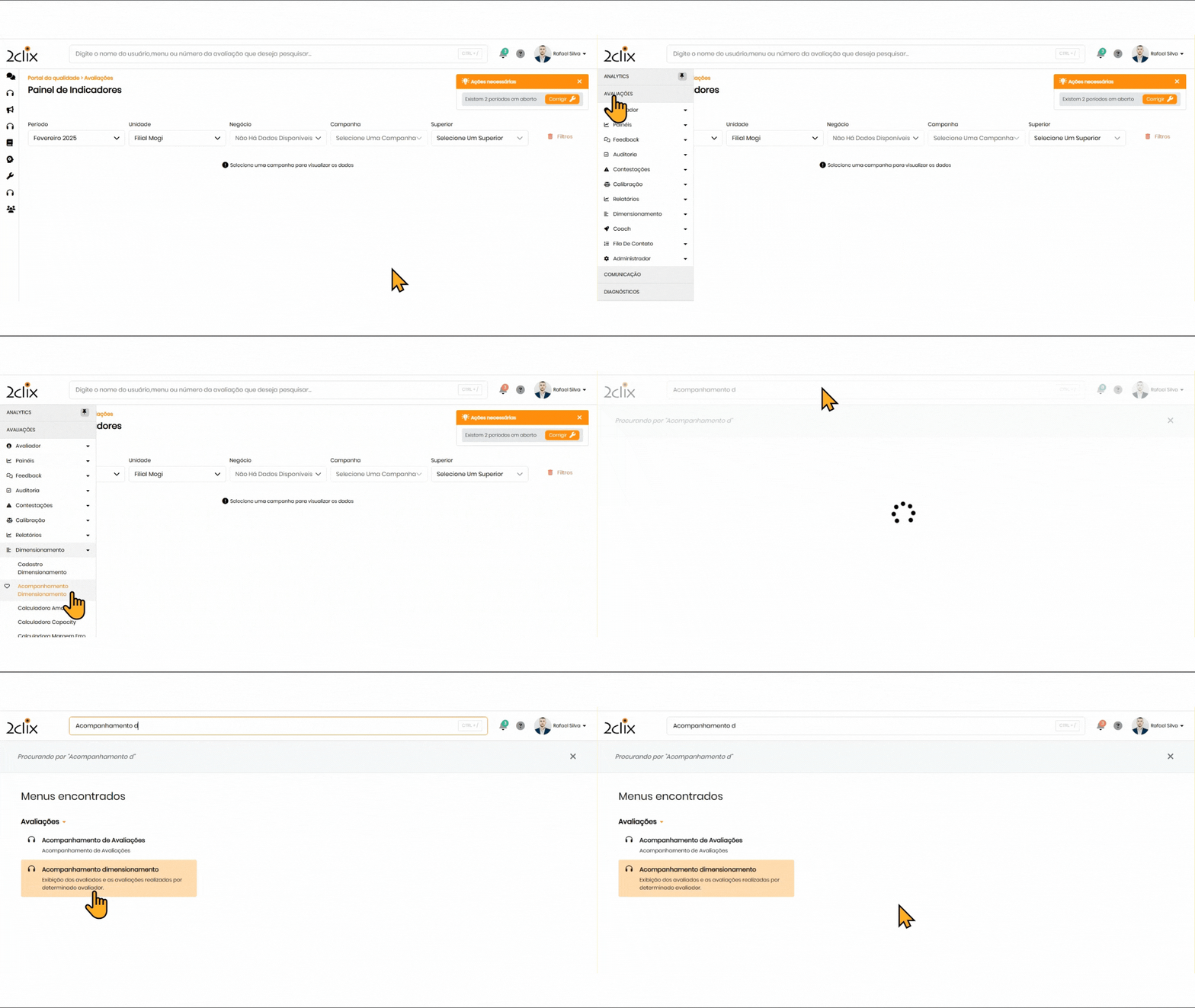
2.Utilize os Filtros para Refinar a Análise
- Escolha os filtros desejados para exibir os dados conforme sua necessidade.
- Após definir os critérios, clique no botão Tela para visualizar os resultados.
📌 Opções de Exportação: Caso seja preciso, você pode exportar os dados para os seguintes formatos: Excel, CSV e Google Drive
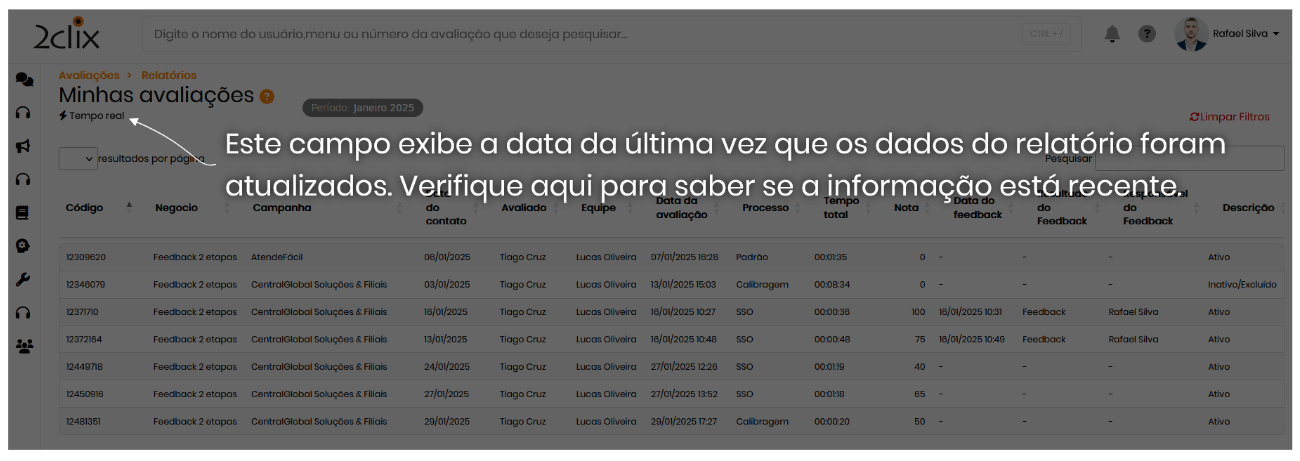
⚠️ Atualização dos Dados: Esse relatório é atualizado em tempo real , garantindo que as informações estejam sempre atualizadas.
3.Escolha a Visão do Relatório
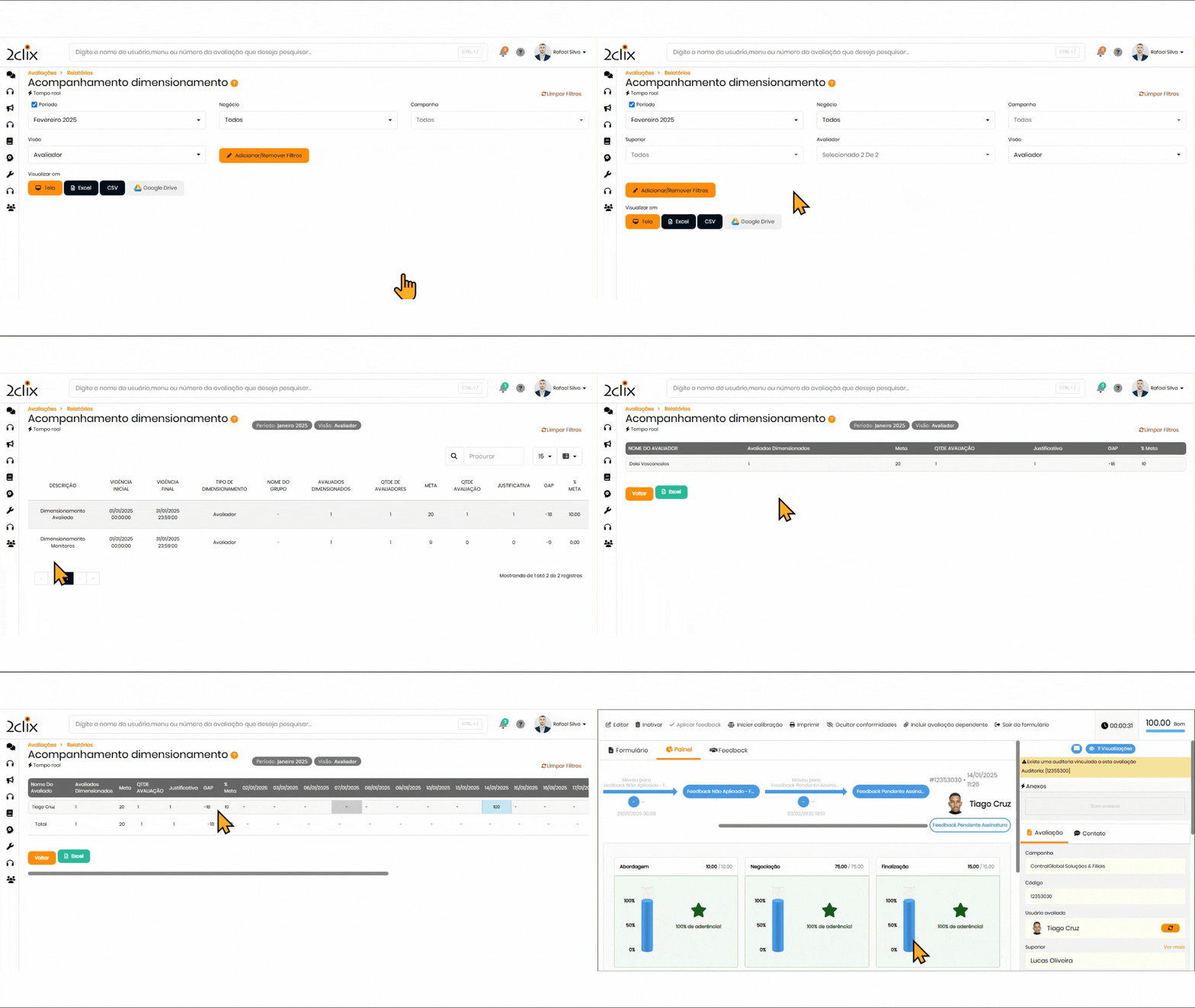
Os usuários podem optar por visualizar os dados por Avaliador ou por Avaliado , tornando a navegação mais ágil e intuitiva.
⚠️ Importante:
- Essa funcionalidade está disponível apenas para os tipos de dimensionamento criados "A partir de um grupo" ou "A partir de uma equipe" .
- A seleção da visão ocorre no início do processo, eliminando a necessidade de acessar várias telas para encontrar as informações desejadas.
🔎 Exemplo de navegação:
- No filtro inicial, selecione Avaliador .
- Clique sobre a linha correspondente para visualizar os dados do avaliador.
- A tela a seguir exibirá as informações .
4.Entenda as Informações do Relatório
O relatório apresenta diversas informações essenciais para o acompanhamento do dimensionamento, incluindo:
✅ Código do Dimensionamento – ID único gerado no cadastro.
✅ Descrição – Nome atribuído ao dimensionamento.
✅ Vigência Início e Fim – Período de validade do dimensionamento.
✅ Tipo de Dimensionamento – Se é em grupo, equipe ou individual .
✅ Nome do Grupo – Grupo responsável pela entrega das avaliações.
✅ Avaliados Dimensionados – Quantidade de usuários incluídos.
✅ Quantidade de Avaliadores – Total de avaliadores envolvidos.
✅ Meta – Quantidades de avaliações planejadas para cada colaborador.
✅ Quantidade de Avaliações Realizadas – Número de avaliações já concluídas.
✅ Justificativas – Quantidade de justificativas registradas pelos avaliados.
✅ Gap – Diferença entre as avaliações planejadas e as realizadas.
✅ % Meta – Percentual de cumprimento da meta exigida.
5. Acesse os Detalhes das Avaliações
🔎 Explorando os dados sem detalhes (Drill Down):
- Clique na linha do dimensionamento para abrir um modal com todas as avaliações feitas no dia.
- O avaliador poderá acessar qualquer avaliação específica clicando sobre a linha desejada.
- No modal consta todas as avaliações registradas no dia.
- A plataforma direcionará para a tela do formulário da avaliação já realizada.
📋 Dimensionamento Entregue x Planejado
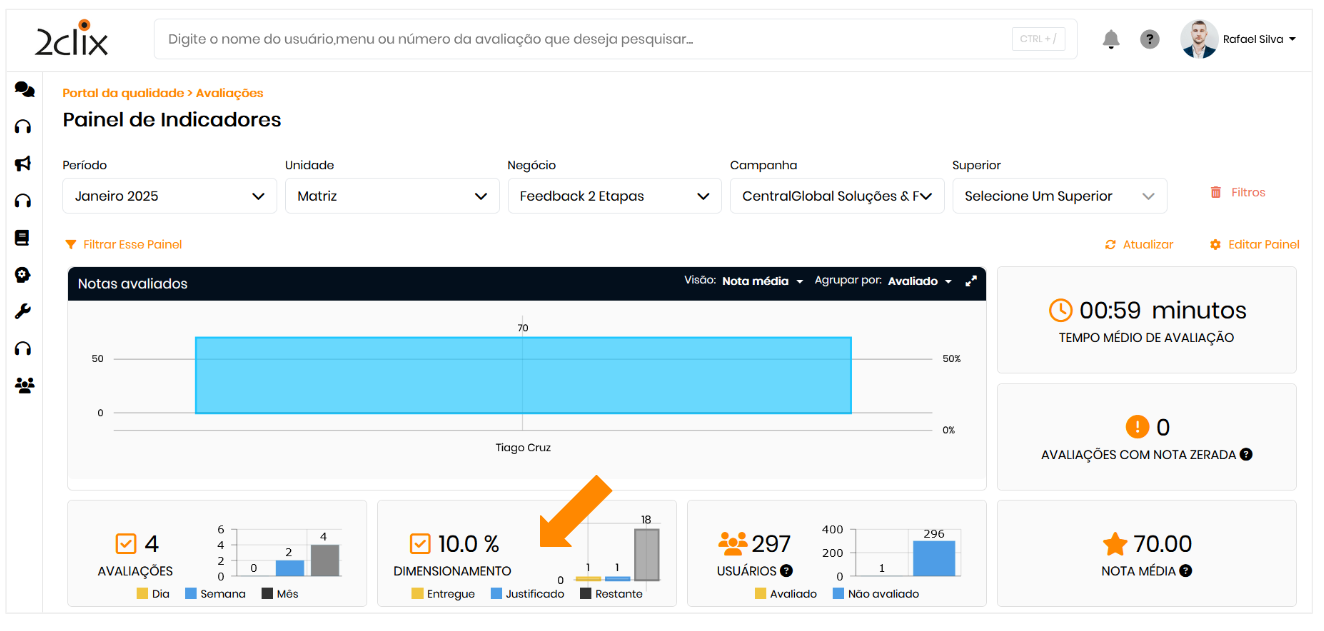
📌 Monitoramento via Painel de Indicadores
- No painel de indicadores da plataforma, há um card com o percentual de entrega e um resumo do número de avaliações realizadas x meta exigida para o período.
- Esse acompanhamento permite verificar rapidamente o progresso e ajustar estratégias se necessário.
📌Informações Importantes
Informações✅ Quando a meta do dimensionamento para atingido e o método de seleção para automático , a plataforma notificará sobre a entrega das avaliações.
✅ Avaliados que não foram incluídos no dimensionamento terão suas avaliações disponíveis nos demais relatórios.
✅ Cada avaliador possui um dimensionamento individual , e apenas suas avaliações serão contabilizadas conforme o cadastro.
✅ O período é um item obrigatório na hora de filtrar os dados.
🔑 Permissão de Acesso Necessária
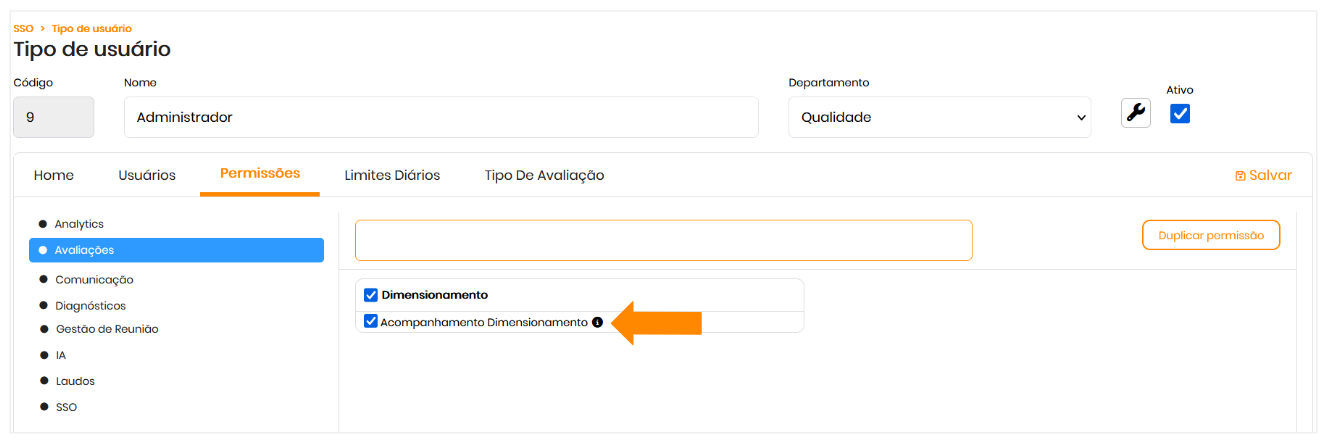
Para acessar este relatório, é necessário ter a permissão abaixo ativada:
- Acompanhamento de Dimensionamento
🔎Saiba mais em: Dimensionamento na Visão do Avaliador