
Garantir o acompanhamento eficiente e organizado do fluxo de contestação é fundamental para o sucesso da tratativa. Nesse contexto, a funcionalidade de alertas por e-mail permite notificar os usuários sobre a abertura de novas contestações ou o andamento de tratativas. Neste artigo, você aprenderá como configurar esses alertas de forma prática e eficiente.
💡 Passo a Passo
Permissão para Receber Comunicados de Contestação
Todos os tipos de usuários podem receber os alertas, porém, por padrão, avaliadores não recebem essas notificações . Para verificar ou ativar essa permissão, siga os passos abaixo:
Acesse o menu lateral esquerdo em: SSO > Personalização > Permissões de Acesso.
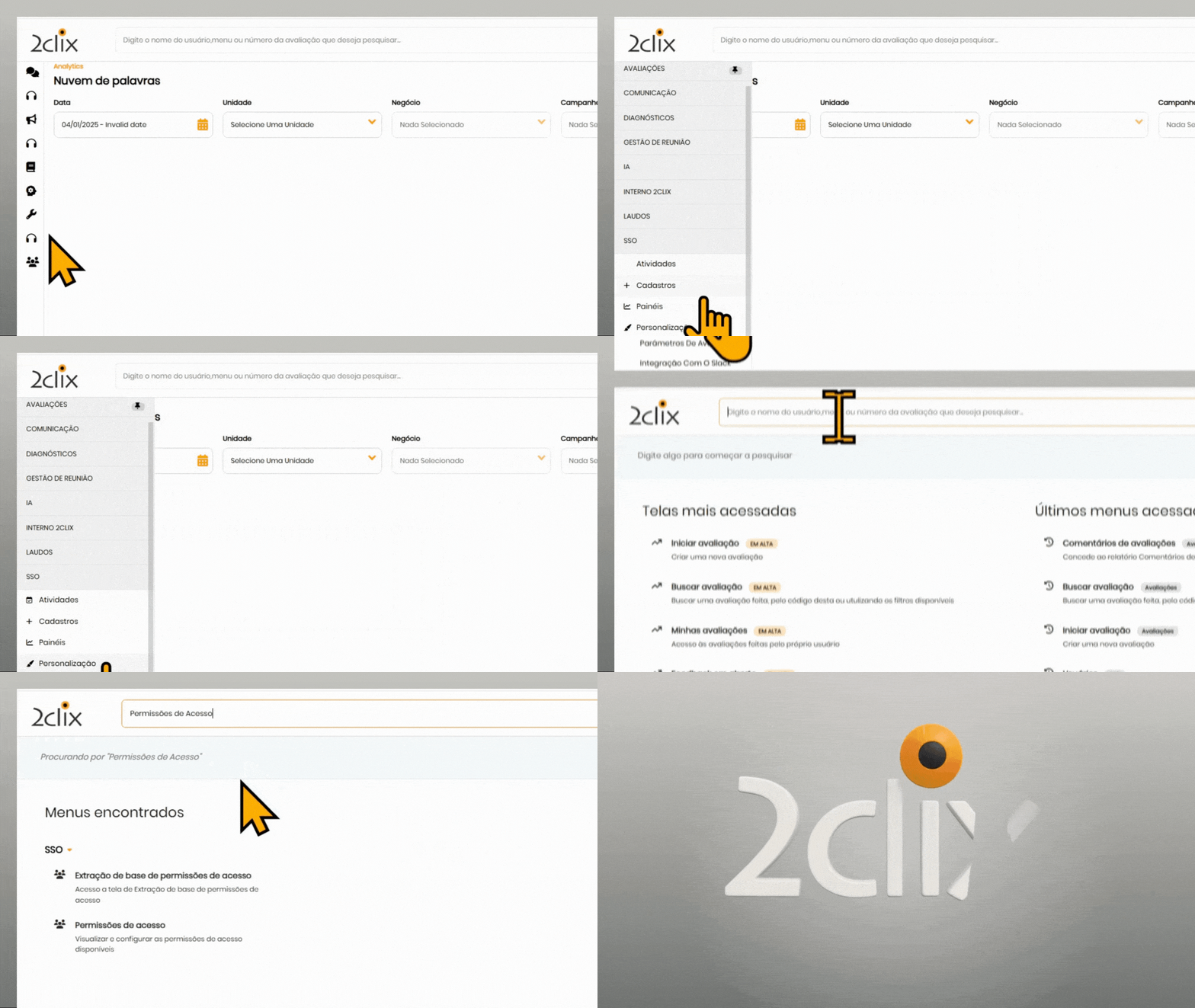
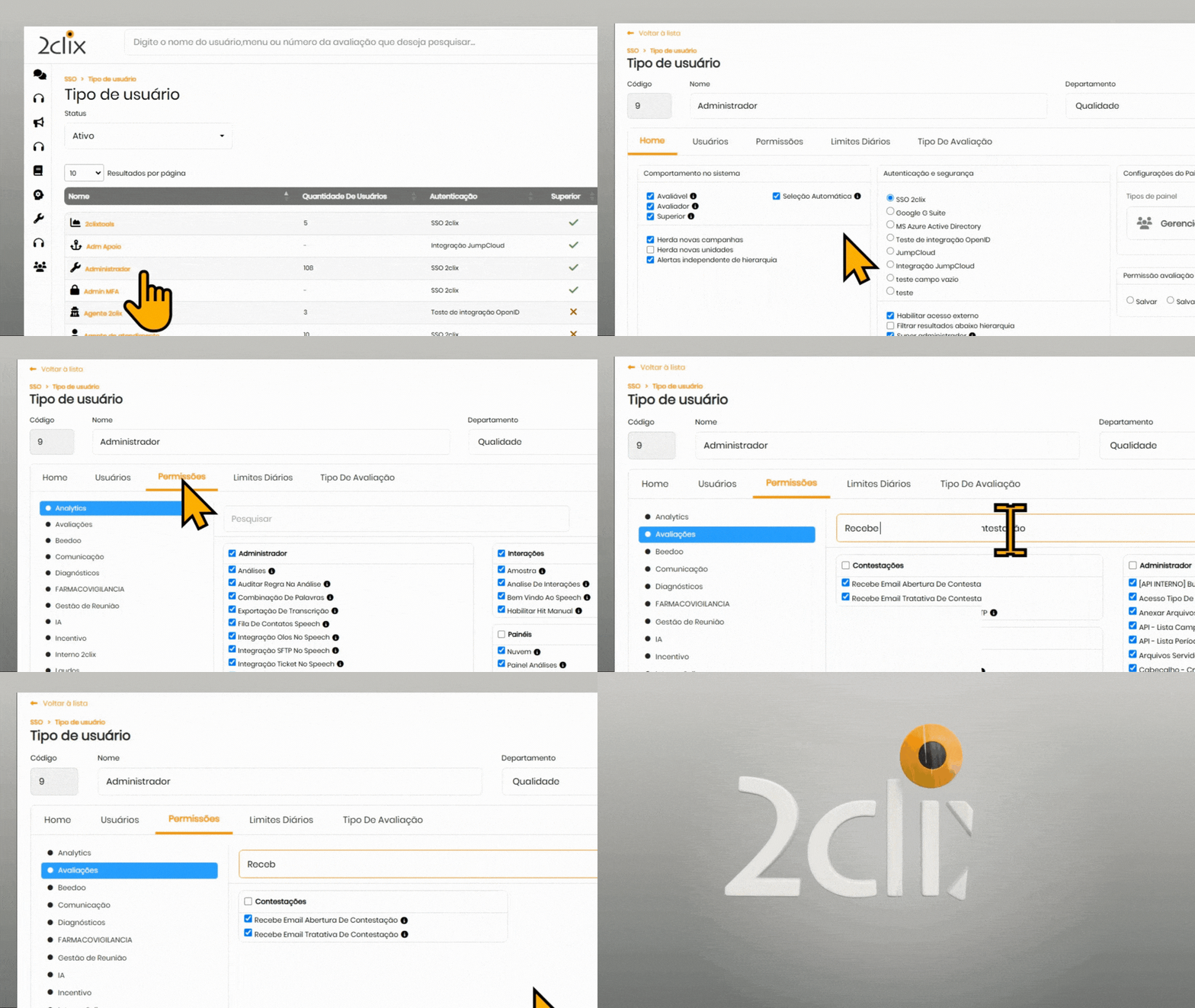
Clique no tipo de usuário desejado para permitir o acesso. Ative as seguintes instruções:
-
- Permissões > Avaliações > Recebe e-mail abertura de contestação : Notificação sobre a abertura de uma contestação.
- Permissões > Avaliações > Recebe e-mail tratativa de contestação : Notificação sobre a tratativa de uma contestação realizada.
📌 Nota: Essas notificações dependem do ambiente estar configurado para envio de alertas por e-mail.
2. Criar Modelo de E-mail
Assim como nos alertas de monitoramento, você pode criar ou personalizar modelos de e-mail para comunicar tanto a abertura de uma contestação quanto o progresso de sua tratativa.
- Para criar ou editar modelos de e-mail, acesse a funcionalidade correspondente na plataforma.
- Consulte o guia "Criar Template de E-mail" para instruções elaboradas.
3. Configurar modelos para tipos de alerta enviados
Os alertas de contestação podem ser enviados em dois momentos:
- Abertura da contestação: Quando um usuário contesta uma avaliação.
- Tratativa da contestação: Quando há um andamento ou resolução da contestação.
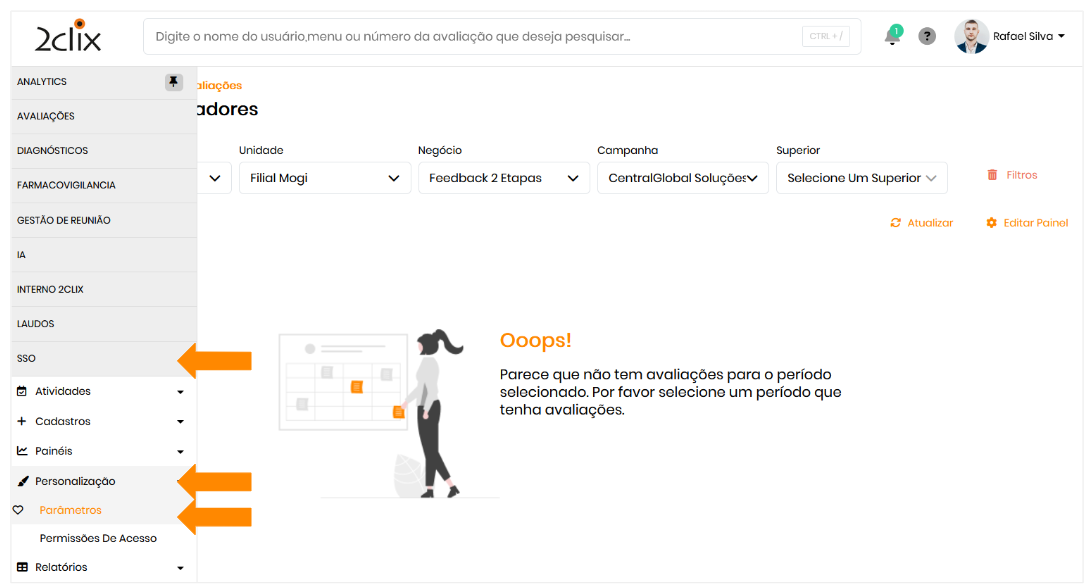
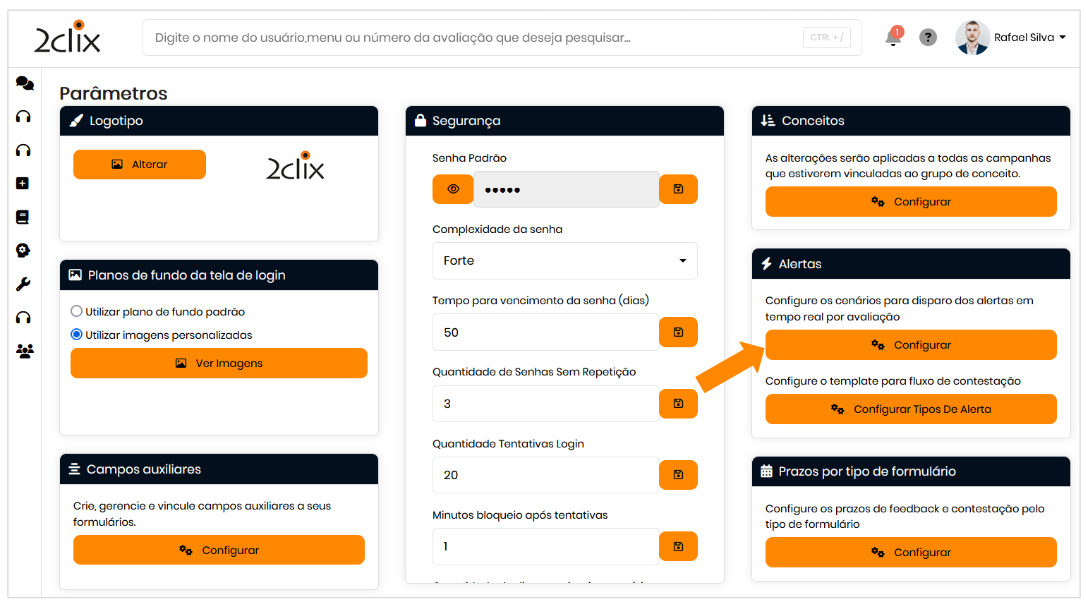
Siga os passos abaixo para configurar os modelos de alerta: Acesse o menu lateral esquerdo: SSO > Personalização > Parâmetros .
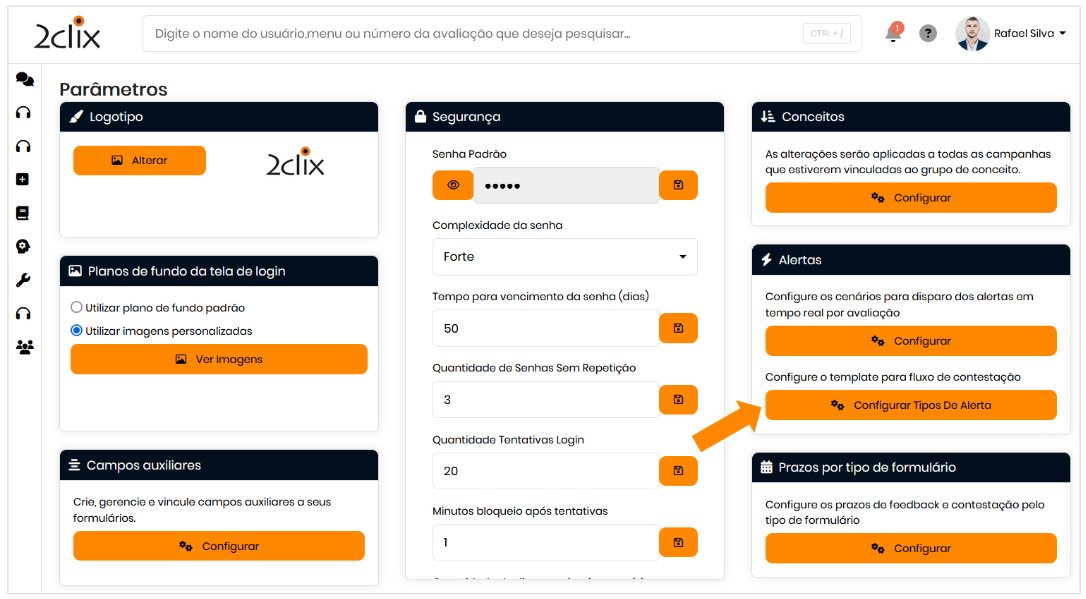
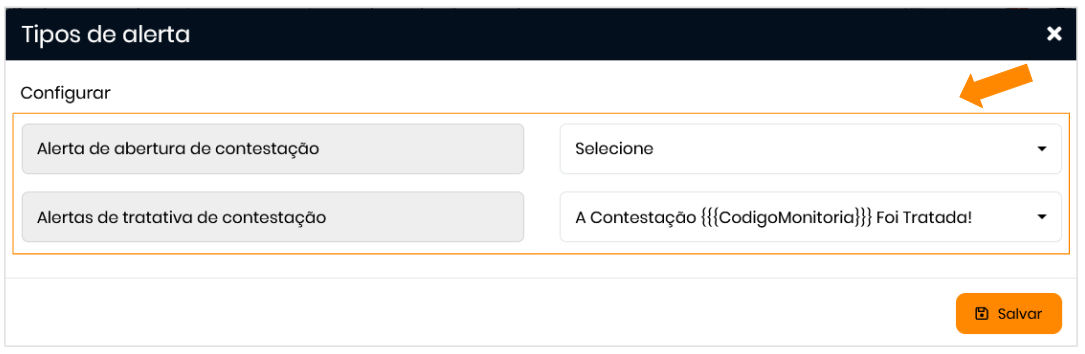
Localize o painel Alertas e clique em Configurar Tipos de Alerta .
Selecione os modelos de e-mail desejados para cada ação disponível:
-
- Modelo para Abertura de Contestação .
- Template para Tratativa de Contestação .
Após configurar os templates, clique em Salvar .
 Salvar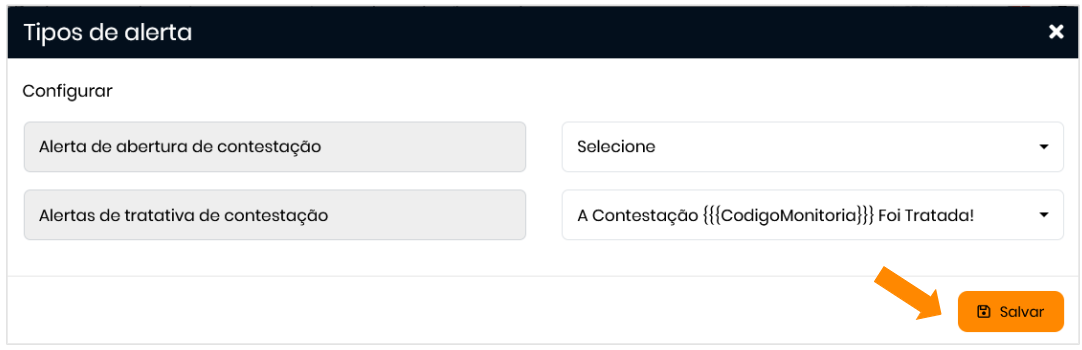
📌 Dica: Caso preciso crie um novo modelo, copie e substitua o conteúdo no código-fonte do editor de templates. Consulte o guia "Criar Template de E-mail" para mais instruções.
4. Configurar Destinatários do Alerta
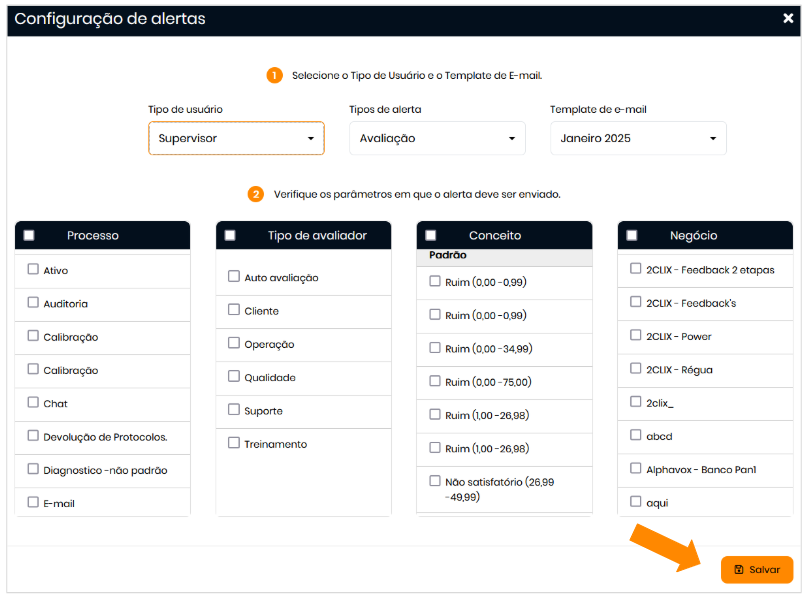
Na etapa de configuração dos alertas, é possível determinar quais usuários autorizaram os e-mails. Para isso:
Na seção de alertas, clique em Configurar.
Selecione os tipos de usuários, grupos ou departamentos que devem receber o alerta.
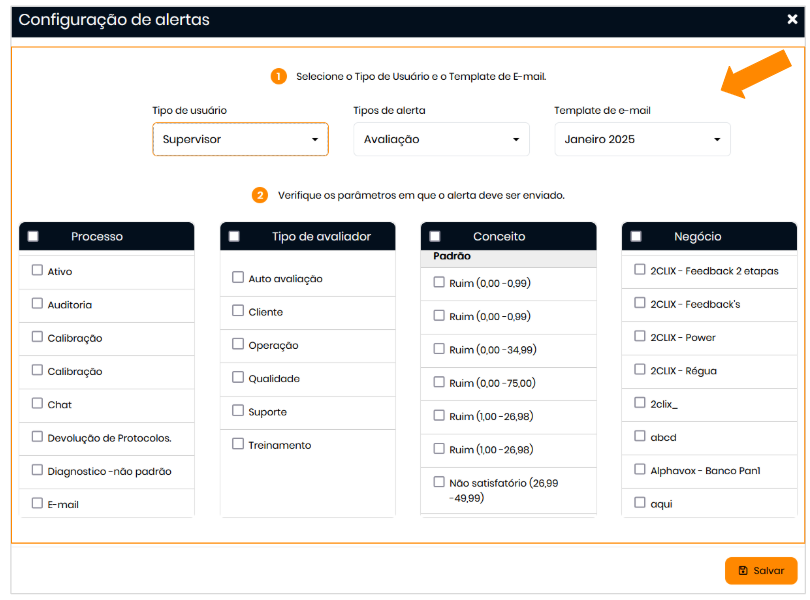
- Confirme se todos os destinatários possuem um e-mail válido cadastrado na plataforma.
- Clique em Salvar .
Informações Importantes
- Endereço de e-mail obrigatório: Para que o usuário receba os alertas, é essencial que ele tenha um e-mail válido cadastrado na plataforma.
- Ativação nos Parâmetros: Certifique-se de que a funcionalidade de envio de e-mails esteja ativa nos Parâmetros da Plataforma .
- Dependência de alertas de avaliação: O envio dos alertas de contestação é dependente dos alertas de avaliação.
🕵️♂️ Veja também
- Email Programado Feedback
- Email Programado Resumo Sistema
- Alerta de E-mail
- Criar template de e-mailE-mail - Configuração de Saída
- Alertas de Contestação
- Tarefas Automáticas - Envio de Produtividade