O Analítico de Calibração permite listar o relatório de calibrações realizadas e acessar o Painel de Calibração com todos os resultados. Ele é uma ferramenta fundamental para monitorar e analisar os dados obtidos nas calibrações, garantindo maior controle e qualidade no processo.
Acesso ao Analítico de Calibração
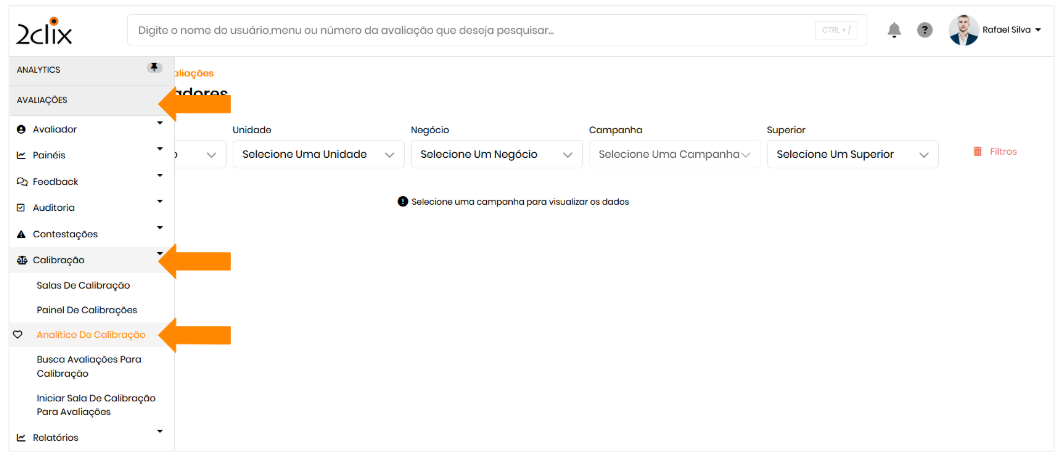
- No menu lateral esquerdo, acesse: Avaliações > Calibração > Analítico de Calibração.
Aplicação de Filtros
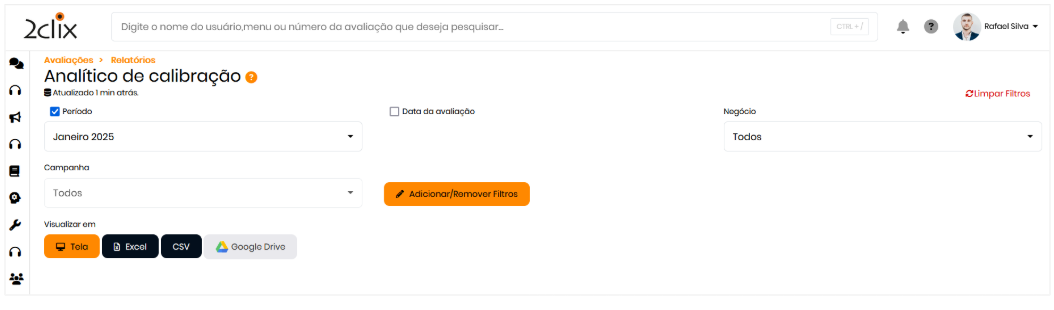
- Preencha os filtros conforme necessário para refinar a busca.
- Você pode escolher Visualizar em Tela ou Exportar os dados nos formatos Excel, CSV ou Google Drive .
Dicas importantes :
- O relatório é atualizado em tempo real .
- É possível adicionar ou remover filtros auxiliares , personalizando os campos exibidos no relatório.
Análise do Relatório
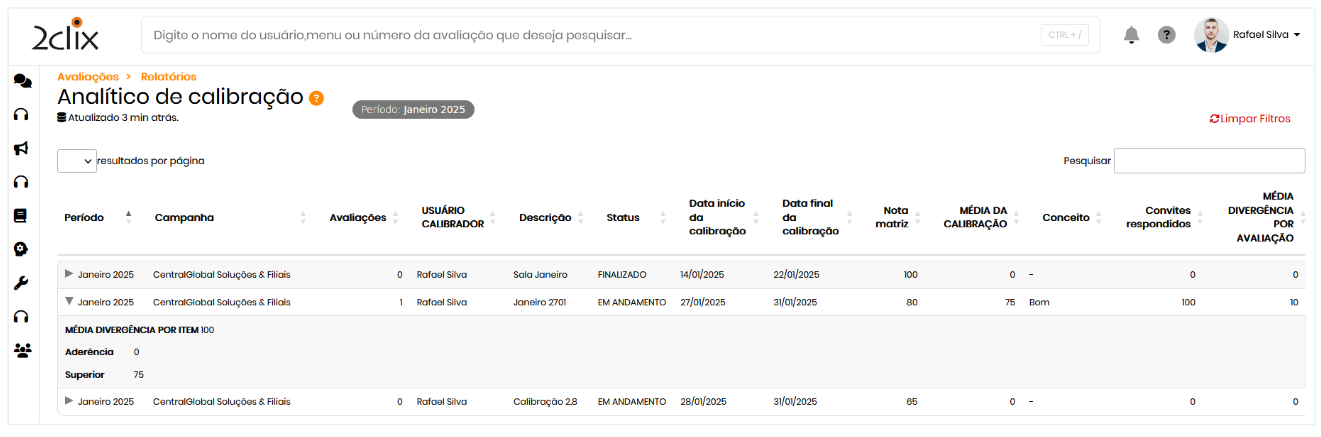
O relatório apresenta as seguintes informações:
Tabelas não podem ser importadas diretamente. Insira uma imagem da sua tabela, que pode ser encontrada aqui.
PeríodoCampanhaAvaliaçõesUsuário CalibradorDescriçãoStatusData de InícioData finalNota MatrizMédia da CalibraçãoConceito Geral% Convites RespondidosMédia de DivergênciaAderência📌 Nota : Para analisar outras calibrações, clique em Voltar para a Listagem no canto superior direito da tela.
Finalização e Registro da Calibração
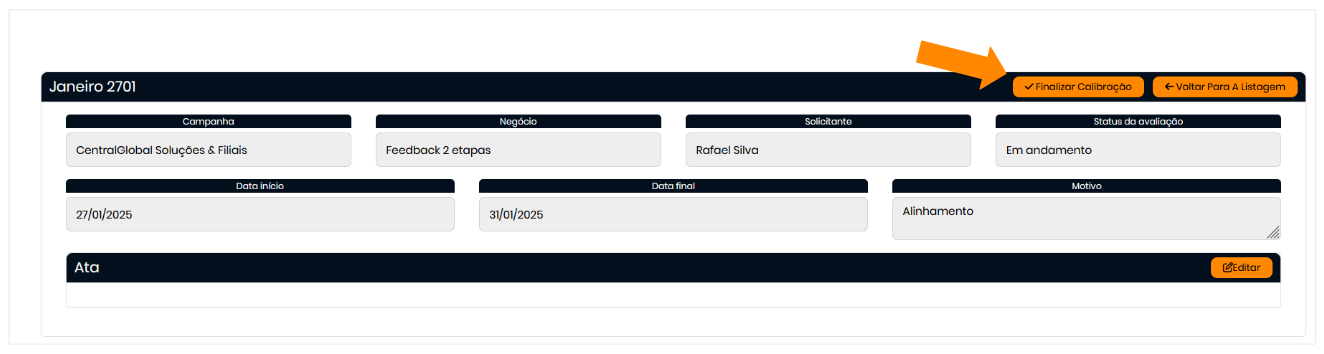
- Você pode encerrar manualmente uma calibração para isto clique em Finalizar Calibração.
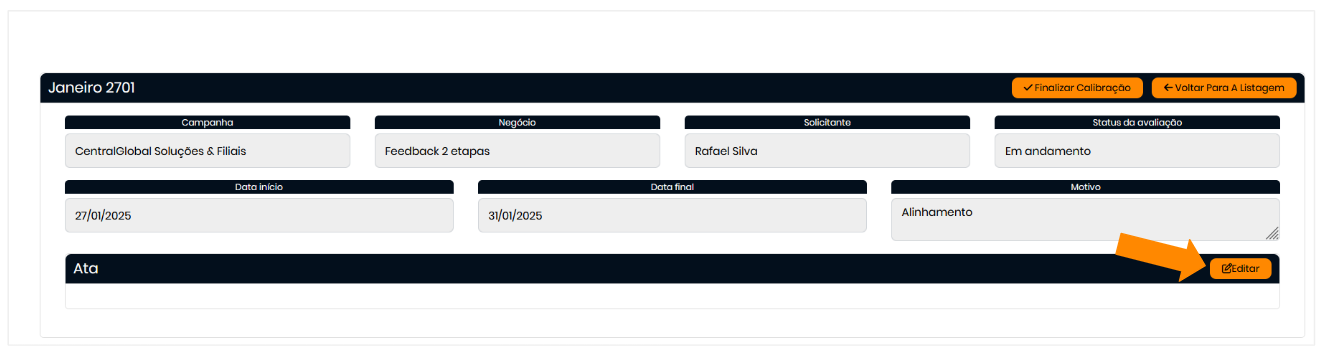
- Para registrar informações ou salvar percepções, clique em Editar , insira os dados e salve.
Use esta funcionalidade para documentar necessidades de correção, feedbacks gerais ou observações importantes sobre a experiência.
Avaliação Matriz e Comparação
- É possível:
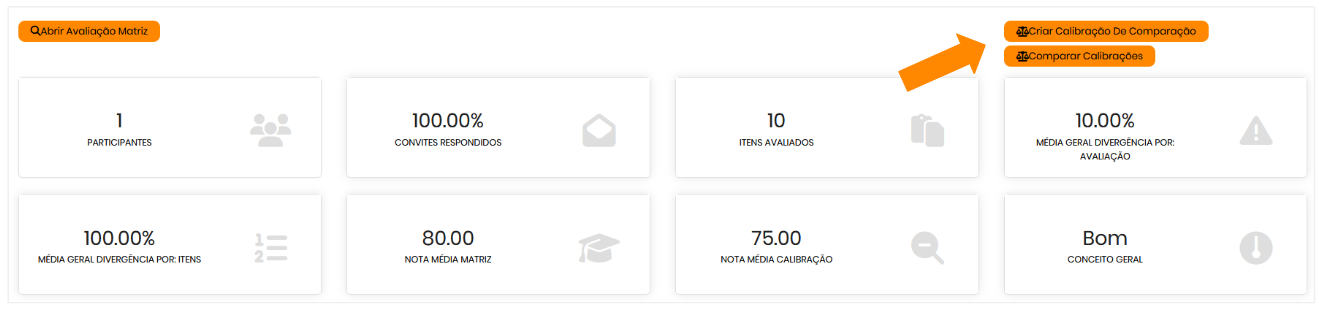
- Abra a Matriz de Avaliação e verifique todos os seus detalhes.
- Criar e comparar novas calibrações.
Use uma matriz de avaliação como padrão de comparação para identificar divergências ou inconsistências nos resultados obtidos.
Cards Resumo e Gráficos de Desempenho
-
Abaixo do relatório, a plataforma exibe cards com informações importantes , como:
- Quantidade de participantes.
- Convites respondidos.
- Itens avaliados.
- Média geral de divergência por avaliação e por item.
- Nota média matriz e nota média significativa.
- Conceito Geral : Classificação das notas dos participantes.
-
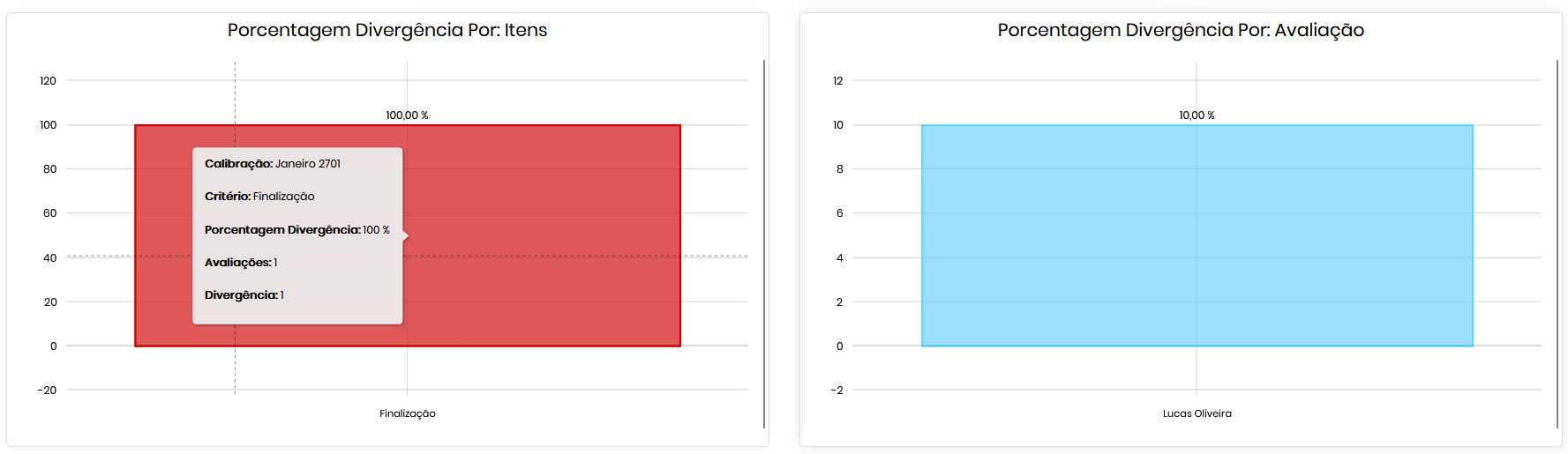
Gráfico de Divergência:
Exibe a porcentagem de divergência por itens e avaliações. Clique diretamente no gráfico para acessar os detalhes.

🗣 Observação: O gráfico mostra as diferenças entre as avaliações realizadas e a matriz, indicando onde estão os principais pontos de ajustes necessários.
Detalhes da Pergunta Avaliada
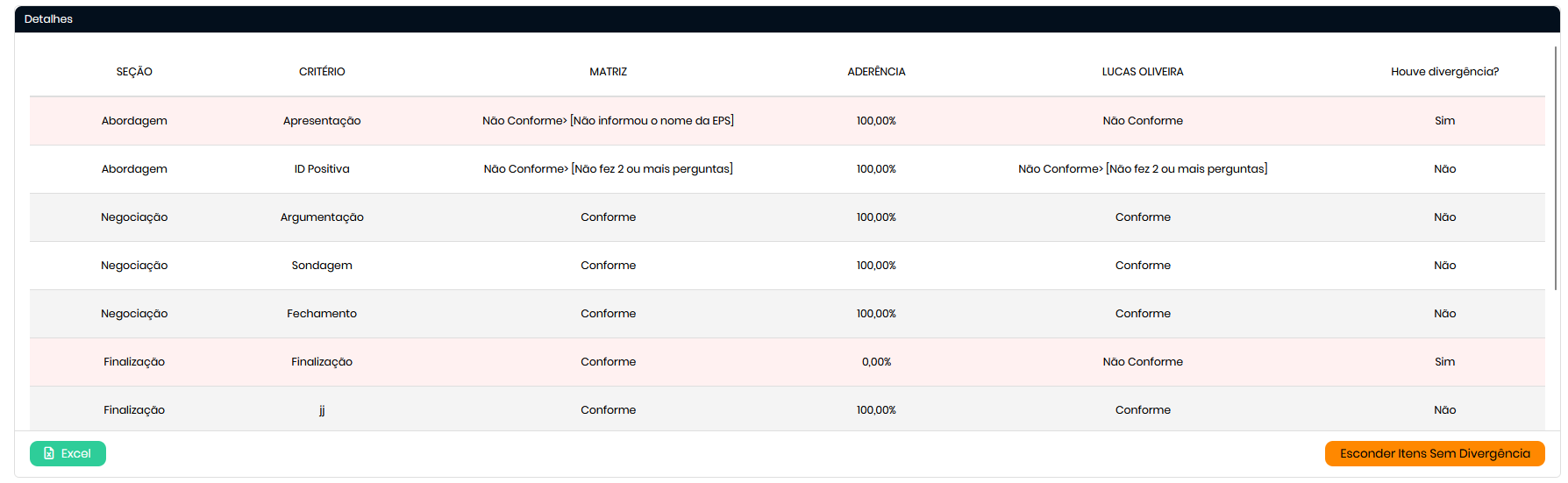
- O relatório detalha cada pergunta avaliada, destacando os itens com divergência.
- Recursos disponíveis:
- Passe o mouse sobre as respostas para visualizar as observações do avaliador.
- Oculte itens sem divergências para facilitar a análise. Para isto clique no botão Esconder Itens Sem Divergências.
- Exporte os resultados para Excel .
Destaques :
- Itens divergentes aparecem em vermelho .
- A última coluna do relatório indica que houve divergências.
Painel de Notas
- Na parte final do relatório, é exibido o Painel de Notas , com as seguintes colunas:
- Avaliador : Nome do avaliador.
- Avaliação : Nome da avaliação.
- Matriz : Nota da matriz.
- Conceito : Classificação associada à nota.
- Nota : Nota final atribuída na específica.
Esse painel oferece uma visão consolidada das notas atribuídas e ajuda na interpretação geral dos resultados.

🔑 Permissões Necessárias
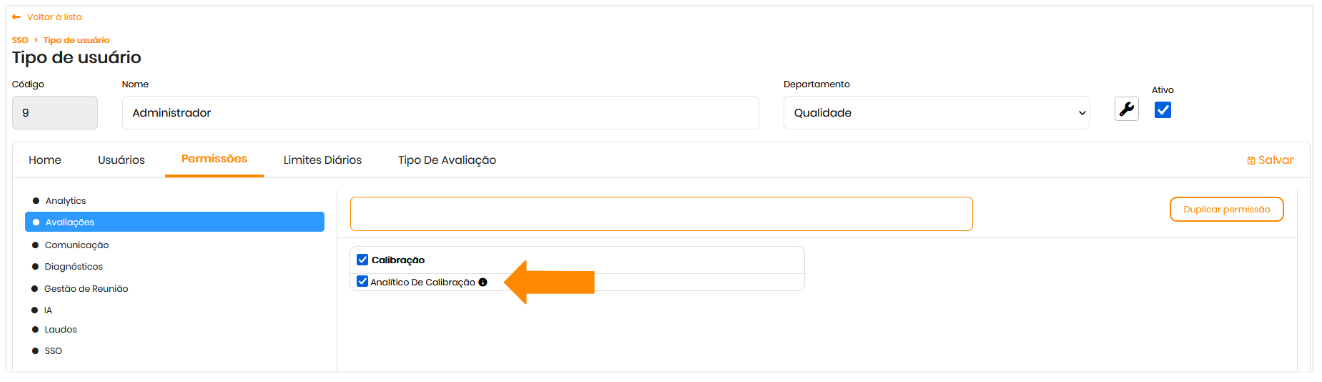
Para acessar o relatório , é necessário ter a permissão habilitada :
- Analítico de Calibração