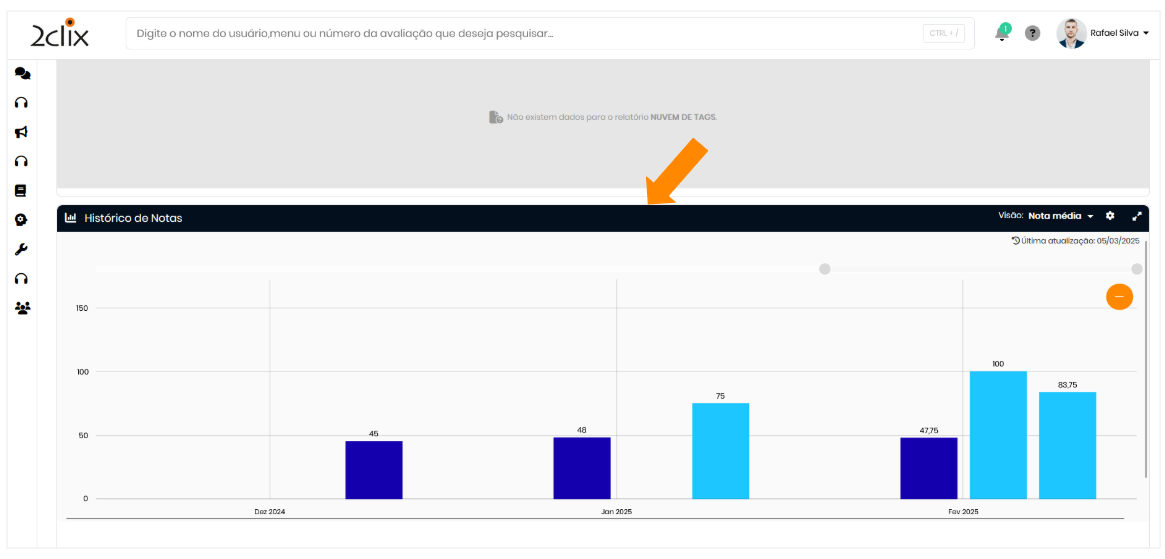
Os atalhos no Painel de Indicadores foram desenvolvidos para facilitar o acesso rápido às informações mais relevantes da plataforma. Com apenas um clique, é possível visualizar dados importantes, como avaliações, feedbacks pendentes e históricos de notas, otimizando a navegação e a tomada de decisões.
💡 Passo a Passo
1. Avaliações
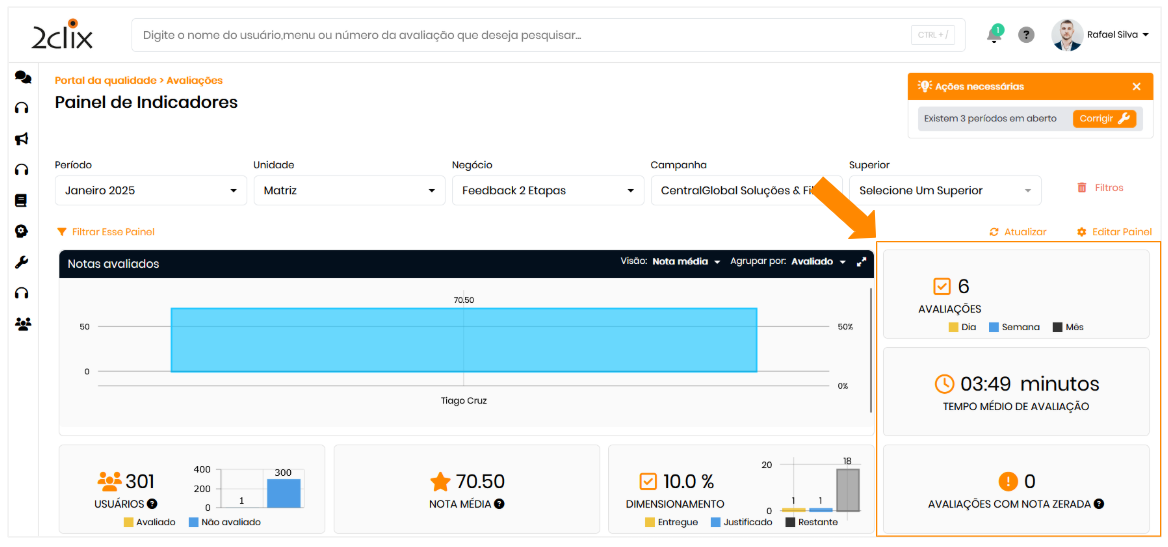
Os cards disponíveis no painel incluem informações sobre:
-
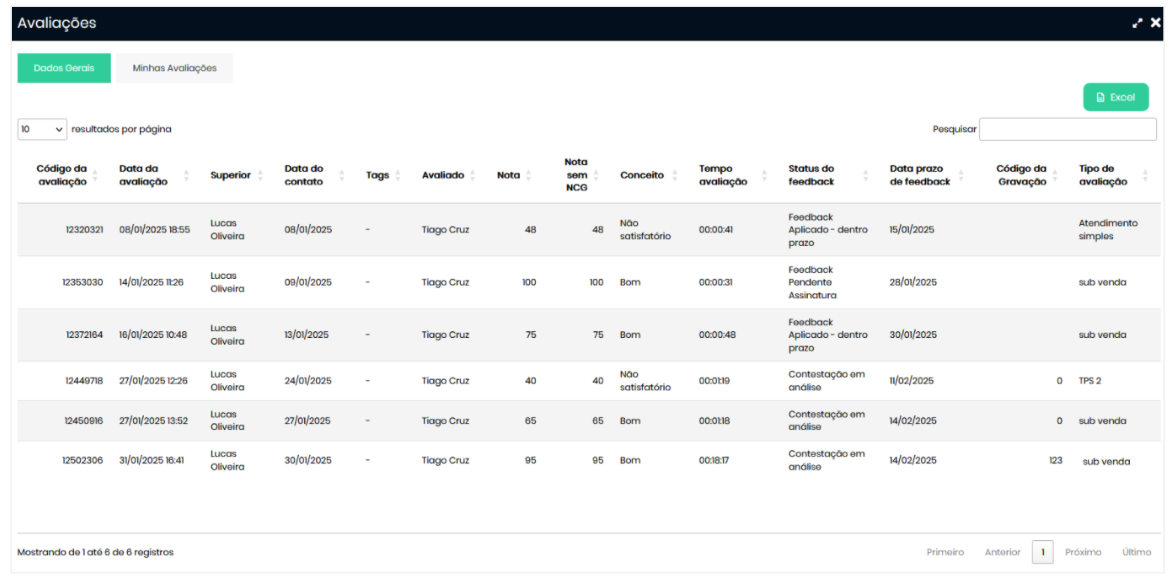
Avaliações: Exibe a lista completa dos avaliados.
-
Tempo Médio de Avaliações: Mostra a duração média das avaliações realizadas.
-
Avaliações com Nota Zerada: Apresenta os avaliados cujas avaliações receberam nota zero.

2. Feedback
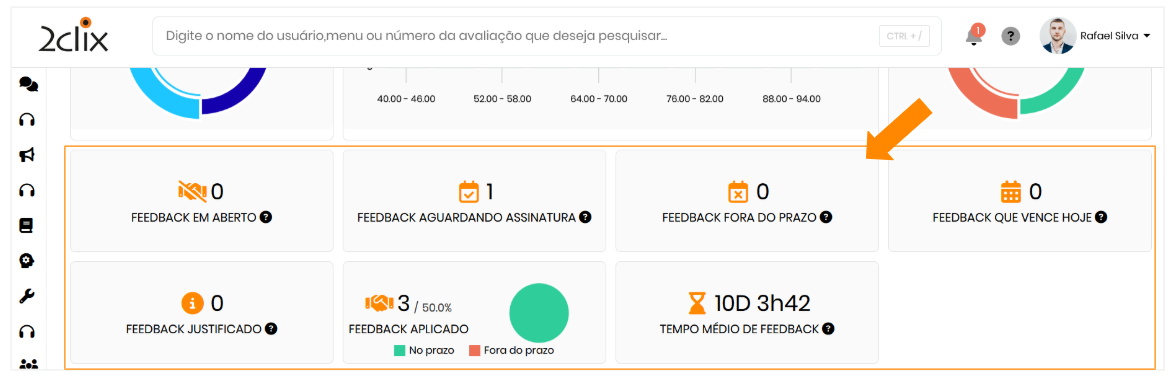
Os atalhos de feedback facilitam o acompanhamento do status das avaliações:
-
Feedback em Aberto: Exibe todas as avaliações que ainda não receberam um feedback.
-
Feedback Aguardando Assinatura: Lista as avaliações com feedback registrado, mas que ainda aguardam a confirmação do avaliado.
-
Feedback Fora do Prazo: Mostra todas as avaliações cujo prazo para feedback expirou.
-
Feedback que Vence Hoje: Indica as avaliações cujo prazo de feedback se encerra no dia atual.
-
Feedback Justificado: Filtra as avaliações nas quais o feedback foi devidamente justificado.
-
Feedback Aplicado: Exibe a lista de feedbacks já aplicados no período.
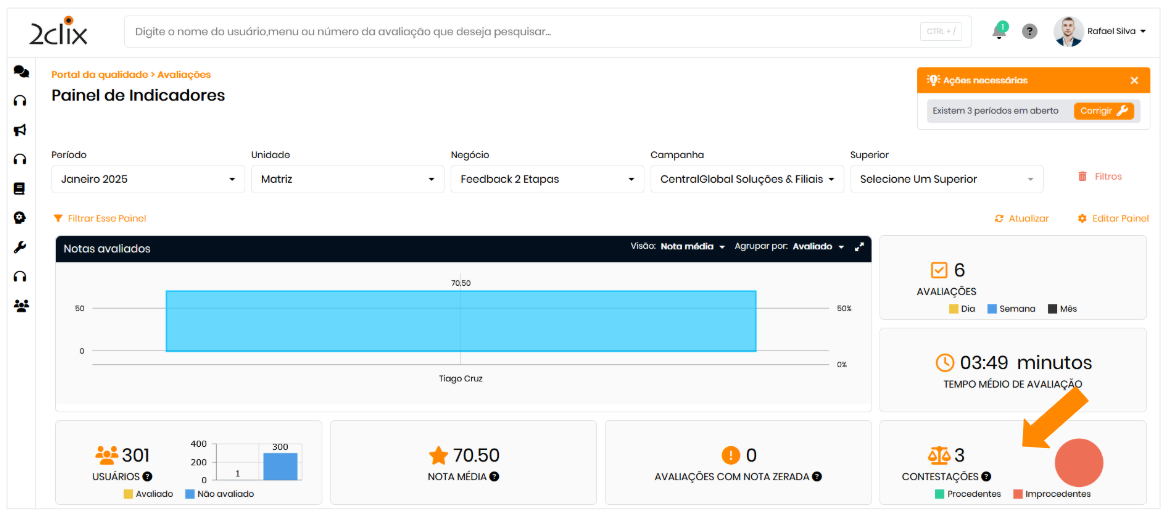
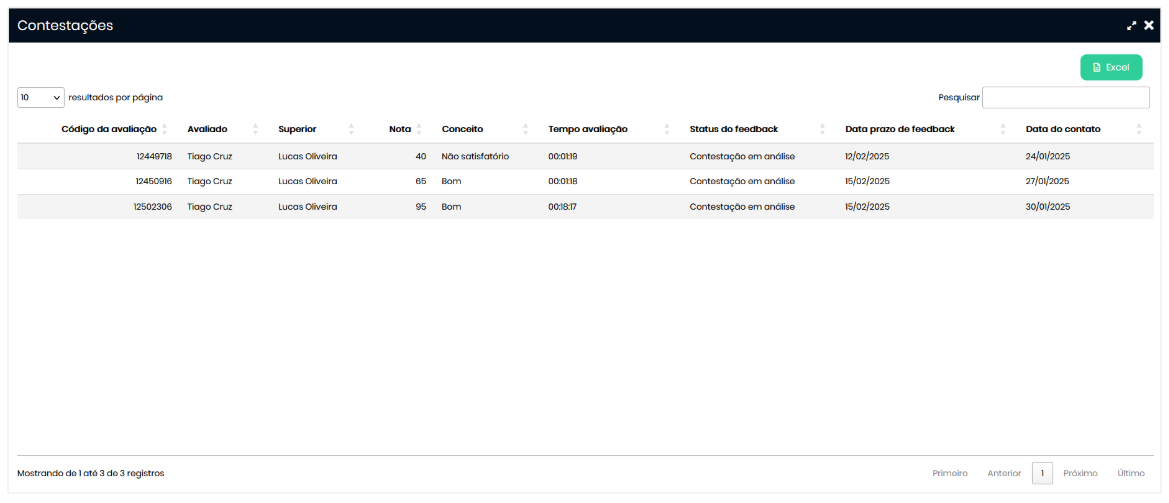
3. Contestações
-
Clique no atalho para visualizar a lista de avaliações contestadas e já tratadas.
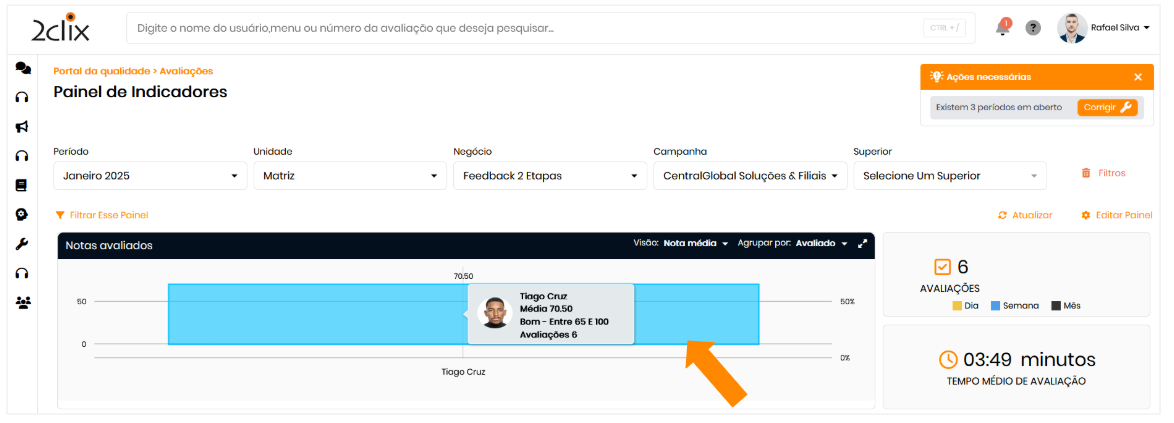
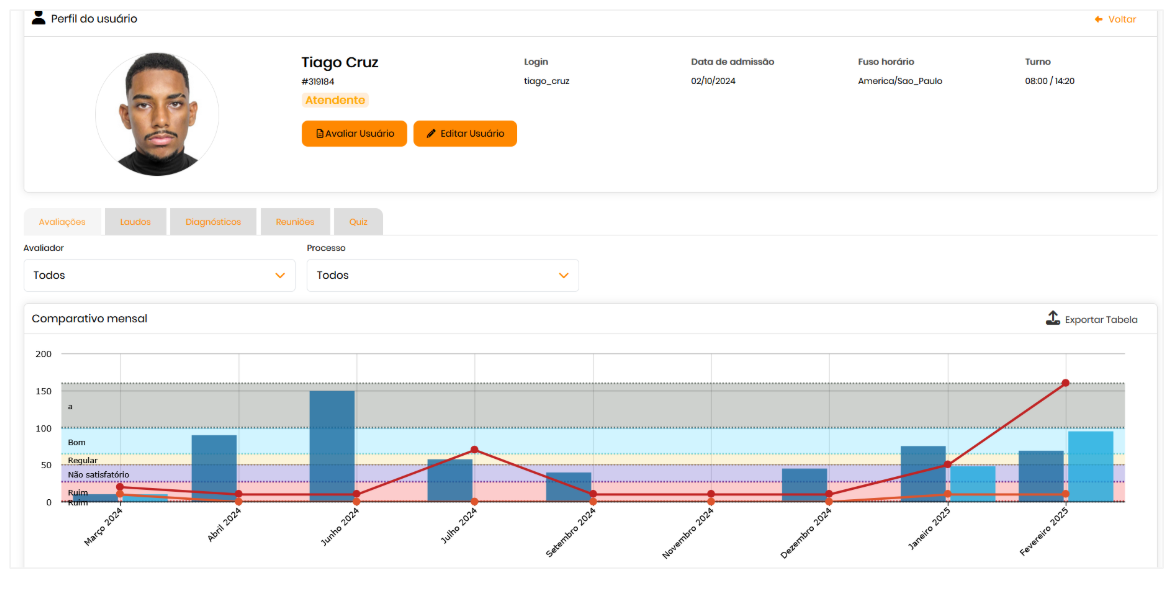
4. Notas dos Avaliados
-
Clique no nome do avaliado para acessar o histórico completo das avaliações recebidas.
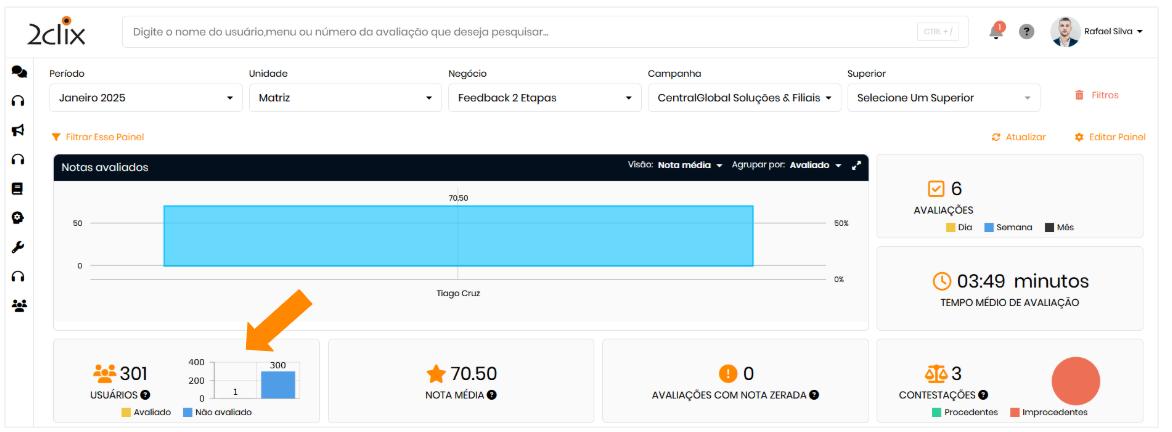
5. Usuários
-
No card de usuários, clique nas legendas "Não Avaliado" ou "Avaliado". Um modal será aberto, permitindo visualizar rapidamente o status de avaliação de cada usuário, identificando quem já foi avaliado e quem ainda não passou pelo processo.
6. Ofensores
-
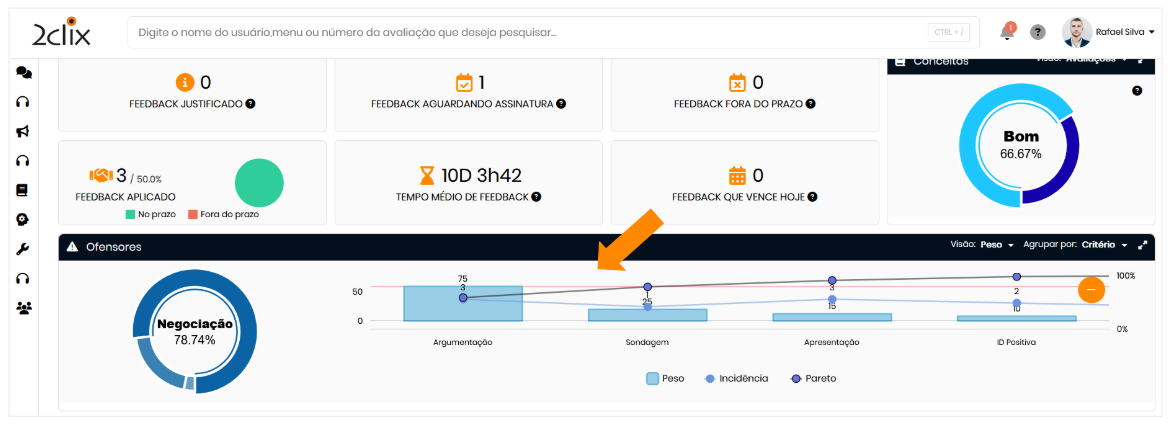
Ao clicar no atalho de ofensores, será exibida uma lista com os avaliados que tiveram pontuações negativas em determinados critérios. Essa funcionalidade permite uma análise detalhada e facilita a adoção de medidas corretivas, como treinamentos ou ações disciplinares.
7. Conceitos
-
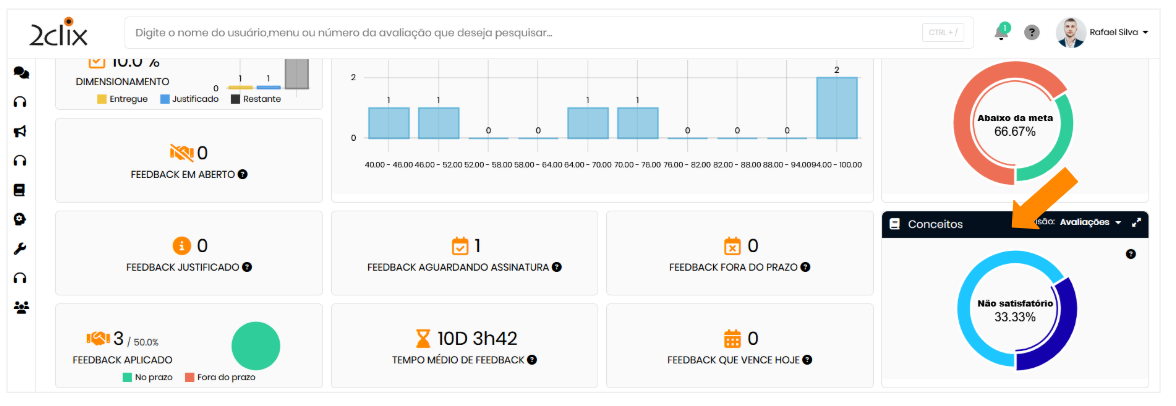
Clique diretamente no intervalo de conceito específico dentro do gráfico para visualizar a lista de avaliados que se enquadram naquela categoria. Essa visão detalhada possibilita uma análise mais aprofundada do desempenho individual dos colaboradores.
8. Situação da Avaliação
-
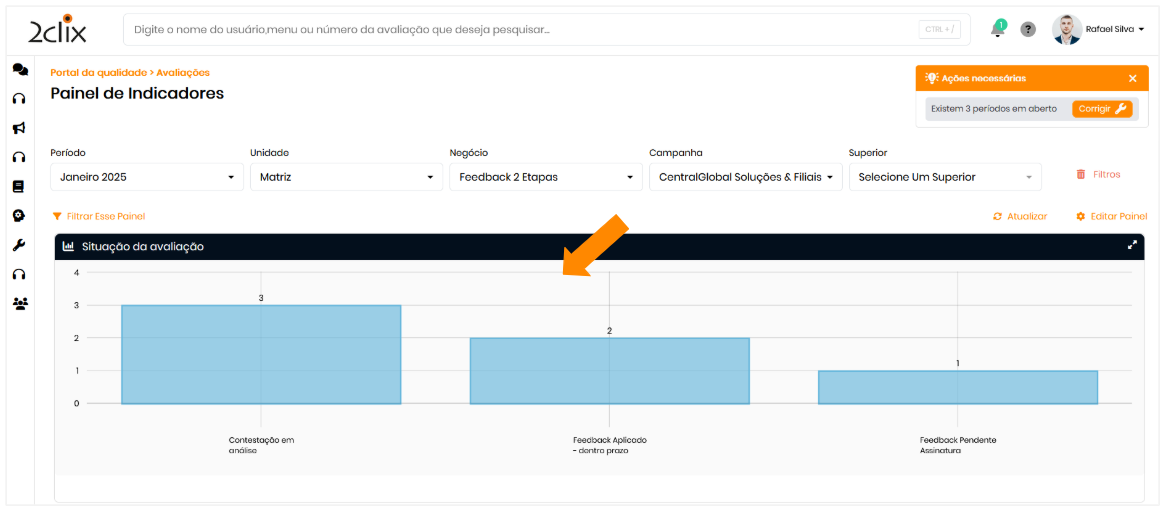
Ao selecionar um item do gráfico correspondente, a plataforma exibirá uma lista com os avaliados dentro daquela categoria, apresentando o status detalhado de cada um.
9. Resumo por Equipe
-
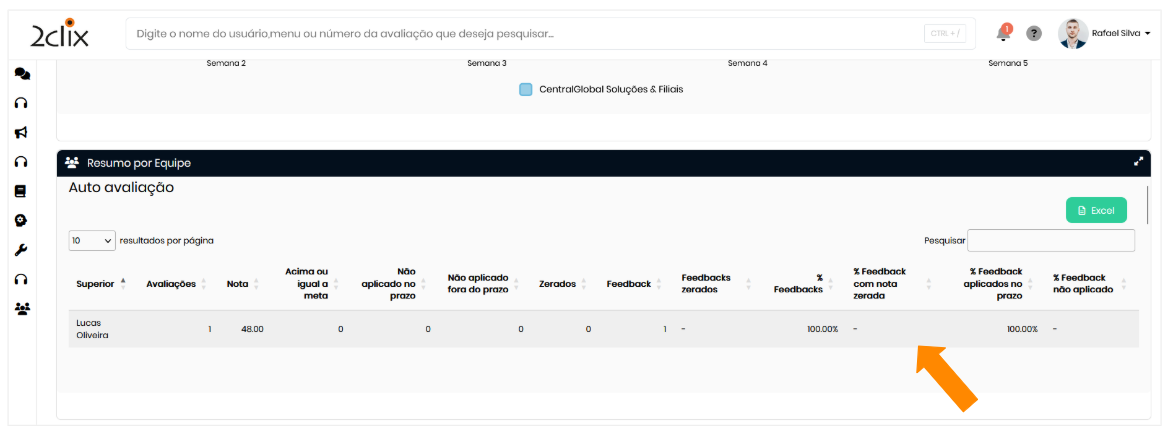
Clique em uma linha do resumo por equipe para abrir um modal contendo a lista de usuários pertencentes àquela equipe específica.
10. Histórico de Notas
-
O histórico de notas exibe avaliações dos últimos 12 meses. Utilize os atalhos para acessar todas as avaliações do período conforme os filtros selecionados.