
As atividades ajudam no controle das ações da qualidade. É possível incluir tarefas como feedbacks, reuniões e monitorias automáticas de avaliações na sua agenda, de forma simples e eficiente.
💡 Passo a Passo - Criar
No menu lateral esquerdo, acesse SSO> Atividades>Atividades.
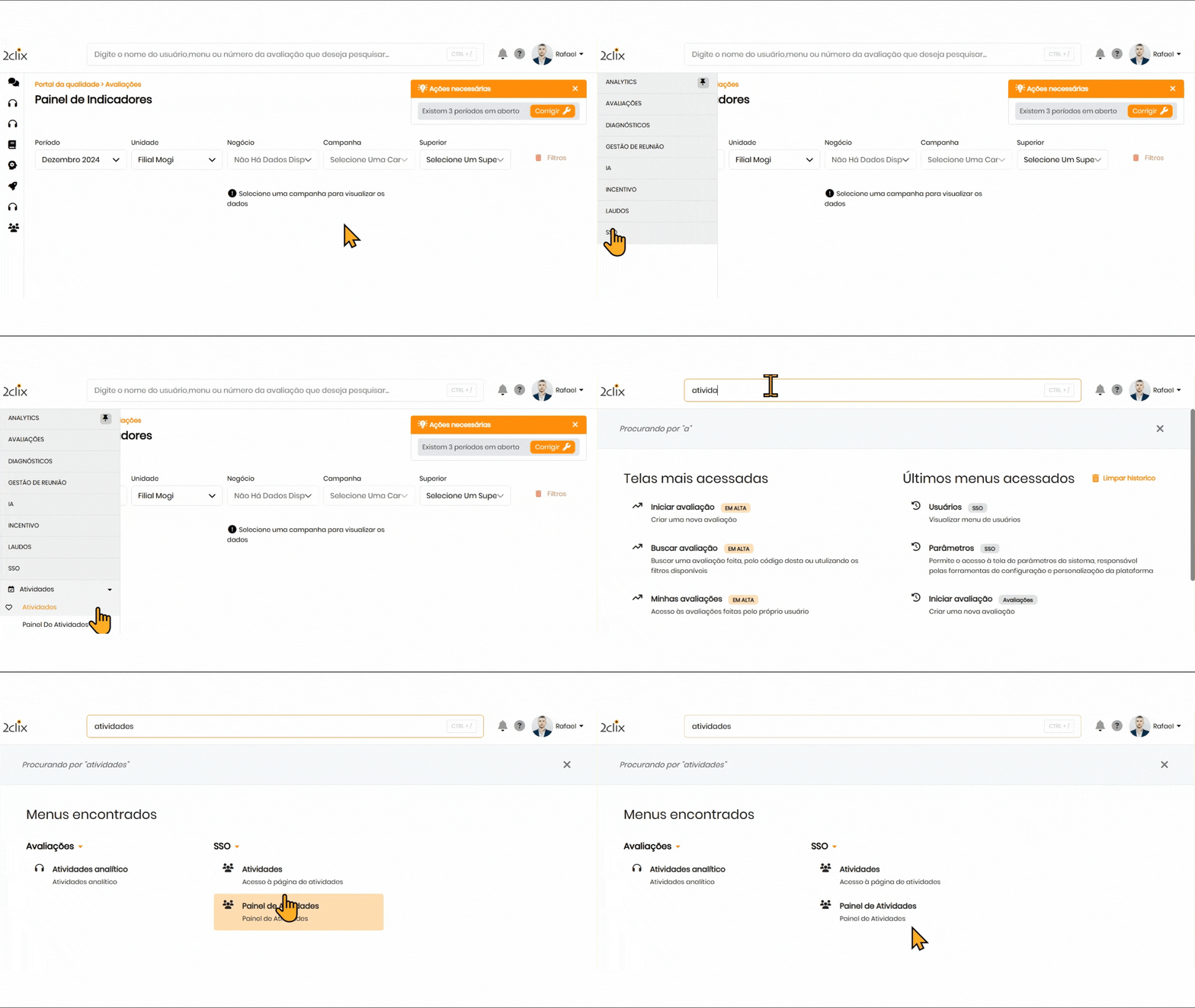
Utilize a Lista de Atividades: Clique no símbolo de “+” para incluir atividades. Você pode também filtrar as atividades já existentes.
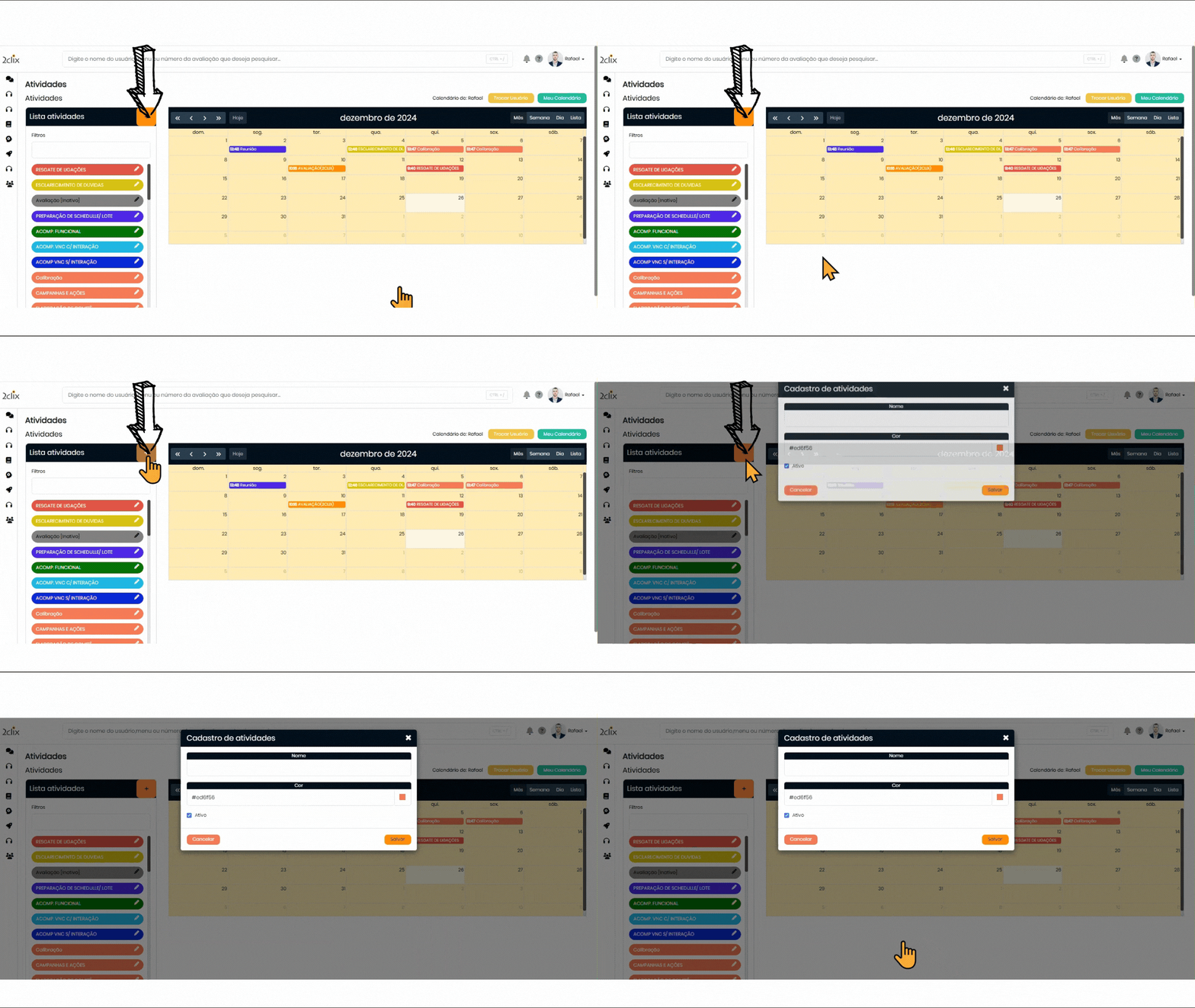
Preencha os detalhes da atividade:
- Informe o Nome da atividade.
- Escolha uma Cor para facilitar a identificação.
- Clique em Salvar para concluir.
⚠️ Atenção: Não é possível salvar atividades com nomes duplicados. A plataforma emitirá uma mensagem de alerta.
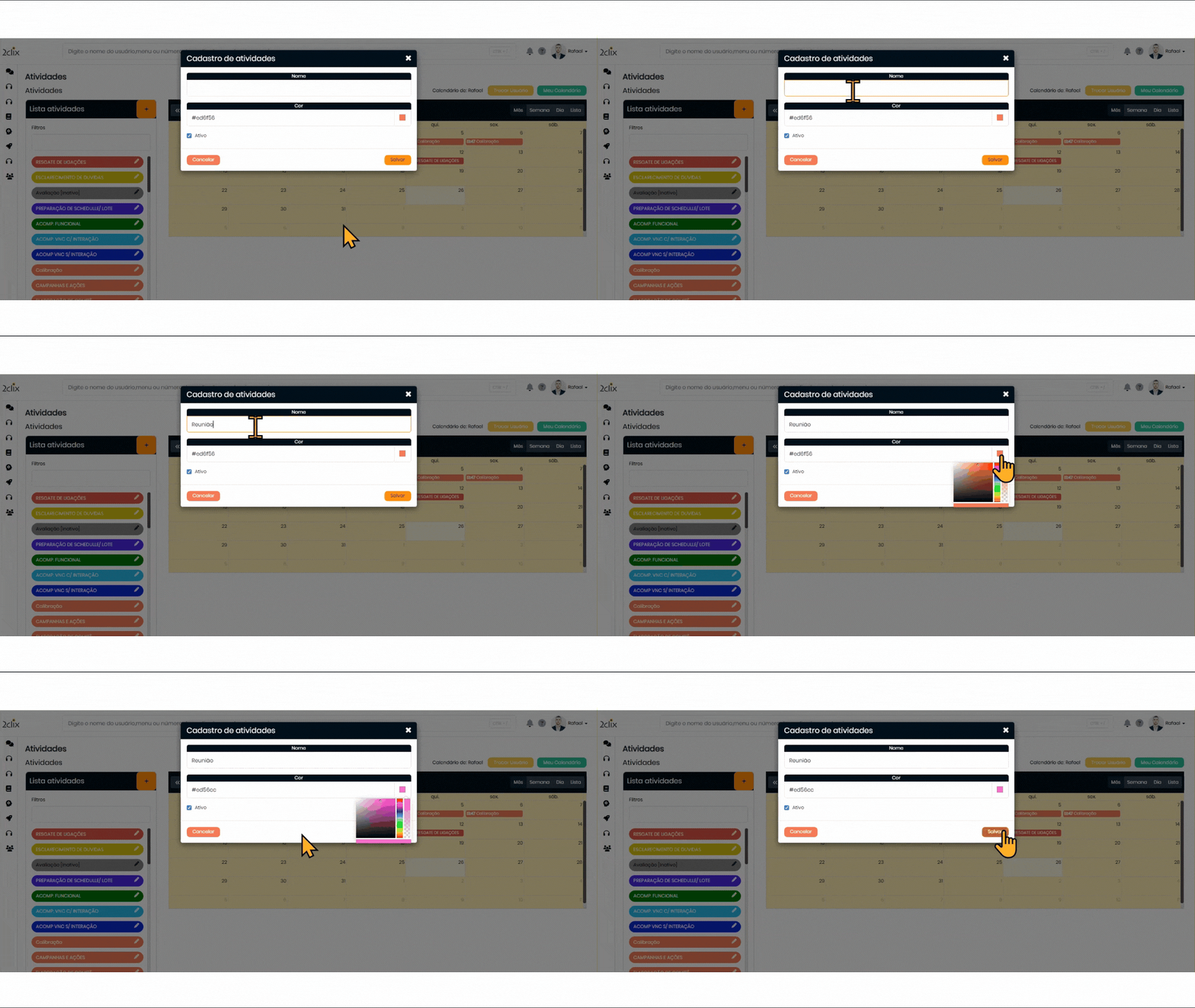
- Verifique na lista: Após criada, a atividade aparecerá na lista.
- Crie um evento: Arraste a atividade da lista para a data de início desejada no calendário.
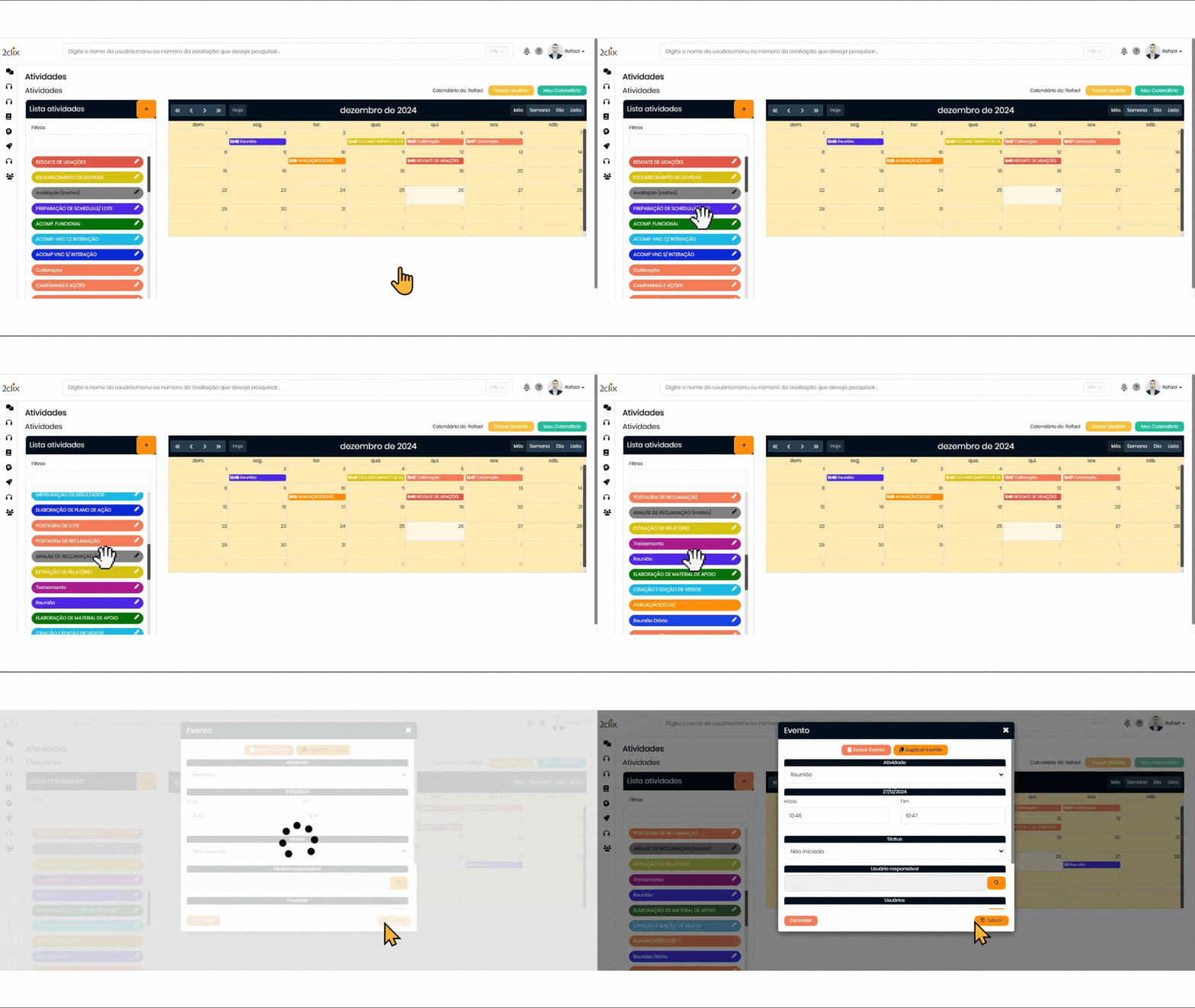
Atualize os detalhes do evento: Clique no evento para preencher os campos abaixo e, em seguida, clique em Salvar:
- Atividade: Defina o nome do evento.
- Data: Configure o início e o fim do evento.
- Status: Escolha entre as opções: Não Iniciada, Em Andamento, Em Atraso ou Concluída.
- Usuário Responsável: Atribua um usuário responsável pelo evento.
- Usuários: Convide participantes para o evento. O compromisso será listado na agenda de todos os envolvidos.
- Descrição: Forneça mais detalhes para maior controle.
- Início e Fim: Edite os horários clicando nos respectivos campos.
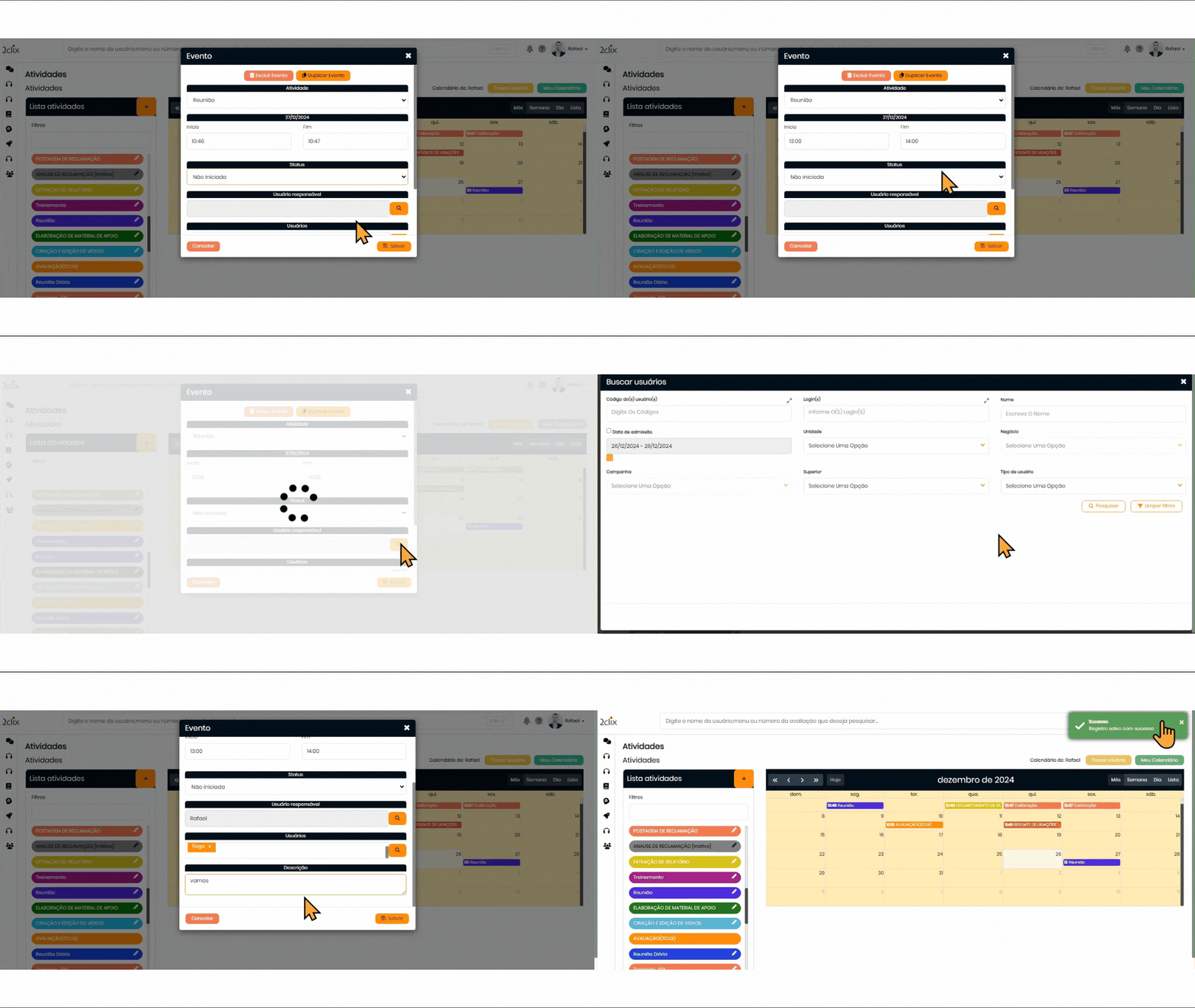
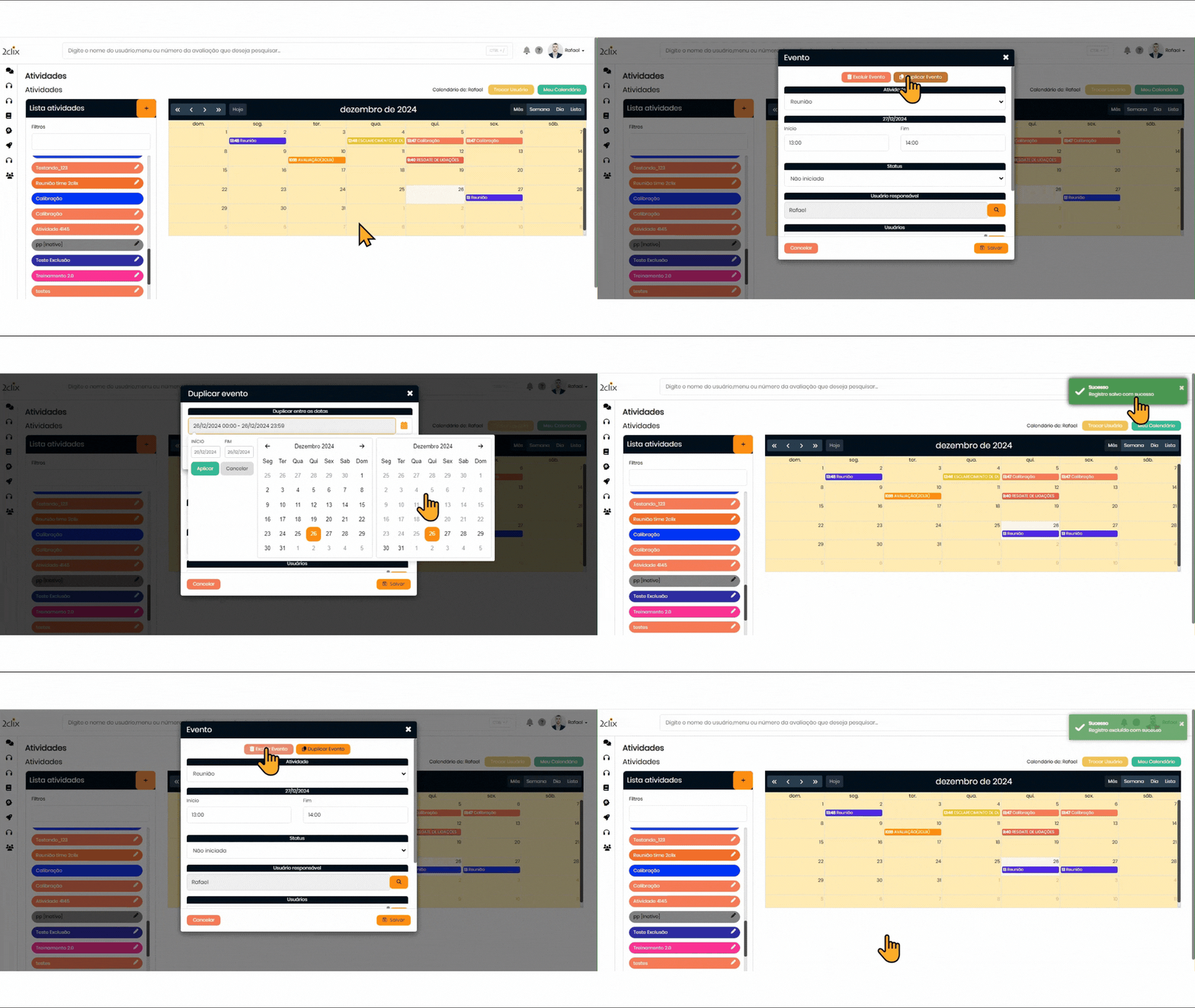
Dentro do modal onde cadastramos informações do evento, estão disponíveis os seguintes botões:
- Excluir Evento: Permite excluir o evento adicionado ao calendário.
- Duplicar Evento: Permite duplicar o evento e selecionar para quais datas ele deve se repetir.
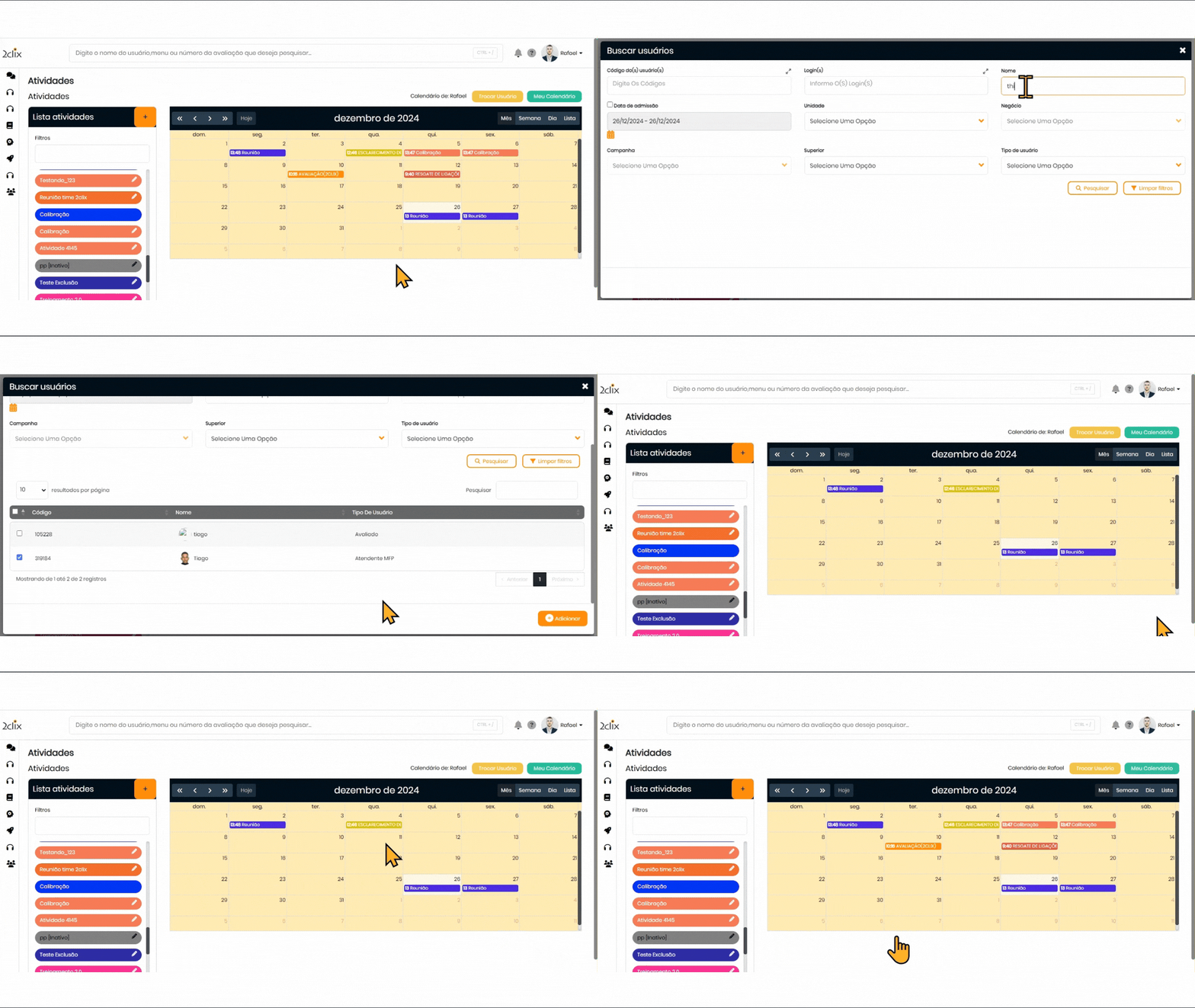
Gerenciar Agenda da Equipe
- Visualize agendas de outros usuários: Se você tiver permissão, utilize a opção Trocar Usuário, localizada no canto superior direito, para visualizar a agenda de um colega.
- Utilize a busca: Encontre o usuário desejado utilizando as opções de pesquisa disponíveis.
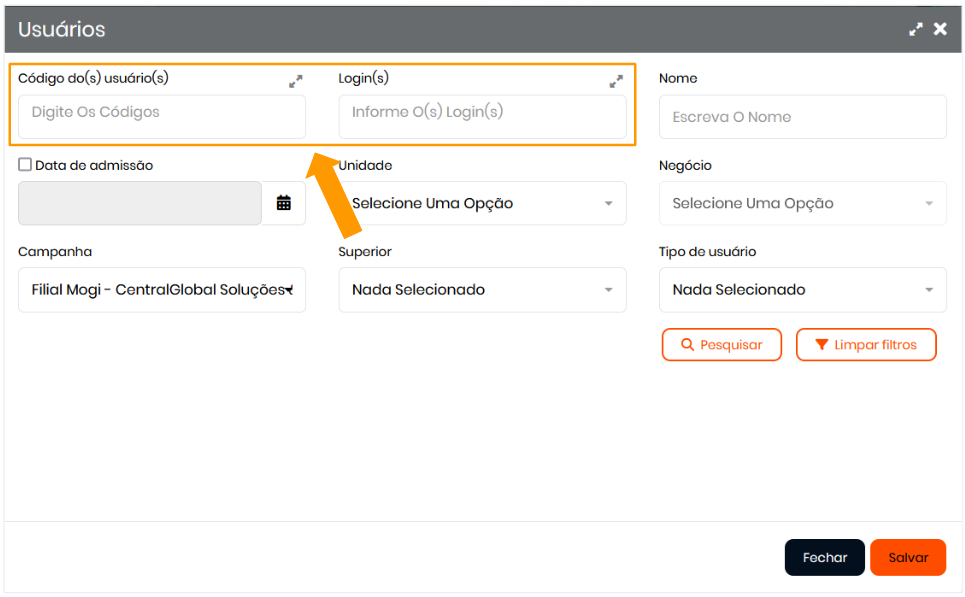
Incluir Usuários por Lote
- Informe os dados: No campo “Código do(s) Usuário(s)” ou “Login de Acesso”, cole os dados e clique em Pesquisar Usuários.
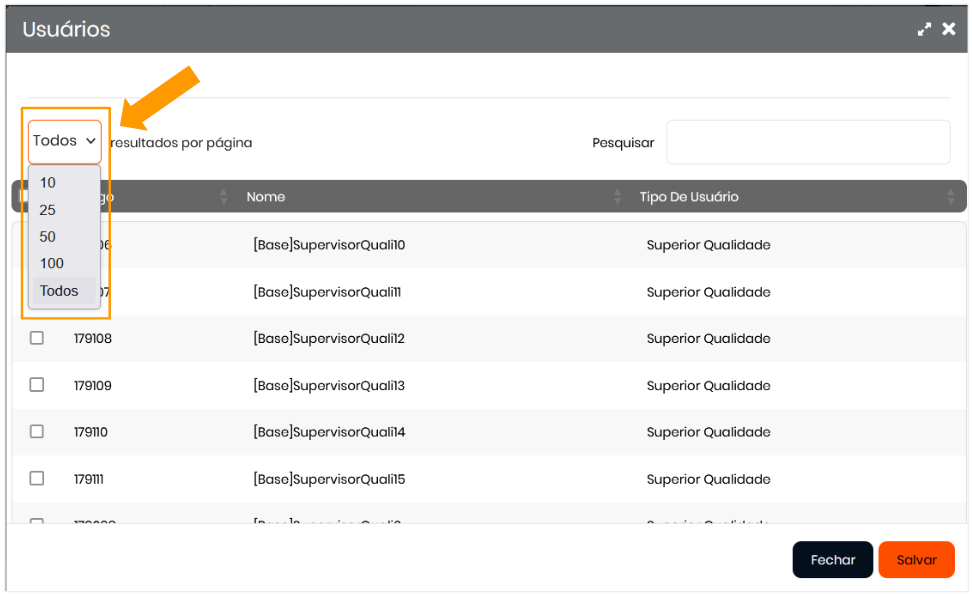
- Filtre os resultados: No filtro Resultados por Página, selecione a quantidade de registros a serem exibidos para facilitar a seleção.
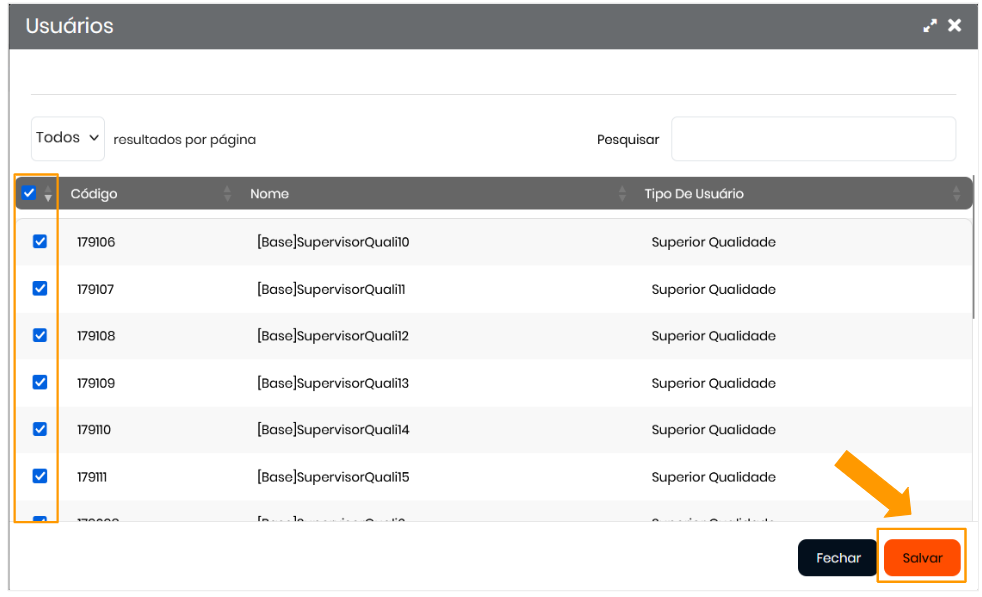
- Adicione os usuários: Selecione os usuários encontrados e clique em Salvar.
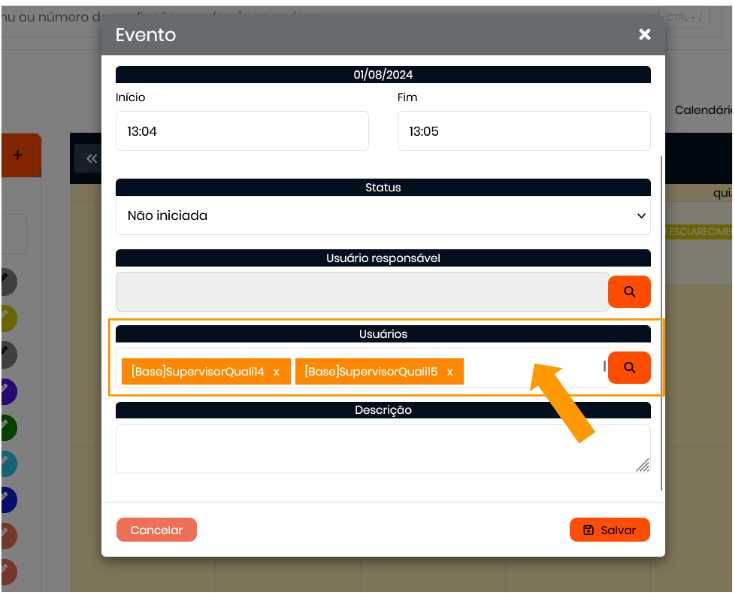
- Finalize a inclusão: Os usuários selecionados serão adicionados ao evento no campo Usuários. Clique em Salvar novamente para concluir.

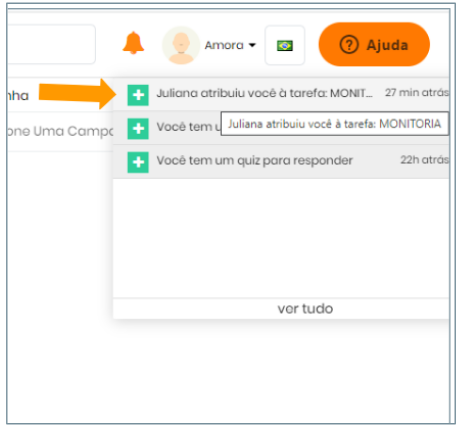
A Mensagem aparecerá, quando a atividade estiver vencida no dia do "agendamento" e quando for atribuída alguma atividade, estará no sininho. Ao clicar, aparecerá a tarefa que foi atribuída.
⚠️Atenção: a mensagem de atividade vencida aparecerá em D-1, ou seja, um dia depois do evento.
🔑 Permissão de Acesso necessária
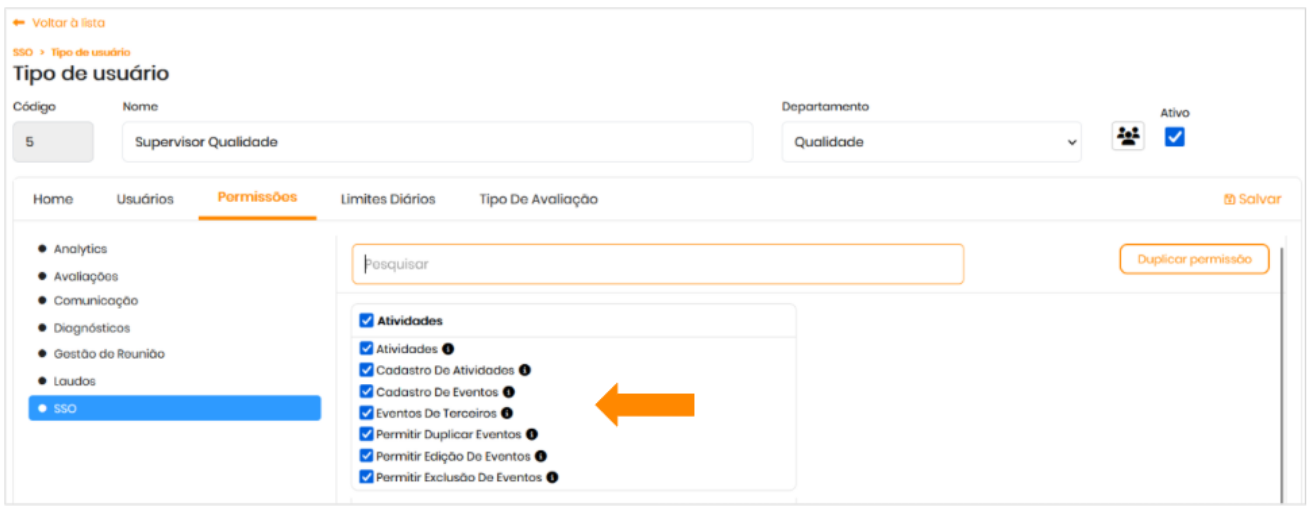
Para acessar e gerenciar atividades, é necessário possuir as permissões abaixo:
- Atividades: Permite acesso à funcionalidade.
- Cadastro de Atividades: Permite adicionar atividades à lista.
- Cadastro de Eventos: Permite criar compromissos e tarefas na agenda.
- Painel de Atividades: Permite visualizar o painel completo.
- Eventos de Terceiros: Permite convidar e acompanhar eventos de outros usuários.
- Permite Duplicar Eventos : Permite duplicar eventos
- Permite Exclusão de Eventos : Permite excluir um evento criado.
 Veja também...