
A Autenticação em 2 Fatores (2FA) é uma medida de segurança essencial que adiciona uma camada extra de proteção ao processo de login. Além da senha, o usuário deverá fornecer um segundo fator de autenticação. Este segundo fator pode ser um código enviado por e-mail ou gerada por um aplicativo de autenticação.
A 2FA torna-se muito mais difícil para pessoas não autorizadas acessarem uma conta, mesmo que saibam a senha do usuário. A plataforma oferece duas opções para configurar a autenticação de dois fatores: via aplicativo de autenticação ou via e-mail .
💡 Passo a Passo
Acesse as Configurações de Usuário
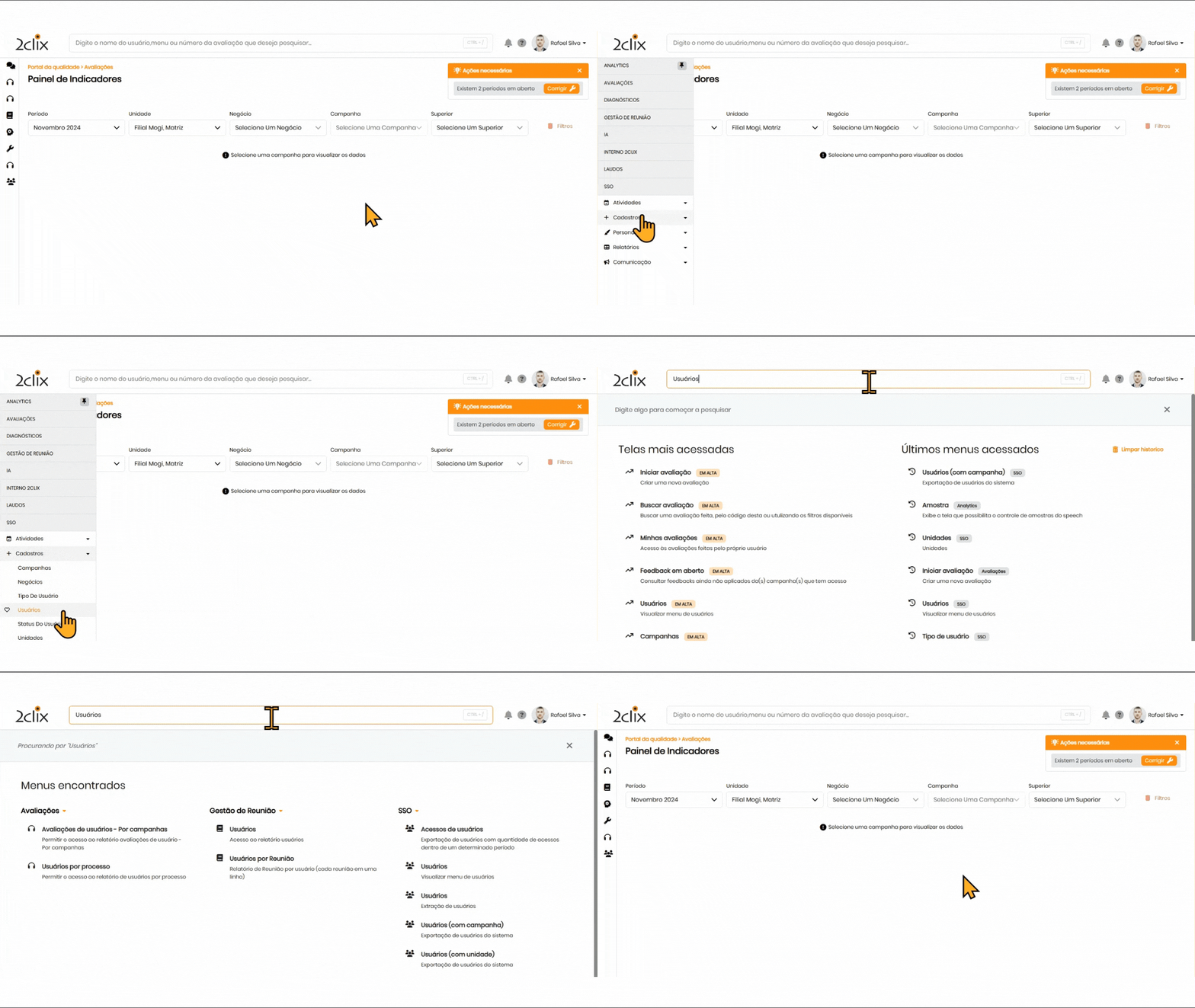
No menu lateral esquerdo, acesse SSO > Cadastros > Tipo de Usuário .
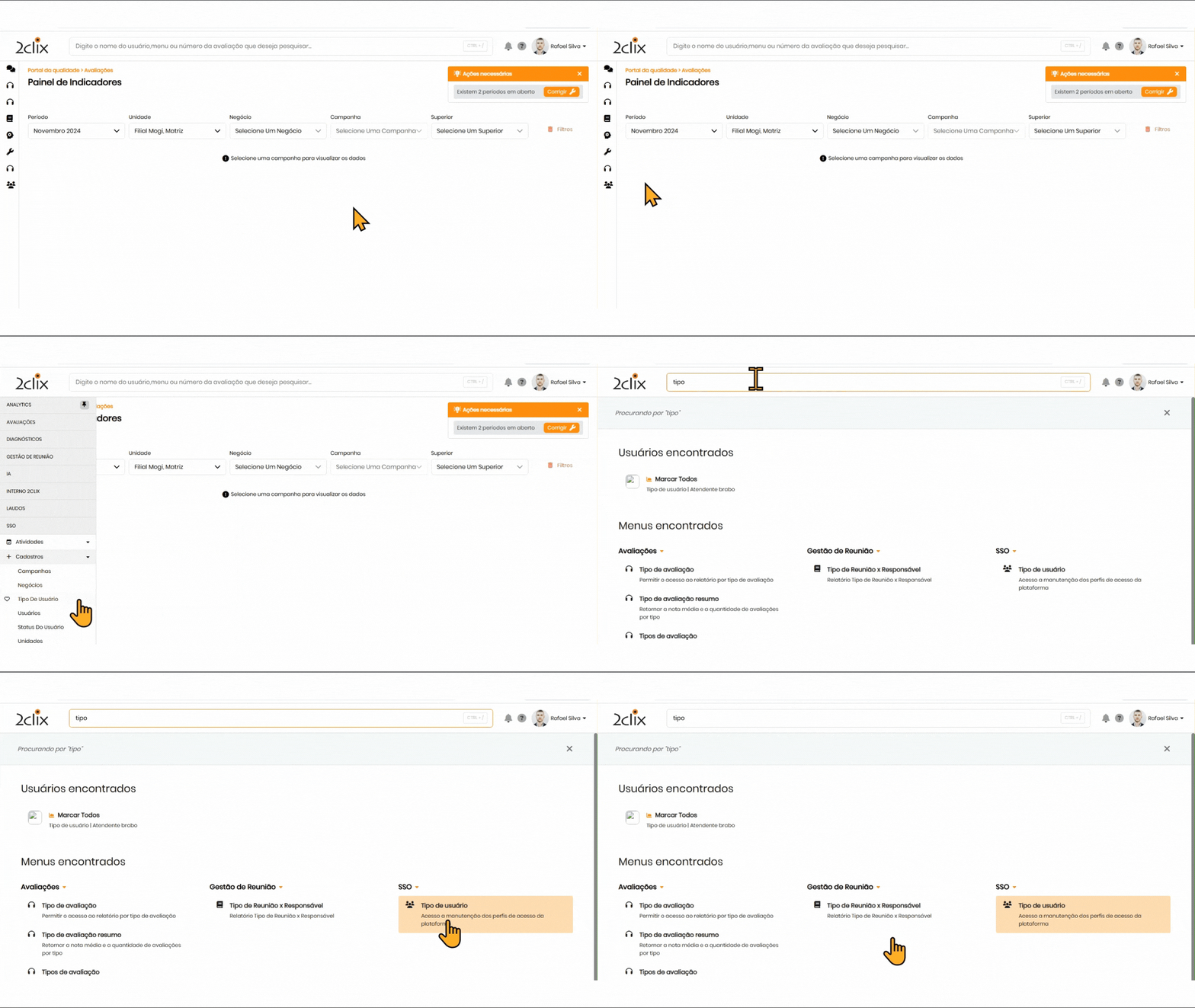
Selecione o Tipo de Usuário
Na lista de tipos de usuários, localize o perfil que deseja configurar e clique sobre ele para editar.
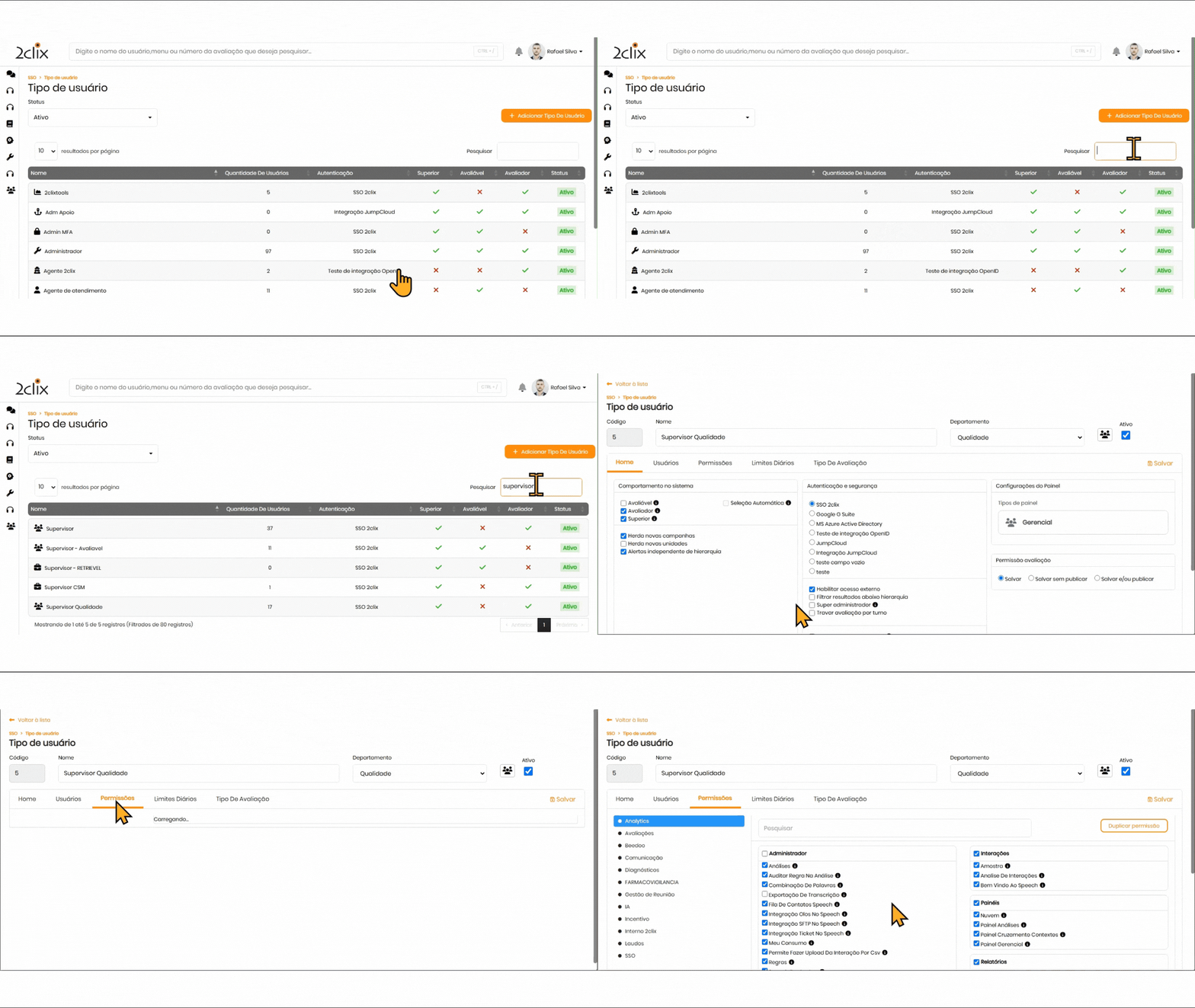
Ativar a Autenticação em 2 Fatores
- Via Aplicativo: Selecione a opção Autenticação Dois Fatores e ToTp .
- Via E-mail: No painel de Autenticação de Dois Fatores , selecione a opção autenticação via e-mail .
- Clique em Salvar para confirmar as alterações.
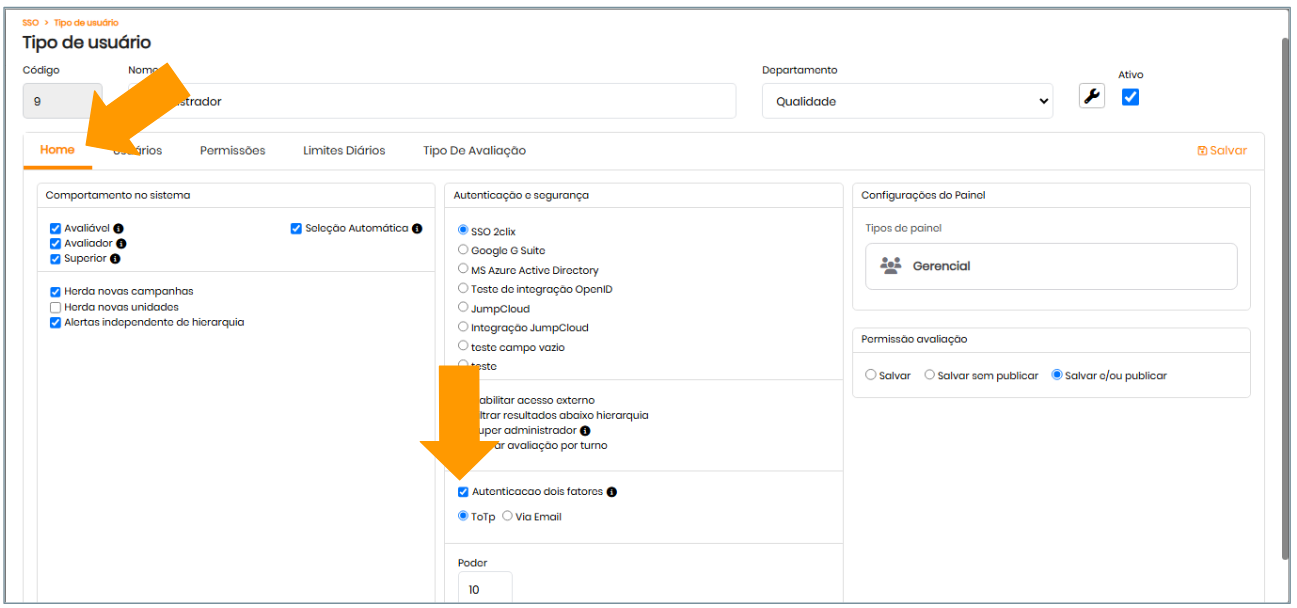
Configuração do Aplicativo de Autenticação (para método via app)
- Baixe um aplicativo de autenticação como Google Authenticator ou Microsoft Authenticator .
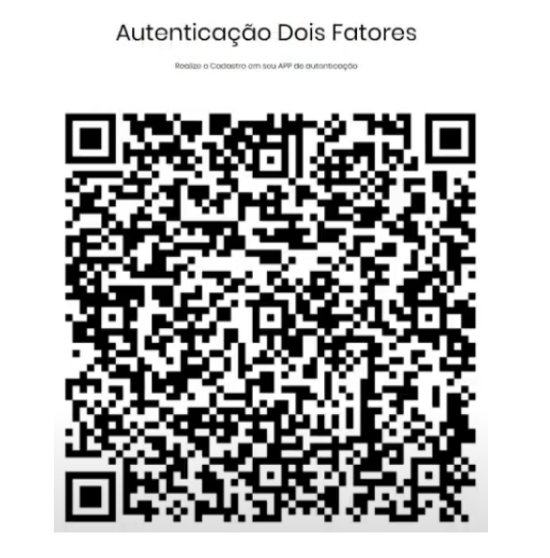
- A plataforma gerará um QR Code que deve ser lido pelo aplicativo, gerando uma chave de autenticação .
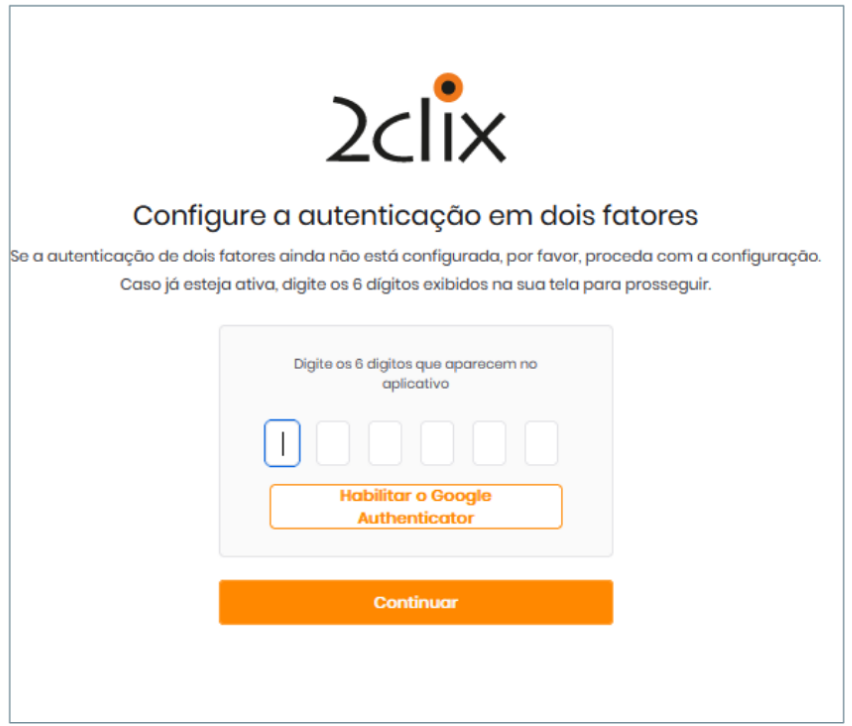
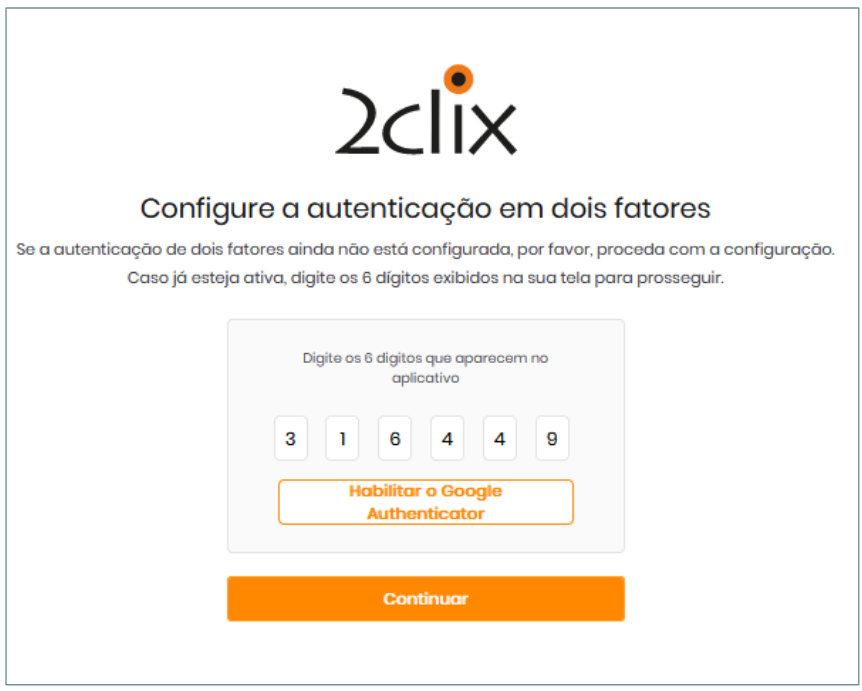
- Após o processo, digite o código gerado no aplicativo na tela de autenticação da plataforma.
Leia o QR Code com o App
- Após configurar o aplicativo, será gerado um QR Code na plataforma.
- Use o aplicativo para ler o QR Code. Isso gerará uma chave de autenticação .
⚠️Atenção
- É possível utilizar o App de autenticação de sua preferência;
- O usuário poderá usar uma extensão ( Uma extensão é um pequeno programa de software que adiciona funcionalidades extras a um navegador da web ou a um aplicativo de software. Essas extensões podem ser instaladas pelo usuário para personalizar e melhorar a experiência de uso de um navegador ou de um programa específico).
✍ Exemplo de APP no celular:

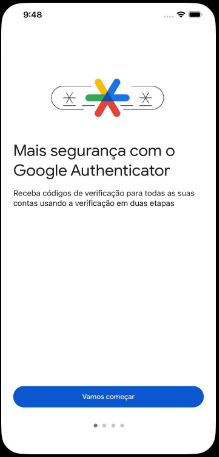
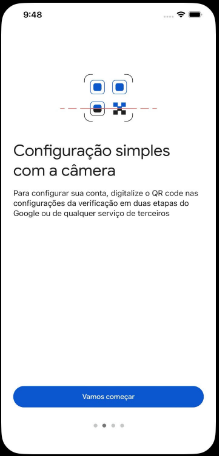
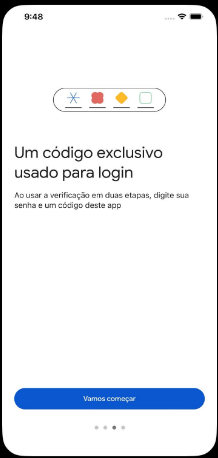
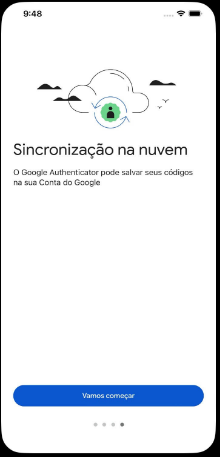
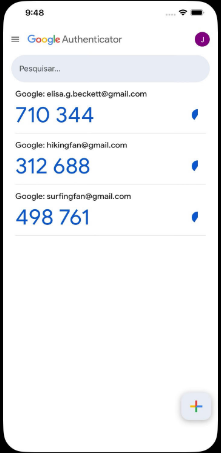
📌Google Authenticator: O Google Authenticator é uma ferramenta eficaz para aumentar a segurança online por meio da autenticação de dois fatores. Mesmo que um atacante obtenha sua senha, ele ainda precisará do código do aplicativo para acessar sua conta. Isso reduz significativamente o risco de acesso não autorizado.




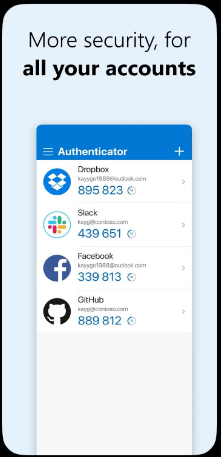
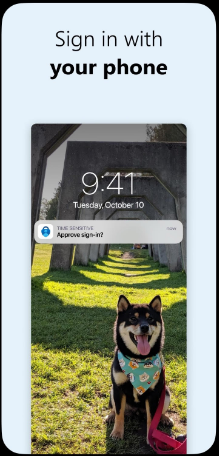
📌Microsoft Authenticator: o Microsoft Authenticator é uma ferramenta poderosa para aumentar a segurança online, proporcionando autenticação de dois fatores e verificação em duas etapas para suas contas digitais. Ele oferece uma variedade de recursos e opções de configuração para garantir a proteção dos seus dados e informações pessoais.


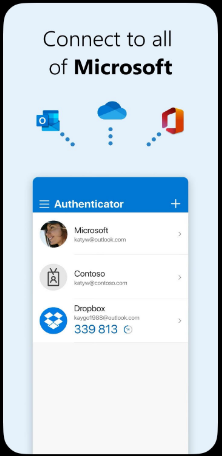
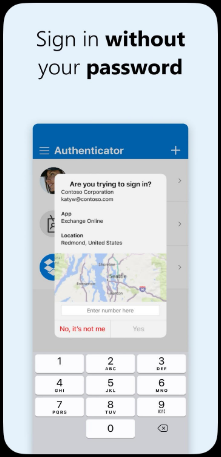

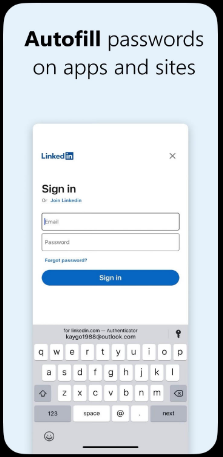
No App escolhido terá a opção de ler o QR code para atenticação e irá aparecer um código para inserir. Com isso será cadastrado a chave:
⚠️O código será solicitado somente a primeira vez de login. Nas próximas vezes será necessário incluir somente a chave que foi gerada.
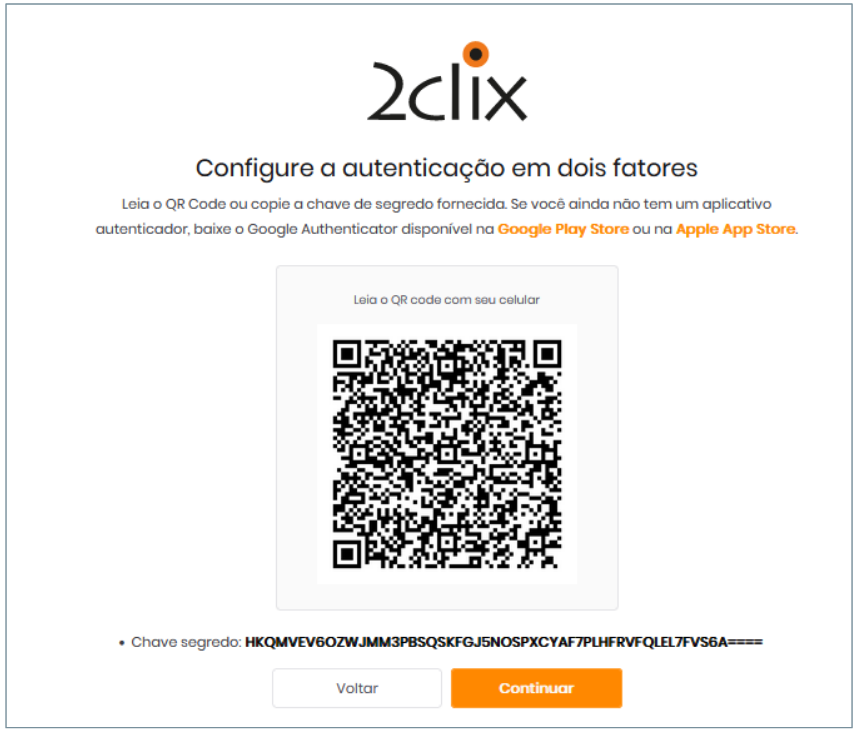
Ao gerar o código no App, o usuário pode digitar ou copiar o código e inserir na tela de autenticação conforme exemplo abaixo:

Processo de Autenticação com Código via E-mail
Se você optar pela autenticação via e-mail , ao tentar fazer login, a plataforma enviará um código de verificação para seu e-mail.
- Você terá 60 segundos para digitar o código na tela de autenticação.
- Caso o código expire, clique em Reenviar E-mail para solicitar um novo código.
Finalização da Autenticação
Após inserir o código (seja via aplicativo ou e-mail), clique em Continuar.
- Primeiro acesso: Se for o primeiro acesso após configurar o 2FA, a plataforma exibirá a mensagem "Chave cadastrada com sucesso" .
- Acessos subsequentes: Nos acessos seguintes, a plataforma exibirá a mensagem "Usuário autenticado com sucesso" .
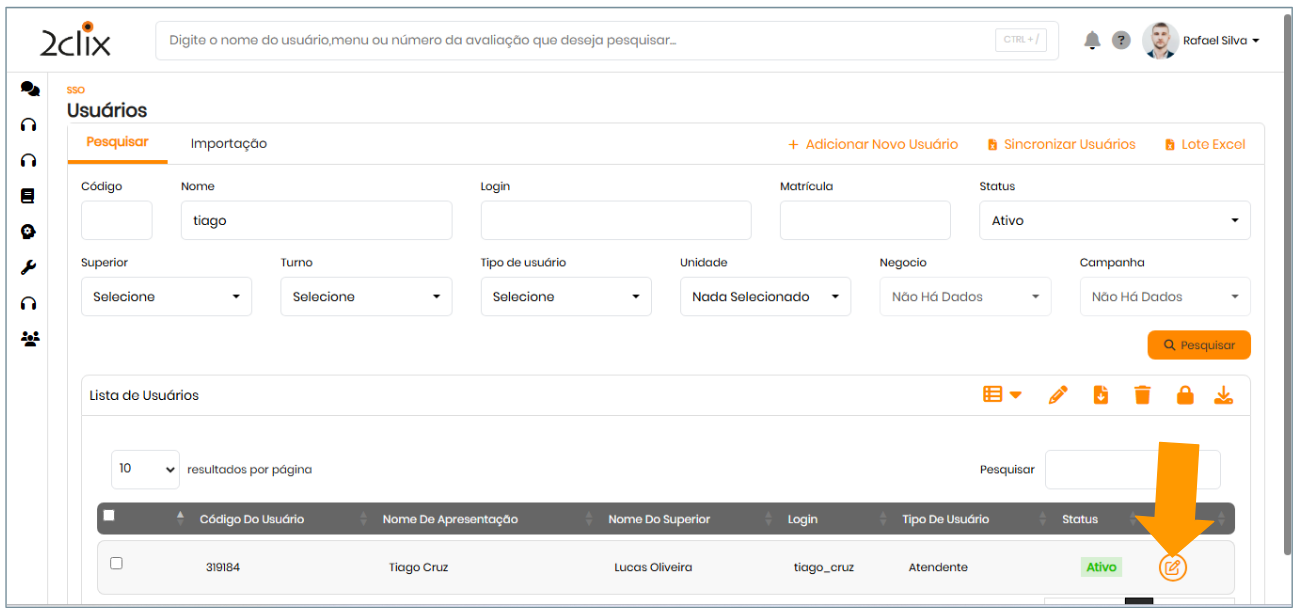
Se o usuário perder o acesso ao celular ou App, vá em: SSO> Cadastro>Usuários para zerar a senha e iniciar o novo processo de QR code.
Localize o usuário e clique em editar:
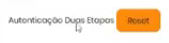
Na tela de edição em dados gerais terá a opção de "Autenticação Duas Etapas " Reset": Após será necessário realizar o processo novamente.
⚠️ Informações Importantes
- Tempo de Validade do Código: O código enviado por e-mail ou gerado pelo aplicativo é válido por 60 segundos . Se o código expirar, será necessário solicitar um novo.
- E-mail Exclusivo: Para utilizar o recurso de autenticação via e-mail, é essencial que o e-mail do usuário esteja corretamente cadastrado na plataforma. O e-mail deve ser pessoal e exclusivo do usuário, garantindo que o código de verificação seja enviado corretamente.
- Recuperação de Acesso: Se o usuário perder o acesso ao celular ou ao e-mail, será necessário redefinir a autenticação . Isso pode ser feito acessando SSO > Cadastro > Usuários e clicando em Editar , onde é possível redefinir a Autenticação Duas Etapas .
🔑 Benefícios de Autenticação em 2 Fatores
A autenticação em dois fatores, seja por aplicativo ou e-mail , é uma maneira eficaz de garantir que apenas usuários autorizados tenham acesso à plataforma. Ela aumenta significativamente a segurança da conta, impedindo o acesso não autorizado, mesmo que a senha do usuário seja descoberta.