
A funcionalidade de integração com o Zendesk permite avaliar tickets diretamente na plataforma, proporcionando mais agilidade e controle no processo de monitoria.
▶ Veja o vídeo abaixo:💡Passo a passo
1°: Dentro da tela de avaliação, você terá um botão, chamado "Integração".
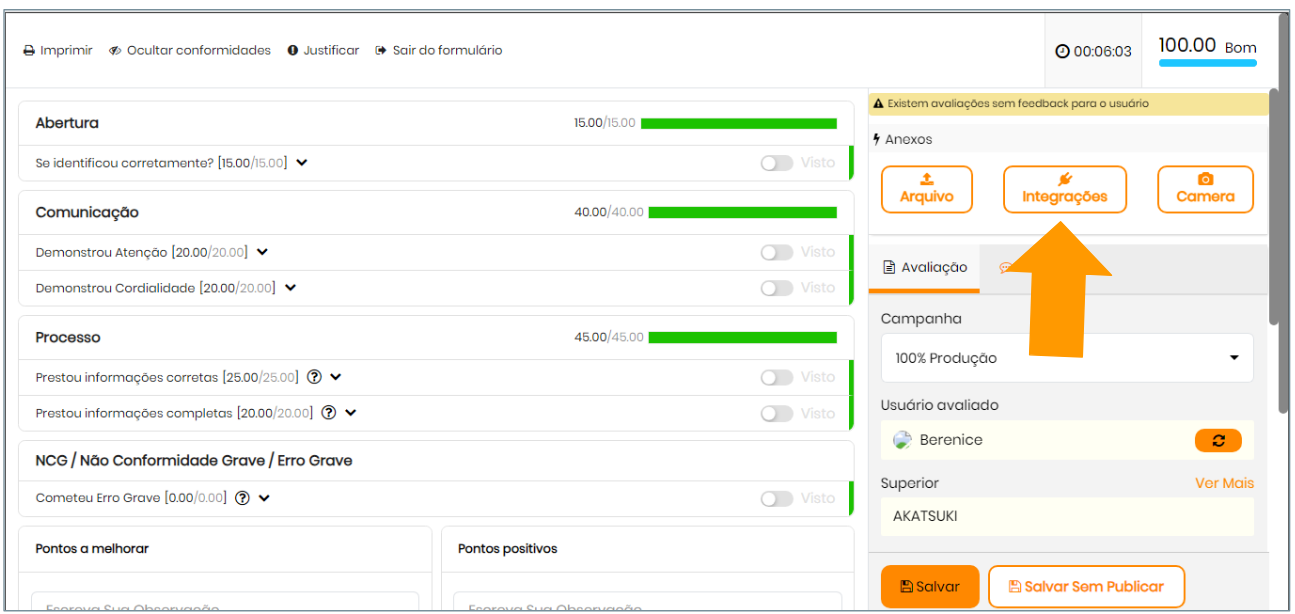
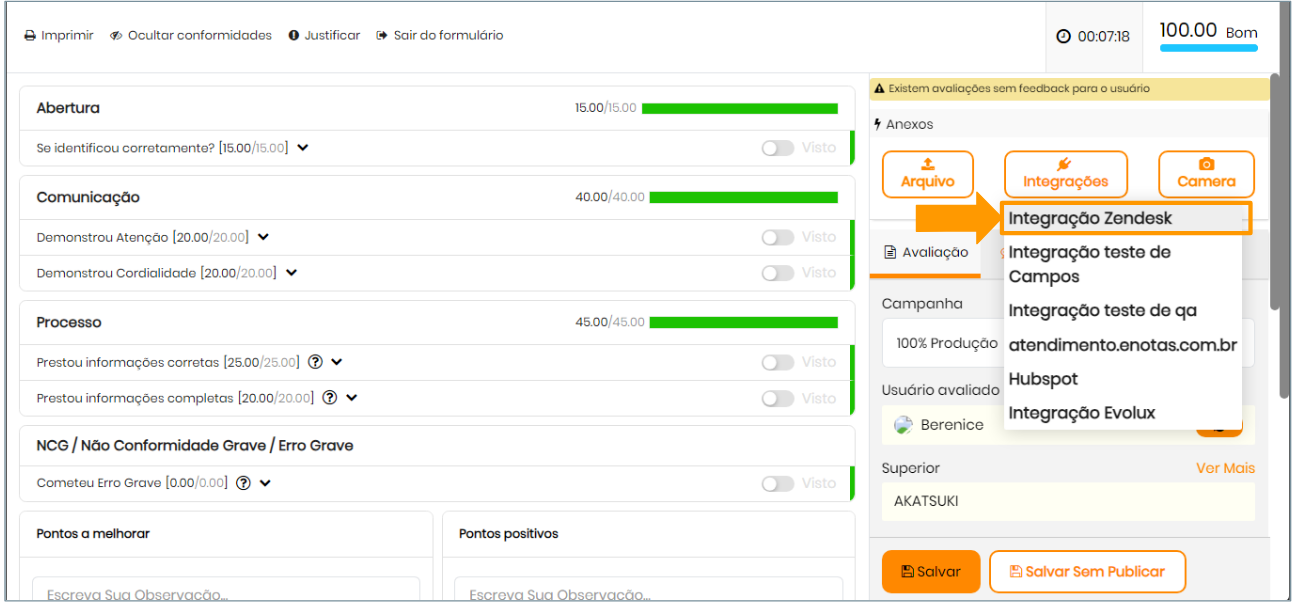
2°: Selecione a opção de integração junto a plataforma:
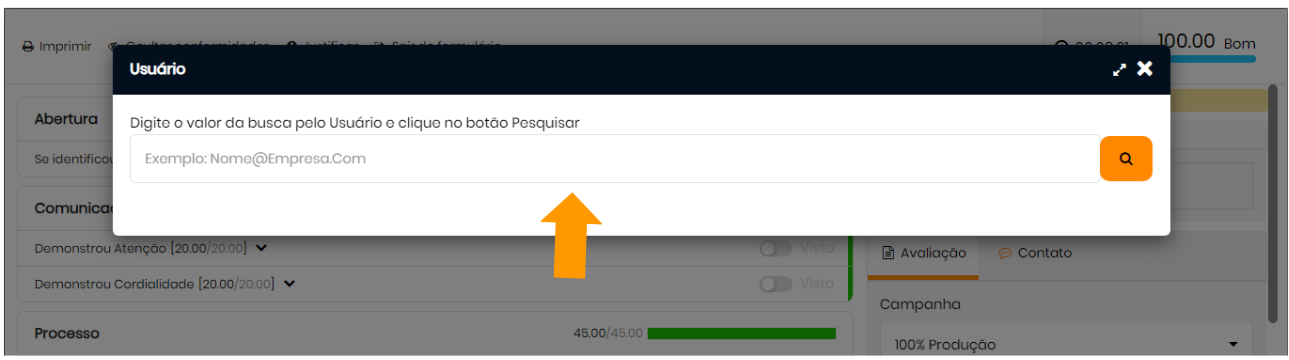
3°: Insira o usuário que deseja integrar:
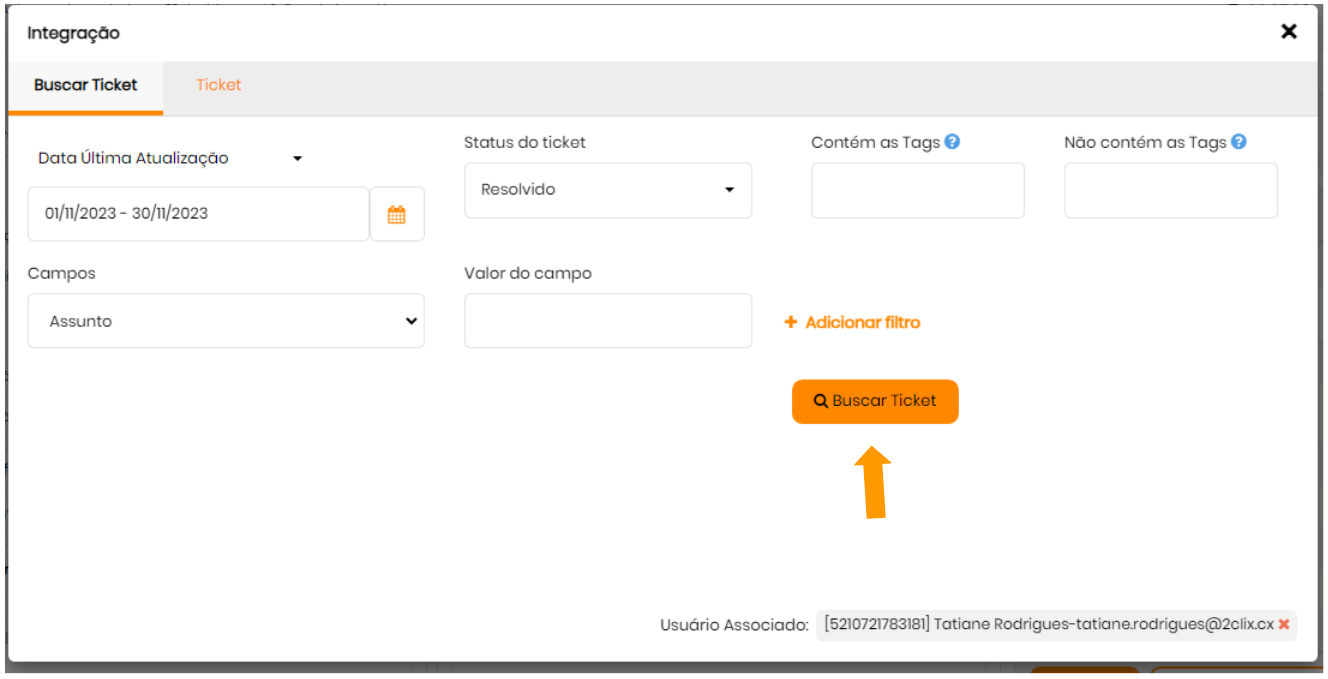
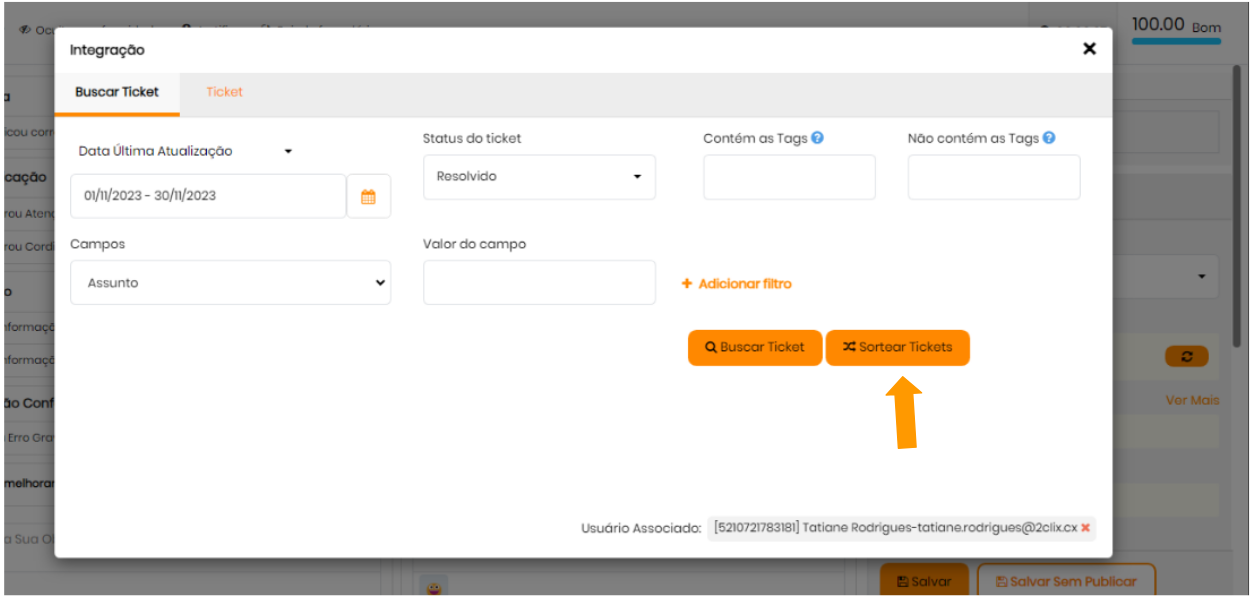
4°: Após clicar, você poderá "Buscar" um ticket ou usar a opção de "Sortear", ou buscar por Ticket.
📌Possuirá também filtros auxiliares para localizar um ticket de acordo com seu status de classificação zendesk. Confira os exemplos abaixo:
✍Descrição de buscas que podem ser realizadas:
- Busca de Ticket: através dos filtros, o avaliador pode determinar qual o tipo de amostra a ser analisada;
- (Se tiver a permissão ativa) Sortear: O sorteio é uma forma randômica, na qual através de parâmetros dos filtros de seleção, o sistema sorteia de forma aleatória o ticket para ser avaliado;
- Ticket: A busca por ticket, é direcionada, através da numeração de ID do ticket de atendimento no ZenDesk.
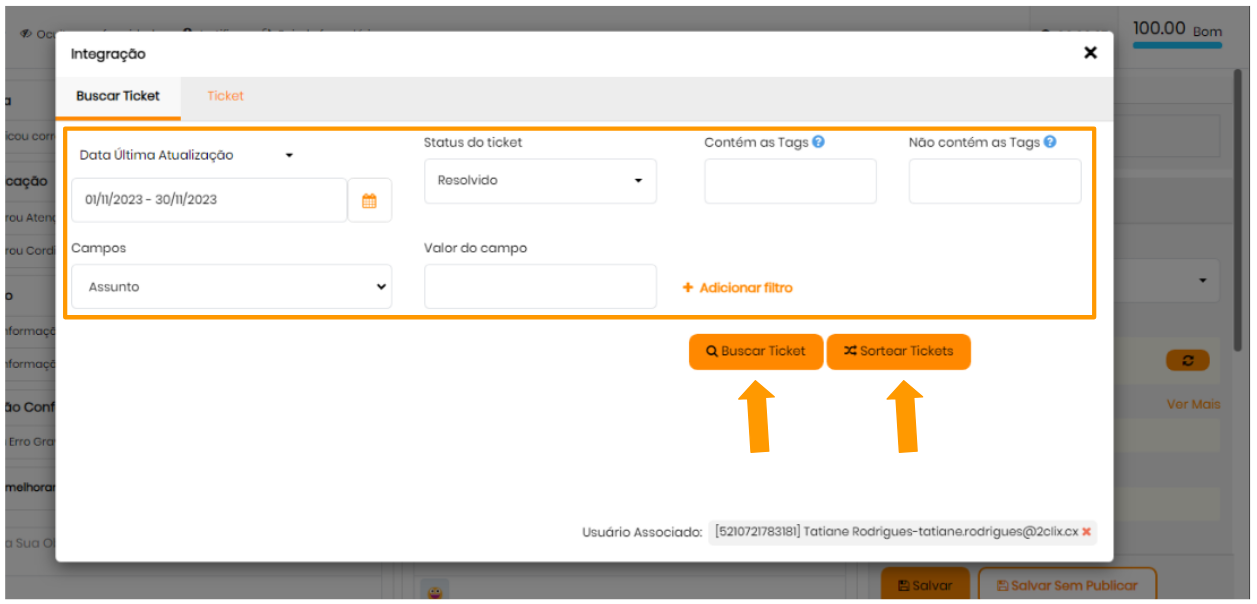
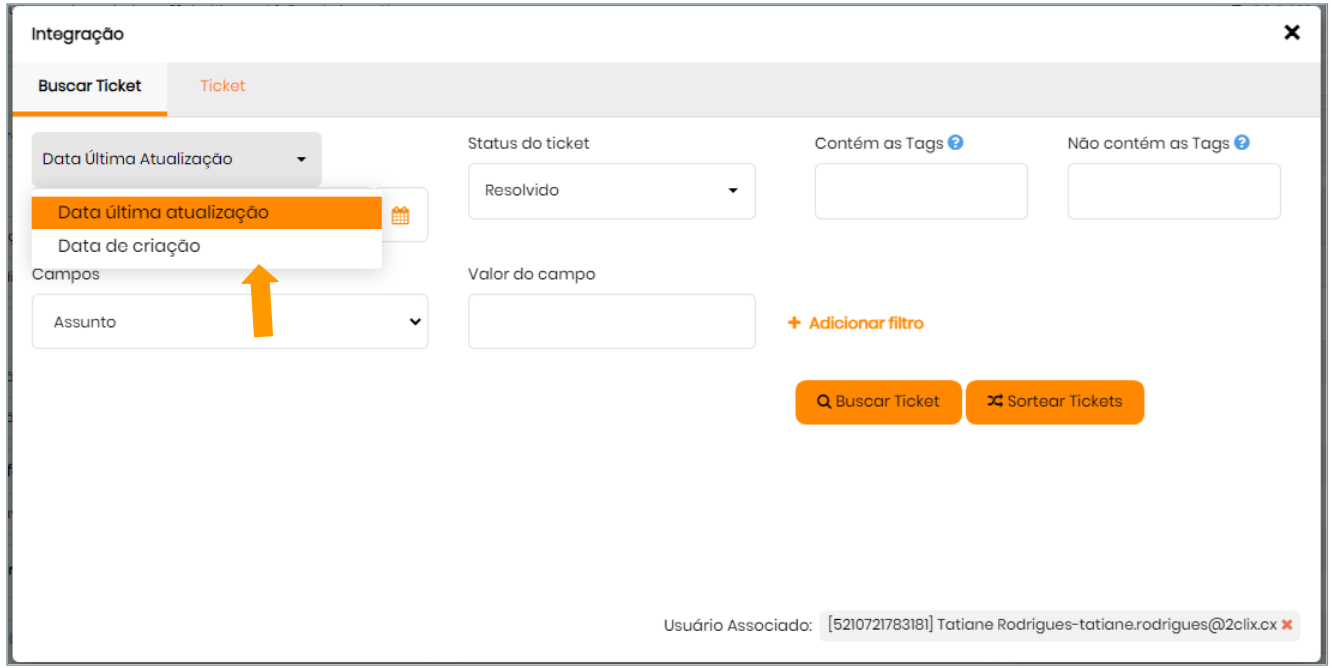
📌No campo a data da última atualização, no modal de busca do Zendesk, a última data de pesquisa é automaticamente gravada e salva. Isso significa que, ao acessar a tela busca novamente, o campo será preenchido com a data da pesquisa anterior.
Benefícios da Gravação Automática da Última Data:- Economia de Tempo: Elimina a necessidade de inserir manualmente a data de pesquisa a cada acesso ao modal de busca.
- Facilidade de Uso: Simplifica o processo de busca, oferecendo uma experiência mais intuitiva e fluida para o usuário.
- Consistência de Dados: Garante que os usuários possam facilmente retomar suas pesquisas anteriores, mantendo a consistência nos dados acessados.
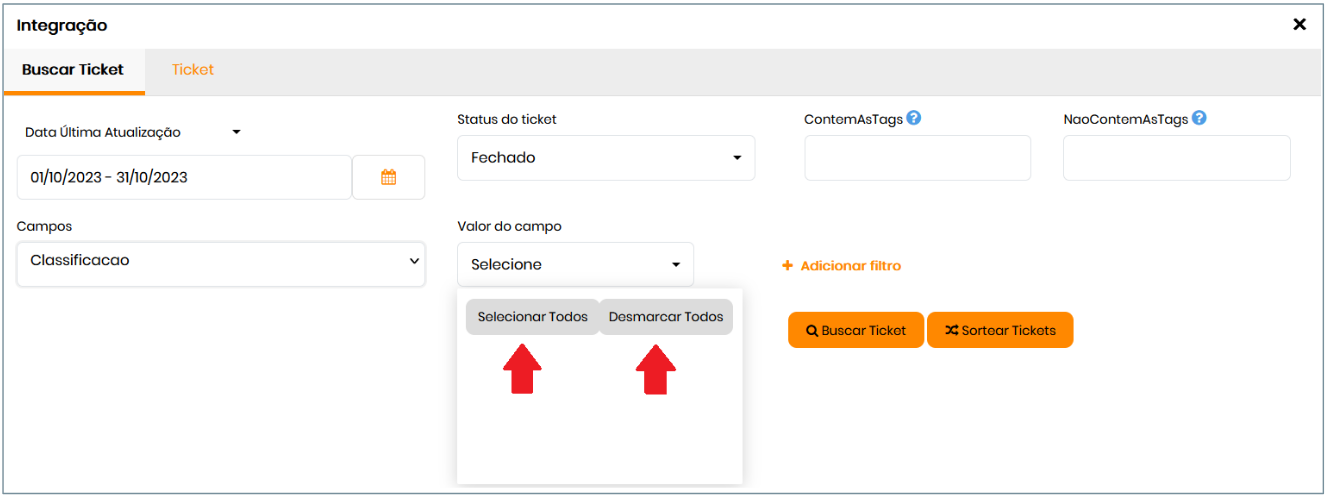
A funcionalidade (botões destacados abaixo) no filtro de 'Valor do Campo' permite selecionar todos os itens de forma simultânea ou desmarcá-los, isso facilita a gestão dos filtros, tornando mais simples a escolha de todos os valores ou a desseleção completa, de acordo com a necessidade.
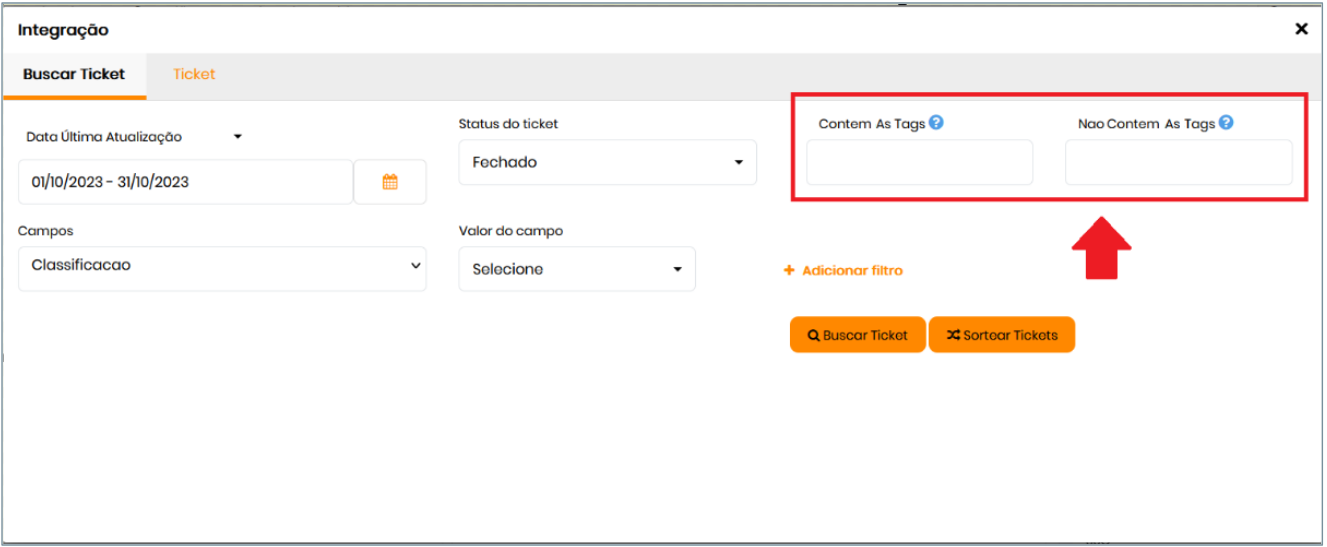
No campo 'Tag' é permitindo que os usuários busquem por tags com base em critérios específicos. E é possível buscar por tags que 'contêm' a tag desejada ou por aquelas que 'não contêm' a tag. Além disso, os parâmetros de busca estão divididos em campos separados, simplificando a especificação dos critérios. Também é possível realizar buscas por mais de uma tag, utilizando a vírgula como separador entre as tags desejadas."
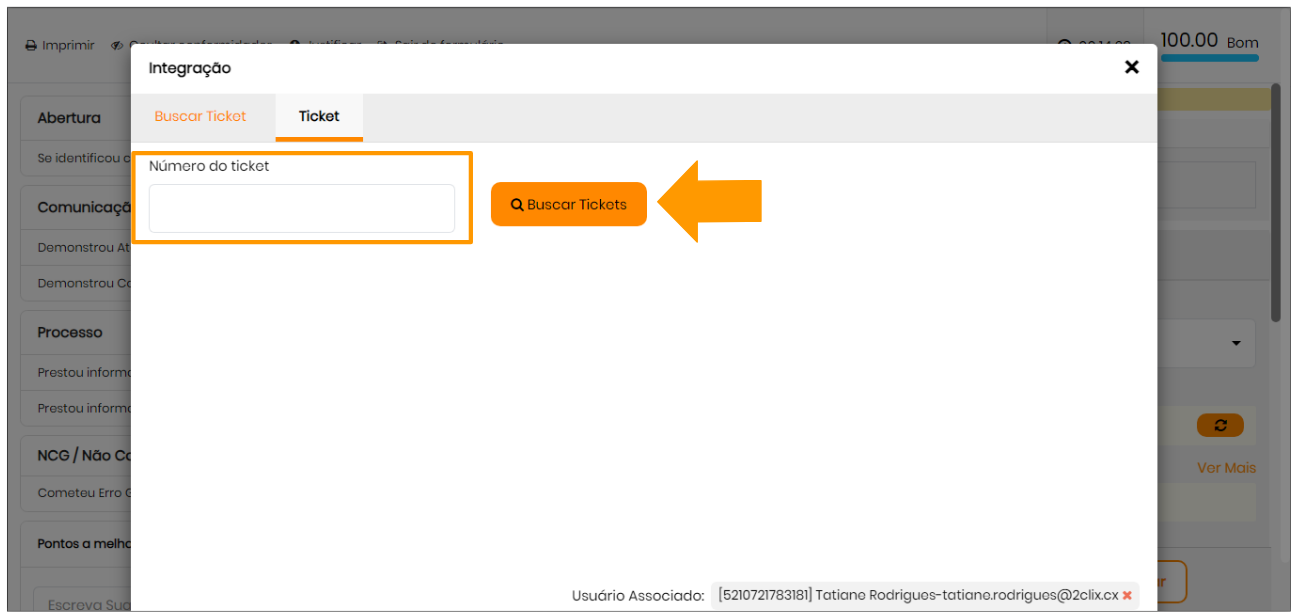
📌Você também poderá buscar um ticket específico, buscando pelo número do ticket.
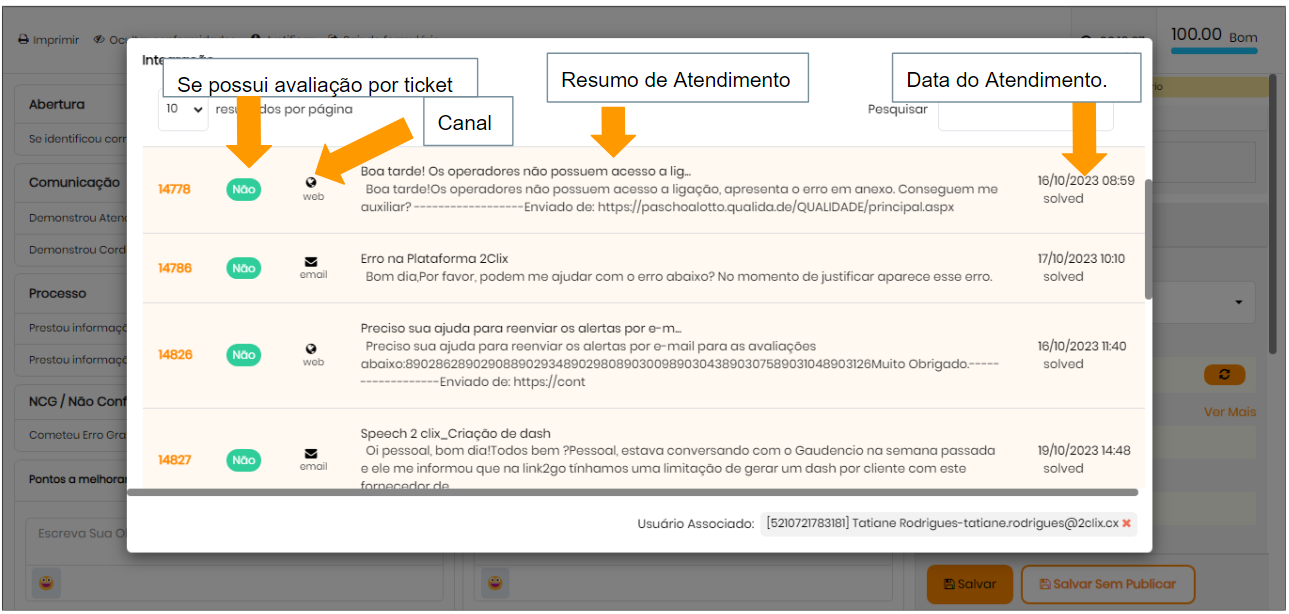
📌Ao buscar o usuário você terá acesso aos tickets que possuem a informação do canal que foi realizada a comunicação com o cliente ou qual canal que o cliente acionou.
Em cada ticket é possível saber se já foi avaliado, o canal de comunicação do atendimento, resumo e data do atendimento.
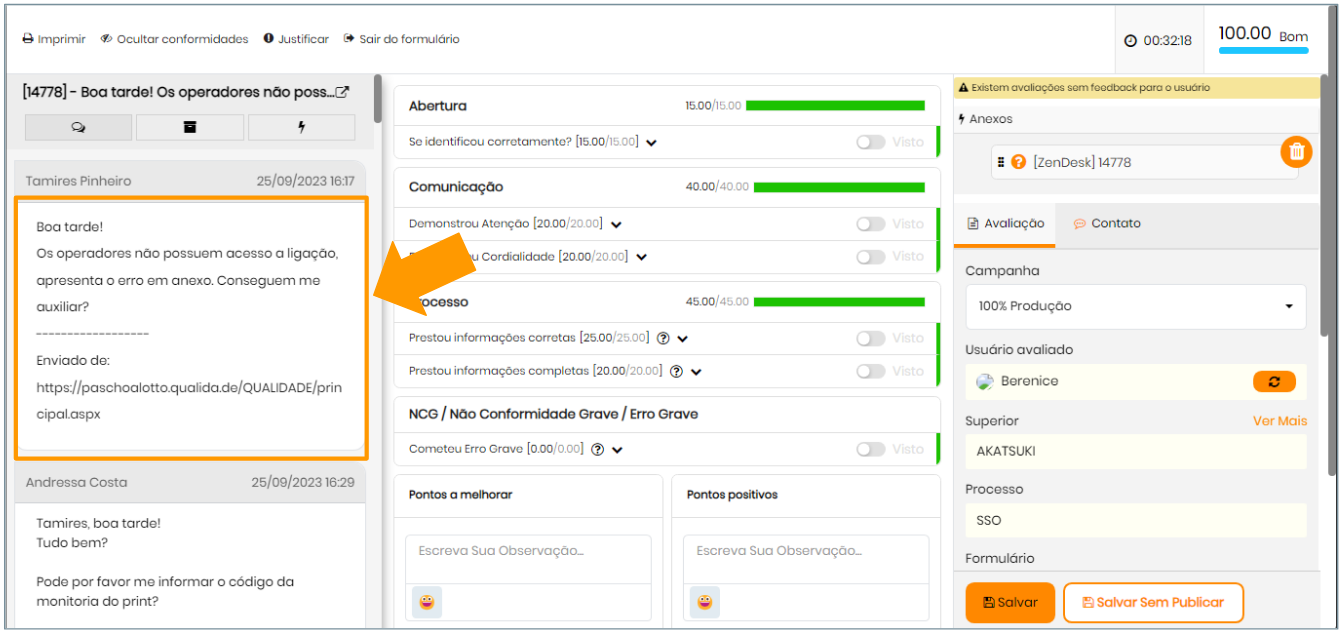
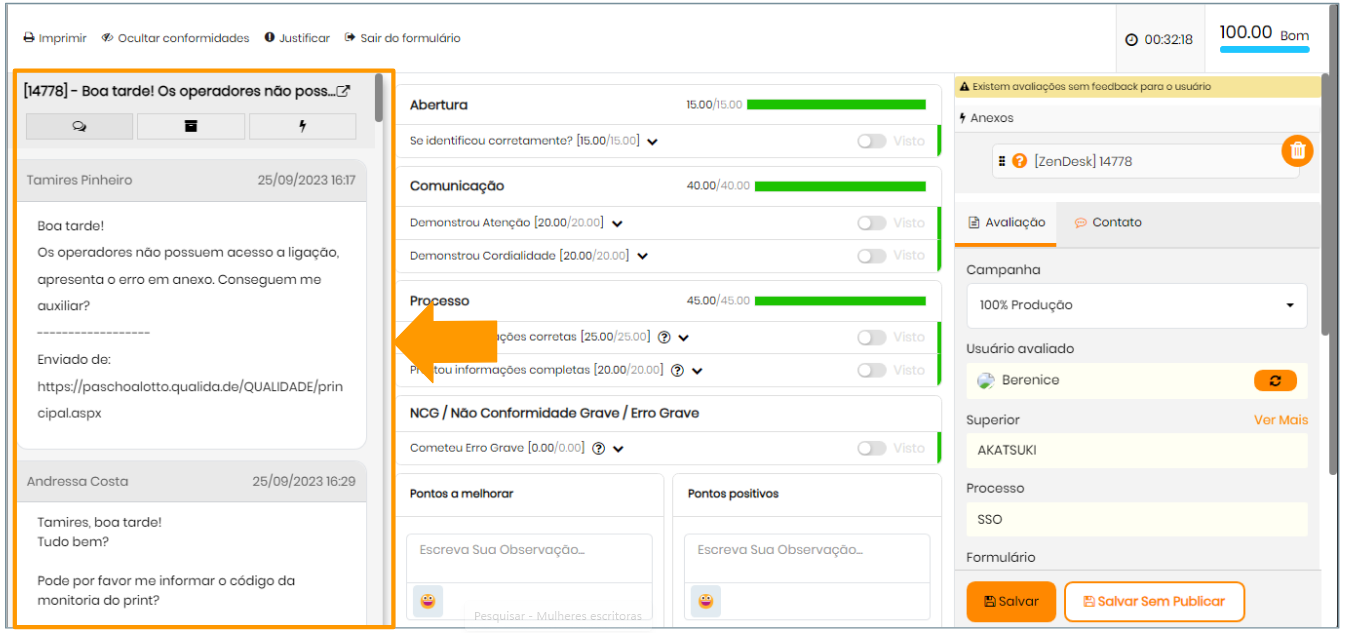
Abrirá o formulário de avaliação com o atendimento no lado esquerdo da tela:
📌Ao buscar por um ticket, a plataforma emitirá um alerta caso o ticket já tenha uma monitoria vinculada. A mensagem do alerta será:
"O ticket informado já foi avaliado pelas seguintes monitorias [código da avaliação]. Deseja prosseguir mesmo assim?"
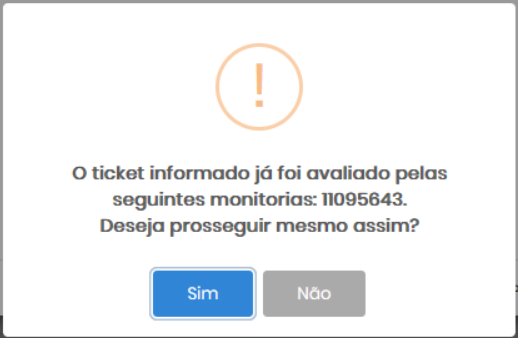
O usuário terá duas opções:
- Sim: Prossegue com a utilização do ticket, e a plataforma anexará as monitorias vinculadas automaticamente.
- Não: O usuário pode optar por não utilizar o ticket e seguir para o próximo.
Essa funcionalidade garante que o usuário seja informado sobre monitorias já existentes, evitando duplicações ou erros no processo de avaliação.
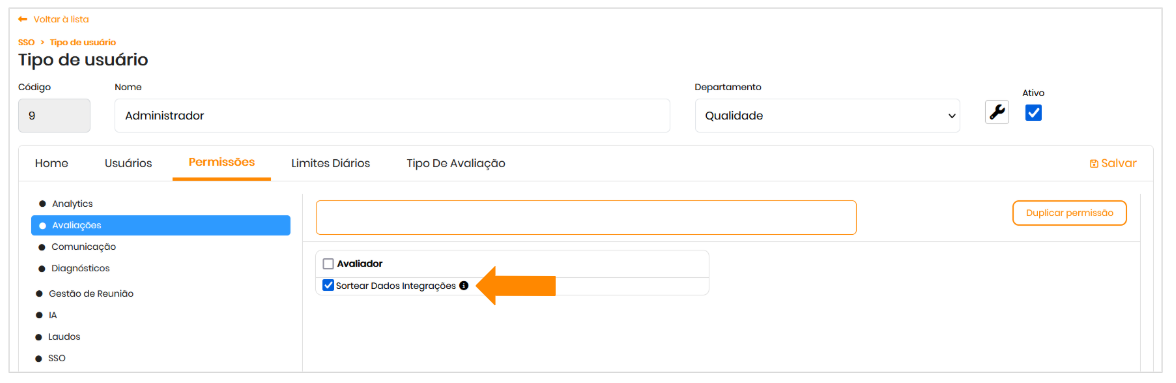
5°: Para o avaliador ter opções buscar os ticket's para avaliar é necessário ter as permissões de acesso para habilitar o modal de integrações. Elas permitem que o responsável escolha uma opção de buscar o ticket ou se preferir todas as opções disponíveis (sortear e buscar o ticket ). Ao escolher apenas uma opção os demais botões não ficam mais disponíveis, assim evita que o avaliador consiga escolher o ticket para avaliar!
📌Buscar dados integrações: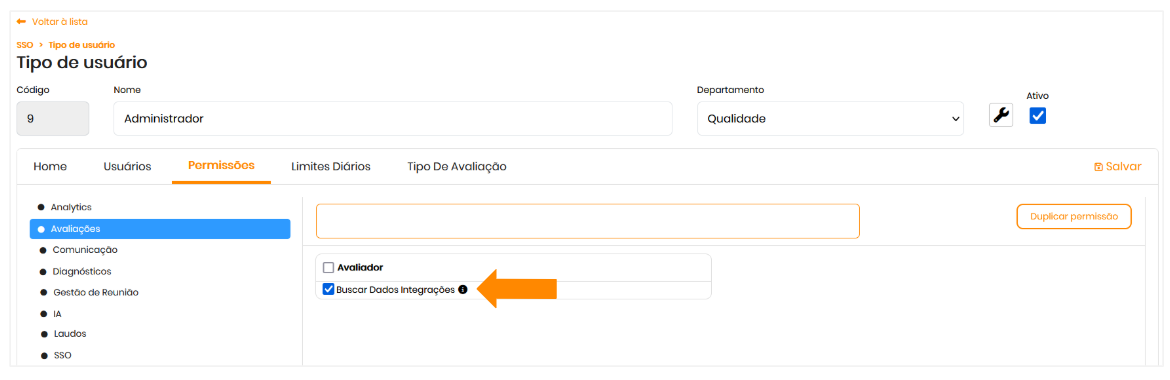
📌Sortear dados integrações:
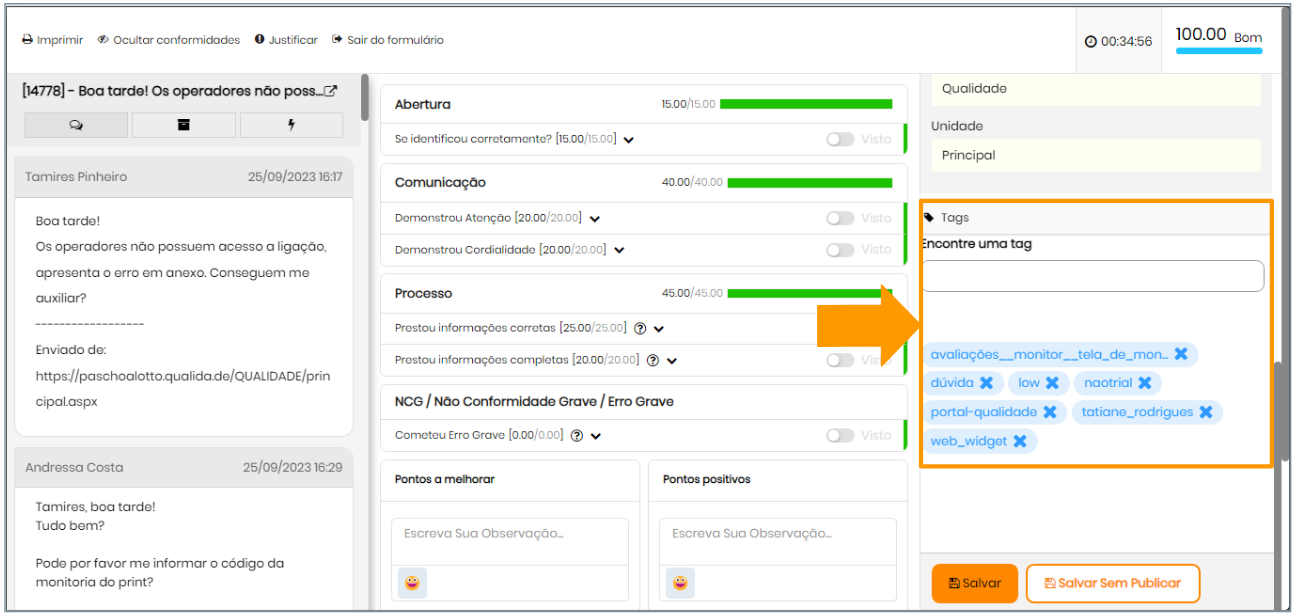
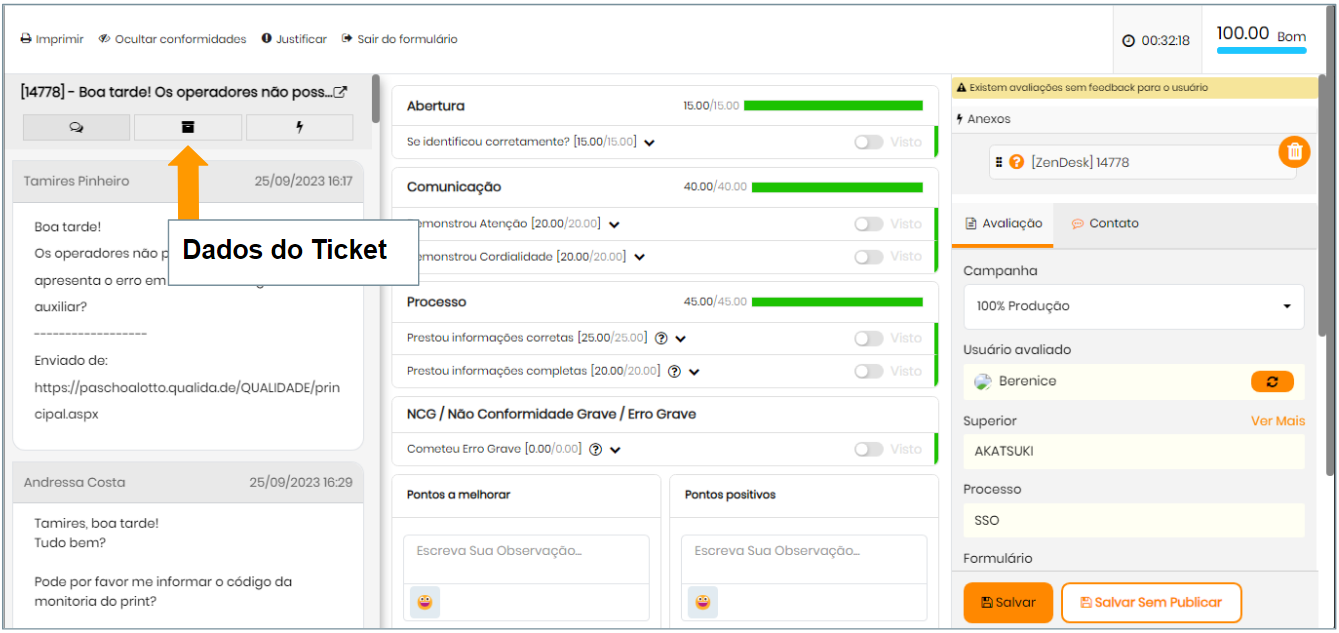
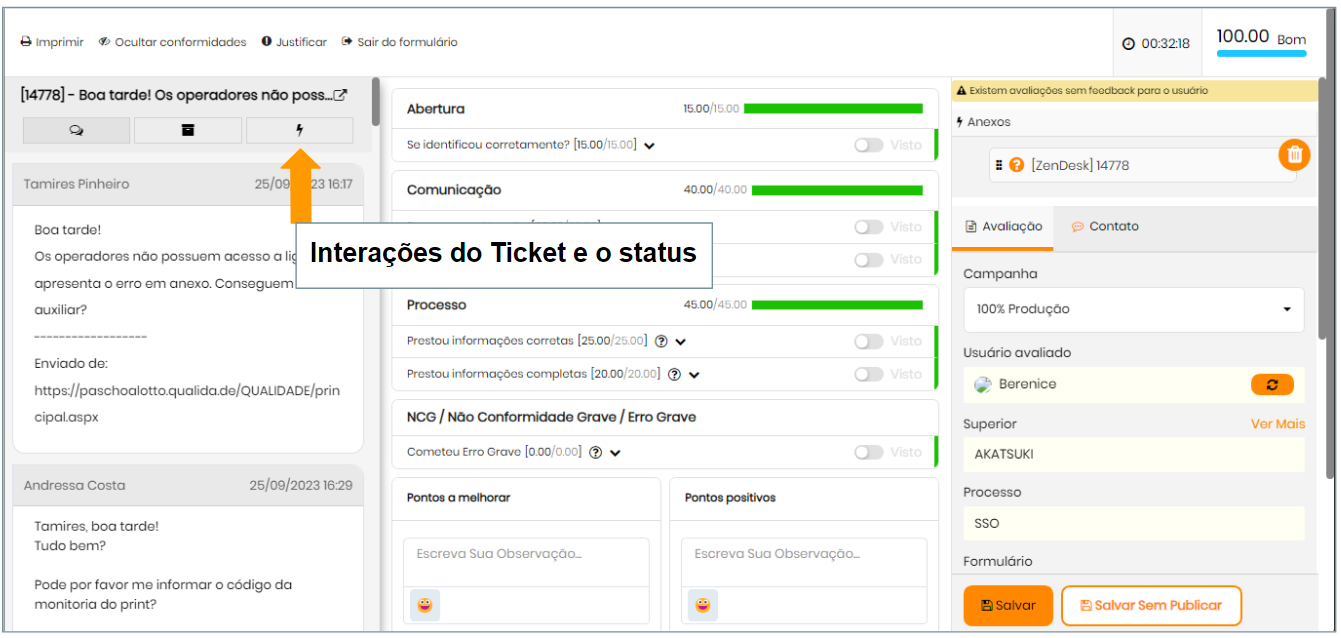
6°: Ao Selecionar o ticket, a plataforma carrega as informações do atendimento no campo dados do contato do formulário de avaliação, exibindo também as tags, e a conversa que pode ser visualizada, ao clicar sobre o arquivo de forma minimizada no canto esquerdo da tela, para facilitar a visualização:
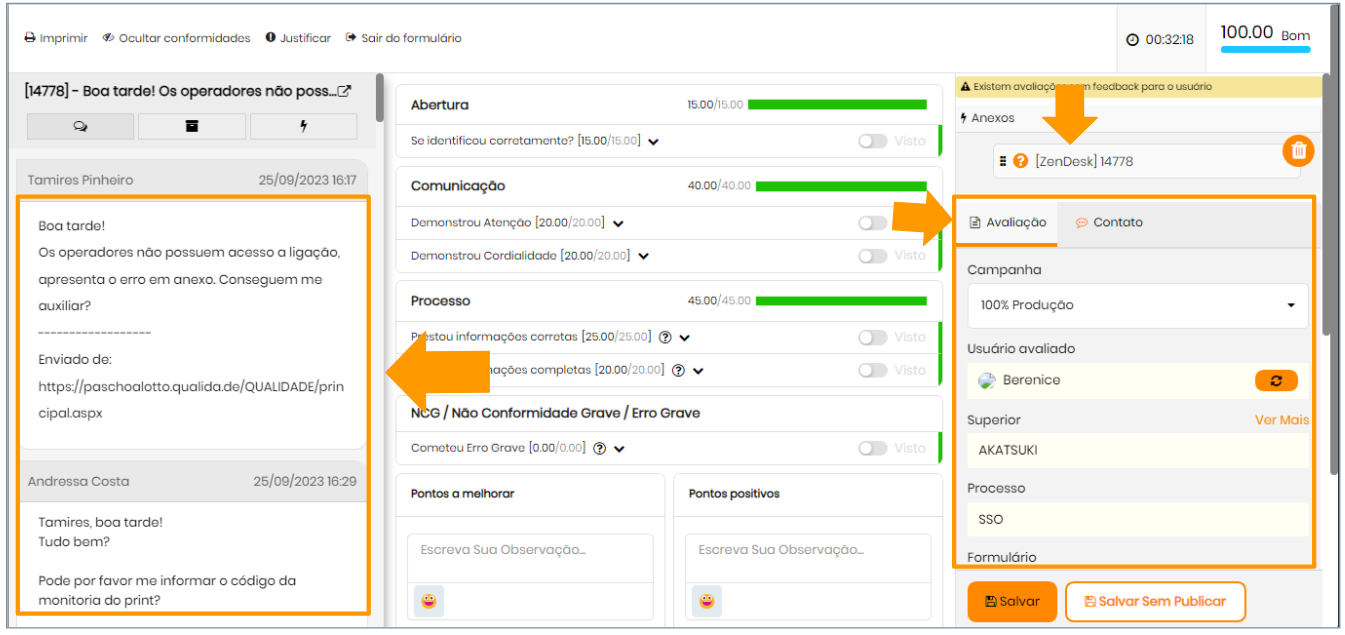
📌A conversa está disponível na lateral da tela, onde o avaliador poderá realizar a avaliação normalmente.
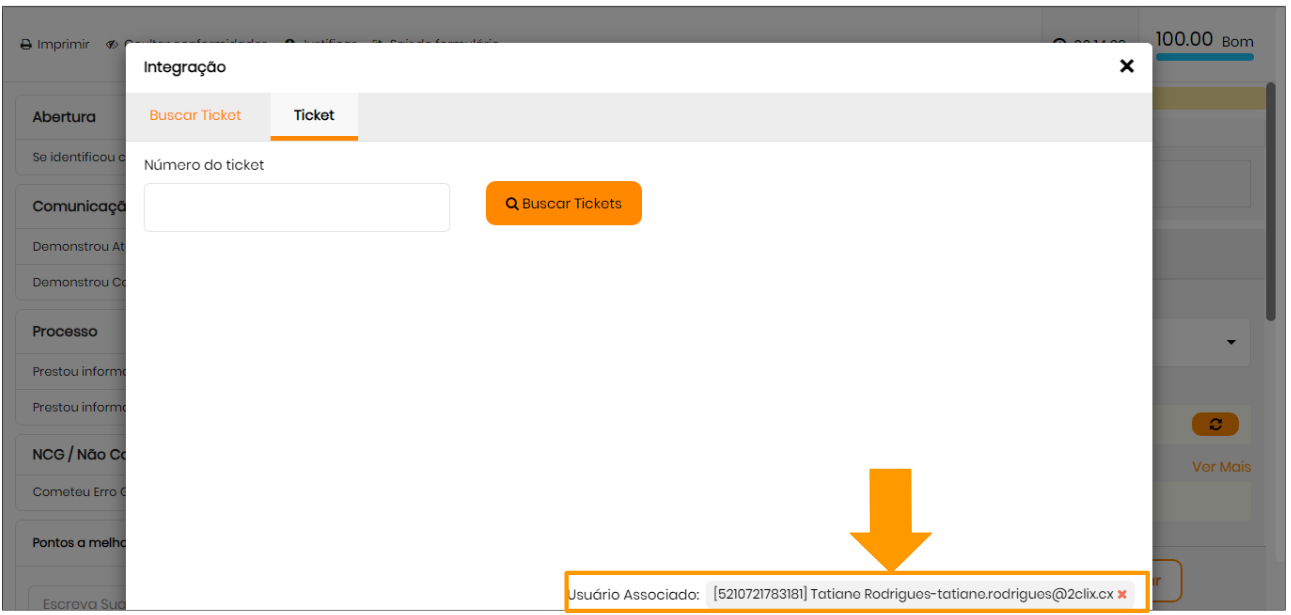
 💡Passo a passo - Remoção de usuário na integracao
1°: Para remover o usuário na integração, clique no final no usuário no final da tela.
 Informações Importantes
- A integração não fará alterações dos tickets originais;
- Procure não importar itens do ZenDesk que tenham o mesmo título de itens já cadastrados no 2clix como por exemplo "Avaliado, Protocolo, Data da avaliação, Data do Contato", isso pode gerar confusões no momento de gerar relatórios.
- Os campos que serão importados para as avaliações são definidos no momento de configurar a integração.
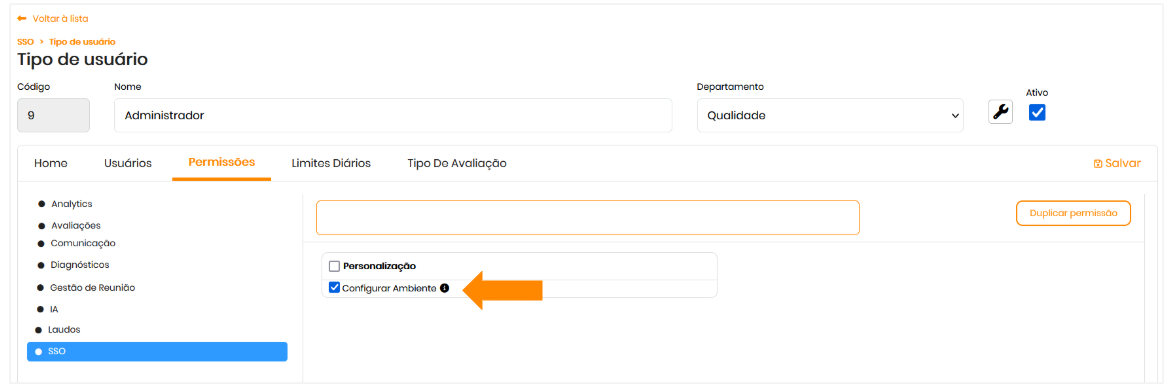
Para ter acesso a este relatório é necessário ter a permissão abaixo:
- Configurar Ambiente.
 Veja também...
- Integração Beedoo
- Integração Evolux
- Integração Zendesk
- Integração Discador
- Integração Jumpcloud
- Integração AD - SSO/Azure /Active Directory
- Importação de usuários - Integrações de Ticket