Assim como as avaliações de satisfação/reação, esta opção será uma solução excelente para registro de todos os questionários de desempenho aplicados após as reuniões.
💡 Passo a Passo
No menu lateral esquerdo, acesse: Gestão de Reunião > Cadastros > Questionários Pós Reunião.
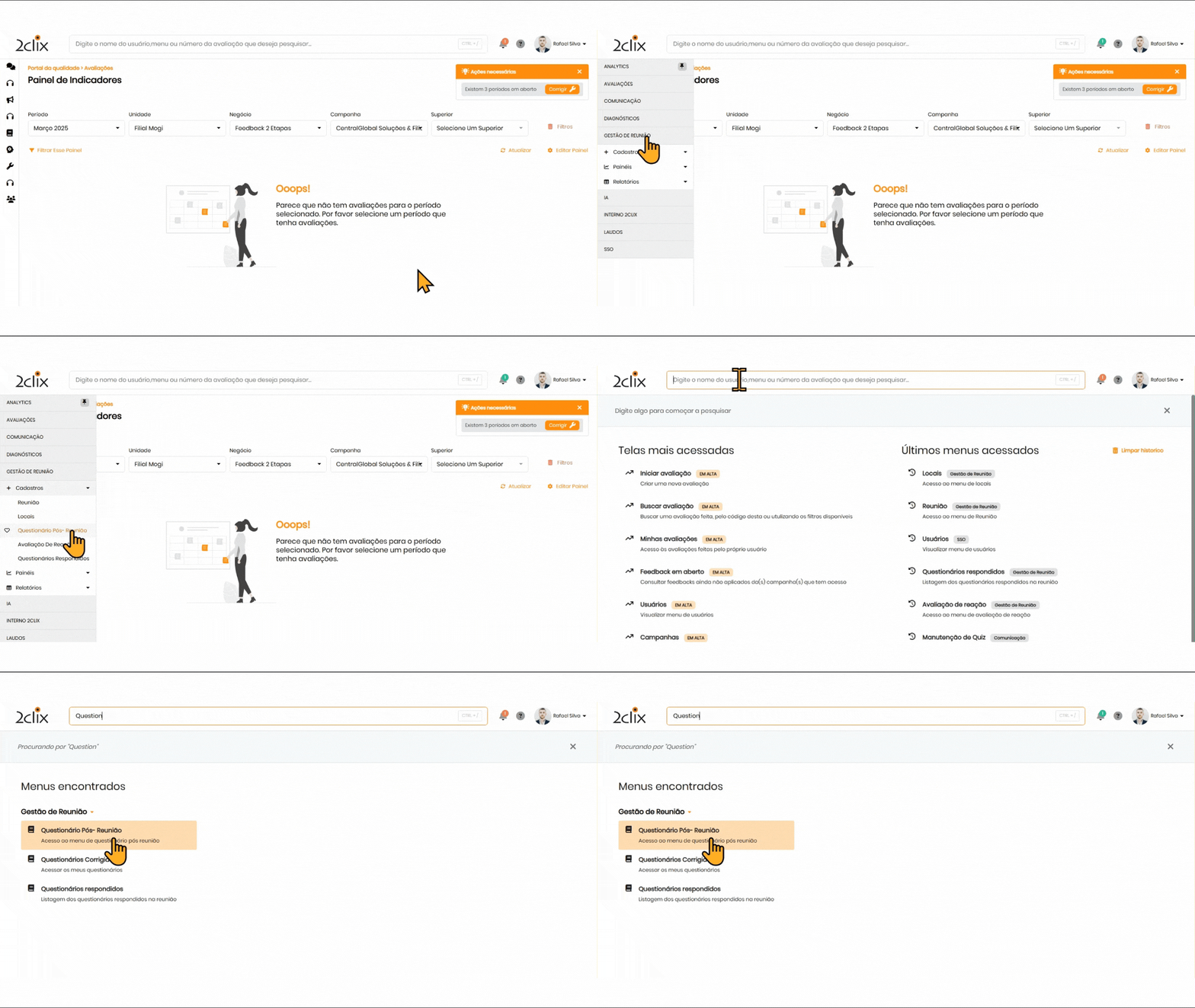
- Clique em "+ Adicionar Questionário".
📌Preencha os campos:
📌Preencha os campos:- Nome: Nomeie o questionário, especificando para facilitar buscas e relatórios.
- Nota Total: Preenchimento automático de acordo com o peso de cada pergunta cadastrada.
- Ativo ou Inativo: Status que será atribuído ao questionário. Se ativado, poderá ser nomeado para uma reunião.
- Permite respostas vazias: Se não estiver selecionado essa opção, o usuário poderá apenas finalizar o questionário quando todas as perguntas forem respondidas.
- Limitar o tempo de resposta da avaliação: Se selecionado, será possível definir o tempo (em minutos) que o colaborador terá para responder o questionário.
- Permite visualizar gabarito.
📌Clique em "+ Adicionar Pergunta Gestão de Reunião"
📌Adicione as perguntas uma a uma. Após preencher os campos, clique em "Salvar". Veja a descrição dos campos abaixo:
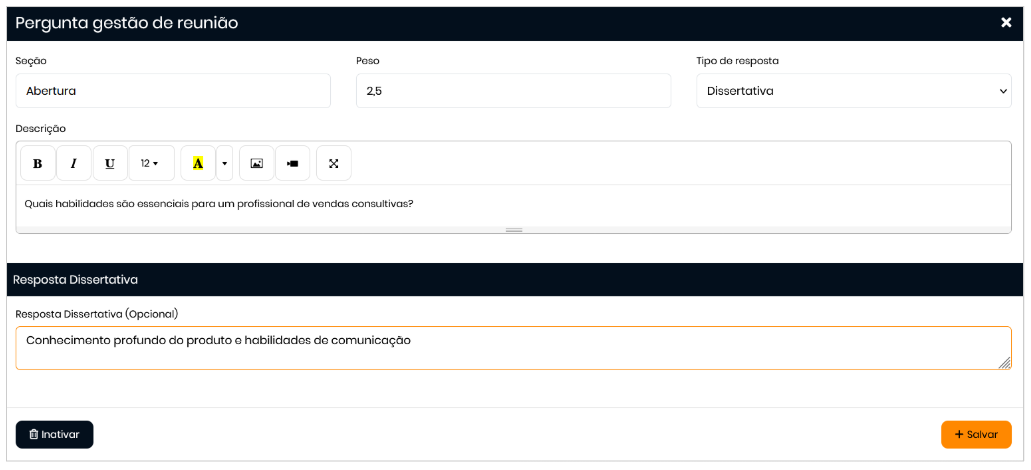
- Grupo: Em qual grupo a pergunta se encaixa (Ex: conhecimento do produto, procedimento, acontecimento, etc.).
- Peso: A pontuação atribuída à pergunta (pode ser igual a 0).
- Tipo de Resposta: Defina se a pergunta será de Resposta Única, Resposta Múltipla ou Dissertiva.
- Descrição: Descreva a pergunta. Nesse campo, é possível personalizar o texto, incluir imagens e vídeos (YouTube, Vimeo, Vine, Instagram, DailyMotion ou Youku) utilizando a caixa de edição acima do campo.
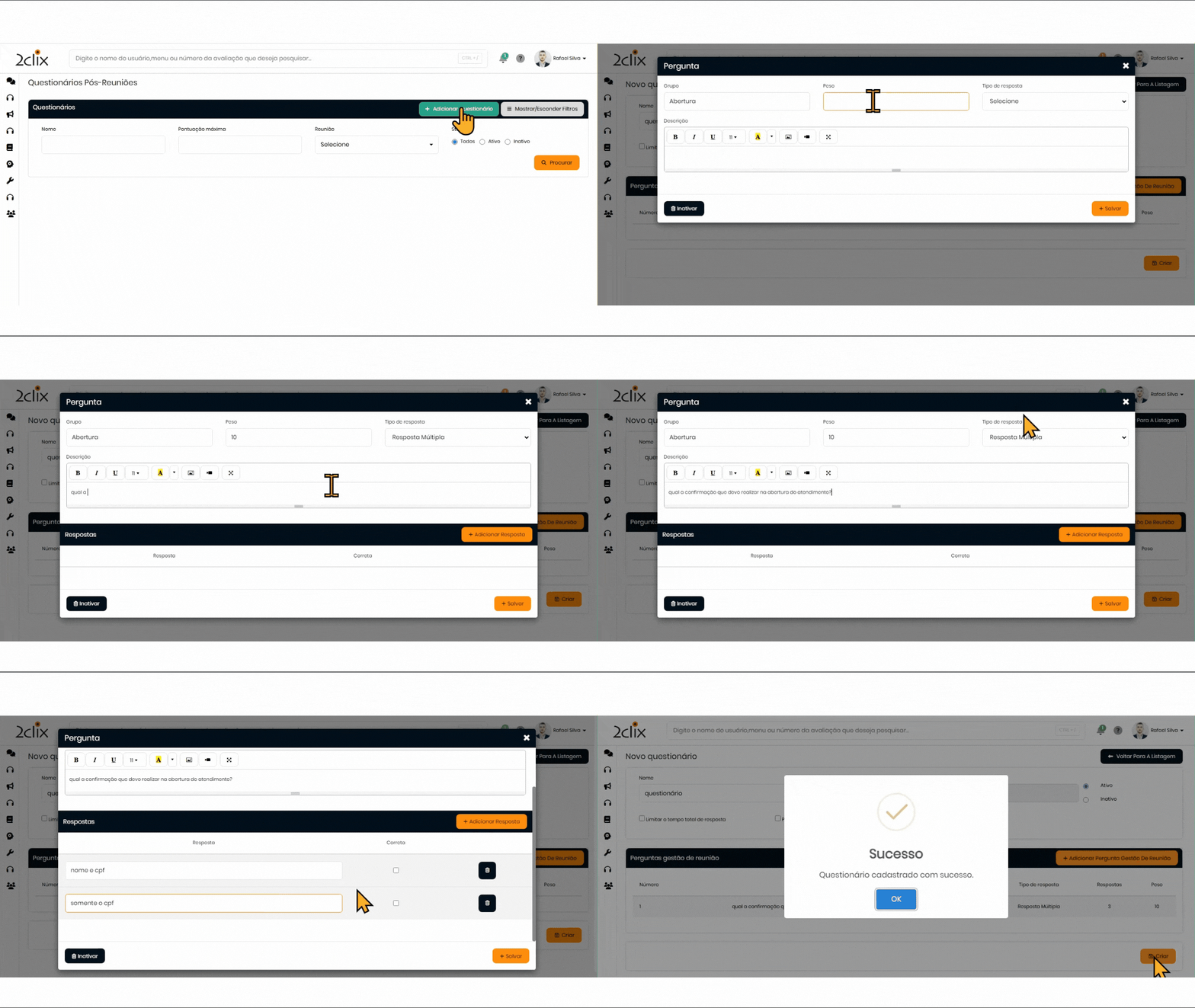
Adicionar Respostas
- Resposta Múltipla: Adicione as opções de respostas corretas que serão disponibilizadas para o usuário selecionar. A plataforma realiza a correção automaticamente com base nas respostas indicadas como corretas.
- Dissertativa: Será exibido o campo "Resposta Dissertativa (Opcional)", onde você pode inserir uma breve descrição sobre o que pode ser considerado como uma resposta correta. Para este tipo de resposta, a correção é realizada manualmente pelo responsável pela aplicação da reunião.
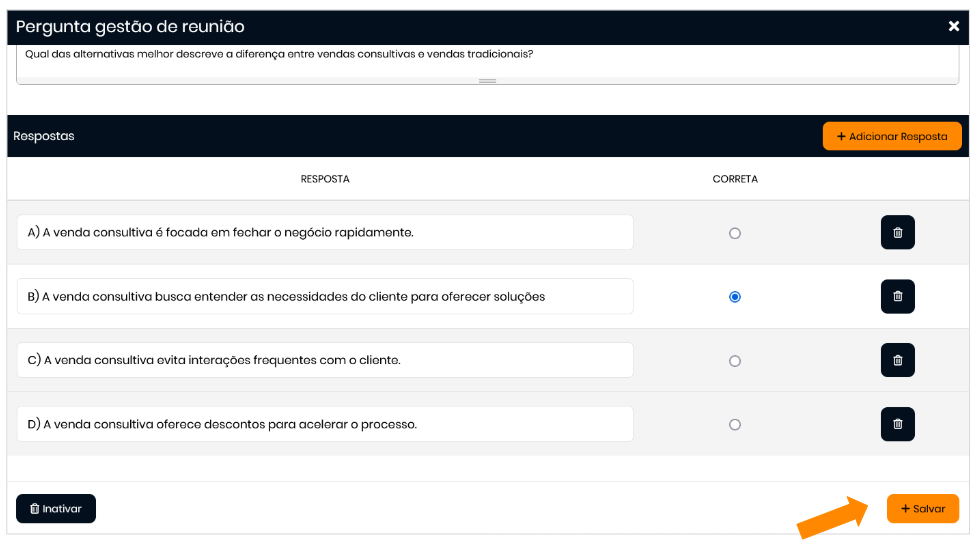
- Resposta Única: Indique qual é a resposta correta para que a plataforma possa realizar a correção automaticamente. Após inserir todas as perguntas, clique em + Salvar.
Para concluir a criação do questionário, finalize clicando em Criar.
Criar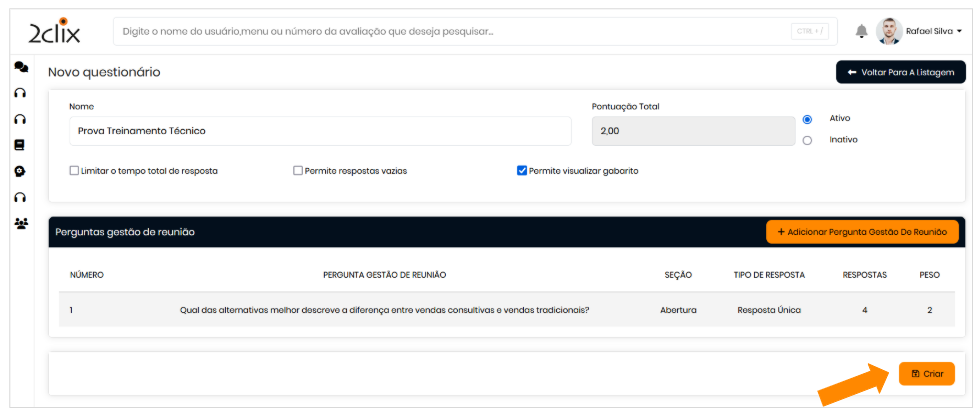
📋 Duplicar Questionários
- Por motivos de segurança, não é possível editar um questionário já aplicado em alguma reunião. A solução encontrada é permitir a duplicação do questionário.
- Veja como realizar este procedimento clicando aqui.
✅ Responder Questionários
- Cada usuário associado a uma reunião receberá uma notificação na plataforma inferior que há questionários para responder.
- O aviso será exibido acima dos filtros de seleção e conterá o nome do questionário.
- Se o questionário tiver um tempo de resposta, o relógio será exibido no canto superior esquerdo da tela, em contagem regressiva. Caso o tempo acabe e ainda restem perguntas a serem respondidas, elas serão enviadas em branco.
- Caso haja mais de um questionário, eles serão listados abaixo, de acordo com a ordem cadastrada.
🔑 Permissões de Acesso Necessárias
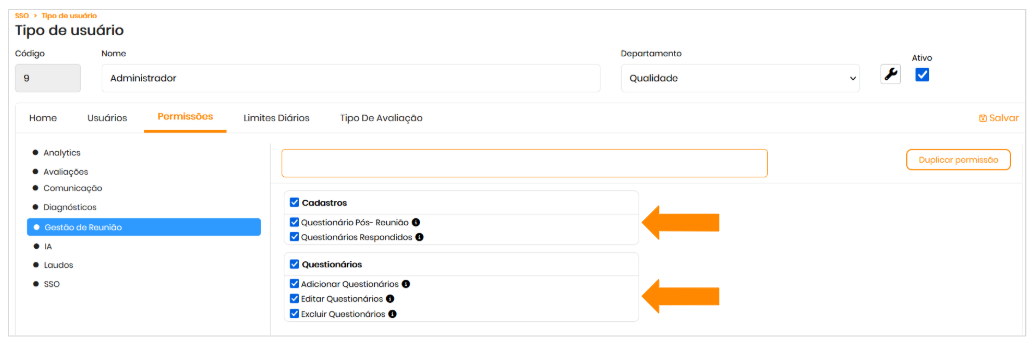
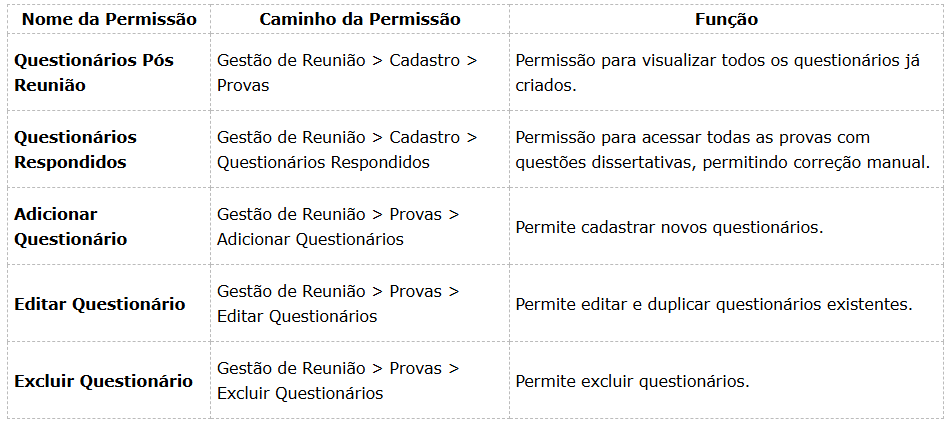
Para acessar os relatórios e funcionalidades relacionadas aos questionários, é necessário ter as permissões descritas abaixo: