O Cadastro de Dimensionamento permite listar os avaliados de cada avaliador, garantindo um controle eficiente sobre as avaliações planejadas. Ele possibilita a criação e gestão dos dimensionamentos com base nos usuários incluídos no processo.
▶ Veja o vídeo abaixo:
💡 Passo a Passo - Criar Dimensionamento
1. Acesse o Cadastro de Dimensionamento
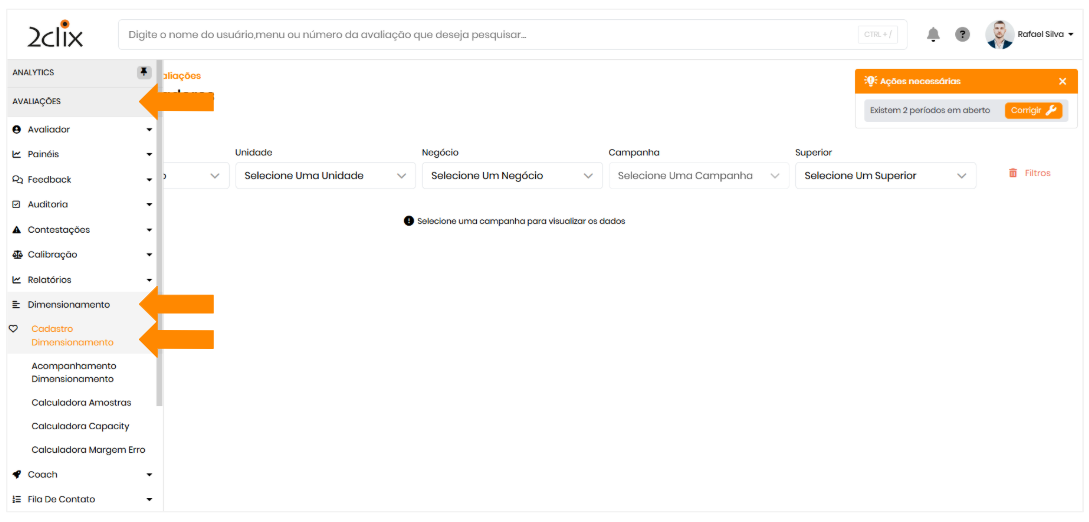
No menu lateral esquerdo, acesse: Avaliações > Dimensionamento > Cadastro de Dimensionamento.
2. Configure os Parâmetros Iniciais
-
Selecione um período.
-
Insira o status.
-
Clique em + Criar Dimensionamento.
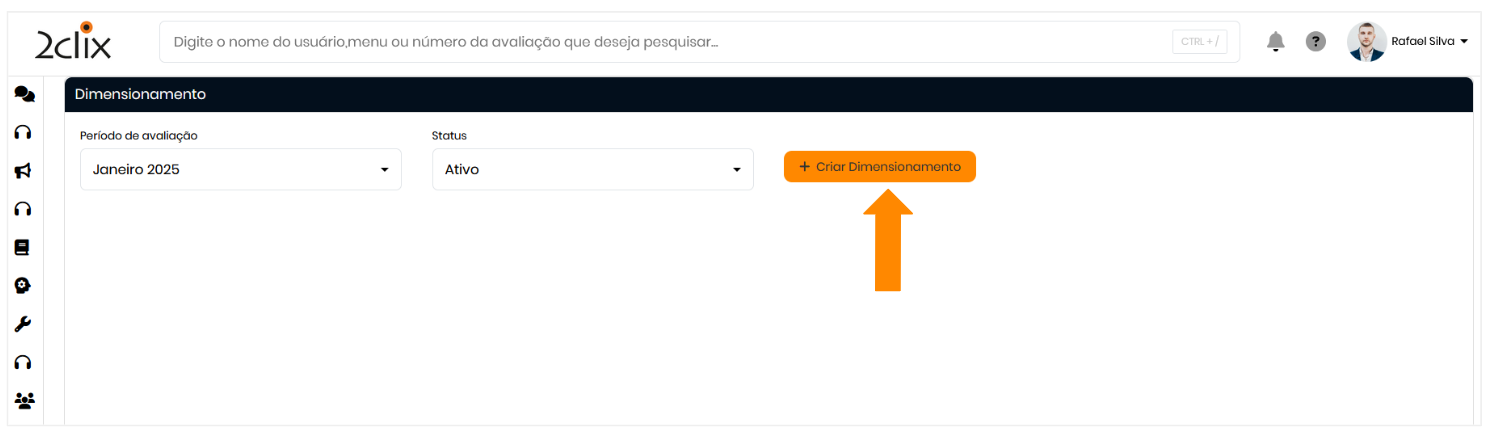
⚠️ O filtro de período permite listar até 18 meses, facilitando a criação e gerenciamento de dimensionamentos a longo prazo.
3. Defina os Detalhes do Dimensionamento
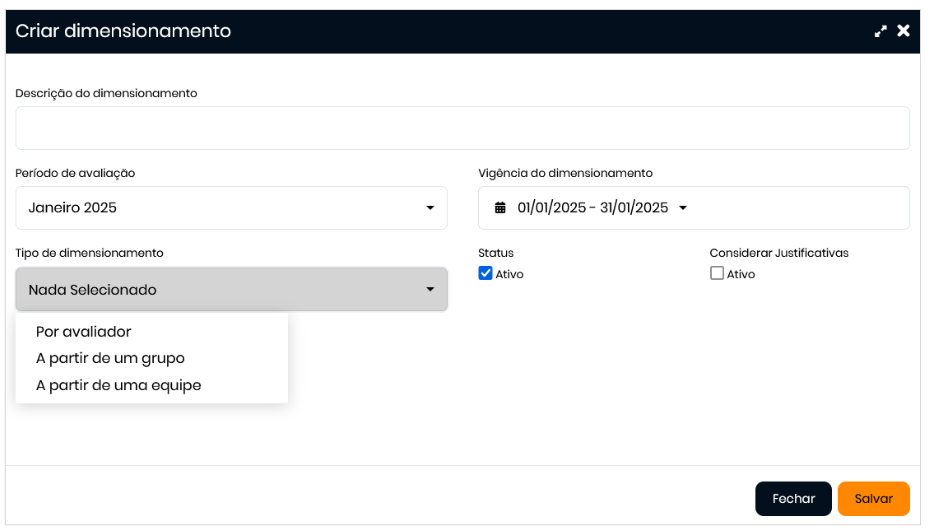
Dentro do período escolhido, é possível:
-
Nomear o dimensionamento no campo Descrição.
-
Definir datas de vigência.
-
Escolher se o dimensionamento considera ou não as avaliações justificadas.
-
Determinar o tipo de dimensionamento.
-
Definir o status.
⚠️ Caso crie mais de um dimensionamento para o mesmo período, utilize nomes e campanhas diferentes.
⚠️ O Dimensionamento por Grupo é colaborativo, permitindo distribuir a meta de monitorias entre o time de avaliadores.
✍ Exemplo: Se a meta é realizar 4 avaliações para um mesmo avaliado, cada avaliador poderá contribuir, e todas as avaliações contarão para a meta.
Configuração do Dimensionamento
4. Atribuição por Avaliador
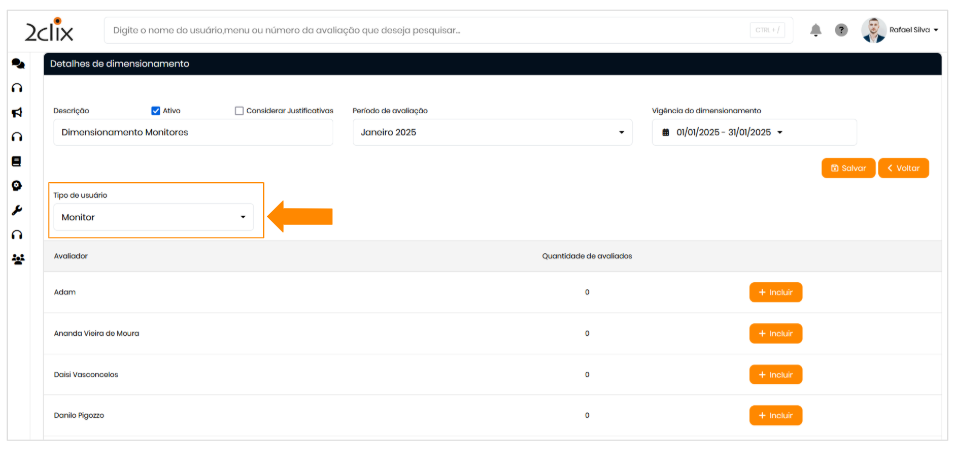
A plataforma listará todos os avaliadores disponíveis, e você poderá:
-
Utilizar filtros para localizar avaliadores específicos.
-
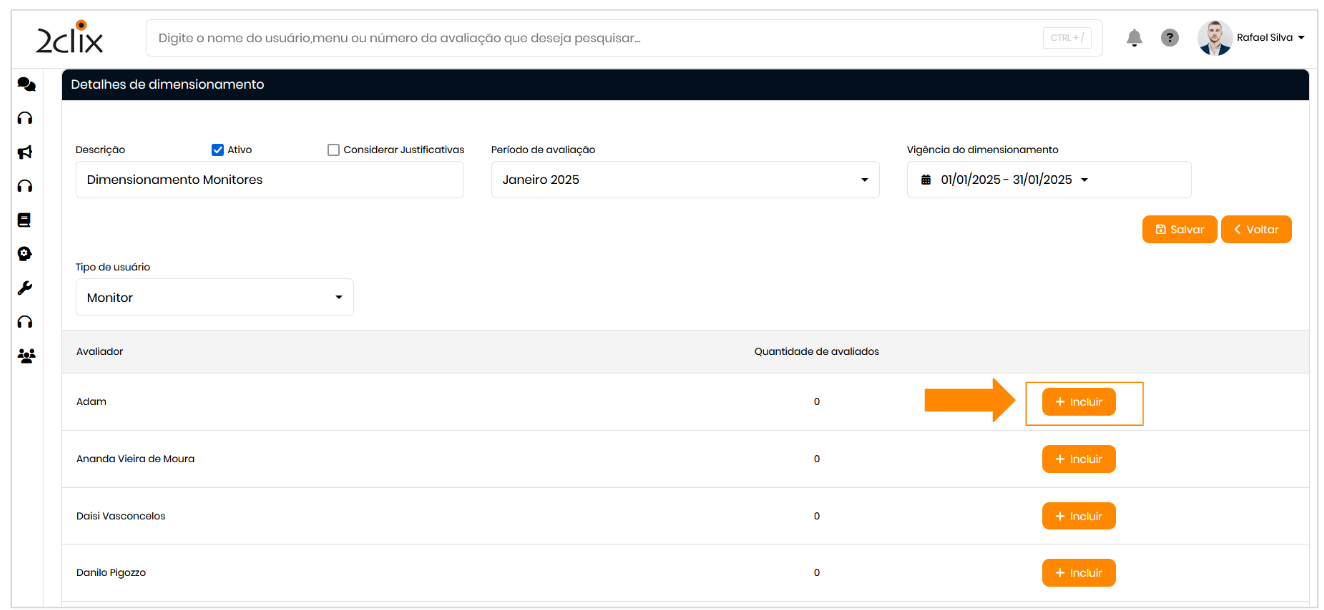
Clicar em "Incluir" para selecionar os usuários a serem avaliados.
-
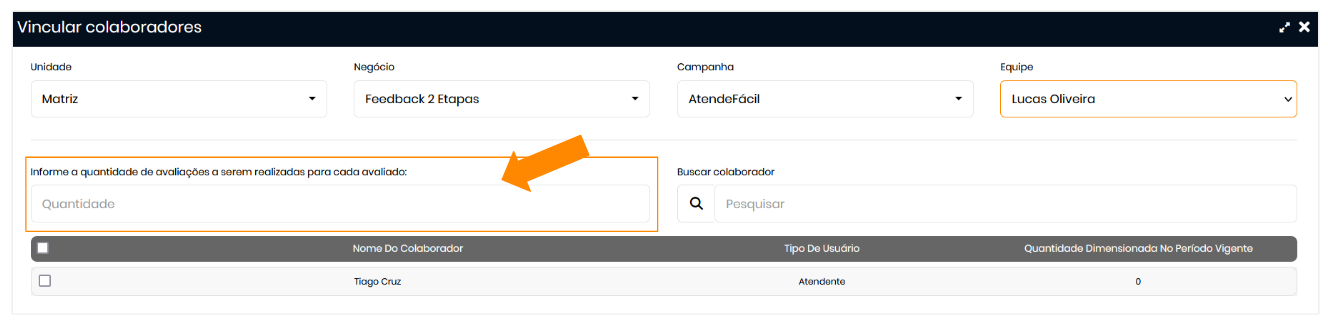
Definir a quantidade de avaliações para cada avaliado.
-
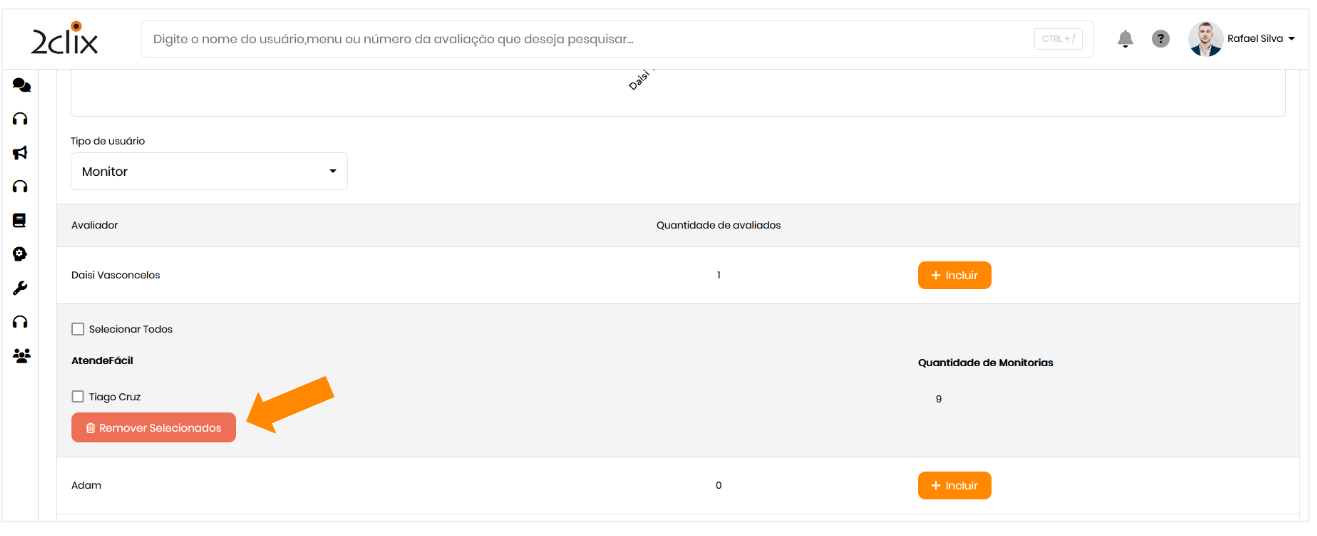
Remover os Avaliados Selecionados, caso necessário.
-
Acompanhar a quantidade de avaliados por avaliador.
⚠️ Para acompanhar o dimensionamento entregue, acesse: Acompanhamento de Dimensionamento .
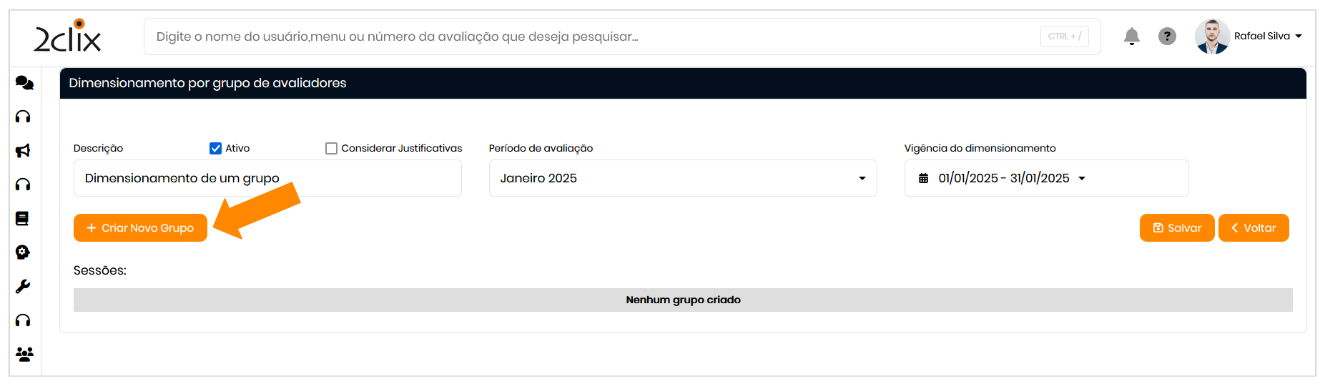
5.Atribuição por Grupo/Equipe
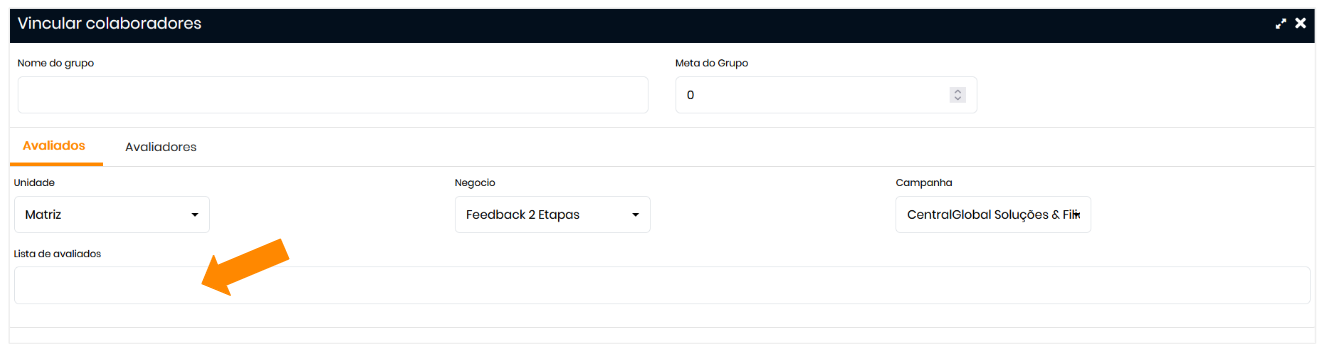
-
Selecione os filtros desejados e clique em "Lista de Avaliados".

-
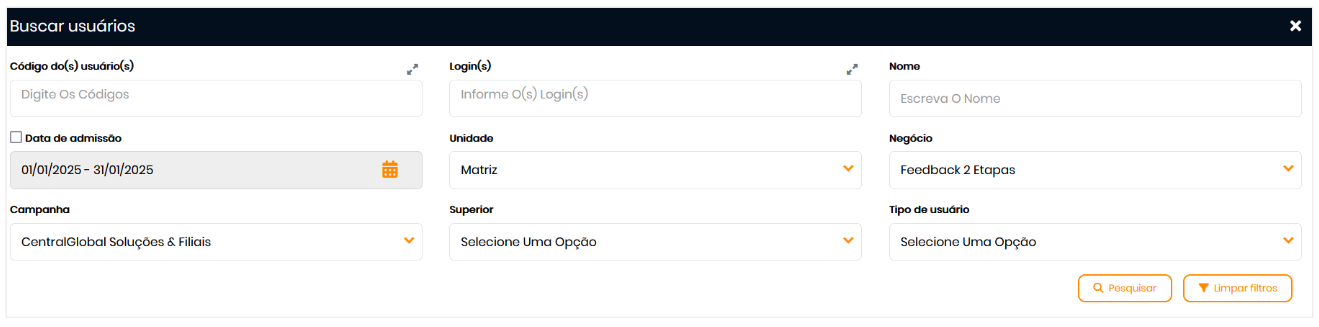
Use os filtros de pesquisa para encontrar os usuários.
-
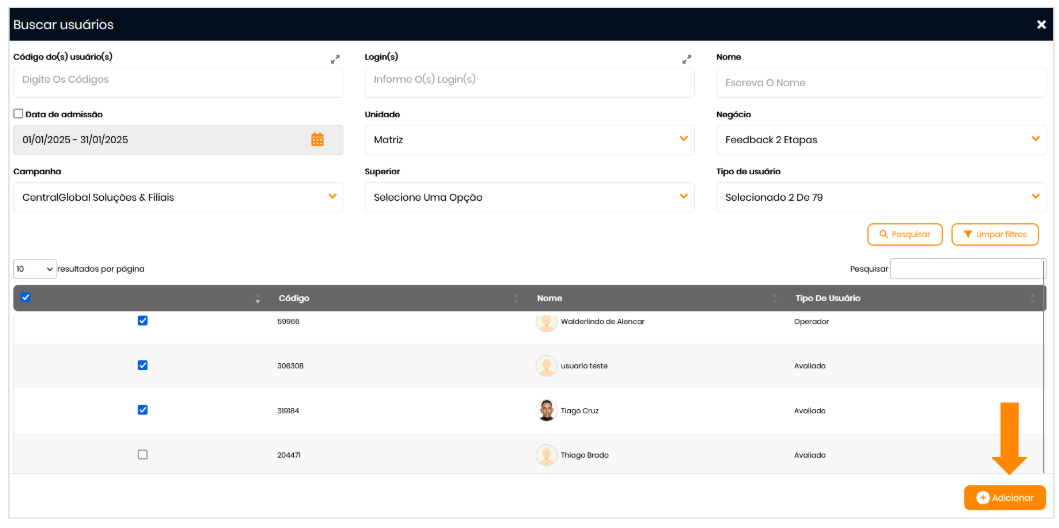
Selecione os usuários e clique em "Adicionar".
-
Defina um nome para o grupo.
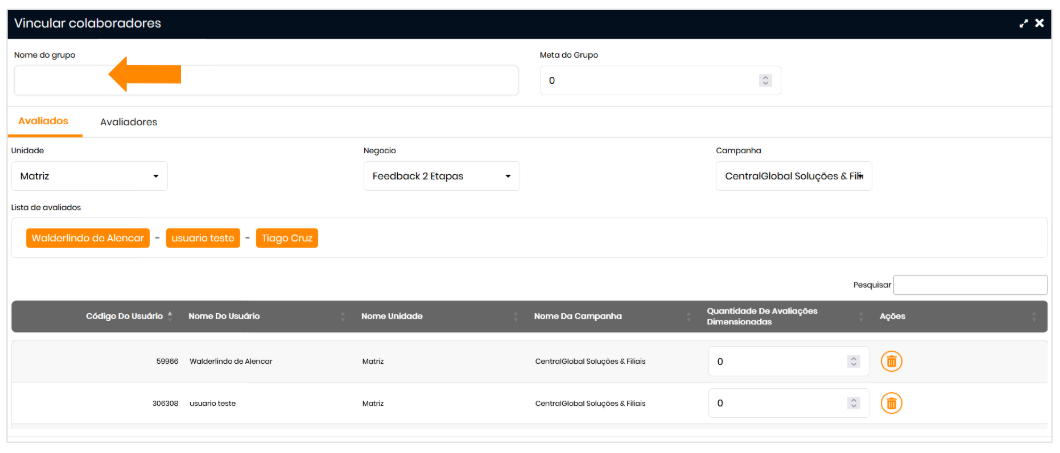
-
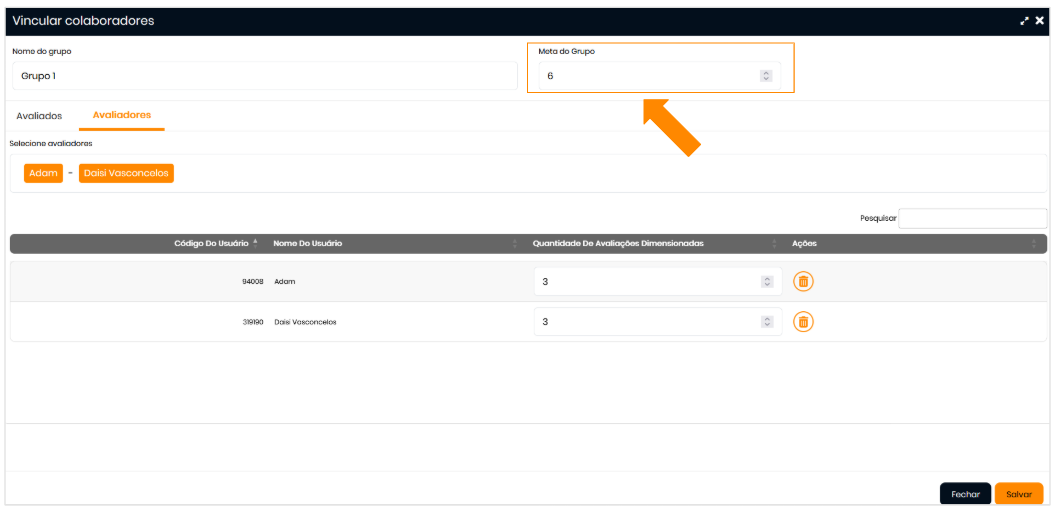
Insira a meta do grupo para que a plataforma distribua automaticamente as avaliações.
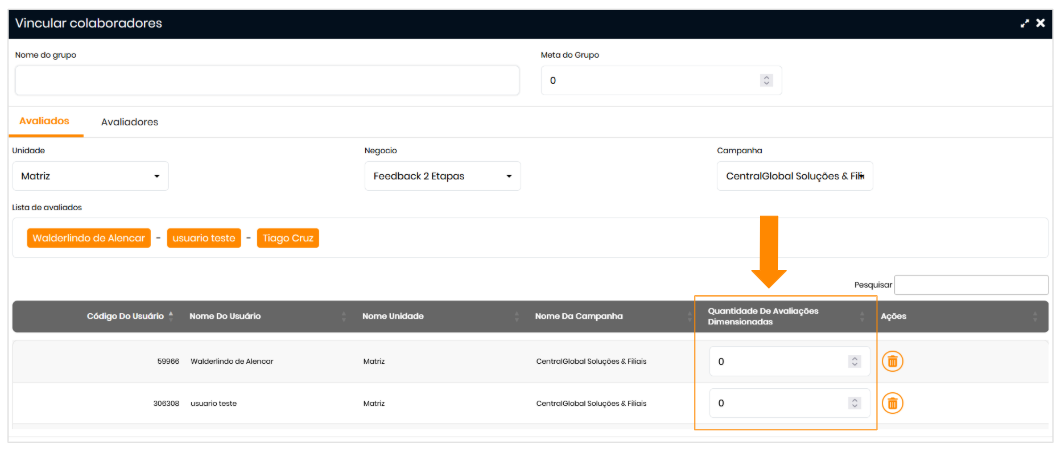
🖇 Vincule os avaliadores:
-
Use os filtros para localizar avaliadores.
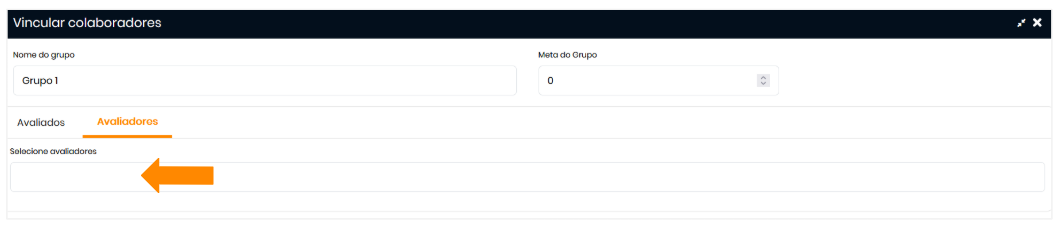
-
Selecione os avaliadores e clique em "Adicionar".
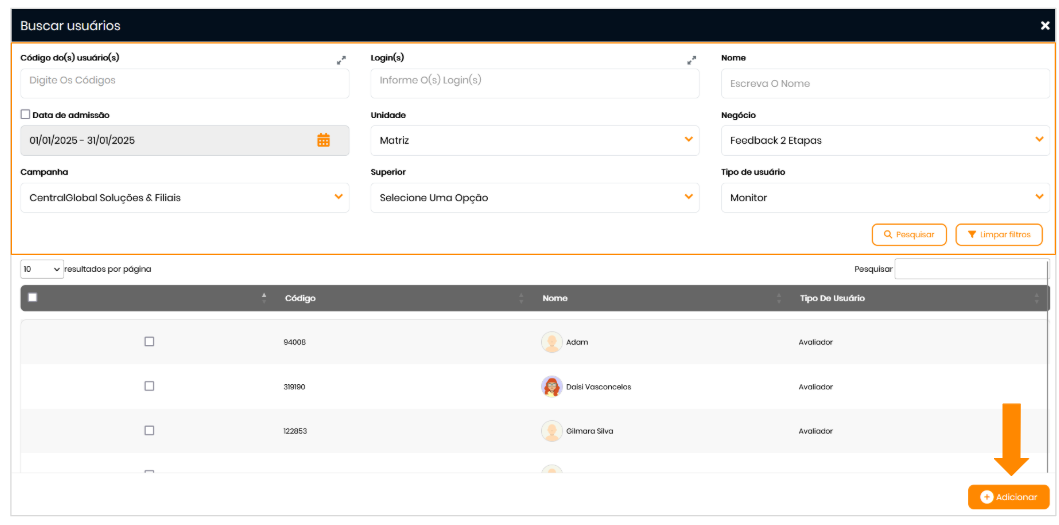
-
A plataforma distribuirá automaticamente as avaliações conforme a meta.
-
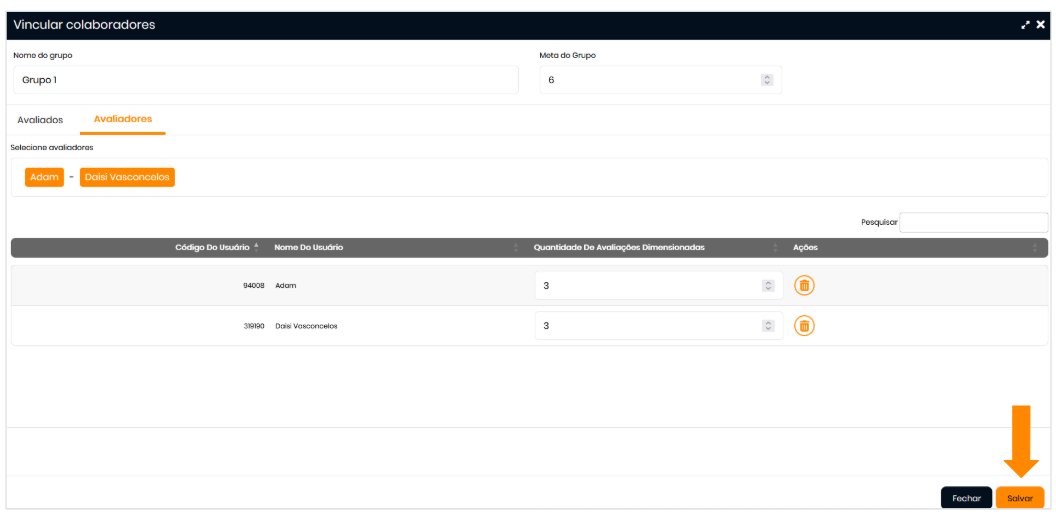
Clique em "Salvar".
📌 Correção de Erros:
-
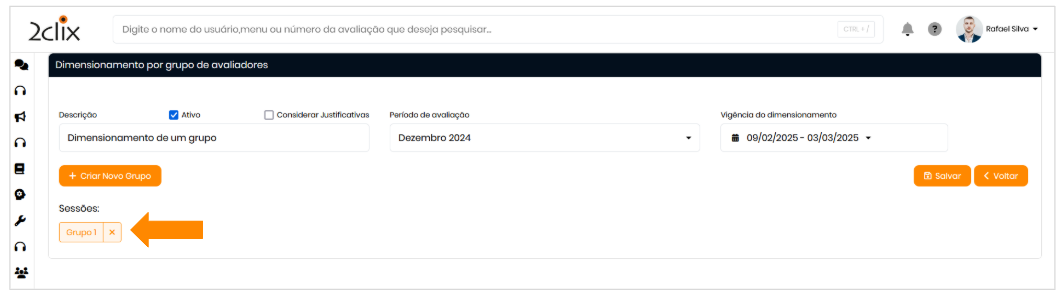
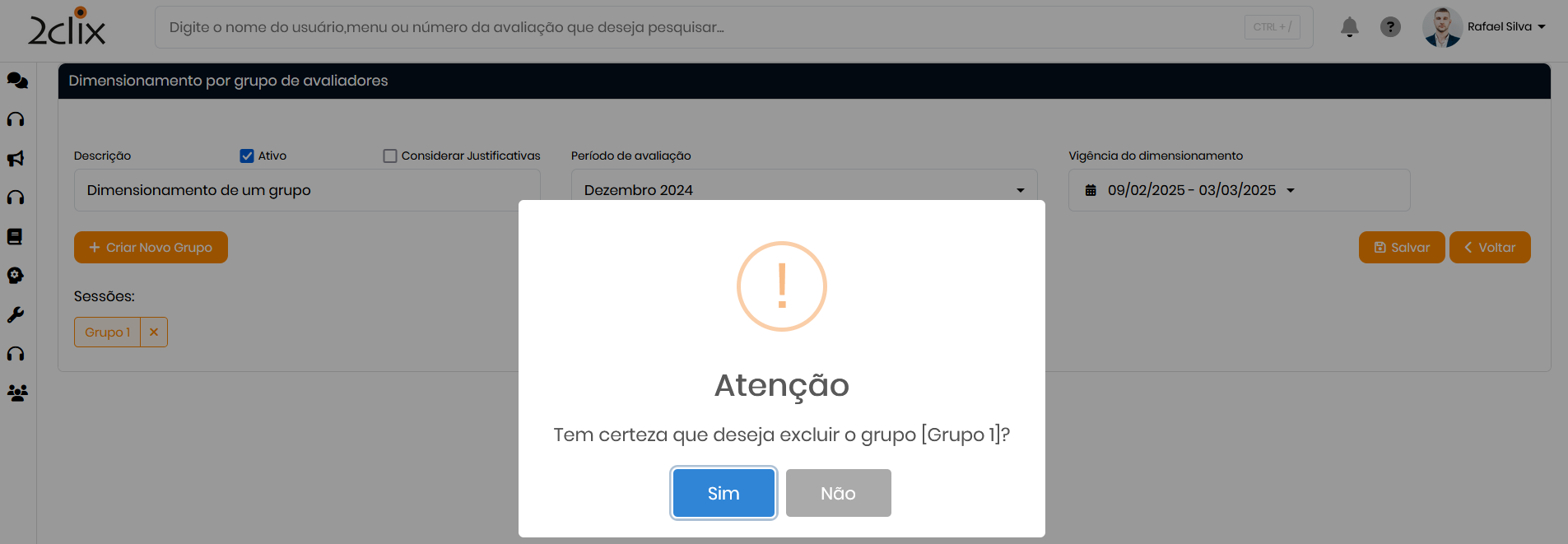
Caso um grupo tenha sido criado incorretamente, é possível excluí-lo.
-
O nome do grupo aparecerá com uma cor em marca d'agua e um ícone "X".
-
Clique no "X" e confirme a exclusão.
📄➡📄 Replicando Dimensionamentos
Você pode replicar um dimensionamento existente para um novo período, mantendo a mesma lista de avaliados e avaliadores, com a mesma quantidade de avaliações.
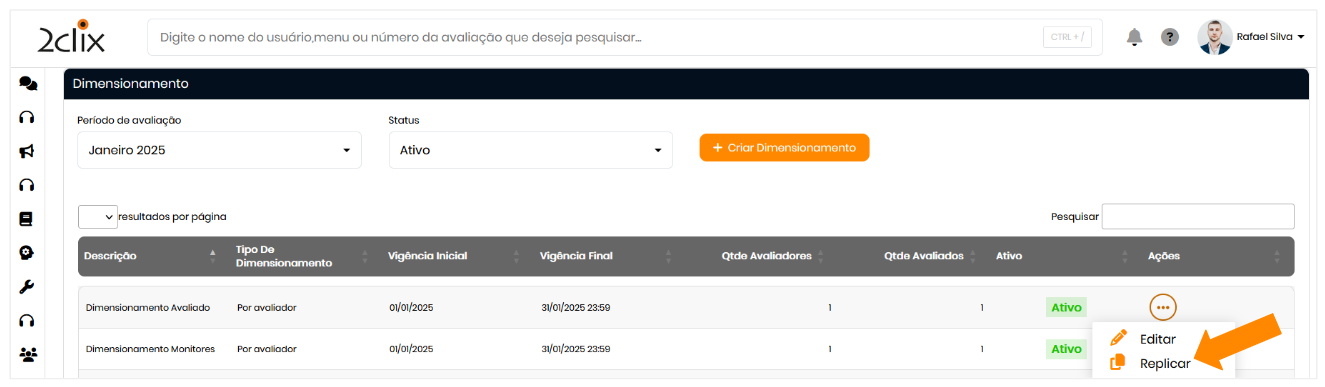
1.Acesse a Opção de Replicar
-
No menu lateral esquerdo, clique em: Avaliações > Administrador > Cadastro de Dimensionamento > Replicar
2.Configure a Replicação
-
Escolha o período destino.
-
Clique em "Salvar" 💾.
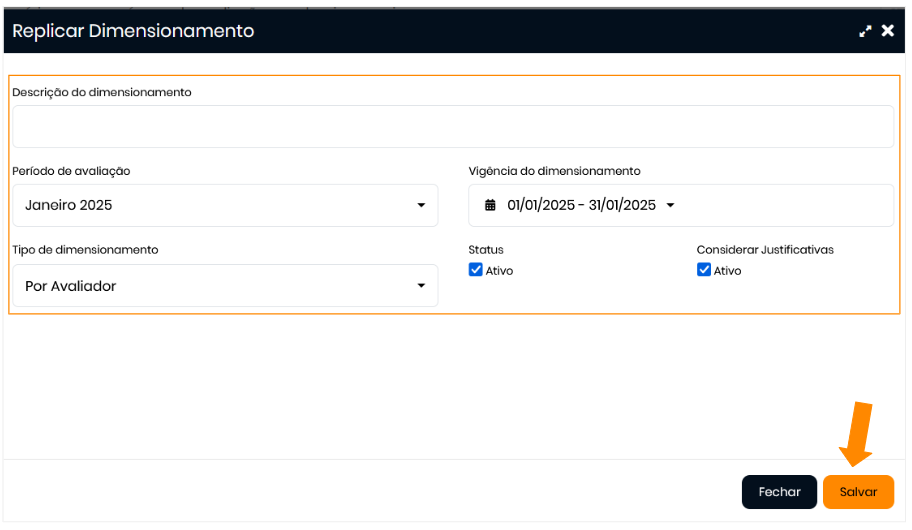
⚠️ Atenção: Se já existir um dimensionamento para o período selecionado, os dados serão substituídos.
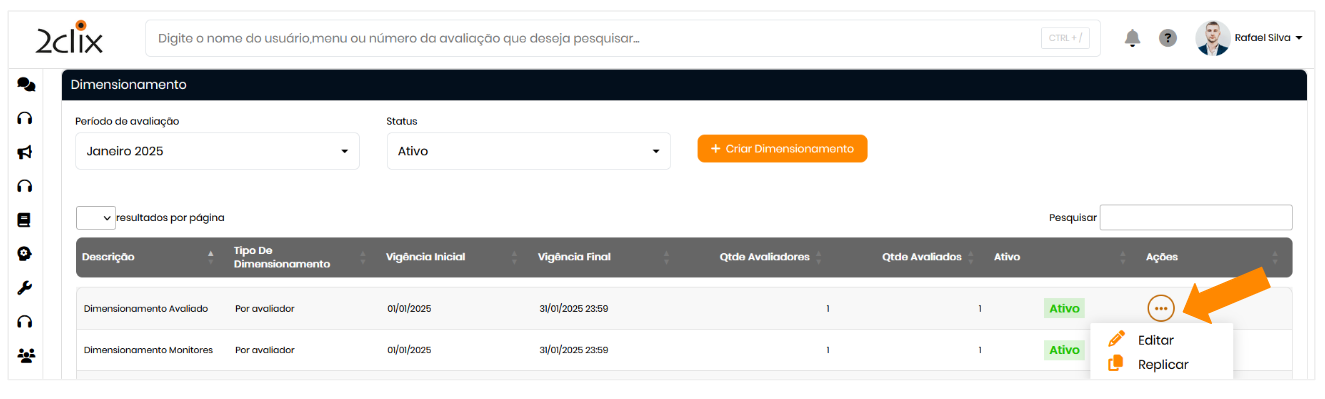
3.Edite um Dimensionamento Existente
-
No menu Cadastro de Dimensionamento, clique no botão "..." > "Editar".
-
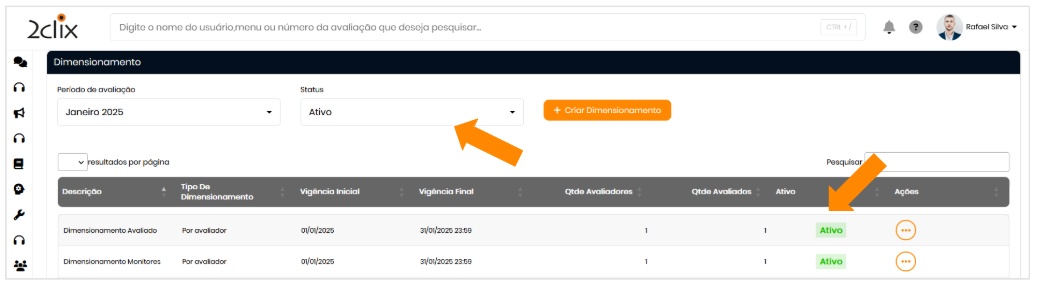
Utilize o filtro "Status" para listar os dimensionamentos criados conforme sua situação atual.
🔑 Permissão de Acesso
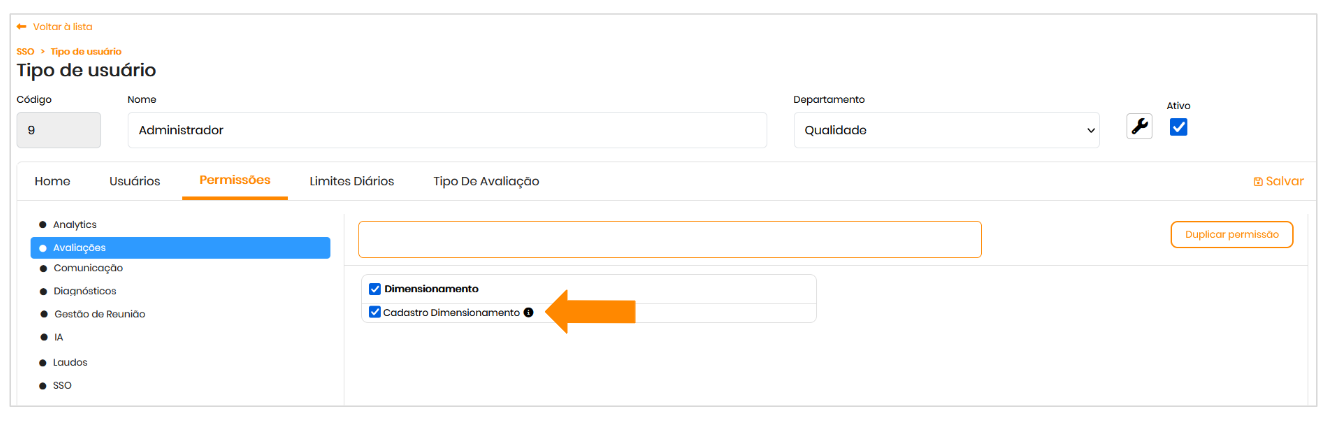
Para utilizar essa funcionalidade, seu perfil deve ter permissão:
- Cadastro de Dimensionamento.