
Essa funcionalidade permite a aplicação de feedback de forma remota, garantindo maior controle e segurança no processo. Com a confirmação do avaliado e sua assinatura digital, o recurso é especialmente útil para equipes que atuam em home office, complementando o fluxo tradicional de feedback.
💡 Passo a Passo - Cadastro
Ative a funcionalidade de Feedback em Duas Etapas:
No menu lateral esquerdo, acesse: SSO > Cadastros > Campanhas .
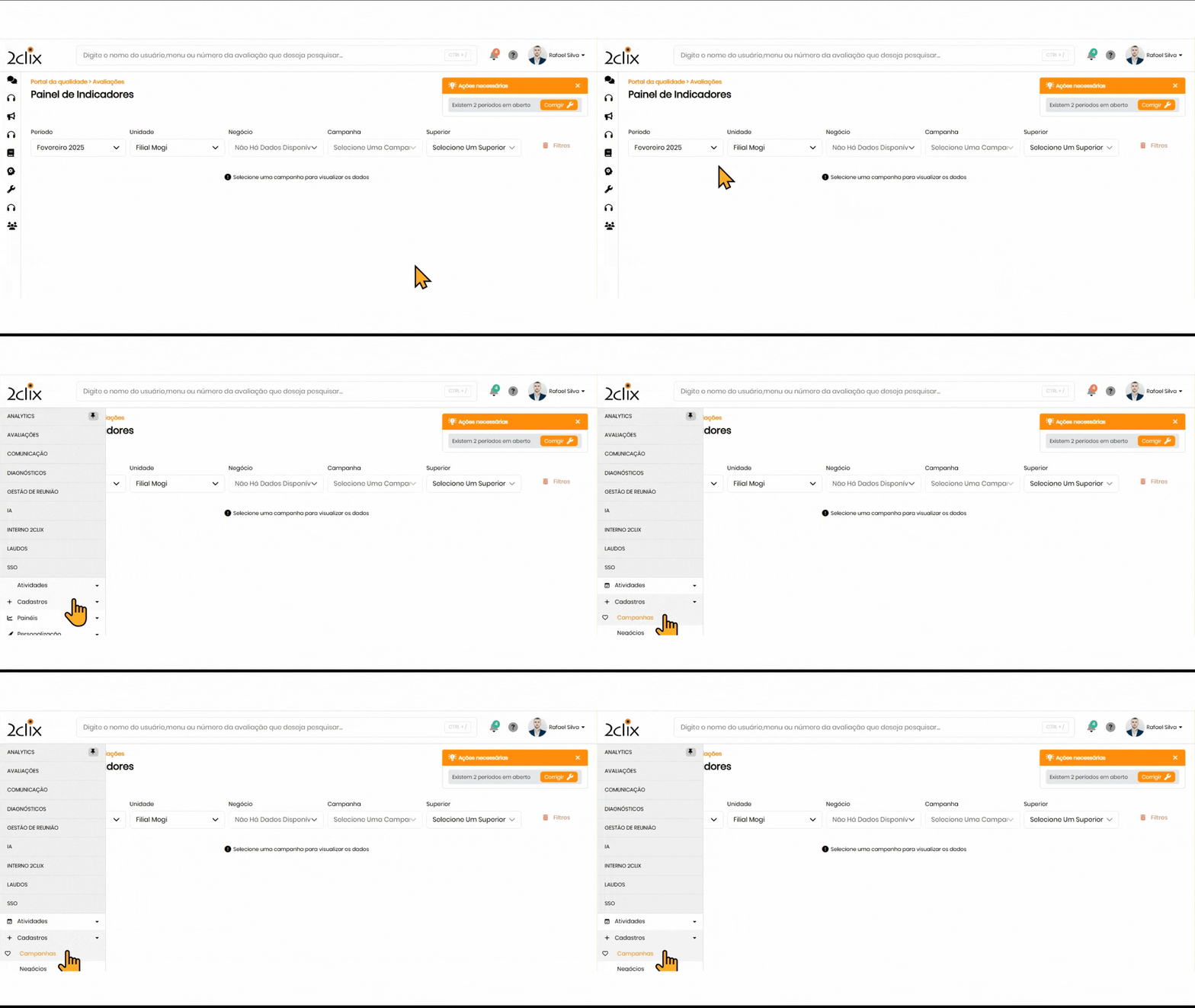
- Localize a campanha desejada:
Utilize os filtros para simplificar a busca e identifique a campanha que deseja configurar.Edite a Campanha: Clique no ícone de edição para acessar as configurações da campanha. - Configure o Feedback em Duas Etapas: Há duas maneiras de habilitar a funcionalidade:
Menu Dados Gerais:
-
-
- Acesse o menu Dados Gerais .
- Localize o campo Feedback .
- No filtro Assinatura Digital , selecione a opção "Duas Etapas" no método de registro.
-
Aba de Configurações:
-
-
- Acesse o menu Feedback .
- Vá até a aba Assinatura Digital .
- No filtro Método de Registro , escolha a opção "Duas Etapas" .
-
Salvar as alterações:
Após ajustar a configuração, clique no botão Salvar para finalizar.

Pronto! Seu fluxo de feedback está configurado para aplicação remota.
💡 Mecânica do Feedback em Duas Etapas
Para os líderes ou responsáveis pelo feedback:
- Em Feedback em Aberto , o líder acessará a avaliação e confirmará os itens indicados antes do avaliado visualizar.
- Caso necessário, o líder poderá realizar contestações e incluir observações adicionais.
- Após a conferência, o líder deverá enviar a avaliação para o avaliado.
- Durante esse processo, o feedback será registrado com o método "Aceite com Senha em Duas Etapas" , e o campo Observação Avaliado ficará desabilitado.
- Por fim, o líder clica em Enviar para aplicar o feedback remotamente.
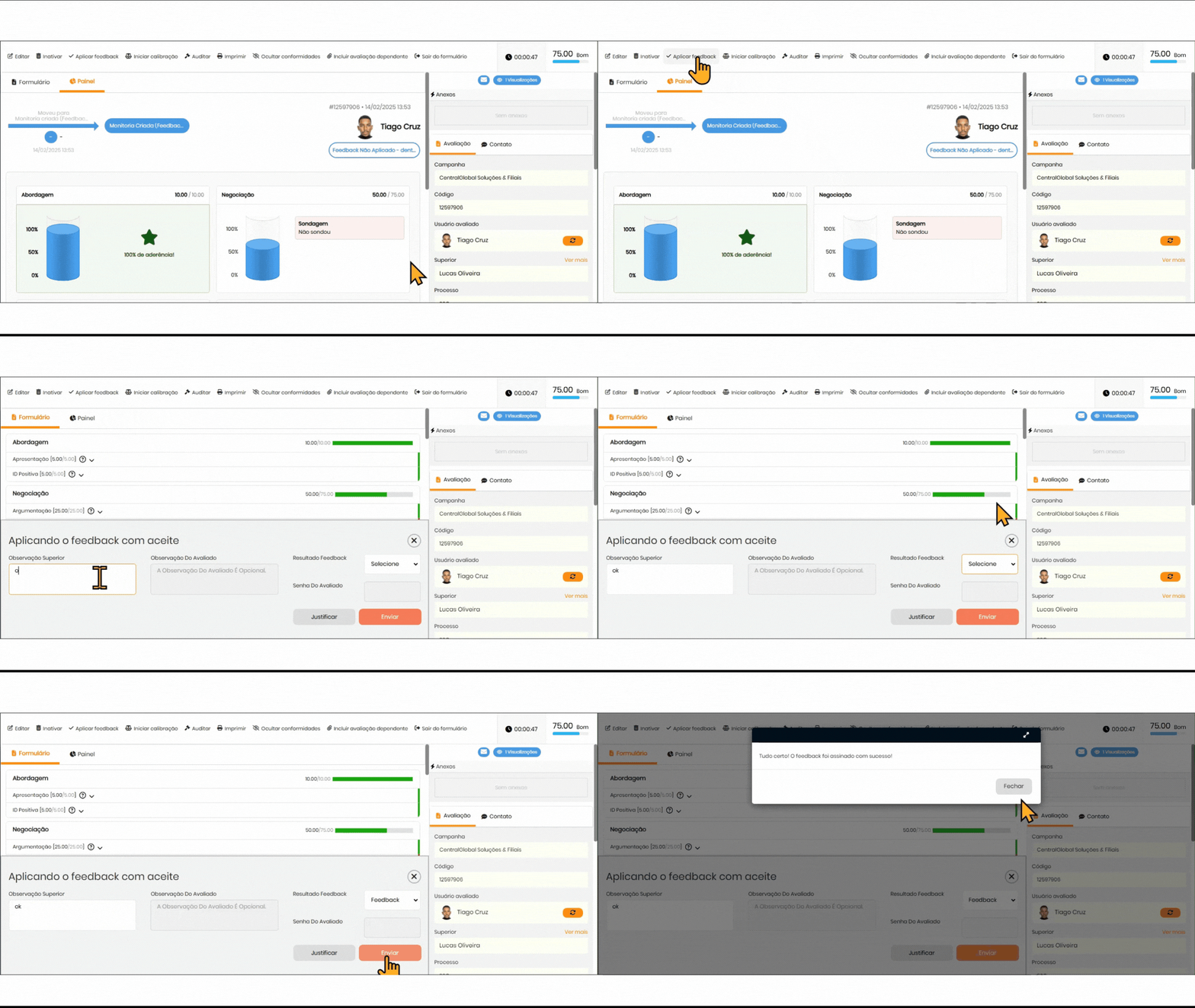
Para os avaliadores:
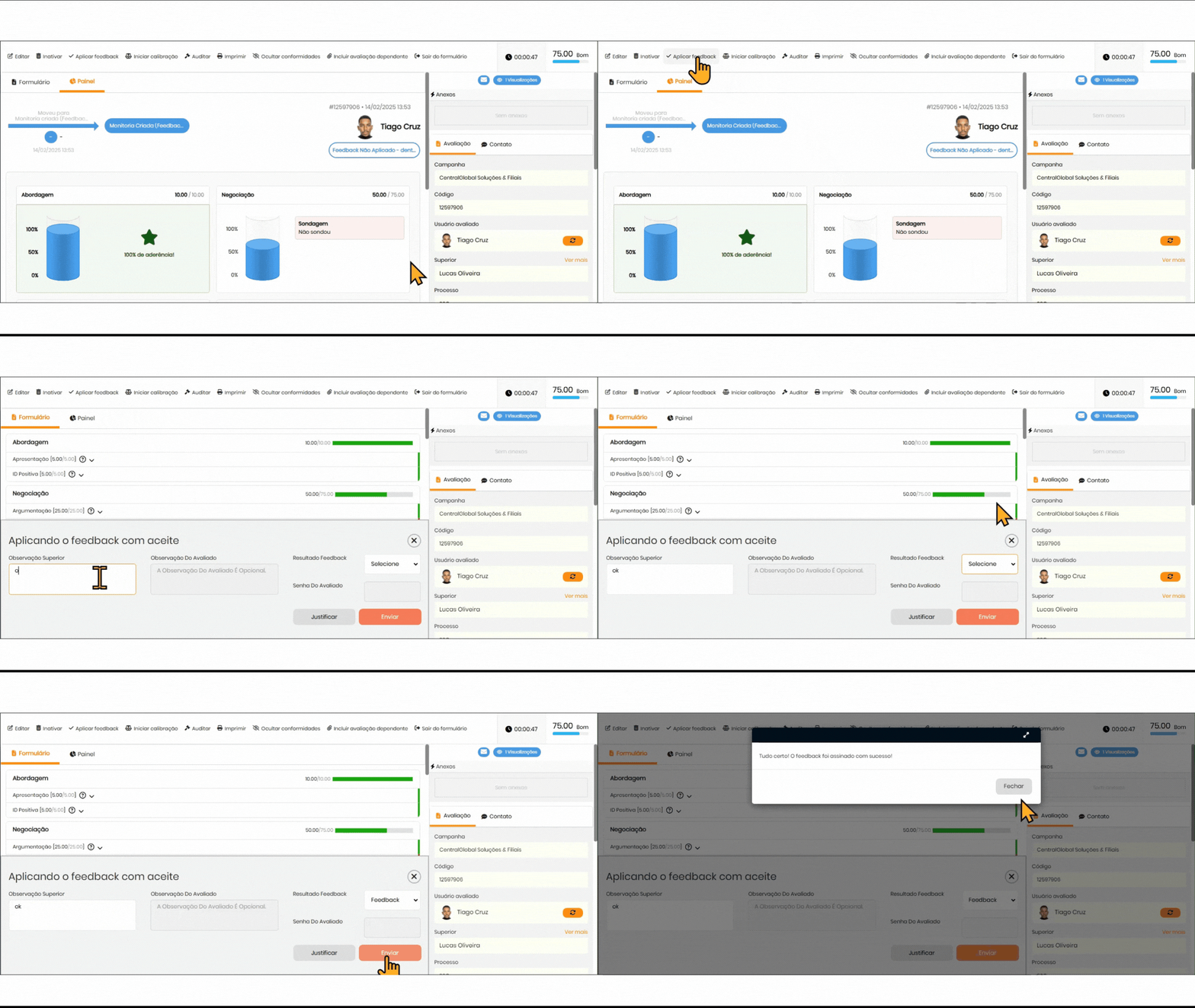
- Após a confirmação do superior, o avaliado terá a opção de "Assinar Feedback" , com o campo de observações habilitado.
- O avaliado inseriu a senha (se necessário) e clique em Assinar para concluir.
- O feedback será finalizado e disponibilizado no relatório Feedback 2 Etapas .
💡 Configurações Adicionais de Feedback na Campanha
É possível personalizar a aplicação de feedback com as seguintes configurações:
- Desativar assinatura digital.
- Habilitar a baixa automática (sem a necessidade de assinatura eletrônica do avaliado).
Como configurar:
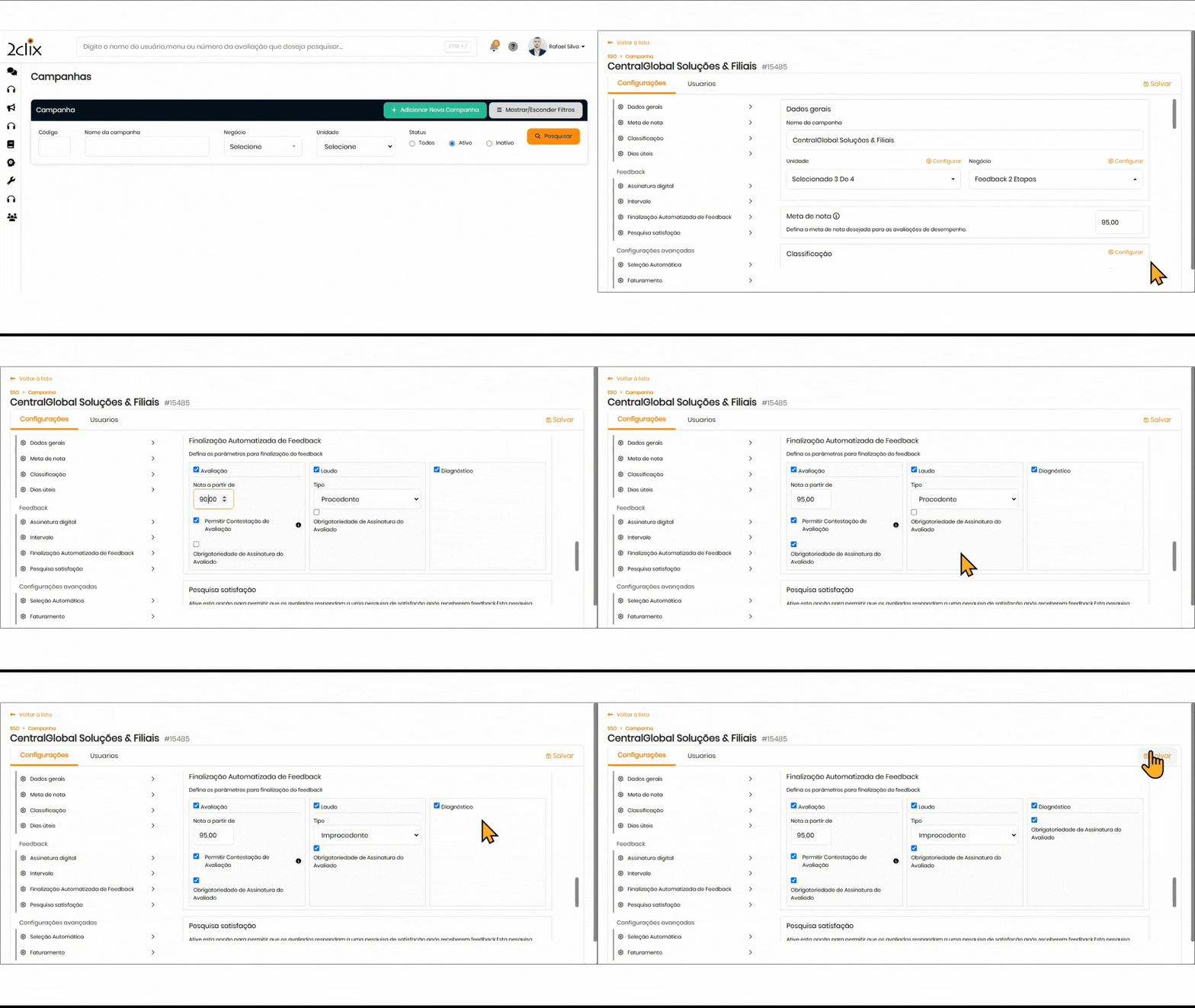
No menu lateral, acesse: SSO > Cadastros > Campanhas .
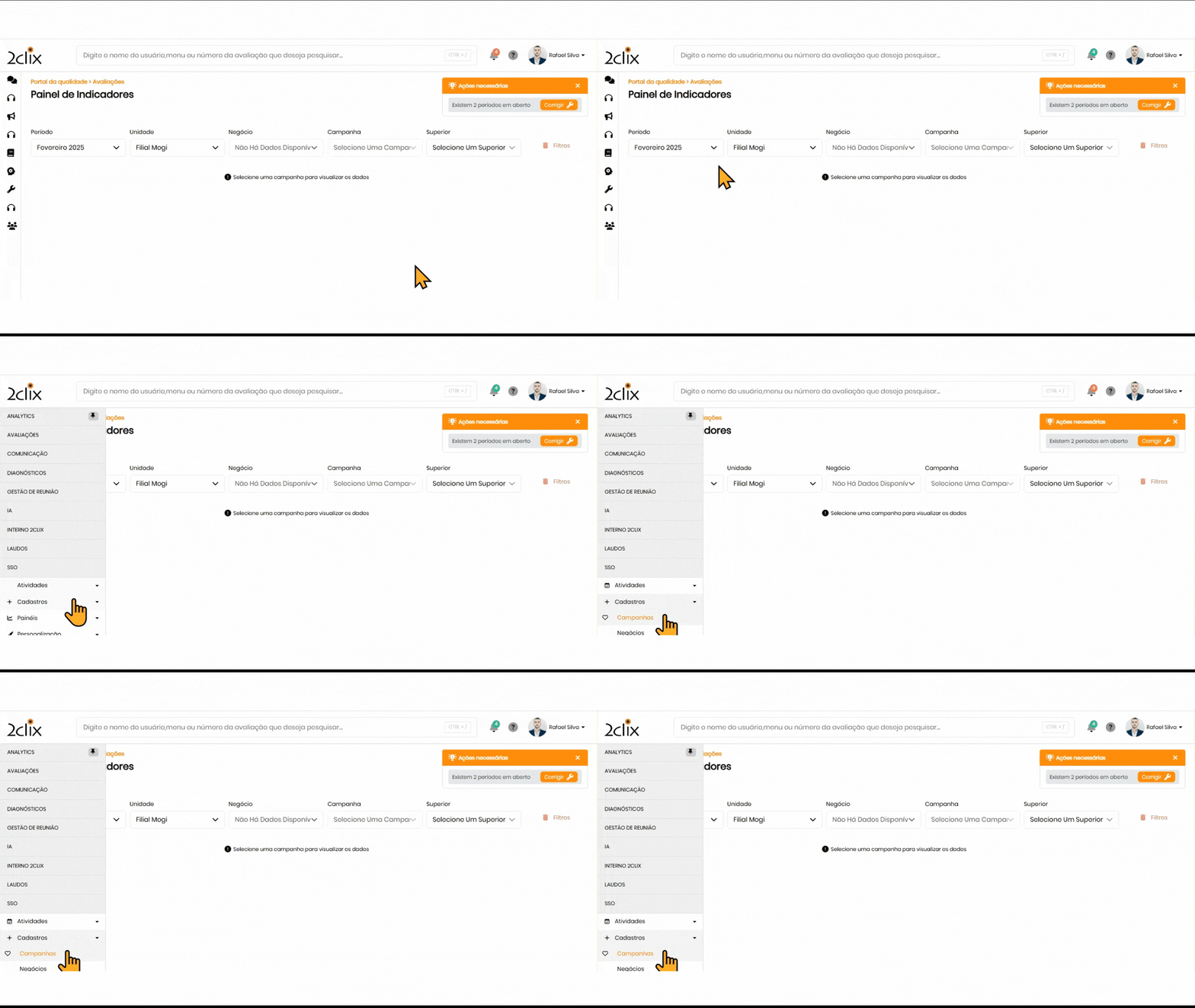
- Use os filtros para localizar a campanha desejada.
- Clique no ícone de edição para acessar as configurações.
- Desabilite as opções desejadas, como a senha para Avaliação, Laudo ou Diagnóstico. Para isso, caso a opção “Obrigatoriedade de Assinatura do Avaliado” esteja marcada, basta desmarcá-la para que a funcionalidade seja ativada.
- Clique em Salvar para finalizar.
🕵️♂️ Veja também...
Relatório de Feedback em 2 Etapas