
A funcionalidade de cadastro de formulário permite estruturar avaliações personalizadas, vinculando processos, campanhas e departamentos. Também possibilita ativar regras avançadas para controle de preenchimento, cálculo de nota e comportamento das respostas.
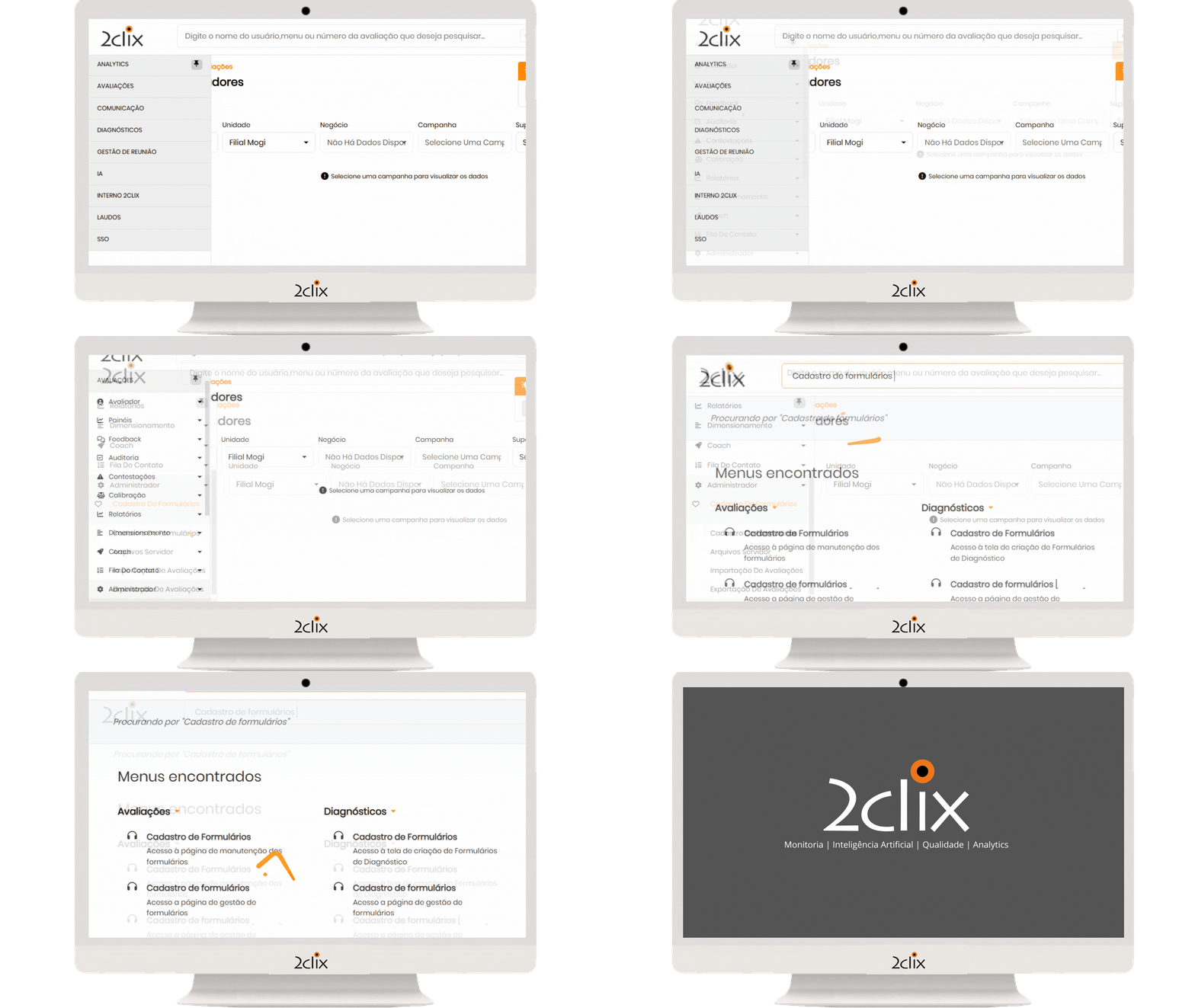
Acesse por:
- Menu: Avaliações> Administrador> Cadastro de formulários
-
Ou utilize o campo de busca digitando formulário
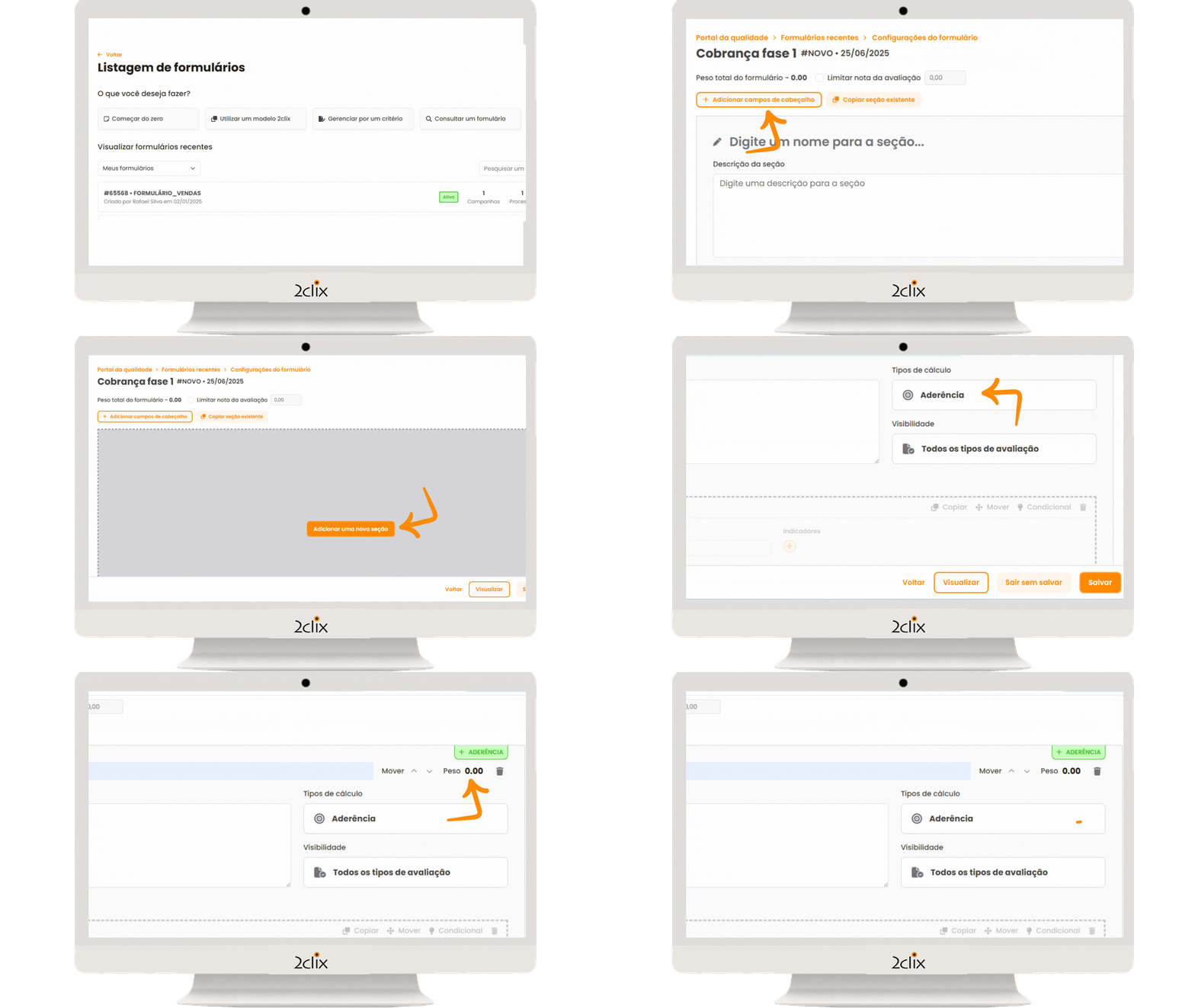
Etapas iniciais do cadastro:
Ao acessar a tela, existem opções para iniciar via importação, cópia de seções ou gerenciamento por critério
- Selecionar Começar do zero
- Utilizar um modelo 2Clix
- Reutilizar conteúdos existentes via importação de critérios , ou cópia de seções
Preenchimentos exigidos:
- Nome do formulário: definição do nome da avaliação e a identificação nos relatórios
- Processos vinculados: seleção de um ou mais [Consultar: configuração de processos]
- Vigência: definição do prazo da utilização automática do formulário
- A ativação e a inativação dos formulários ocorrem automaticamente conforme as datas definidas no ciclo.
- A inativação é executada sempre à meia-noite (00:00) da data final estipulada.
- Avaliações iniciadas antes da inativação podem ser concluídas normalmente pelos avaliados.
- Quando a data de início não é informada, a plataforma considera a data de criação do formulário. Consultar: Vigência de Formulários de Avaliação - Como funciona?
- Departamentos: determina os setores com permissão de acesso [Consultar: configuração por tipos de usuários]
- Cálculo de nota: escolha entre Soma das Seções, Média Ponderada, Percentual Consultar: métodos de cálculo]
- Campanhas vinculadas: associação com campanhas pré-cadastradas
- Configurações avançadas: ativa regras específicas como campos obrigatórios, bloqueios ou feedback [Consultar: configurações avançadas]
- Clique em Continuar para seguir para a estruturação.
Estrutura do formulário
- Adicionar cabeçalho para inclusão de campos fixos, ex: Nome, Matrícula etc.
-
Adicionar nova seção ou Copiar seção existente .
Configuração da seção: nome e descrição, tipo de cálculo (Aderência ou Pesquisa) e visibilidade. [Consultar: configuração de visibilidade de seção]
Peso da seção: participa do cálculo da nota
Mover seção: use as setas direcionais
Excluir seção: clique no ícone da lixeira (ação irreversível)
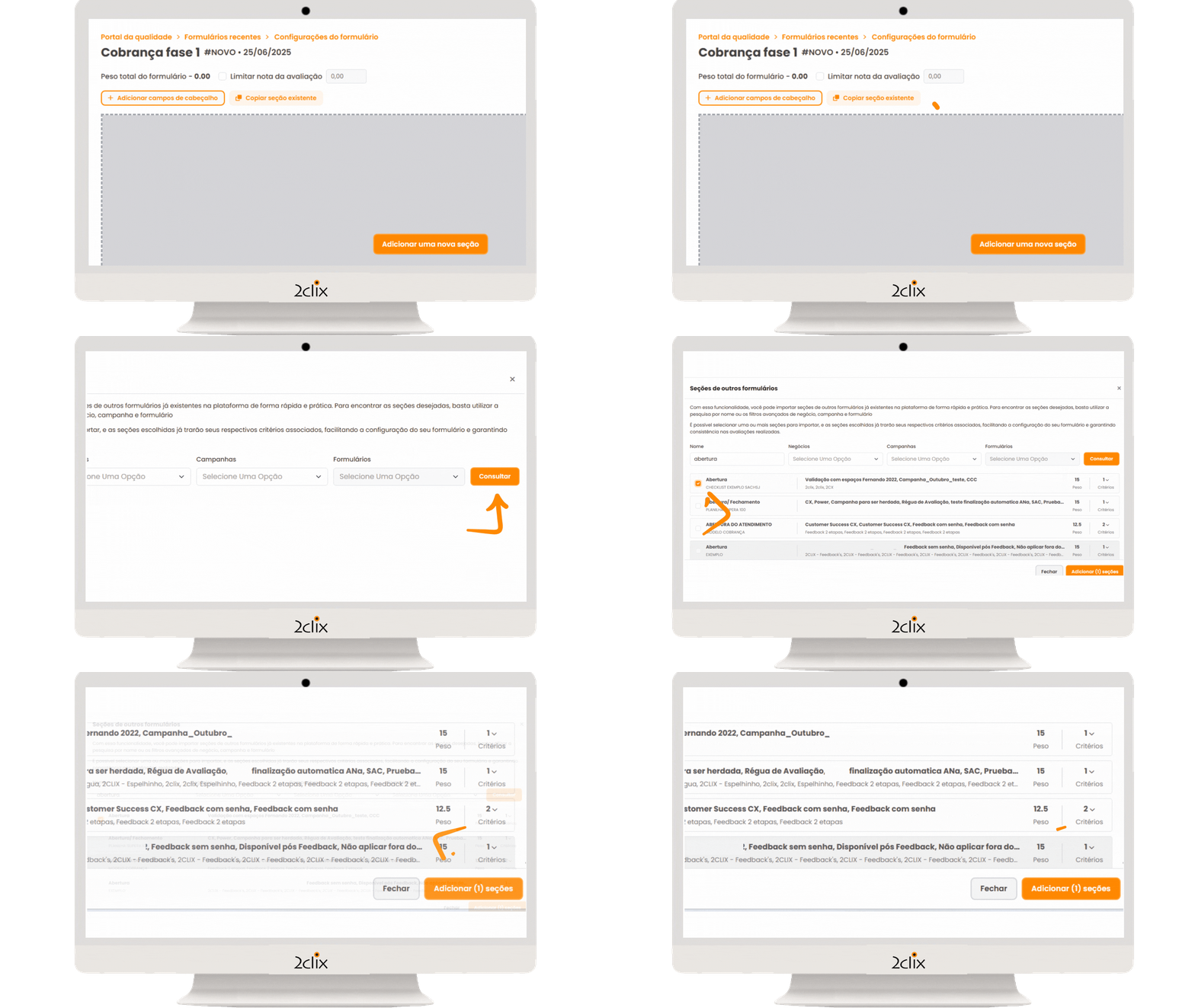
Importar seções de outro formulário
Clique em Copiar seção existente
Aplique os filtros para definir de qual formulário serão importadas as seções, pesquisando por: nome, campanha, negócio, formulário [Consultar: como importar seções]
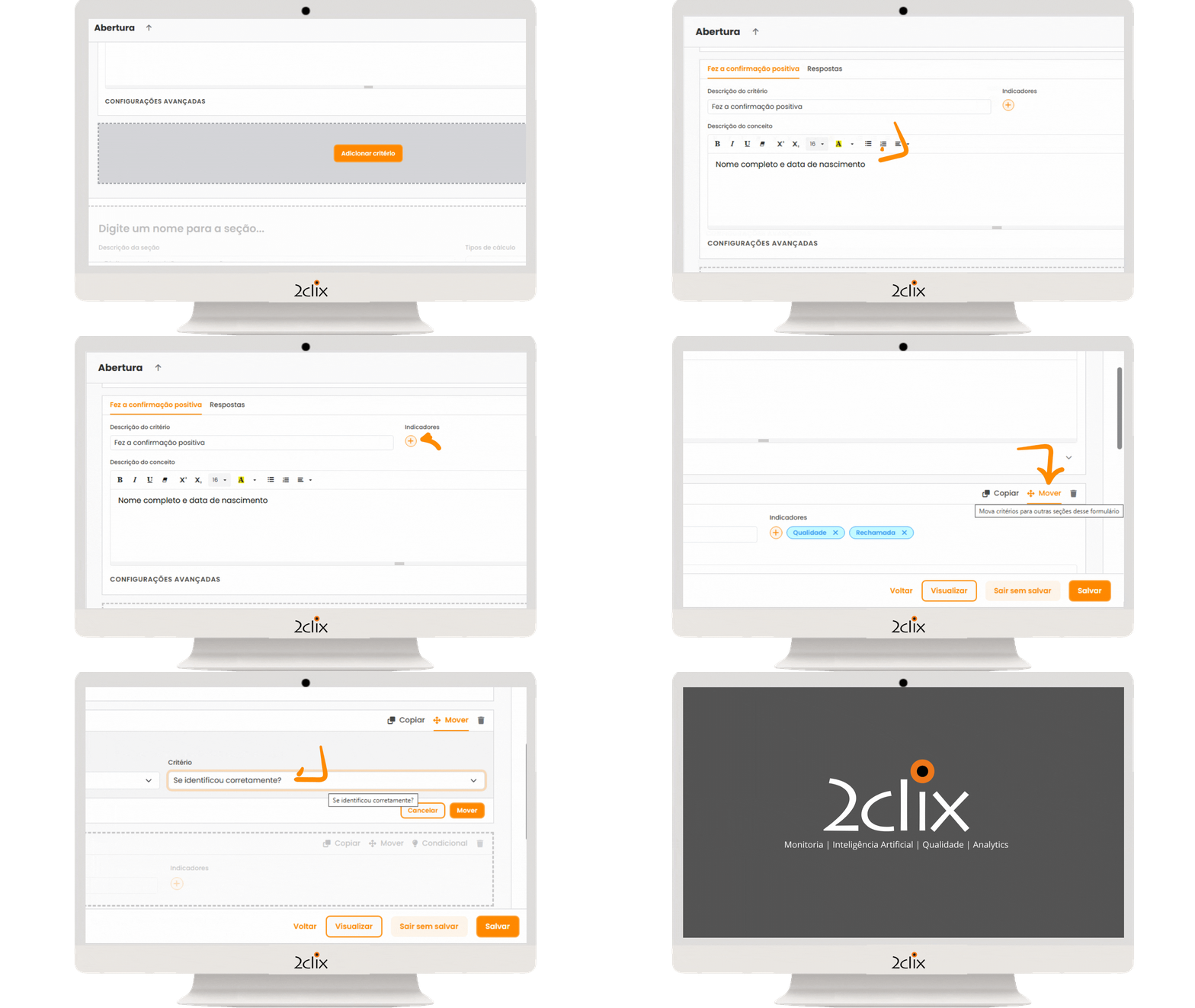
Cadastro de critérios
A funcionalidade permite criar, importar, organizar, incluir indicadores (se necessário) e revisar os critérios aplicados no formulário
- Para criar manualmente um critério, clique em Adicionar critério
A funcionalidade de importação critérios permite reaproveitar seções de formulários já existentes, mantendo a padronização de estrutura e conteúdo
- Para a ação, clique em + Importar critérios [Consultar: guia completo de critérios]
Movimentação de critério:
- Use o botão Mover no topo do critério > selecione Antes de... ou Depois de... > confirme ou cancele a ação
Informações Adicionais
- Preenchimento automático: sugere critérios com descrição idêntica
- Apenas o critério mais recente é sugerido, duplicados não são exibidos
- Na aba Respostas é possível revisar e ajustar as opções vinculadas
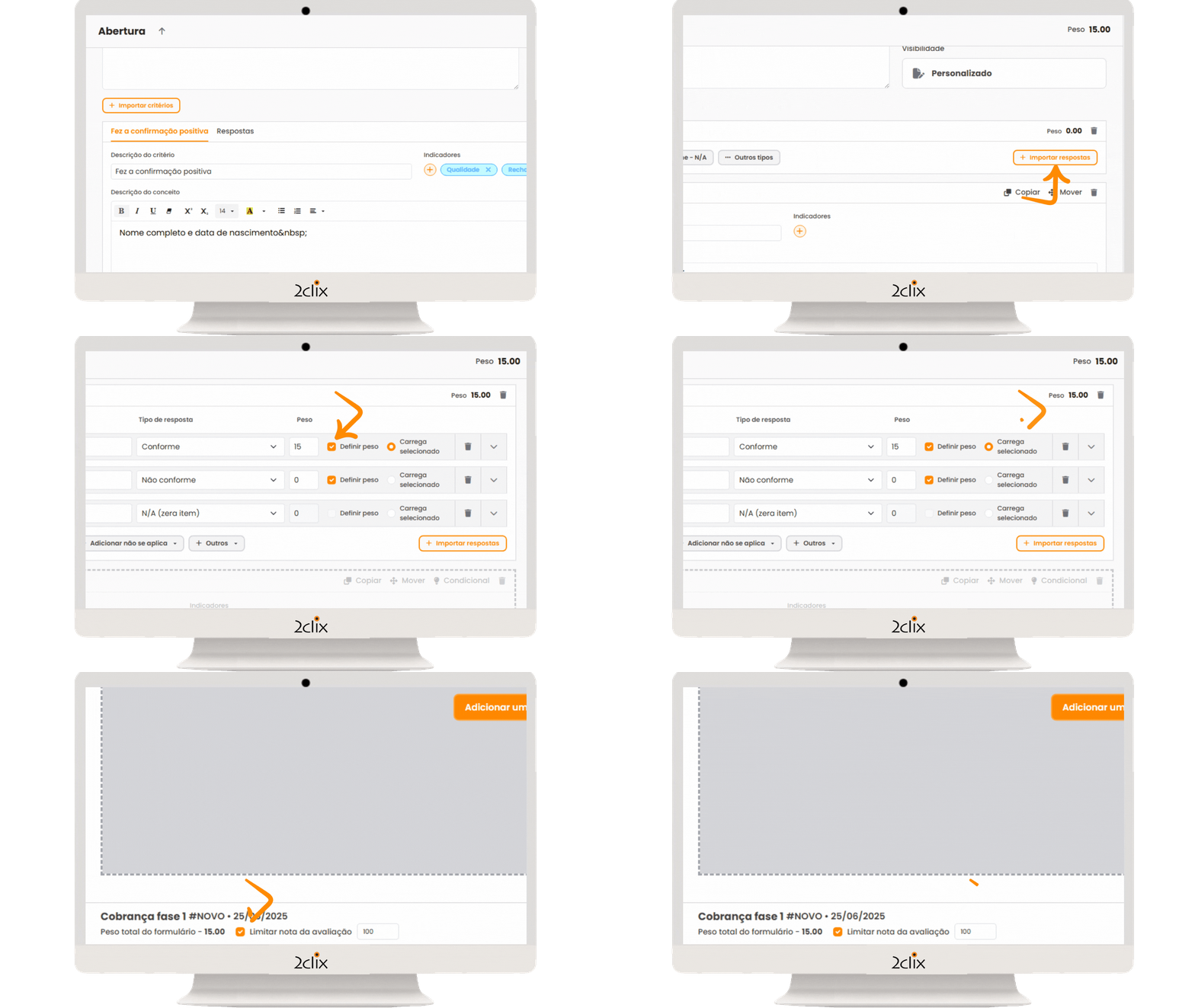
Cadastro de respostas
- Acesse a aba Respostas para começar do zero ou Importar de outro Formulário
- Classifique por tipo: Conforme, Não conforme, Não se aplica, entre outros (ex.: texto livre).
-
Defina configurações de respostas:
Peso: valor usado no cálculo da nota
Carrega selecionado: define se a resposta será pré-selecionada ao abrir o formulário.
Opções aplicadas individualmente e podem ser ajustadas conforme a lógica da avaliação. -
Exclusão de resposta cadastrada
Cada item de resposta inclui, o ícone de lixeira
 . Ao acioná-la a ação fará a remoção imediata e irreversível. [Consultar: guia completo sobre configuração de respostas]
Localize no rodapé a opção: Limitar nota da avaliação
- Marque o checkbox para ativar
- Insira o valor numérico que será o limite da pontuação
Essa definição padroniza os resultados em escalas como 10, 100 ou outro valor de referência

Ações no rodapé da tela:
- Voltar: retorna à etapa anterior do processo
- Visualizar: simula a aplicação do formulário, exibindo exatamente como será apresentado ao avaliador
- Sair sem salvar: descarta todas as alterações feitas na edição atual
-
Salvar: grava as configurações aplicadas até o momento.
Para ambientes que utilizam o cadastro de formulários por critério. [Consultar: Gerenciamento de Formulários por Critério Cadastrado]
Após concluir as etapas de configuração e salvar o formulário, será possível:
- Acompanhar gráficos por seção e métricas por resposta
- Visualização de vínculos com campanhas e processos
- Executar ações: exportar, duplicar, ativar/inativar ou desbloquear para edição
Acesse o artigo completo: [Consultar: visualização detalhada do formulário]