Na plataforma, a criação de Negócios é um processo essencial que pode ser realizado de duas maneiras distintas. Essa flexibilidade permite aos usuários gerenciar seus dados de forma eficiente e intuitiva. Confira abaixo os detalhes!
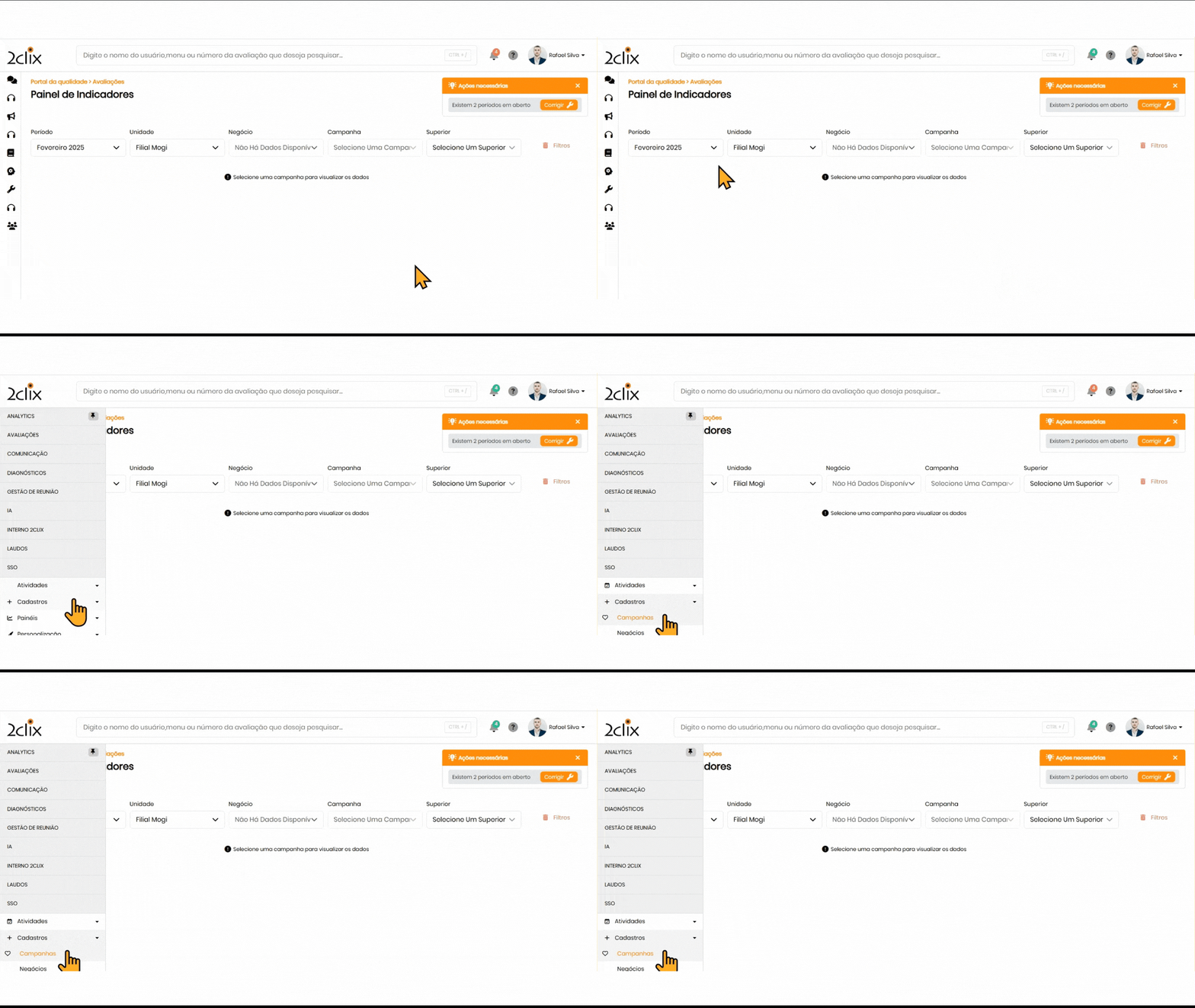
💡 Passo a passo1. Acessando a Opção de Cadastro
No menu lateral esquerdo, acesse: SSO > Cadastro > Negócios.
2. Criação de Negócios durante a Configuração de Campanhas
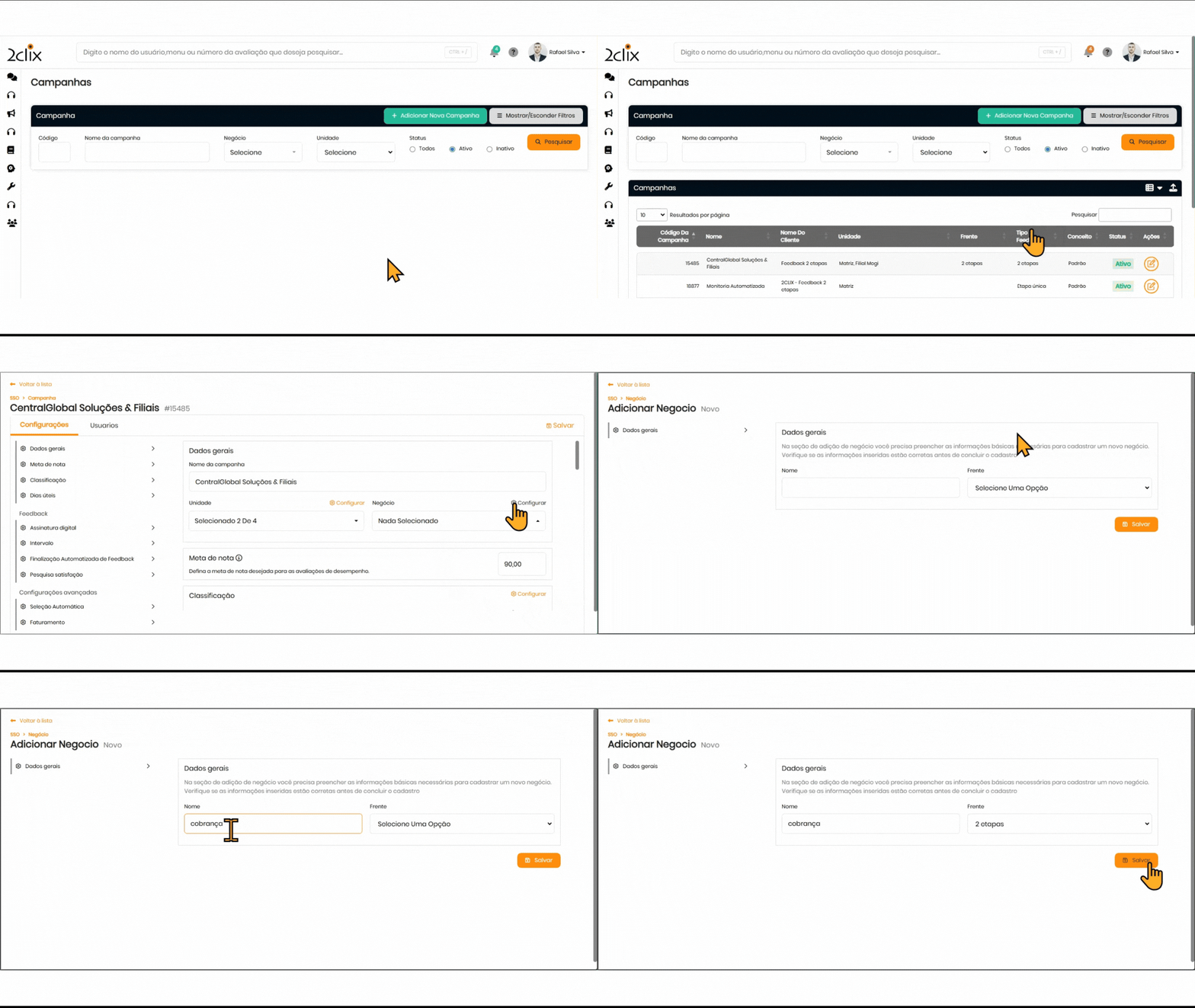
Outra abordagem prática para adicionar Negócios é durante a configuração de campanhas. Para mais detalhes, veja o artigo Editar Campanha.
Ao acessar o filtro de Negócios e clicar em Configurar, uma tela será aberta, permitindo adicionar ou editar Negócios.
Passos para Adicionar Negócios na Tela de Configuração de Campanhas:
-
Localize o campo de Negócios no cadastro de campanhas e acesse as configurações.
-
Clique em Configurar.
-
Escolha entre:
-
+ Adicionar Negócio: permite um cadastro rápido e direto.
-
✏️ Editar Negócio.
-
👎 Inativar Negócio.
-
3. Adicionando Negócio na Tela de Configuração
- Clique em Adicionar Negócio.
4. Preenchendo os Campos Necessários
-
Nome: Insira o nome do Negócio.
-
Filtro de Frente: Selecione uma frente para associar ao Negócio.
-
Após preencher todos os dados, clique em Salvar para concluir o processo.
5. Gerenciando Negócios na Página Dedicada
Além dos métodos descritos, é possível gerenciar Negócios diretamente pela página dedicada.
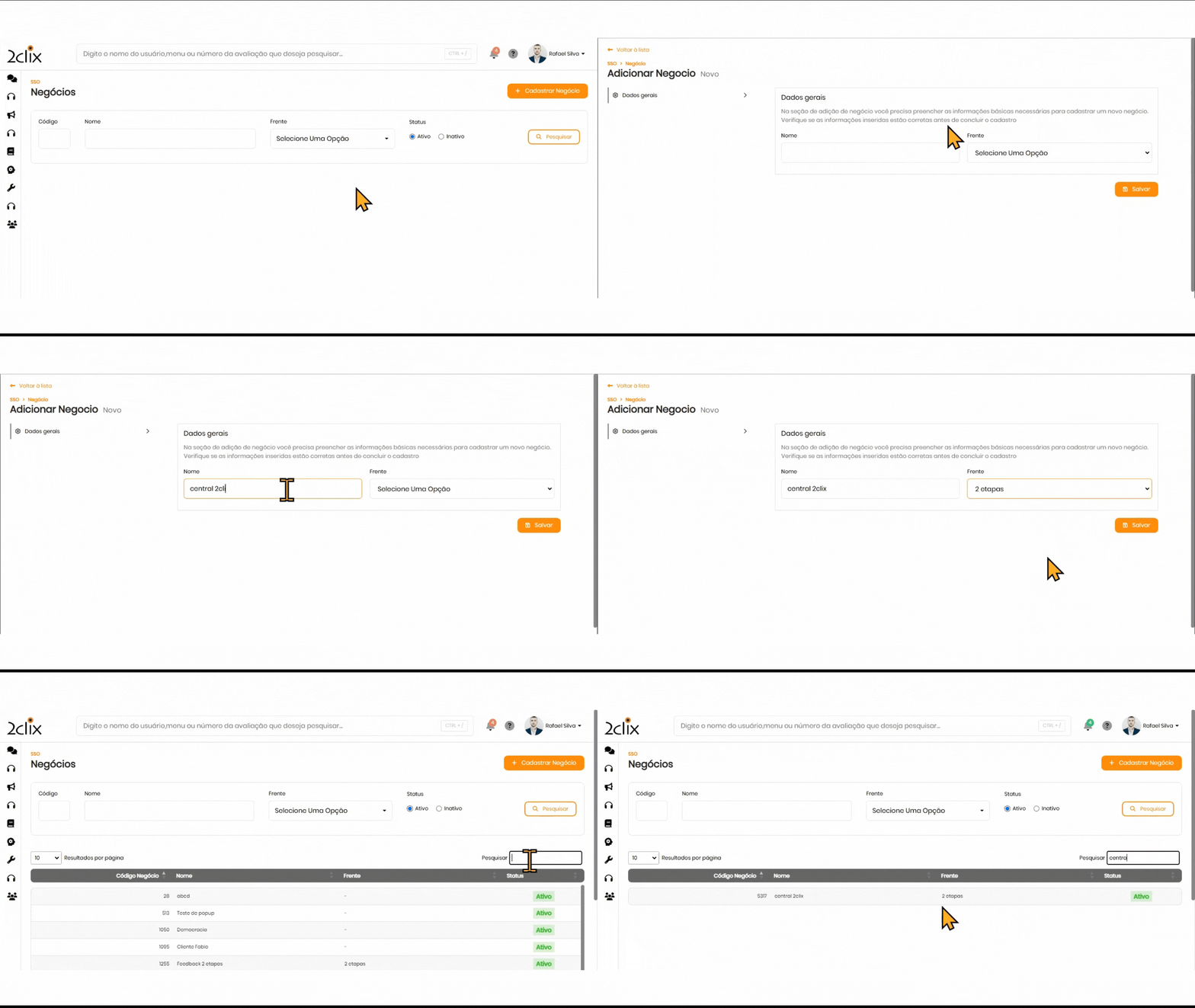
Como cadastrar Negócios:
-
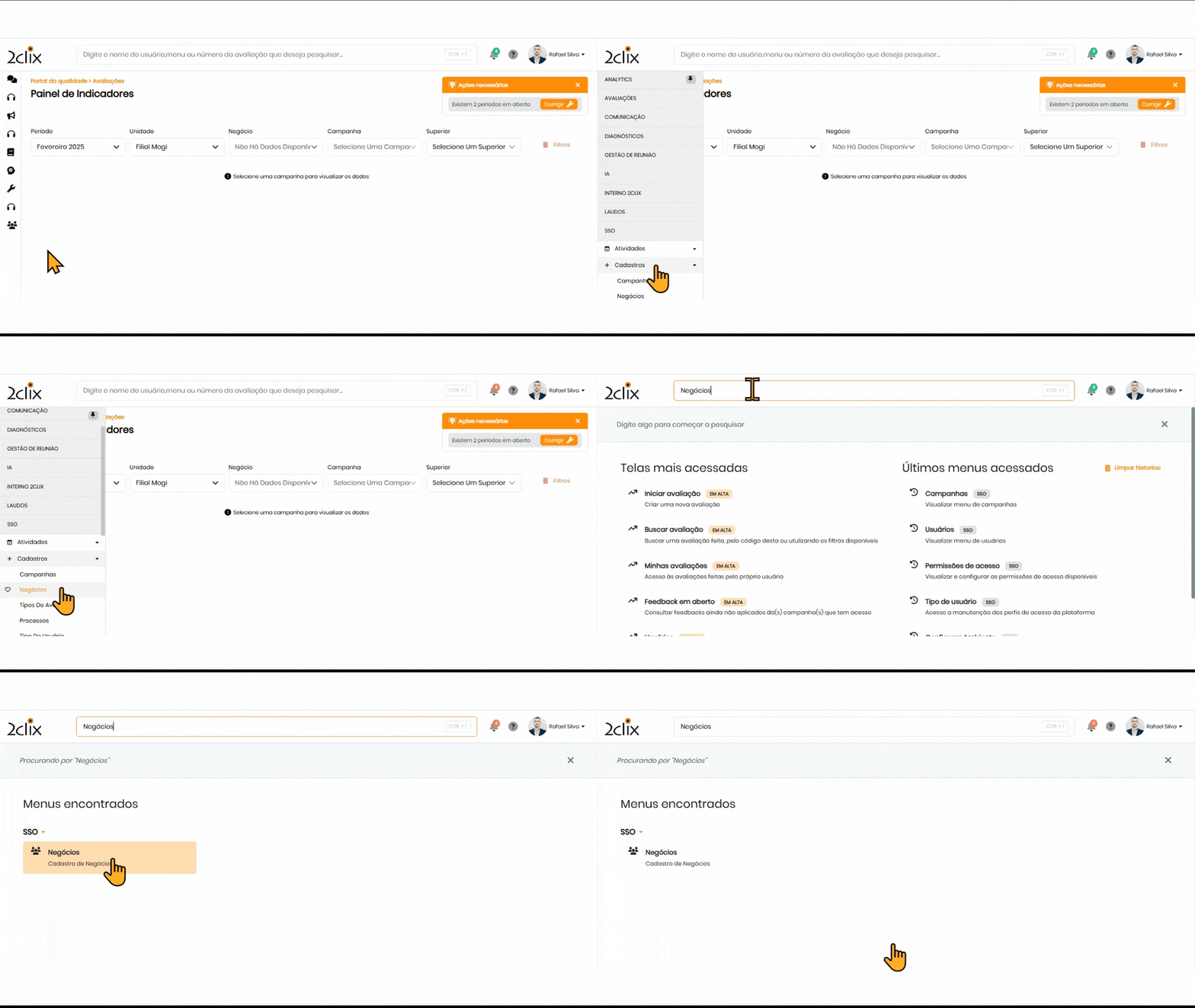
No menu lateral esquerdo, acesse: SSO > Cadastro > Negócios.
-
Clique em + Cadastrar Negócio para abrir o modal de criação.
-
Preencha os campos necessários:
-
Nome do Negócio.
-
Filtro de Frente (opcional, pois nem todos os clientes possuem Frentes).
-
-
Finalize clicando em Salvar.
6. Flexibilidade no Gerenciamento
Esses métodos permitem aos usuários adicionar e gerenciar Negócios na plataforma de forma ágil, seja durante a configuração de campanhas ou diretamente pela página dedicada.
💡 Passo a passo - Inativação de Negócio na PlataformaAviso de Campanhas Associadas
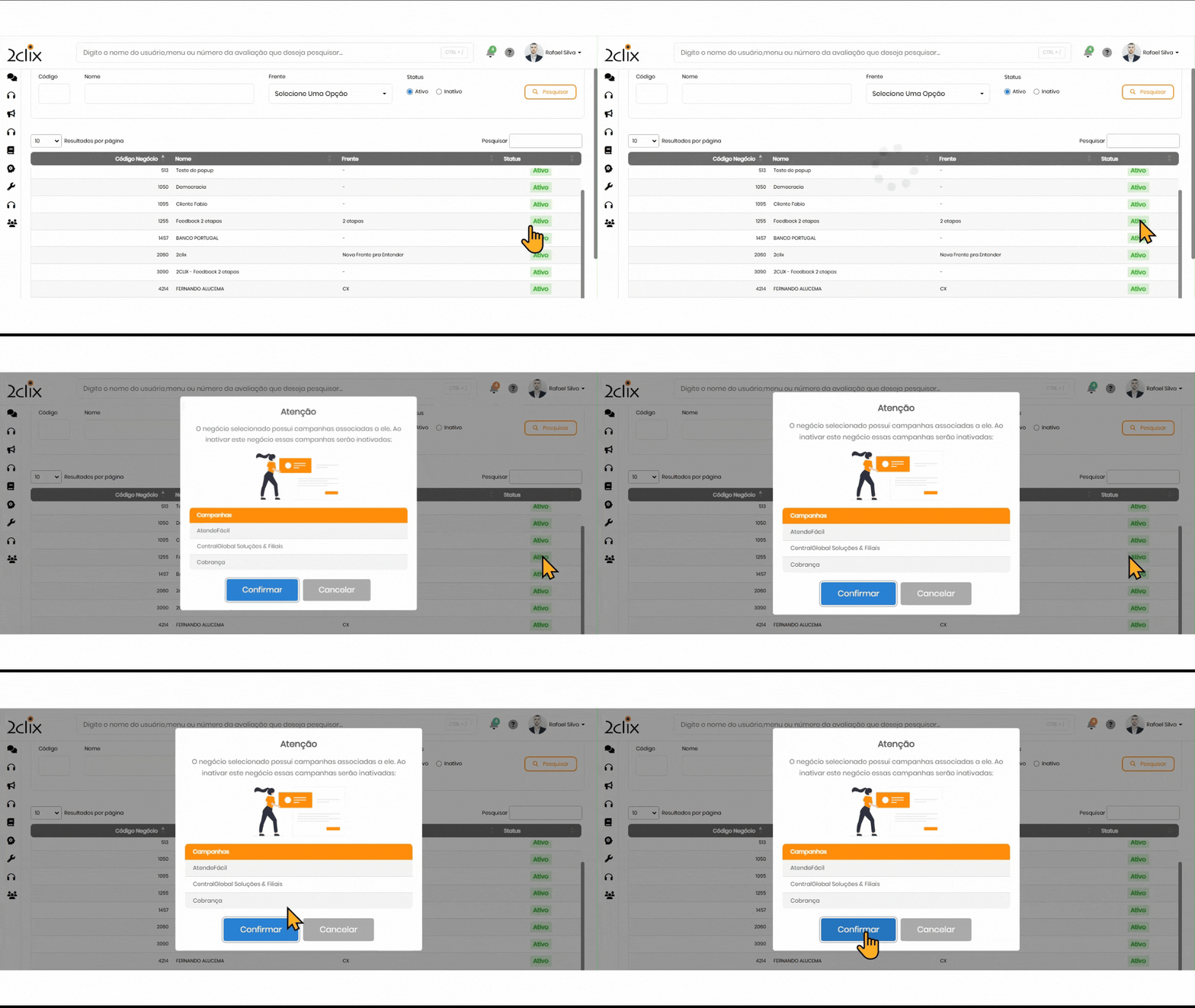
Ao inativar um Negócio com campanhas associadas, a plataforma alerta sobre as implicações dessa ação.
Procedimento:
-
Ao tentar inativar um Negócio, um pop-up será exibido com a mensagem:
“O Negócio selecionado possui campanhas associadas a ele. Ao inativar este Negócio, essas campanhas também serão inativadas.”
-
Esse aviso garante que o usuário esteja ciente das consequências antes de prosseguir.
Conclusão
Ao inativar um Negócio com campanhas associadas, revise cuidadosamente os avisos .Isso assegura a preservação dos dados e a integridade das informações na plataforma.
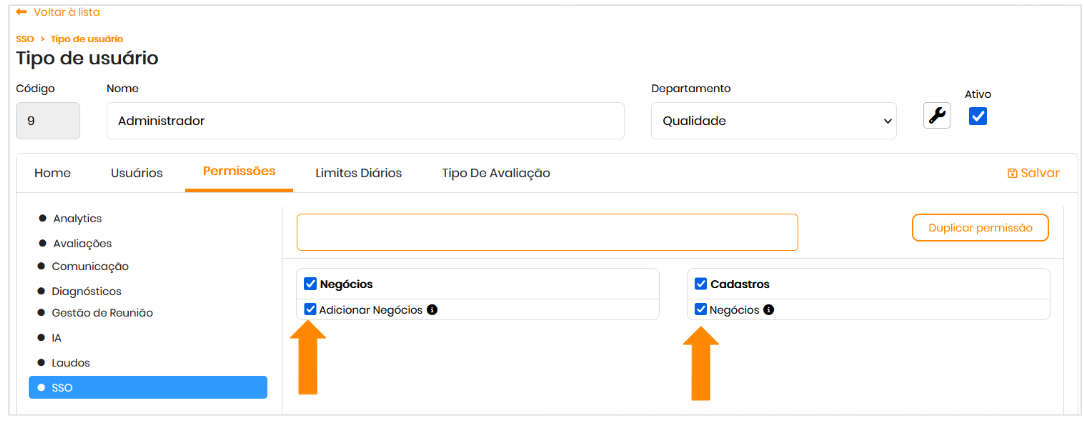
Permissão de Acesso NecessáriaPara utilizar as funcionalidades de Cadastro e Inativação de Negócios, é necessário possuir as seguintes permissões:
-
Adicionar Negócios
-
Negócios