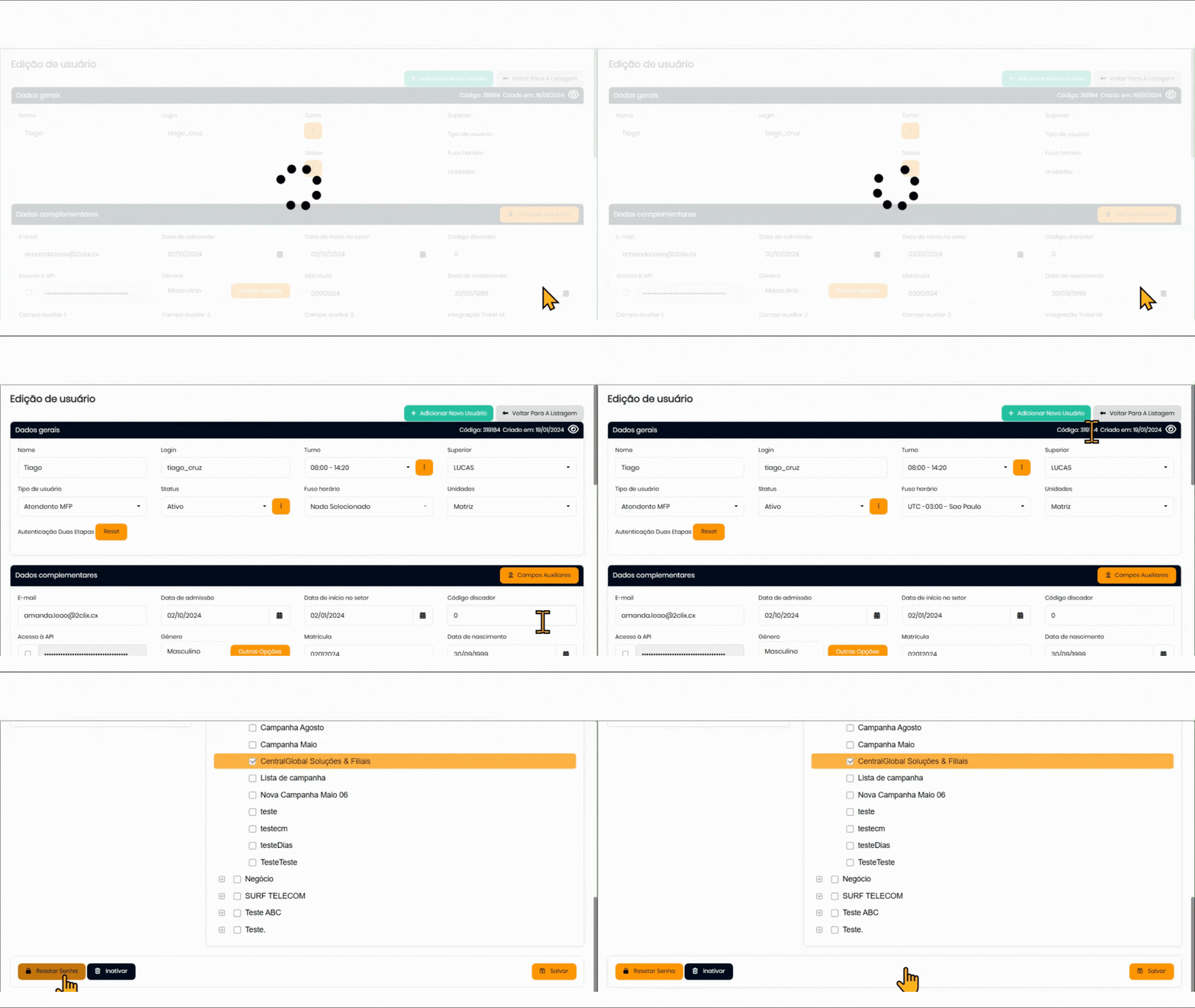
A funcionalidade de Cadastro e Edição de Usuários permite a criação e a atualização de informações sobre colaboradores diretamente na plataforma. O formulário de cadastro é dividido em três blocos principais:
-
Dados Gerais: Contém os campos principais para identificar e configurar o acesso do usuário no sistema.
-
Dados Complementares: Informações adicionais e personalizáveis sobre o usuário.
-
Campanhas: Defina como campanhas e instruções específicas que o usuário terá acesso.
Quanto mais completo for o cadastro, mais eficiente será o uso na plataforma, com informações robustas para análises e gestão.
💡 Cadastro de Novo Usuário
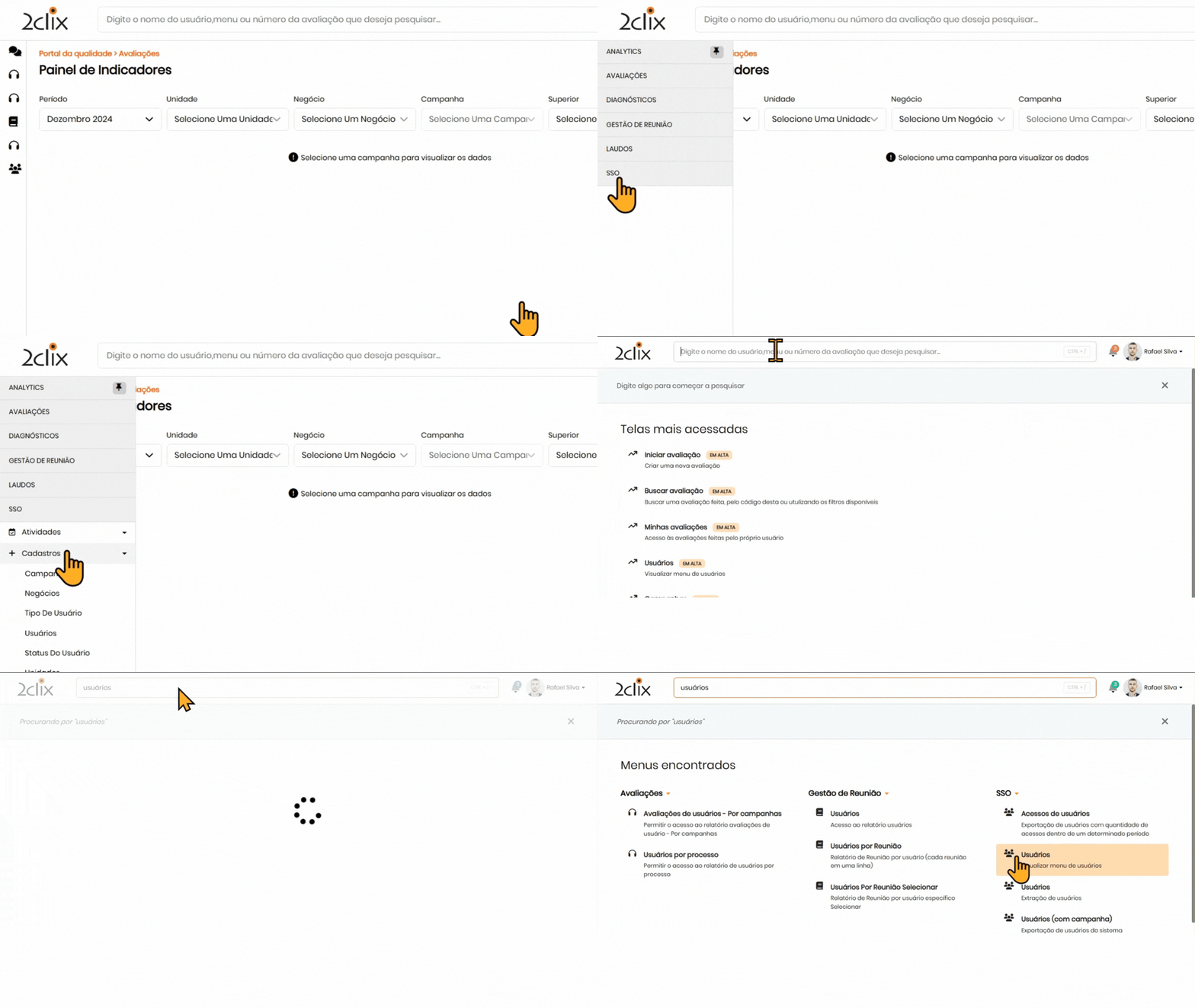
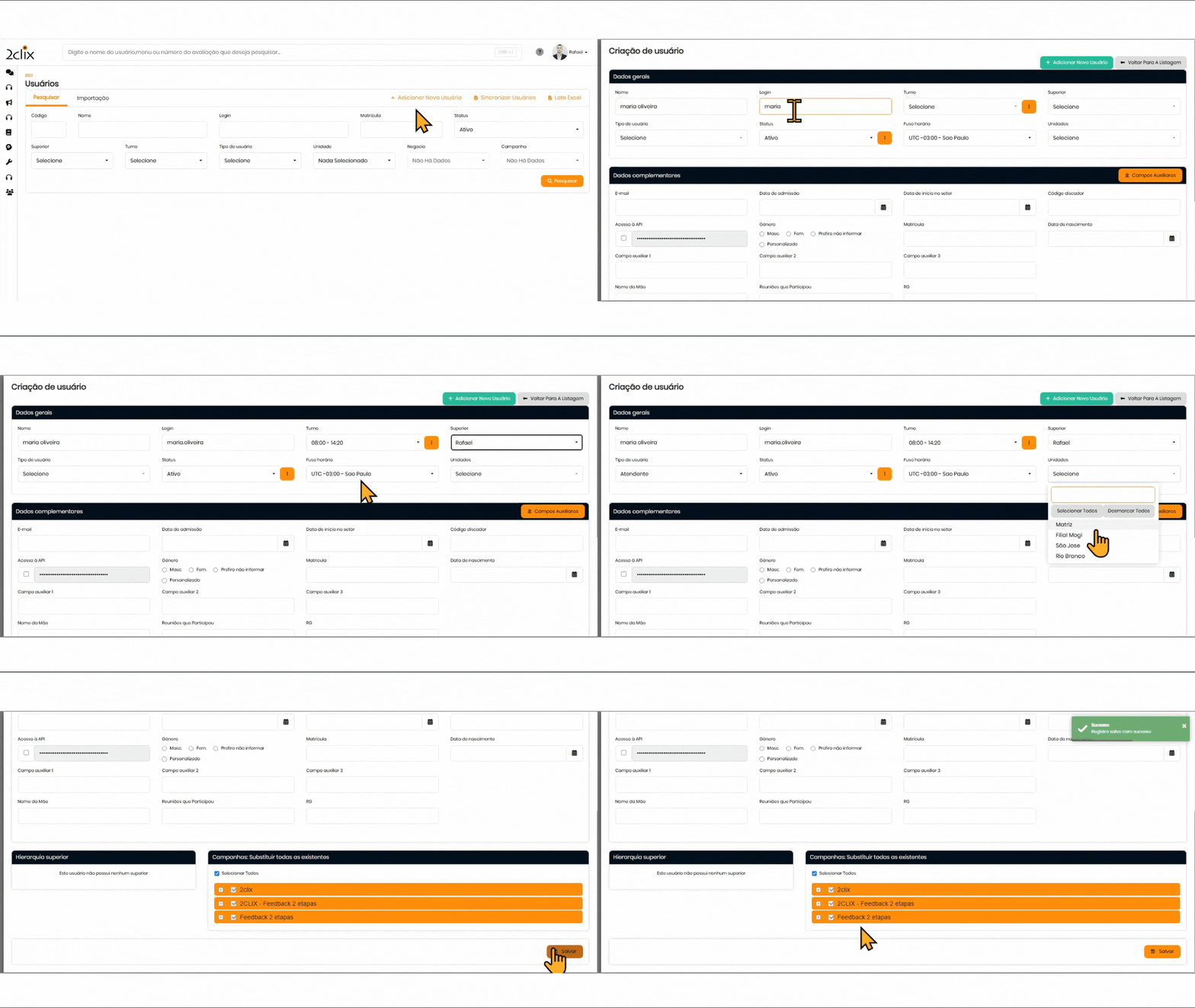
Criar um Novo Usuário: Acesse o menu principal e clique em: SSO > Cadastros > Usuários.
-
Clique no botão + Adicionar Novo Usuário localizado na parte superior da tela.
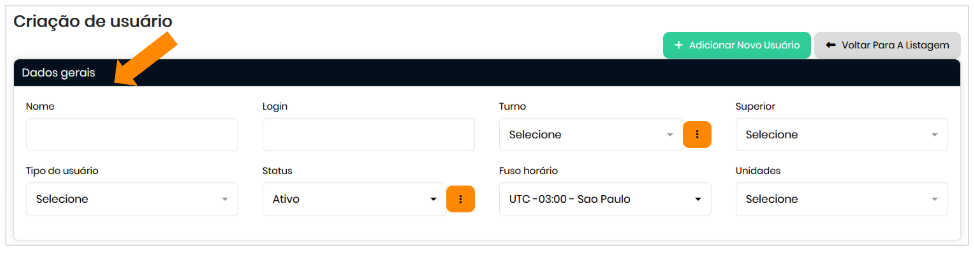
A plataforma irá carregar a página de Criação de usuário que é dividido em três blocos:
Bloco1: Dados Gerais
-
Campos Obrigatórios:
-
Nome completo.
-
Login.
-
Turno.
-
Status do usuário (ativo/inativo).
-
Hierárquico superior (se aplicável).
-
Tipo de usuário (administrador, avaliado, etc.).
-
Esses campos são essenciais para configurar o acesso do usuário na plataforma.
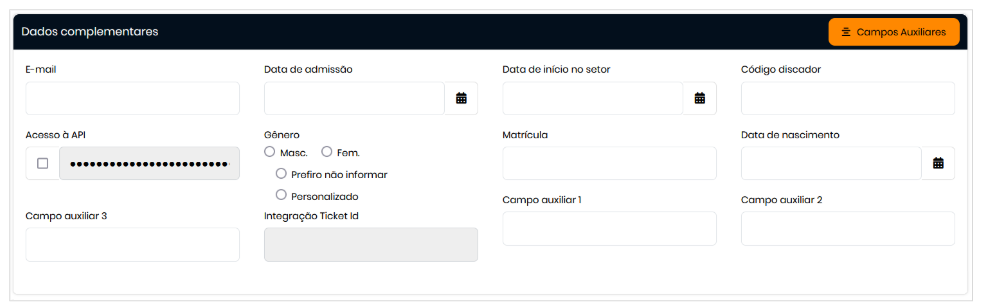
Bloco 2: Dados Complementares (Opcional)
Campos adicionais podem ser usados para incluir informações personalizadas, como:
-
Data de nascimento.
-
Data de admissão.
-
Data inicio no setor.
-
E-mail.
-
Matricula.
💡 Dica: Caso precise incluir novos campos no formulário, é possível personalizá-lo conforme as necessidades de sua organização. Para aprender como fazer isso, clique aqui .
Fluxo de Hierarquia no Cadastro de Usuário
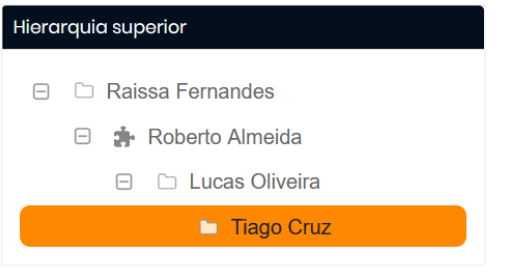
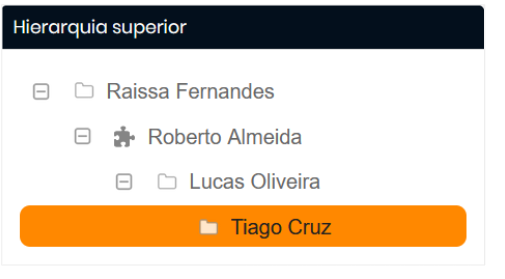
Durante o cadastro de um usuário, é possível definir quem será seu hierárquico superior , ou seja, quem estará acima dele na liderança. A plataforma permite que você atribua um Gerente , Coordenador ou outro Superior diretamente ao usuário. Isso facilita o gerenciamento e a comunicação dentro da organização, garantindo que os acessos e permissões sejam adequados à carga e às responsabilidades de cada pessoa. Exemplo de Hierarquia :
-
Gerente: Raissa Fernandes
-
Coordenador: Roberto Almeida
-
Superior: Lucas Oliveira
-
Atendente: Tiago Cruz
Com essa configuração definida na plataforma, o Atendente Tiago Cruz tem como líder o Supervisor Lucas Oliveira , que, por sua vez, está subordinado ao Coordenador Roberto Almeida , e assim sucessivamente até a Gerente Raissa Fernandes.
Bloco 3: Campanhas
Neste bloco, você pode associar o usuário a campanhas e negócios específicos. Para isso, basta selecionar as campanhas nas quais ele atuará.
⚠️ Pontos importantes:
Pontos importantes:-
Durante o cadastro de um novo usuário, a opção "Campanhas: Substituir todas as existentes" ficará desabilitada. Isso significa que as campanhas precisarão ser especificadas manualmente.
-
Caso queira adicionar o usuário a todas as campanhas disponíveis de uma só vez, utilize a opção "Selecionar Todos" , que marca automaticamente todas as campanhas.
-
Para facilitar a visualização e organização, há também os botões "Expandir" e "Recolher" . Com um único clique, você pode visualizar todas as campanhas vinculadas ao usuário ou recolher todas as campanhas que estão expandidas.
-
Após selecionar as campanhas desejadas, clique no botão Salvar para concluir o processo.
🛠 Revisão e Pop-up de Alerta
Após clicar em Salvar , será exibido um pop-up com as informações cadastradas, permitindo a revisão antes de confirmar:
-
Coluna de Campo: Apresenta os nomes dos campos preenchidos.
-
Para: Exibe os valores inseridos em cada campo.
Confirme as informações no pop-up para concluir o processo de cadastro.
💡 Edição de Usuários
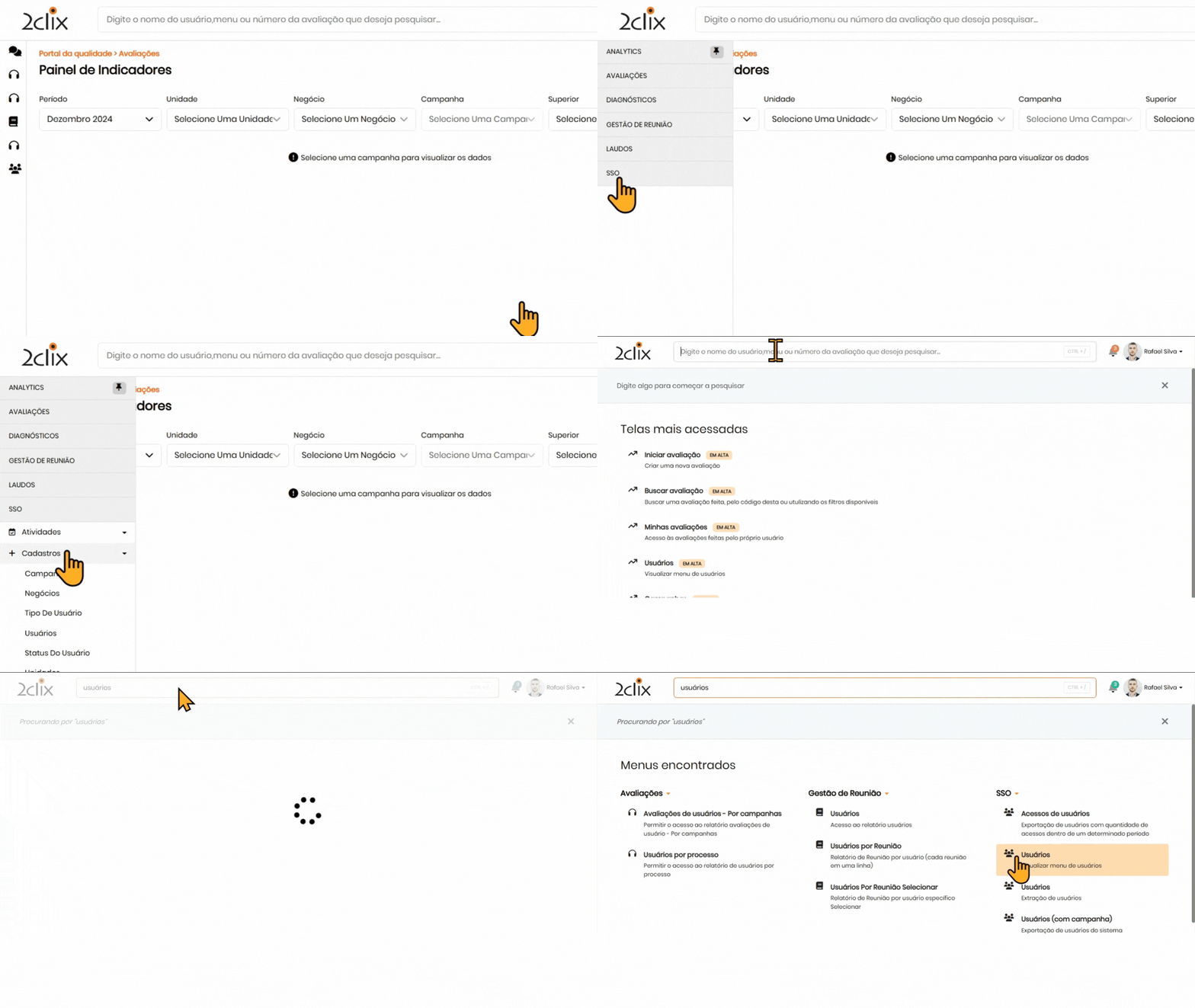
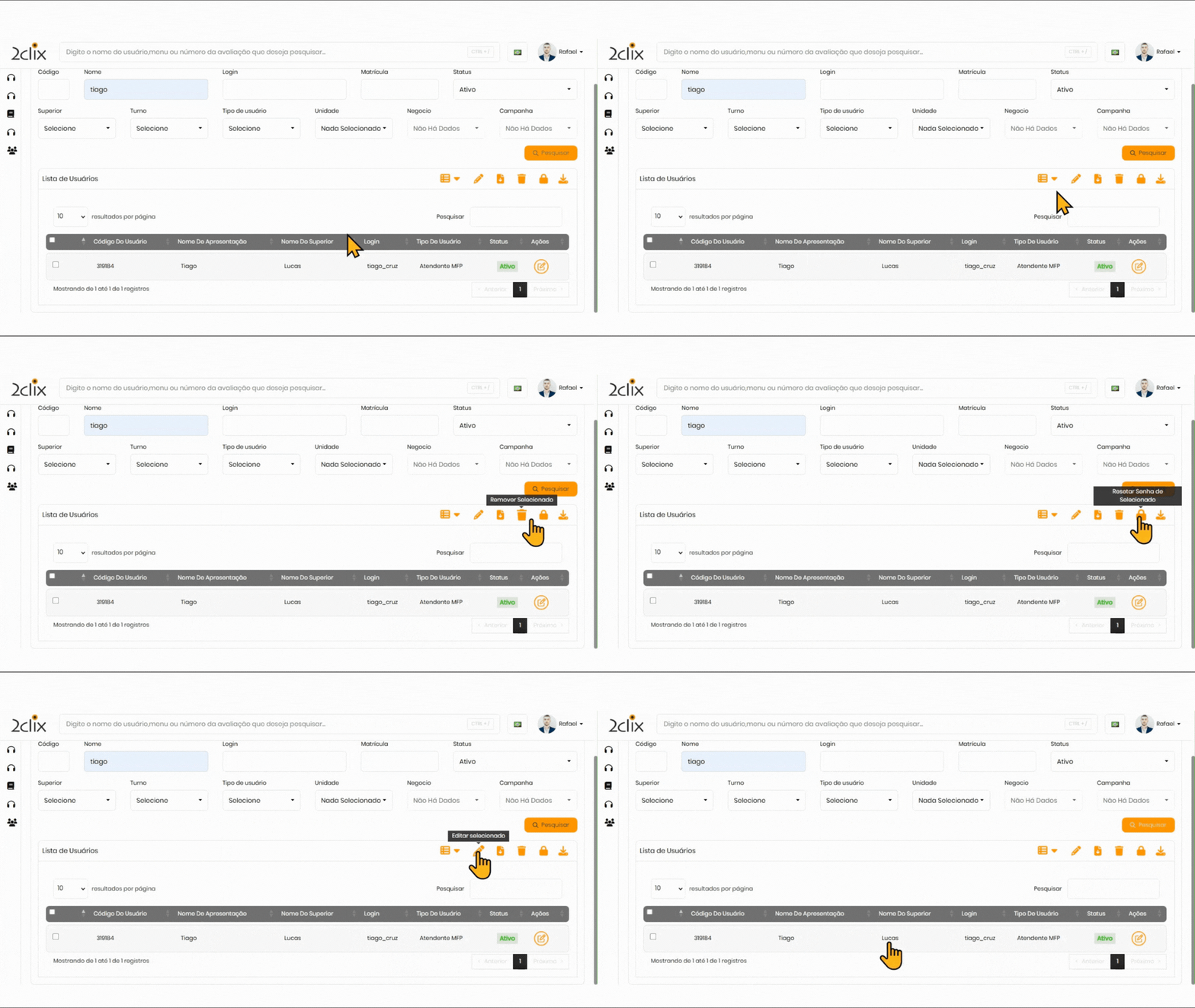
No menu lateral esquerdo, acesse: SSO > Cadastros > Usuários.
-
Utilize a barra de busca ou os filtros disponíveis para localizar o usuário que deseja editar.
-
Após encontrar o usuário, escolha a opção Editar clicando no ícone de lápis na coluna de ações.
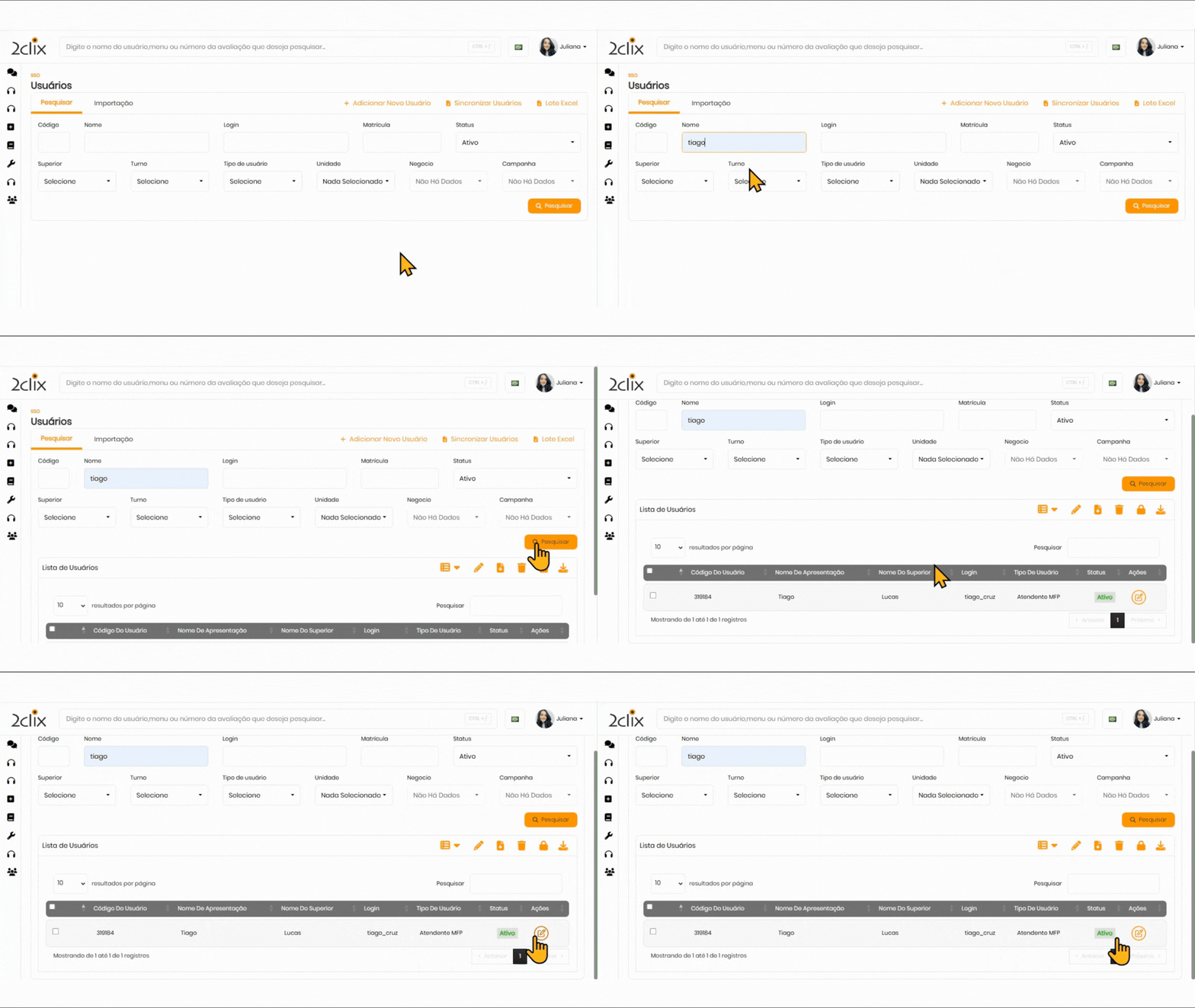 Ou você pode acessar o cadastro do usuário através do ícone de lápis, onde estará disponível a opção Editar mais de um usuário, além das opções de Excluir, Redefinir Senha e Exportar Resultados nas ações rápidas.
O formulário de edição será exibido com as informações cadastradas anteriormente. Realize as alterações possíveis em qualquer um dos blocos:
-
Dados Gerais: Alterações de status, tipo de usuário ou hierarquia.
-
Dados Complementares: Inclusão de novas informações personalizadas.
-
Campanhas: Atualização ou substituição de campanhas associadas ao usuário.
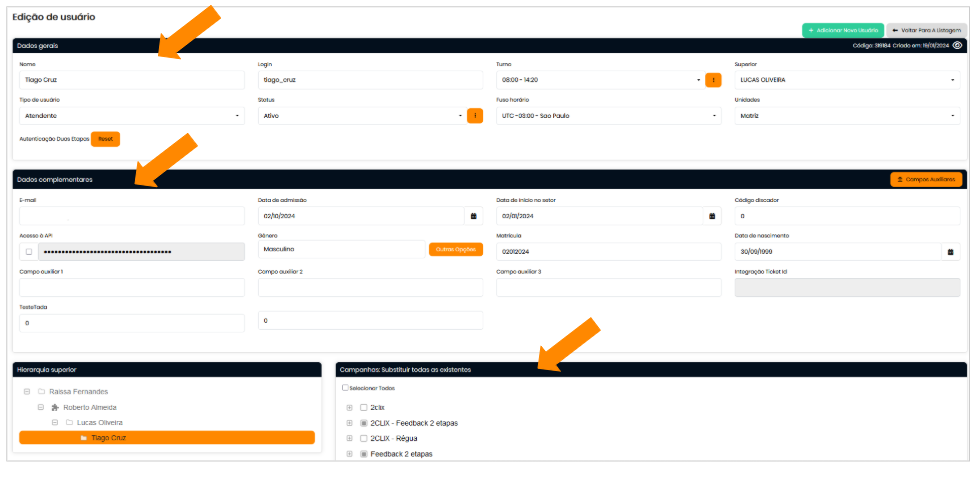
Ao editar as campanhas, a plataforma habilitará a opção "Substituir todas as existentes" , permitindo:
-
Substituir as campanhas já atribuídas por novas campanhas.
-
Adicionar novas campanhas sem alterar as existentes.
Após realizar as alterações, clique em Salvar.
🛠 Regras Específicas na Edição de Campanhas
-
Usuários Super Administradores: Eles têm permissão total para visualizar, editar e excluir as campanhas associadas aos usuários, sem restrições.
-
Usuários que Não são Administradores: A plataforma impede a remoção de campanhas restauradas. Ao salvar as alterações, as campanhas restauradas permaneceram associadas ao usuário e não podem ser removidas.
⚠️ Nova Alteração - Alerta de Status
⚠️A partir de agora, ao alterar o status de um usuário para qualquer valor que não seja ativo (incluindo inativo , desligado ou outros), será exibido o seguinte pop-up de alerta:
"Status Alterado - Você altera o status do usuário, será necessário definir um período caso deseje que ele não seja contabilizado no painel gerencial."
-
Incluir observação adicional: sobre esta alteração. (opcional)
-
Clique em Período selecionado ou Não remover para confirmar a alteração.
⚠️ Alerta ao Salvar Alterações
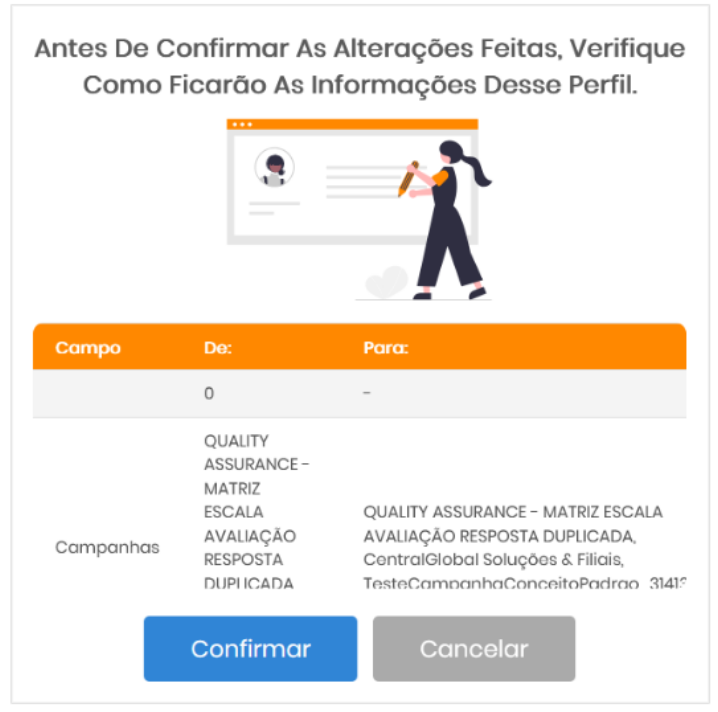
Ao clicar em Salvar , a plataforma exibirá um alerta importante:
-
"Antes de confirmar as alterações feitas, verifique como ficarão as informações desse perfil."
Essa funcionalidade garante maior segurança e precisão nas edições realizadas.
Histórico de Edições
Uma funcionalidade essencial para rastrear alterações no cadastro dos usuários é o Histórico de Edições, acessado pelo ícone do olho  na tela de edição.
Informações Exibidas no Histórico
O modal apresenta detalhes completos das alterações realizadas, organizadas nas seguintes colunas:
-
Data: Data em que a modificação foi feita.
-
Ação: Tipo de ação realizada (criação, edição, exclusão e etc).
-
Valor Anterior: Dados originais antes da alteração.
-
Valor Atual: Dados atualizados após a alteração.
-
Responsável: Nome do usuário responsável pela alteração.
Essa funcionalidade proporciona transparência e rastreabilidade, facilitando auditorias e gestão de usuários.
Fluxo de Hierarquia no Cadastro de Usuário
Durante o cadastro de um usuário, é possível definir quem será seu hierárquico superior , ou seja, quem estará acima dele na liderança. A plataforma permite que você atribua um Gerente , Coordenador ou outro Superior diretamente ao usuário. Isso facilita o gerenciamento e a comunicação dentro da organização, garantindo que os acessos e permissões sejam adequados à carga e às responsabilidades de cada pessoa.
Exemplo de Hierarquia :
-
Gerente: Raissa Fernandes
-
Coordenador: Roberto Almeida
-
Superior: Lucas Oliveira
-
Atendente: Tiago Cruz
Com essa configuração definida na plataforma, o Atendente Tiago Cruz tem como líder o Supervisor Lucas Oliveira , que, por sua vez, está subordinado ao Coordenador Roberto Almeida, e assim sucessivamente até a Gerente Raissa Fernandes.
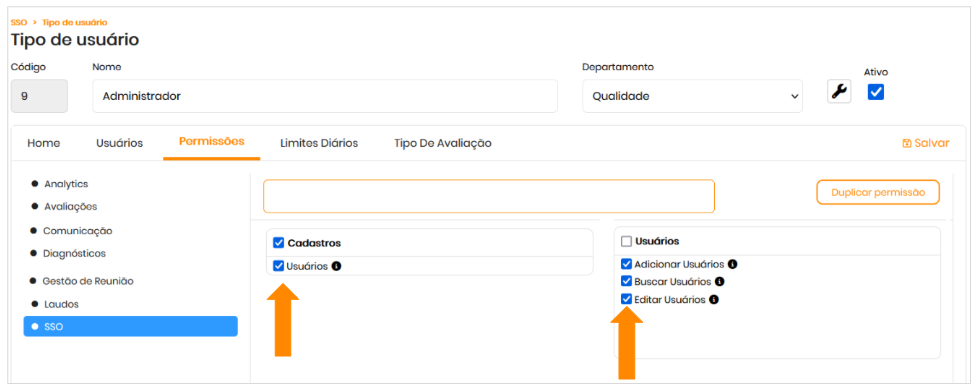
🔑 Permissões Necessárias
Para acessar as funcionalidades de cadastro e edição de usuários, é necessário que o usuário tenha a seguinte permissão habilitada:
-
Adicionar Usuários
-
Buscar Usuários
-
Editar Usuários
-
Usuários
💡 Dica: Caso você não tenha essa permissão, entre em contato com o administrador da plataforma para solicitá-la.
📌 Regras Adicionais
-
Redefinir senha: No final do formulário, há a opção de redefinir a senha do usuário. A plataforma configurará uma senha padrão que deverá ser alterada no próximo login. Para mais informações, consulte o artigo: Senha de Acesso - Configurações