
Ao cadastrar um novo usuário ou editar um usuário existente , é possível incluir informações adicionais, como RG, filhos, escolaridade, entre outros. A plataforma permite a criação de Campos Auxiliares personalizados conforme a necessidade.
Veja abaixo o passo a passo para configurar e utilizar os campos auxiliares!
💡 Passo a Passo
1°: No menu lateral esquerdo, acesse: SSO > Personalização > Parâmetros.
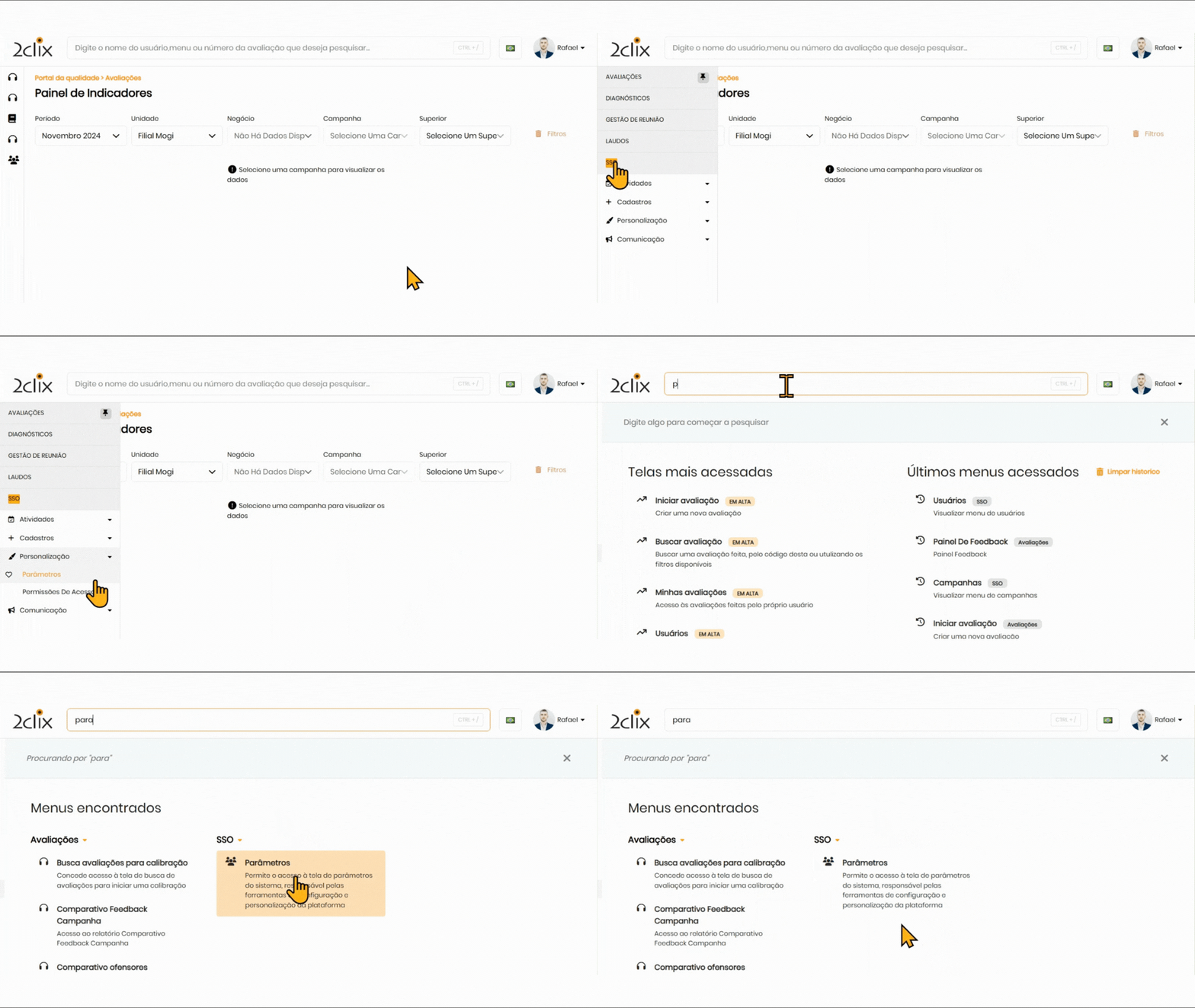
Configurações
Localize o painel Campos Auxiliares e clique em Configurar ⚙.
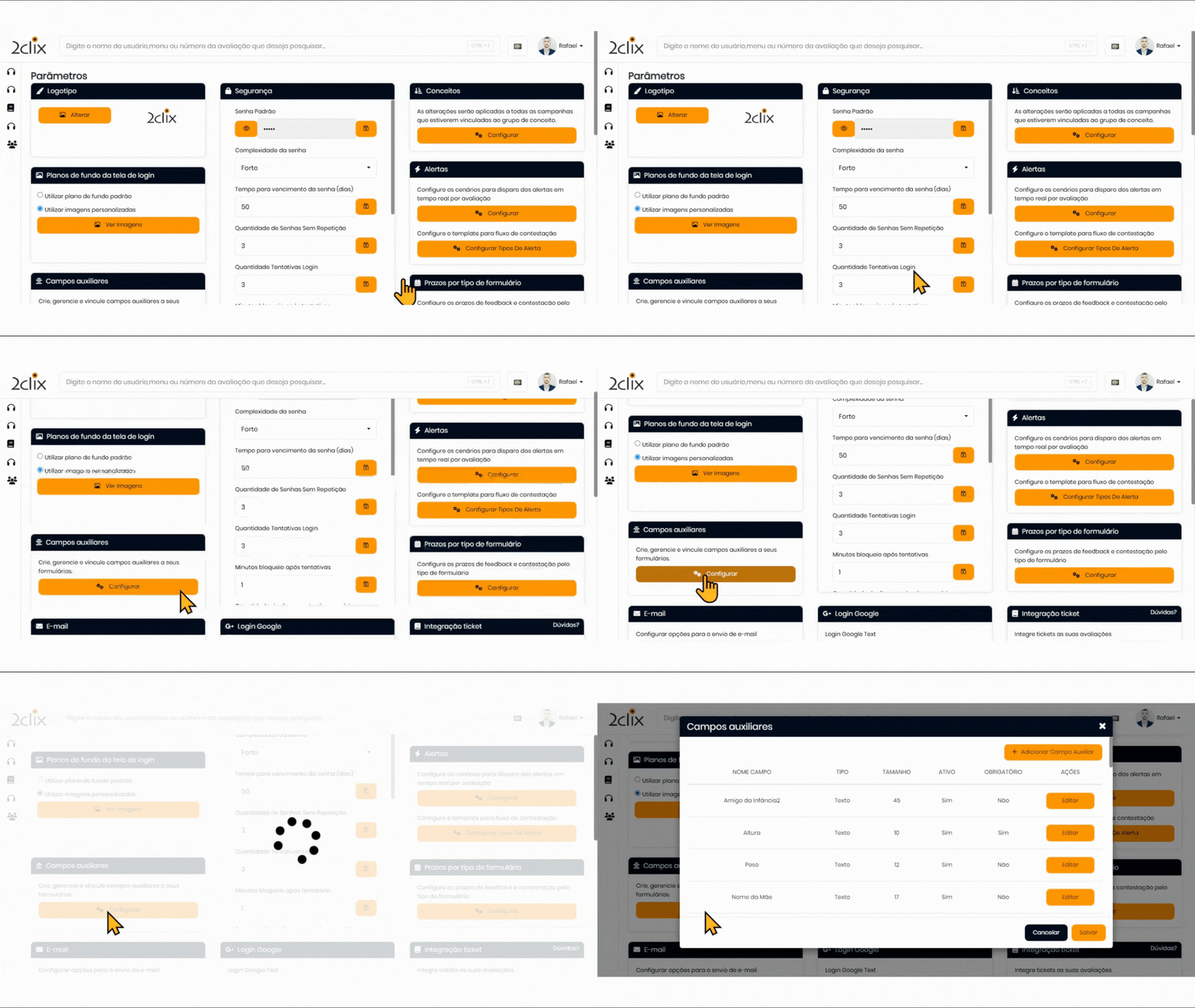
Preencha as Informações do Campo e Clique em Salvar
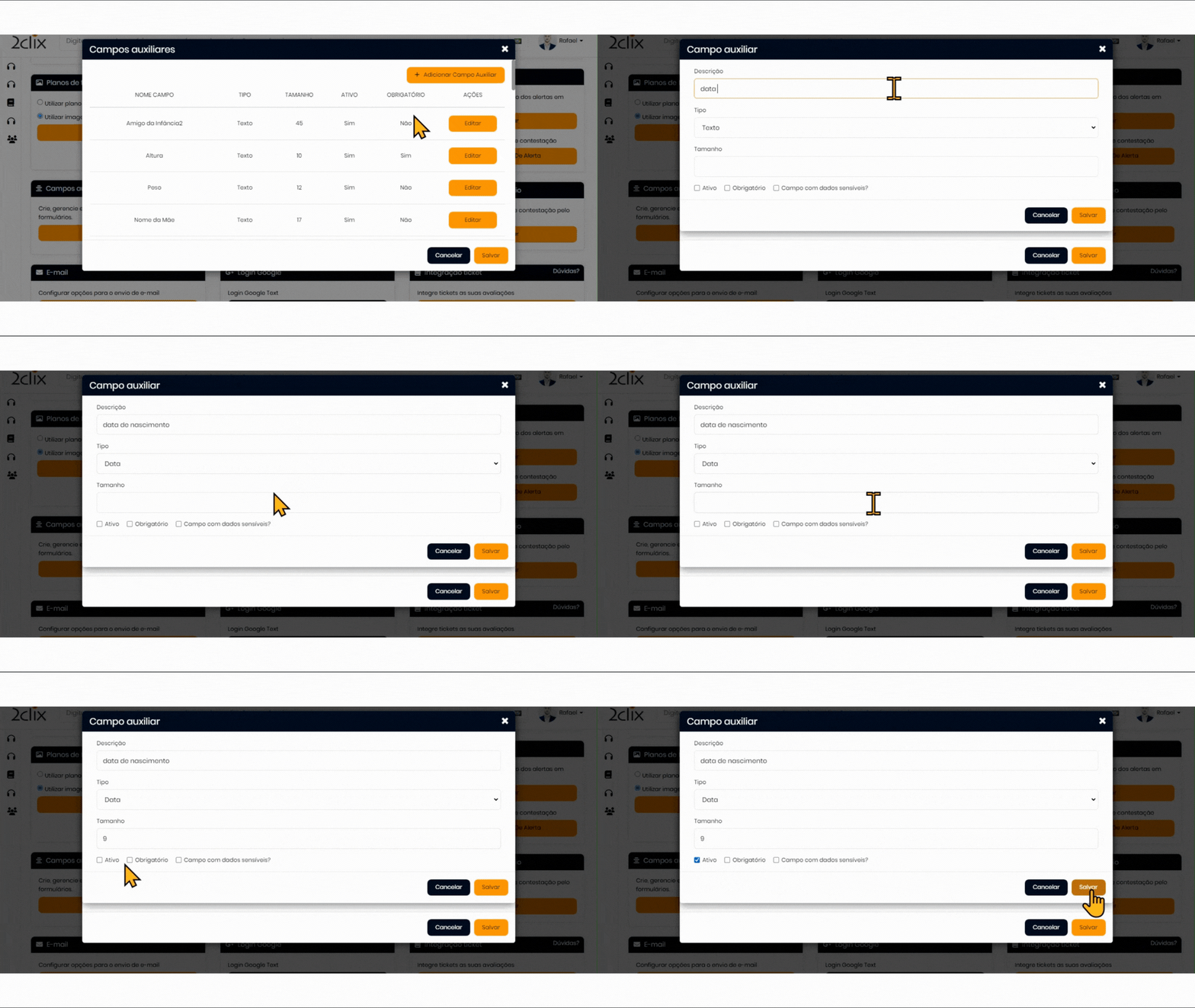
📌Para criar um novo campo, clique em + Adicionar Campo Auxiliar .
Ao criar um novo campo auxiliar, preencha os seguintes detalhes:
- Descrição: Defina o nome do campo.
- Tipo: Escolha o formato do campo: texto , número , data ou lista de seleção .
- Tamanho: Defina o limite de caracteres permitidos no campo.
- Obrigatório: Determinar se o preenchimento deste campo será obrigatório.
- Ativo: Indique se o campo estará disponível para uso imediato.
Campo com dados sensíveis?:
- Caso o campo de informações confidenciais (como dados pessoais ou de privacidade), habilite essa opção para que os dados sejam criptografados.
- ⚠ Atenção: Se o campo for configurado como não sensível , os dados cadastrados não serão criptografados, aumentando o risco de exposição caso informações sensíveis sejam inseridas indevidamente.
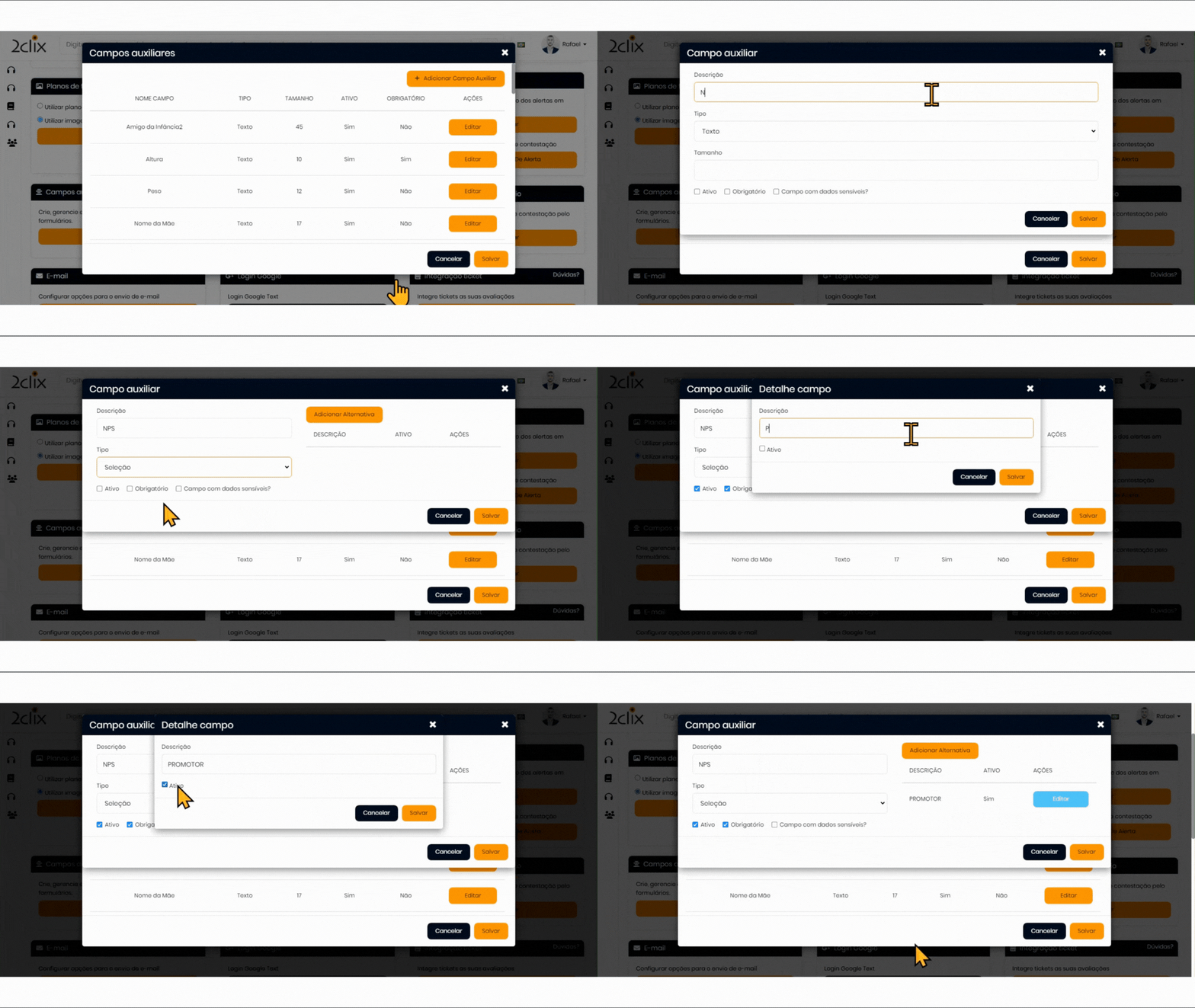
Caso o campo seja do tipo "Seleção":
- Clique em **Adicionar Alternativa.
- Adicione o nome , marque como **Ativo e clique em Salvar.
Como Incluir Campos Auxiliares no Cadastro de Usuário
Acesse SSO > Cadastros > Usuários e escolha uma das opções:
- Clique em + Adicionar Novo Usuário para criar um novo cadastro.
- Ou consulte um usuário já cadastrado para edição.
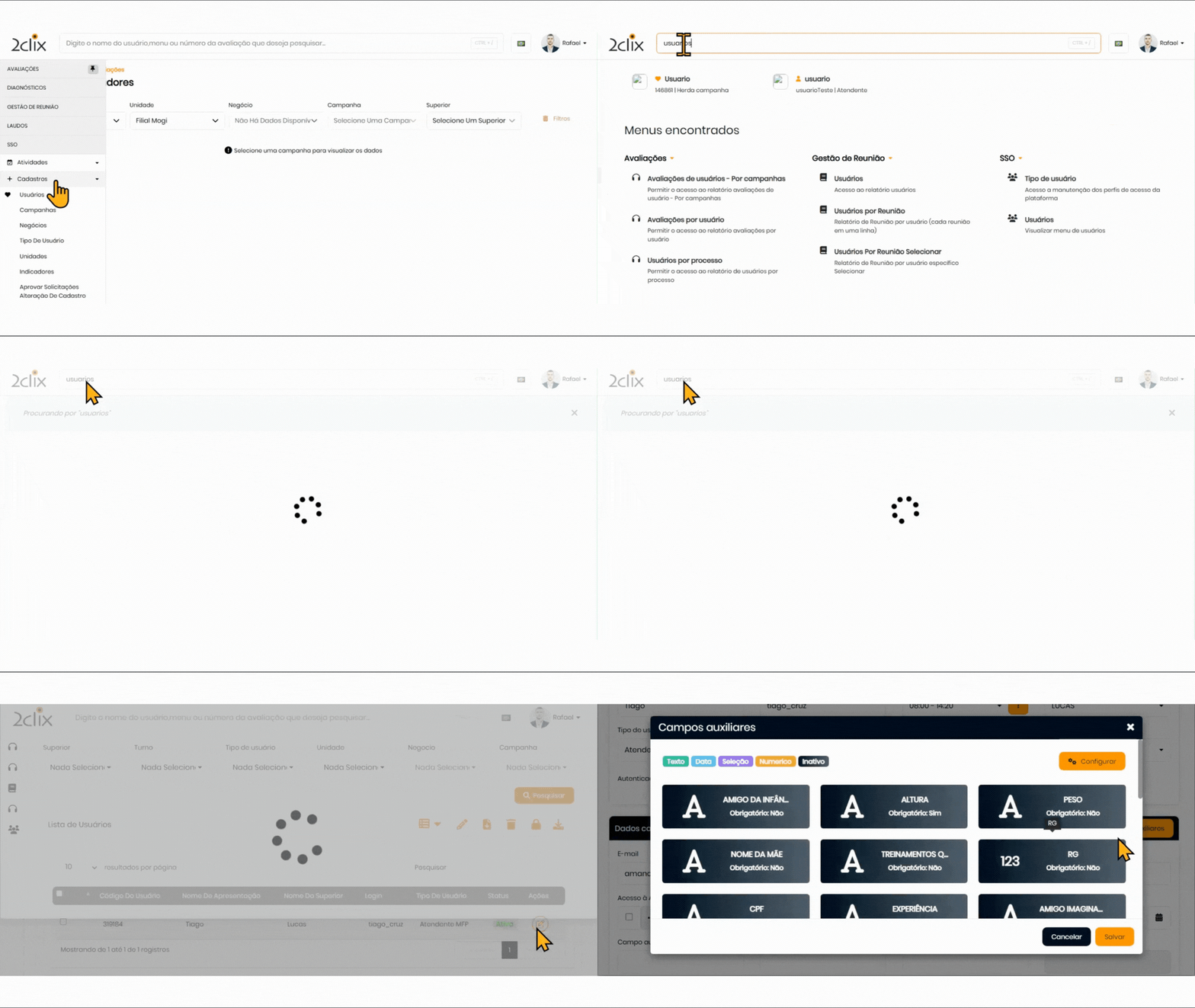 Salvar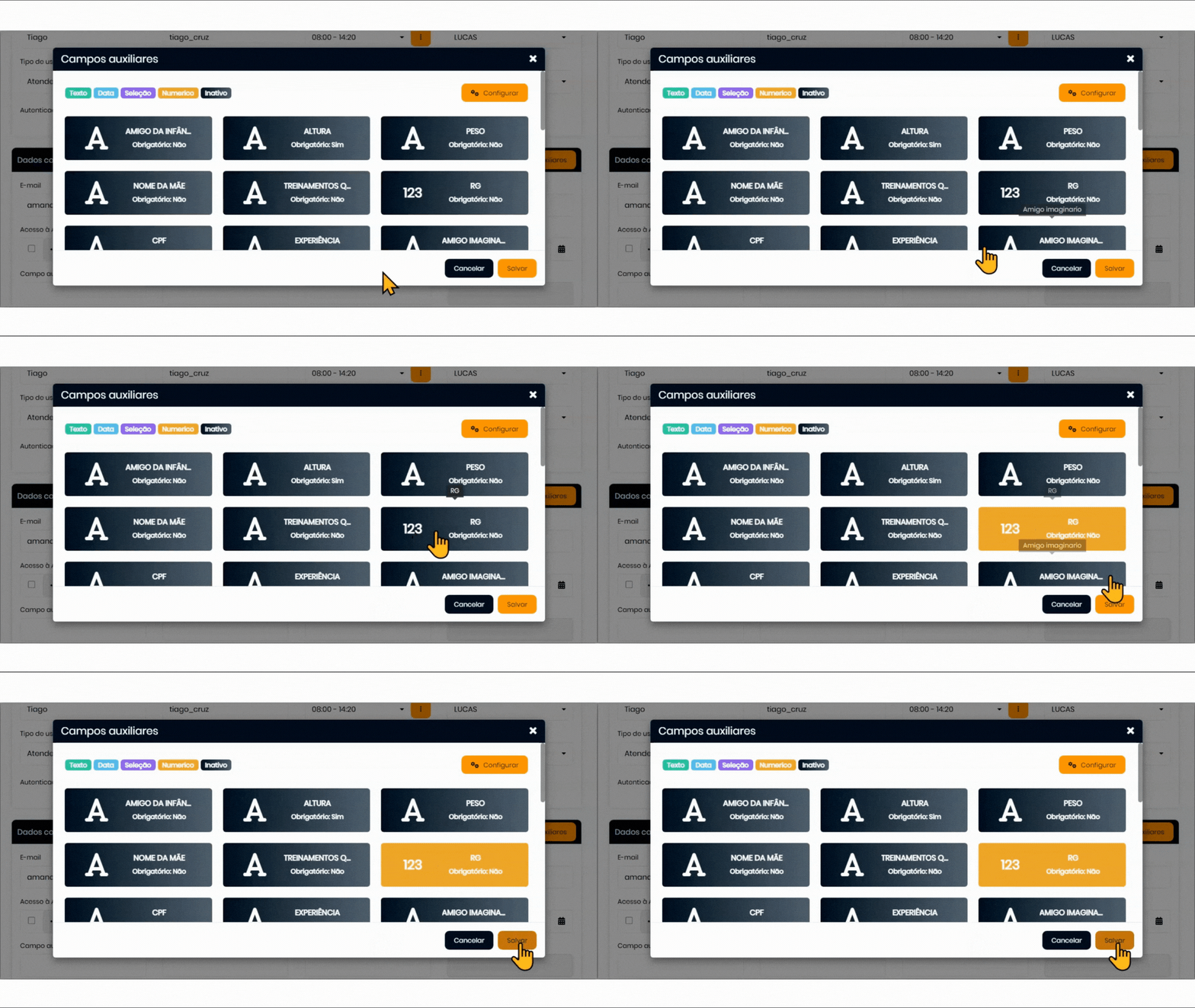
📌 Dica: Caso necessário, clique no botão Configurar para editar os campos auxiliares existentes ou incluir novos campos personalizados.
📌 Dica: Caso necessário, clique no botão Configurar para editar os campos auxiliares existentes ou incluir novos campos personalizados.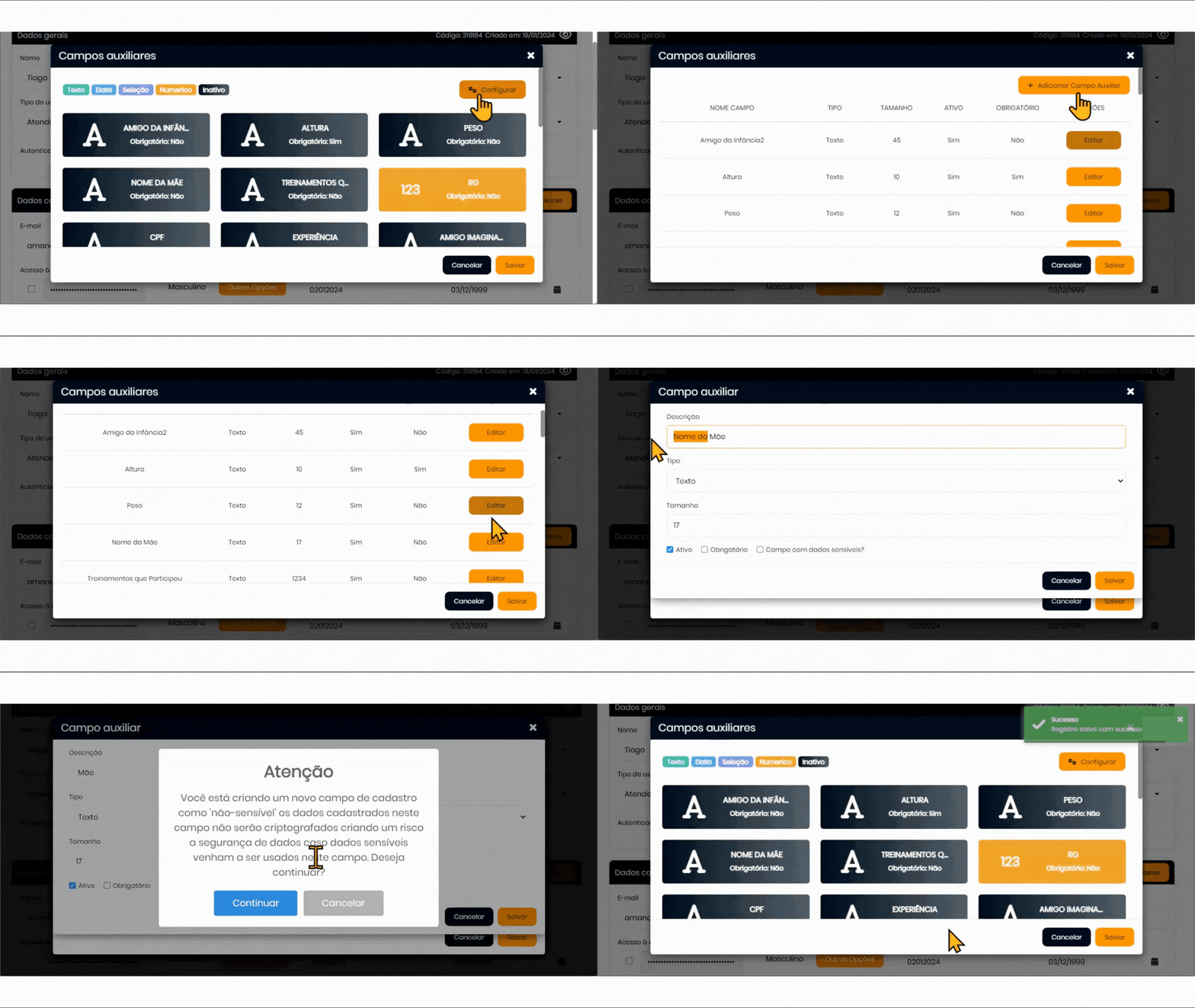
Agora você pode adicionar informações extras durante o cadastro de usuários, personalizando de acordo com as necessidades de sua organização!