
A funcionalidade de "Aplicar Feedback/Justificar" permite que você registre um feedback sobre uma avaliação ou justifique a impossibilidade de aplicação devido à ausência do usuário. A seguir, apresentamos o passo a passo detalhado para utilizar essa funcionalidade corretamente.
Passo a Passo
Localizando a Avaliação para Aplicação de Feedback-
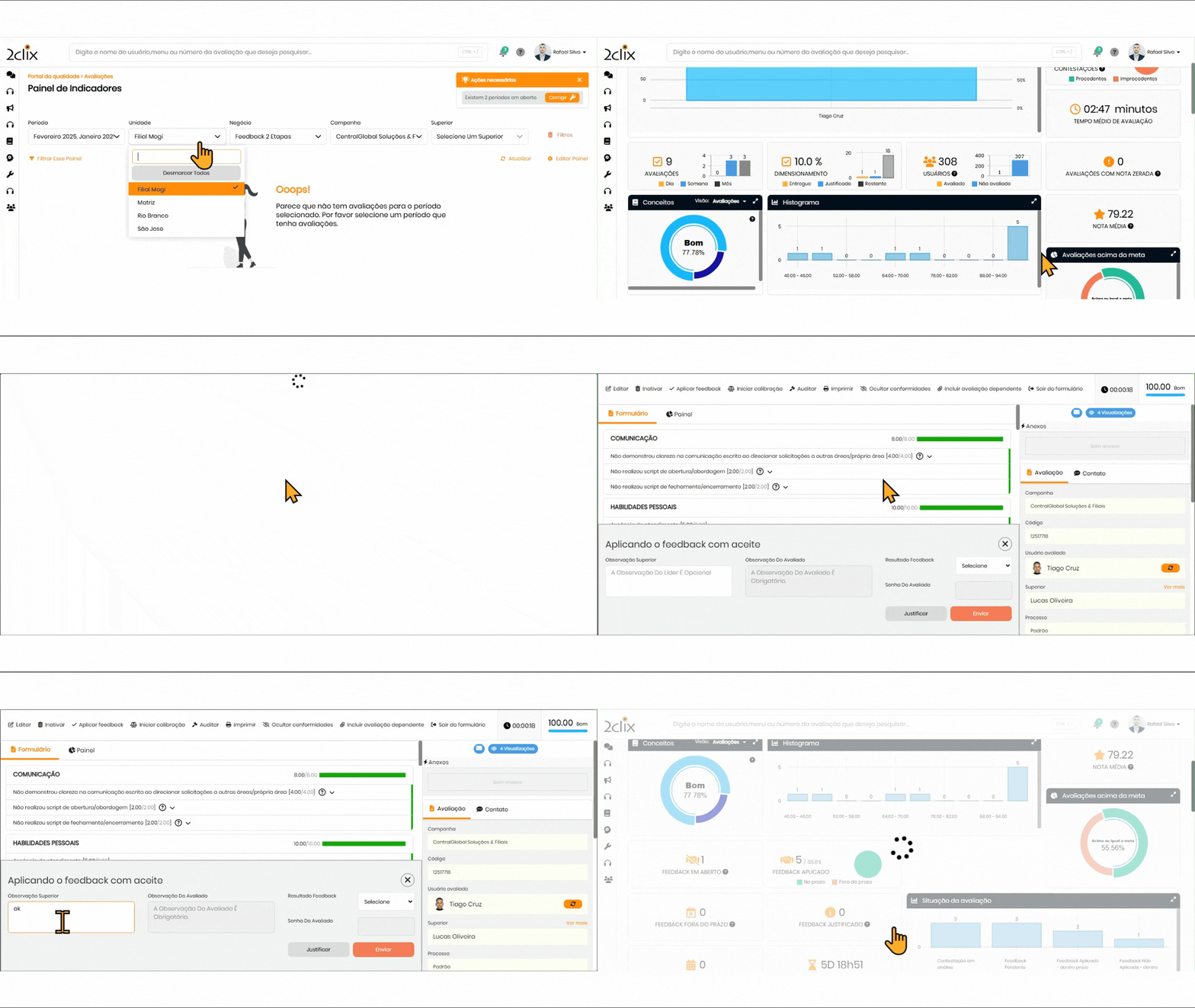
Acesse a tela inicial e utilize os filtros principais para facilitar a busca.
-
Clique no card de "Feedback em Aberto".
-
Um modal será exibido contendo as avaliações pendentes de feedback.
-
Clique na linha da avaliação desejada para abrir o formulário.
-
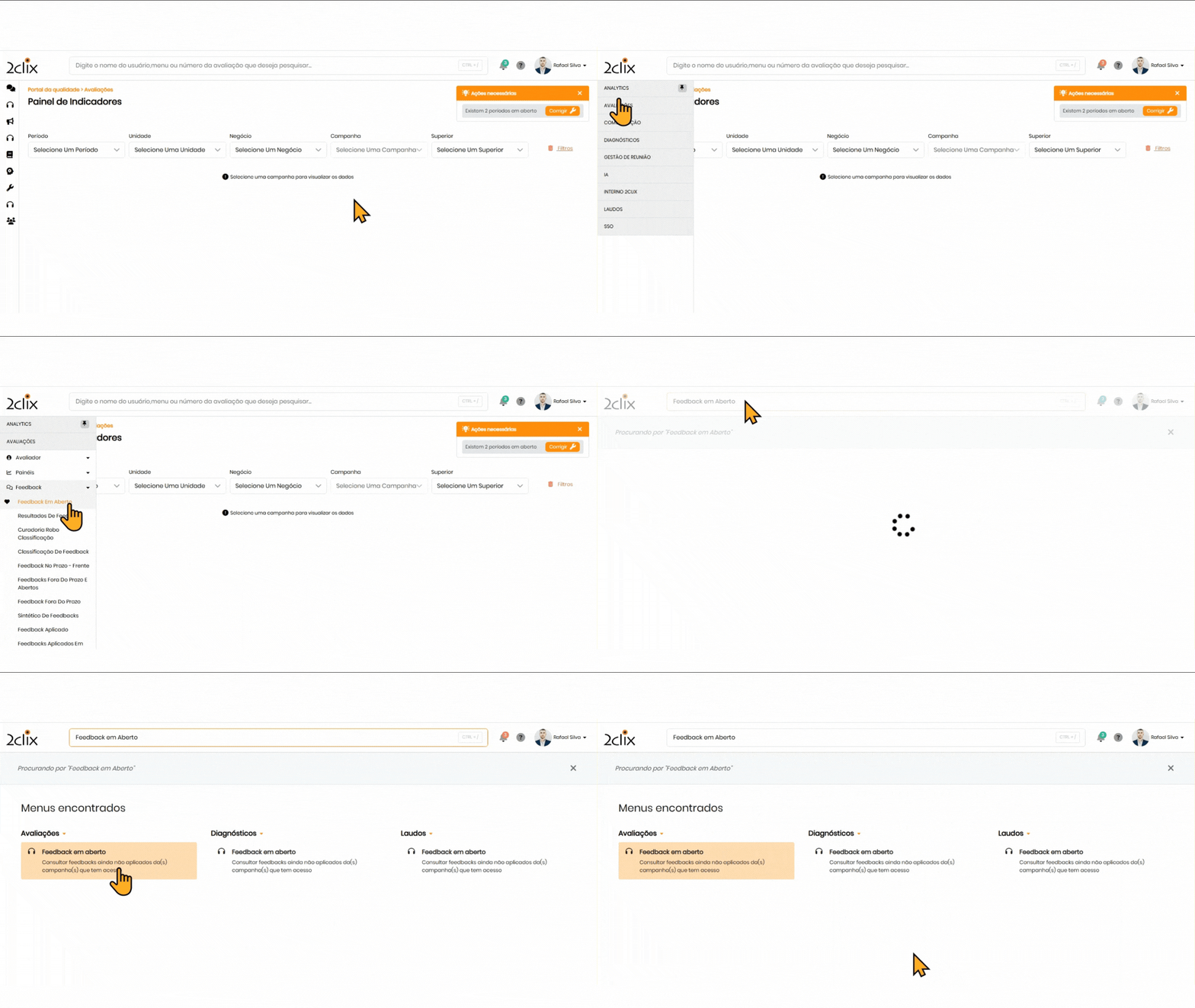
Outra opção é acessar menu lateral esquerdo, acesse: Avaliações > Feedback > Feedback em Aberto.
-
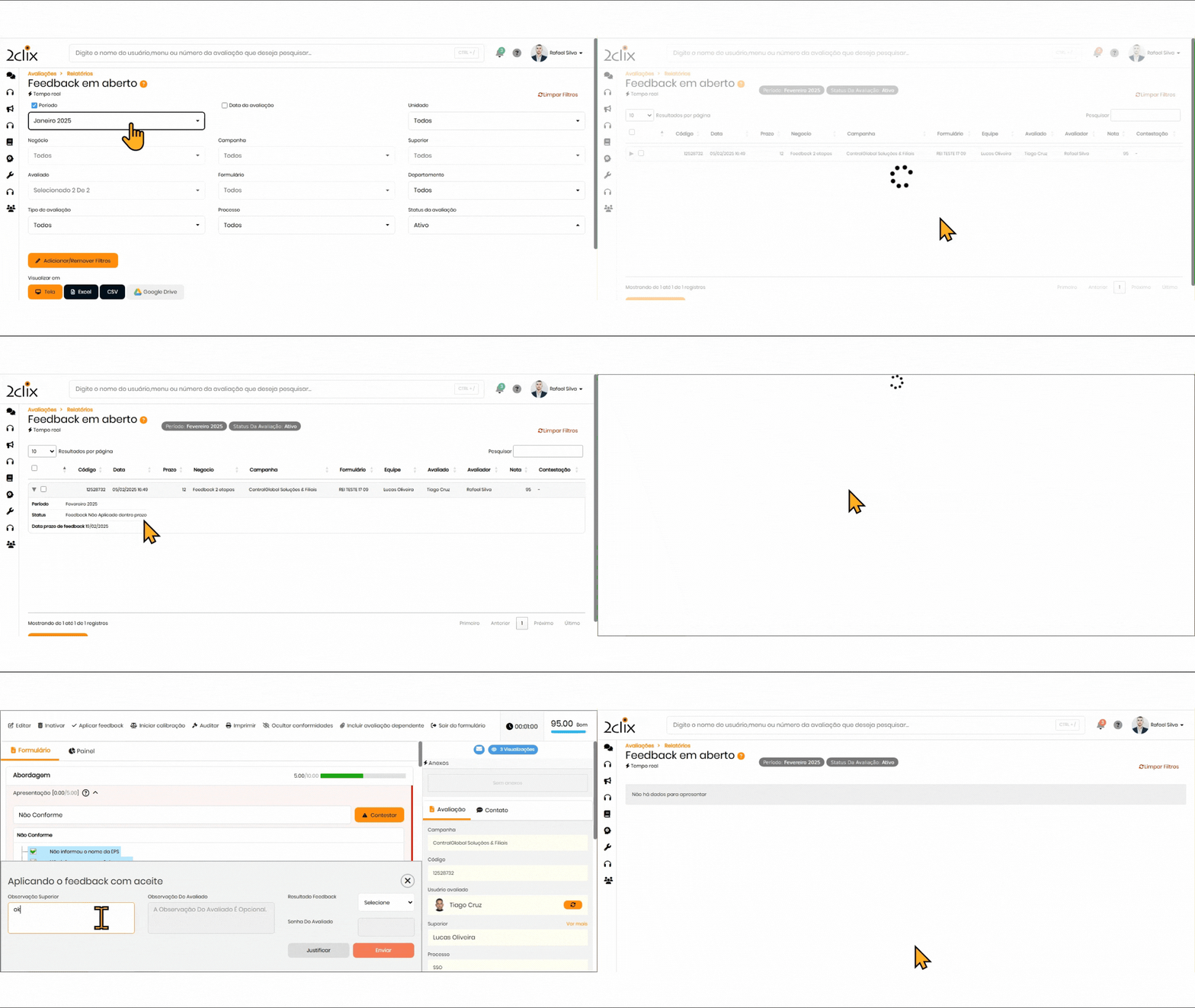
Utilize os filtros para simplificar sua busca e clique na opção "Tela" para visualizar a avaliação.
Visualizando os Detalhes da Avaliação
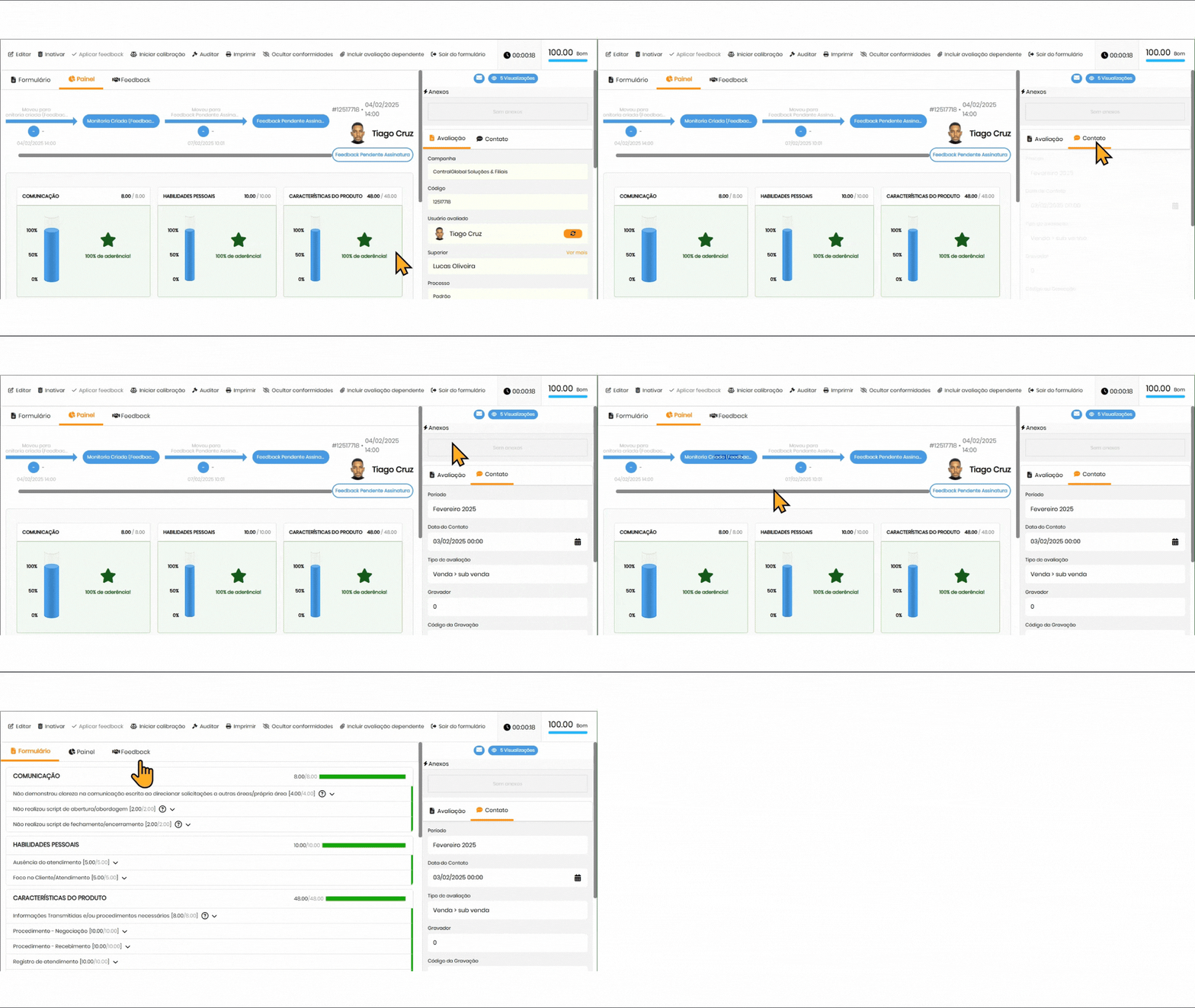
- Dentro da avaliação, você encontrará os Dados da Avaliação e, no lado direito da tela, os Dados do Contato.
- No campo Anexos, é possível anexar arquivos, imagens, áudios ou incluir um ticket de integração.
- Para visualizar ou anexar arquivos, é necessário ter as permissões:"Visualiza Anexo Formulário", "Anexar Arquivos na Avaliação" e "Download Áudio Anexo".
- Acesso ao Painel no Formulário: O painel de indicadores permite que usuários acompanhem o desempenho através da linha do tempo e dos resultados agrupados por seção.
- Linha do Tempo da Avaliação: A Timeline exibe o fluxo da aplicação do feedback, possibilitando o acompanhamento por superiores e avaliados.
Permissões
-
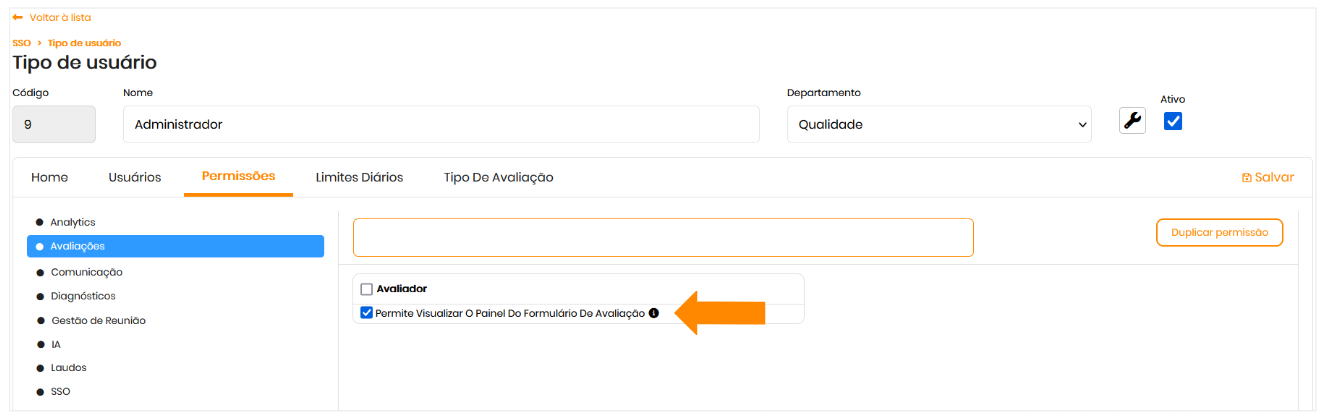
O acesso ao painel pode ser configurado por tipo de usuário, ativando ou desativando a permissão "Permite Visualizar o Painel do Formulário de Avaliação".
-
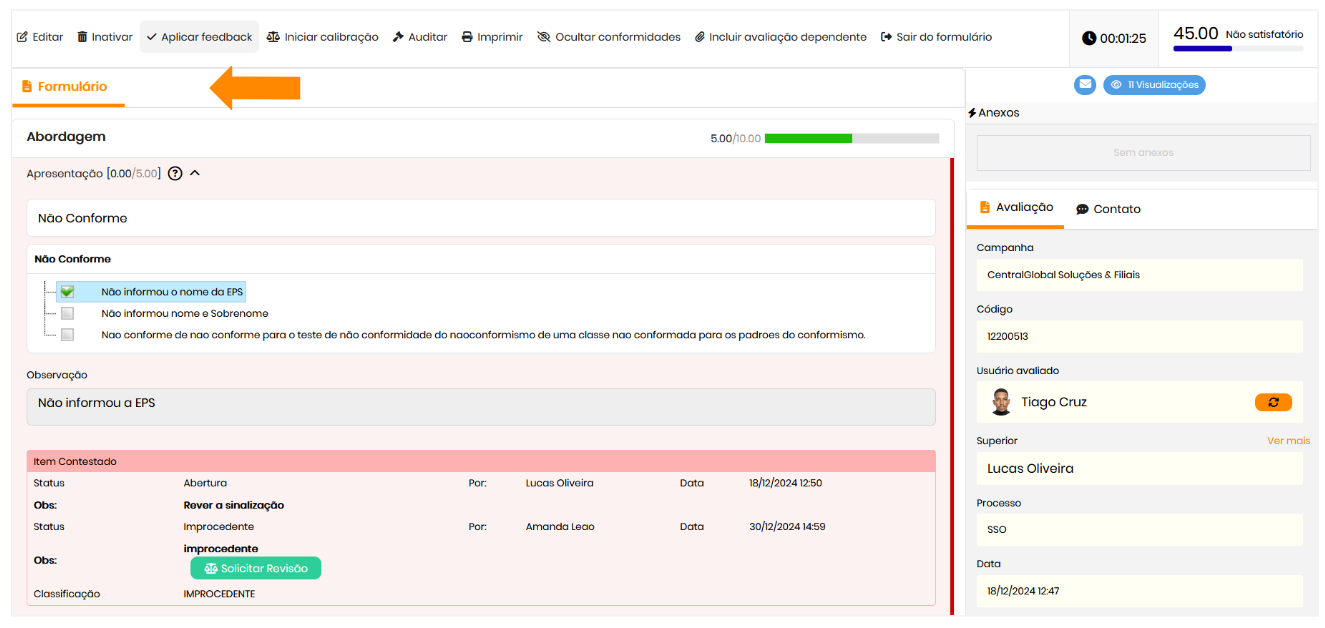
Caso a permissão não seja concedida, o painel não será acessível para aquele usuário.
-
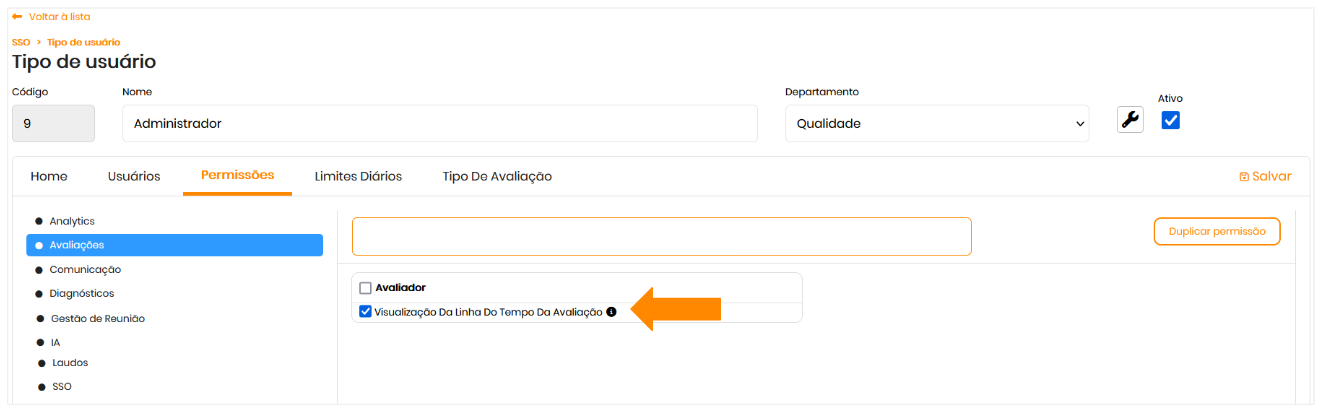
A permissão "Visualização da Linha do Tempo da Avaliação" permite habilitar ou desabilitar essa funcionalidade.
-
Se a permissão for desativada, a linha do tempo ficará indisponível e apenas na aba de formulários irá constar os dados do Feedback.
Aplicação do Feedback
-
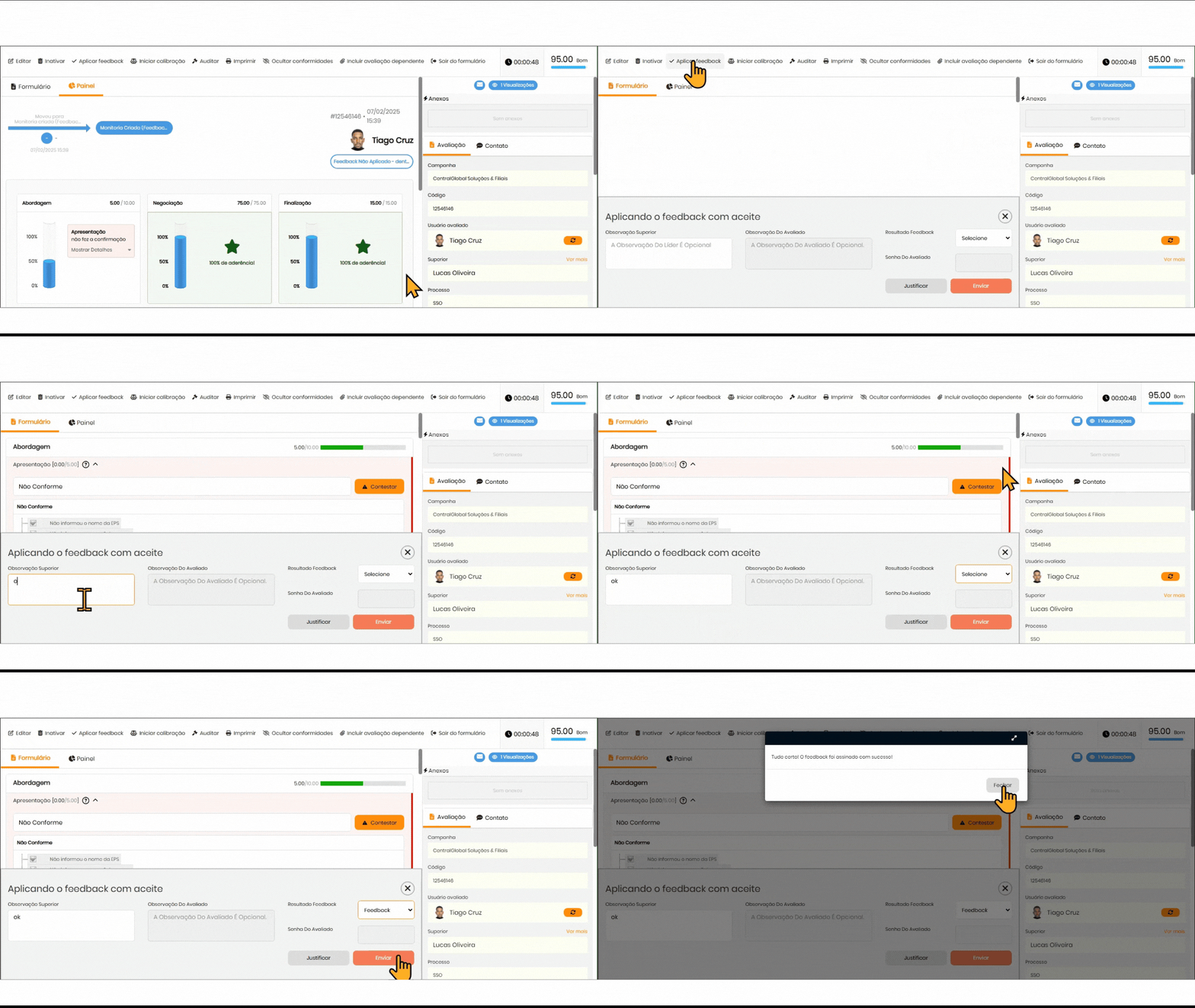
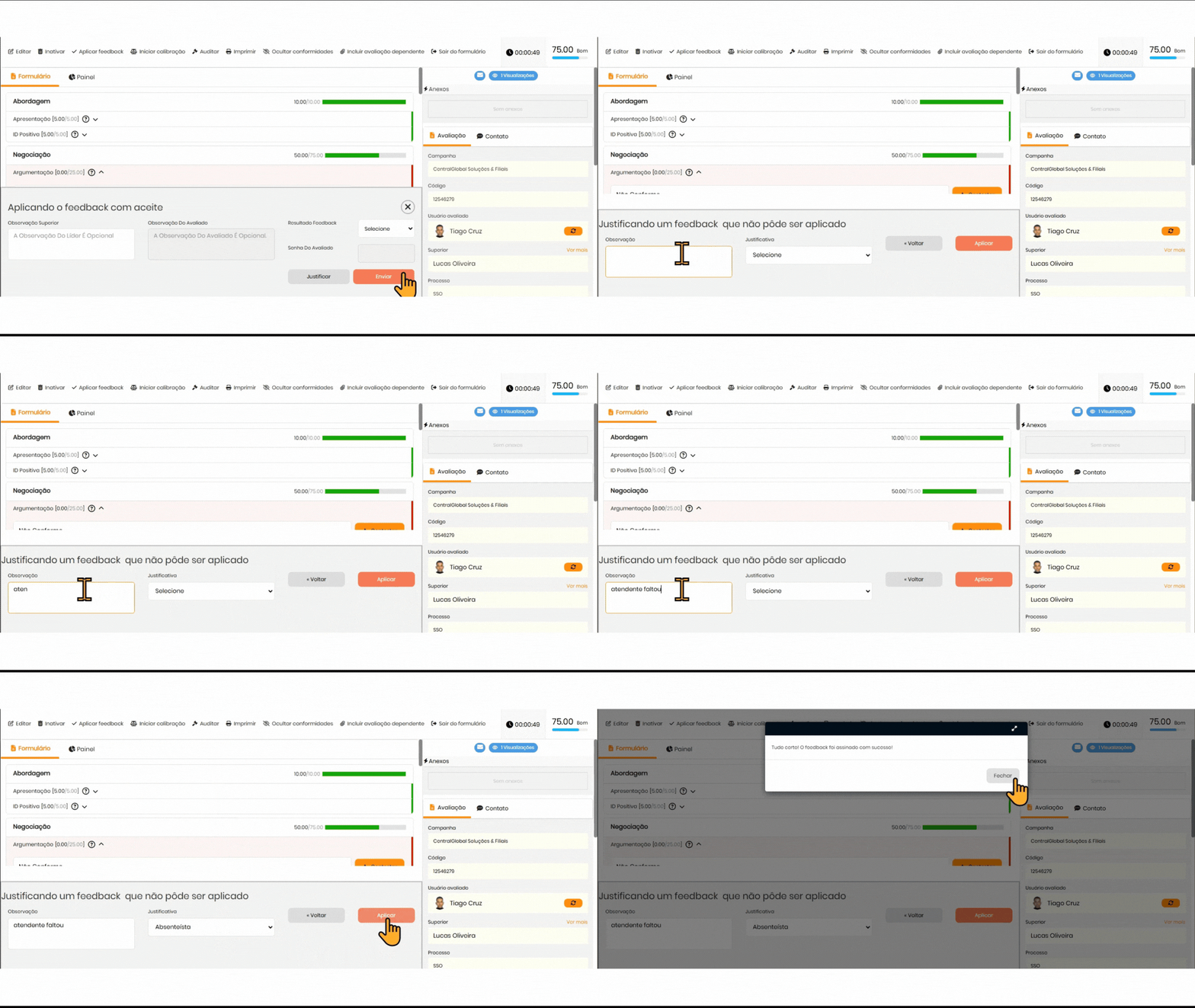
No cabeçalho da página, clique em "Aplicar Feedback".
-
No modelo de feedback em duas etapas, o responsável pela aplicação deve inserir sua observação e resultado do feedback.
-
Após preencher, clique em "Enviar". O atendente deverá inserir sua senha para validar o aceite do feedback.
Formato Presencial:
-
O responsável pelo feedback e o avaliado devem registrar suas observações.
-
O avaliado deve inserir sua senha pessoal na plataforma como assinatura do feedback.
-
Clique em "Aplicar" para finalizar.
Configuração da Aplicação de Feedback
A forma de aplicação pode ser configurada em SSO > Cadastro > Campanhas, desde que o usuário tenha permissão.
No painel de feedback da campanha vinculada ao formulário, é possível configurar:
-
Tipo de assinatura do feedback;
-
Definir quem assina o feedback;
-
Ativar a assinatura digital a partir de uma nota;
-
Habilitar pesquisa de satisfação do feedback;
-
Configurar aplicação automática em Laudo e Diagnóstico.
Saiba mais em Feedback Automático
Justificativa do Feedback
-
Caso necessário justificar a ausência do feedback, clique em "Justificar".
-
Insira uma observação e selecione o motivo da justificativa.
-
Clique em "Aplicar" para finalizar.
 🔑 Permissões de Acesso
 Para utilizar esta funcionalidade, os usuários precisam das seguintes permissões:
-
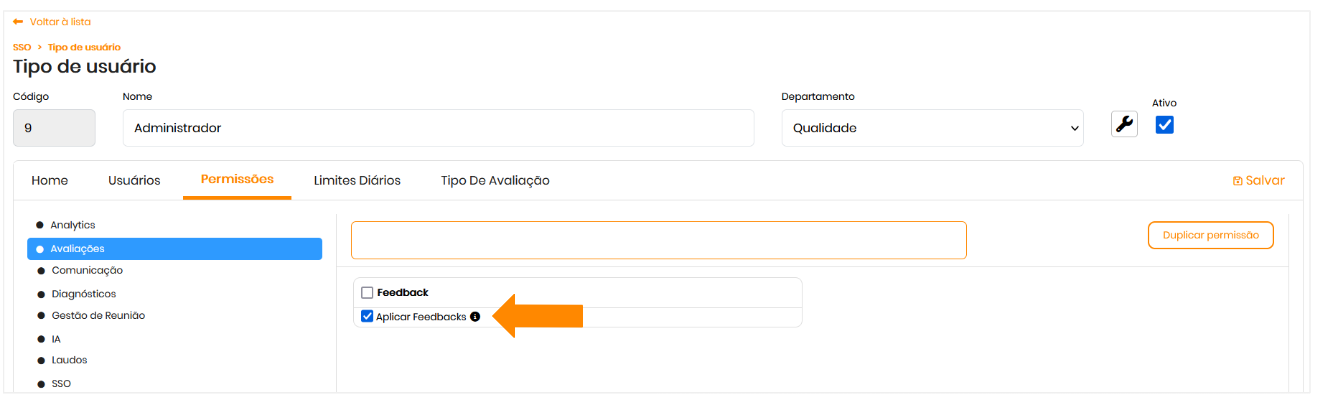
Aplicar Feedbacks
-
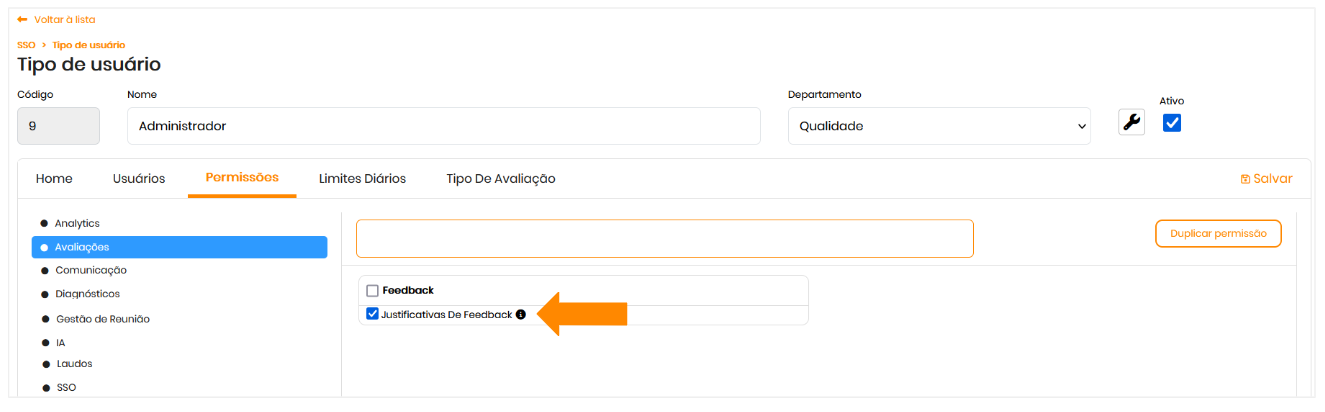
Justificativa de Feedbacks
- Ações do Feedback
- Painel Feedback
- Diário de Feedback
- Aplicar Feedback Fora do Prazo
- Feedback de Auditoria
- Sintético de Feedbacks
- Feedback Automático
- Configurar Prazo Feedback