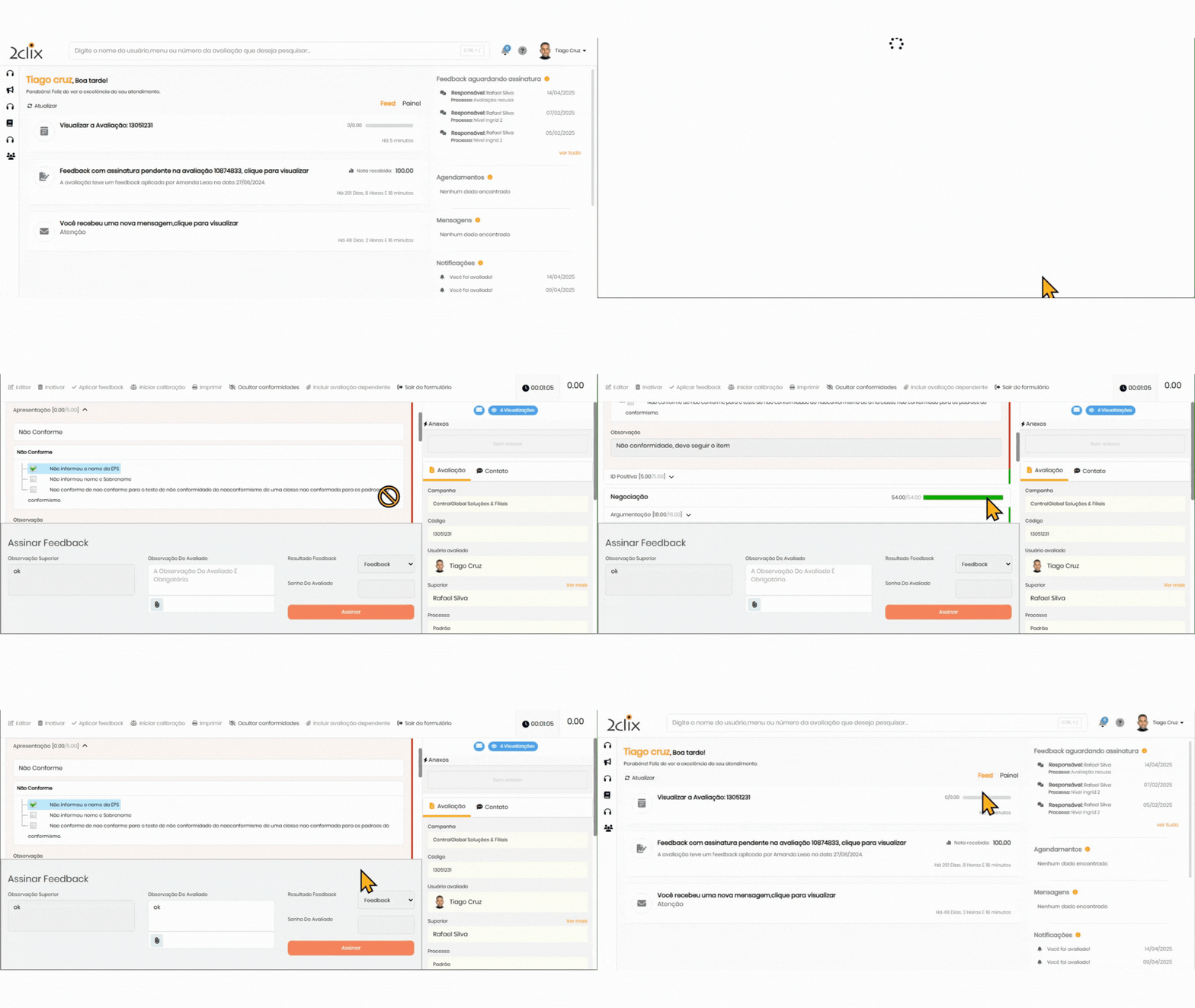
Este artigo apresenta o passo a passo completo para aplicação e assinatura de feedbacks na plataforma, na visão do avaliado.
👤 Visão do Avaliado
Aplicação Remota
- Após confirmação do superior, a avaliação terá opção de Assinar Feedback, com campo habilitado para observações;
- O usuário finaliza essa ação preenchendo com a senha (se solicitado), e clicando na opção assinar.
Após isso o feedback é concluído e disponibilizado no relatório Feedback 2 Etapas.
💡 Passo a Passo - Onde Localizar a Avaliação (Atendente)
O avaliado pode acessar a avaliação para assinatura por três caminhos:
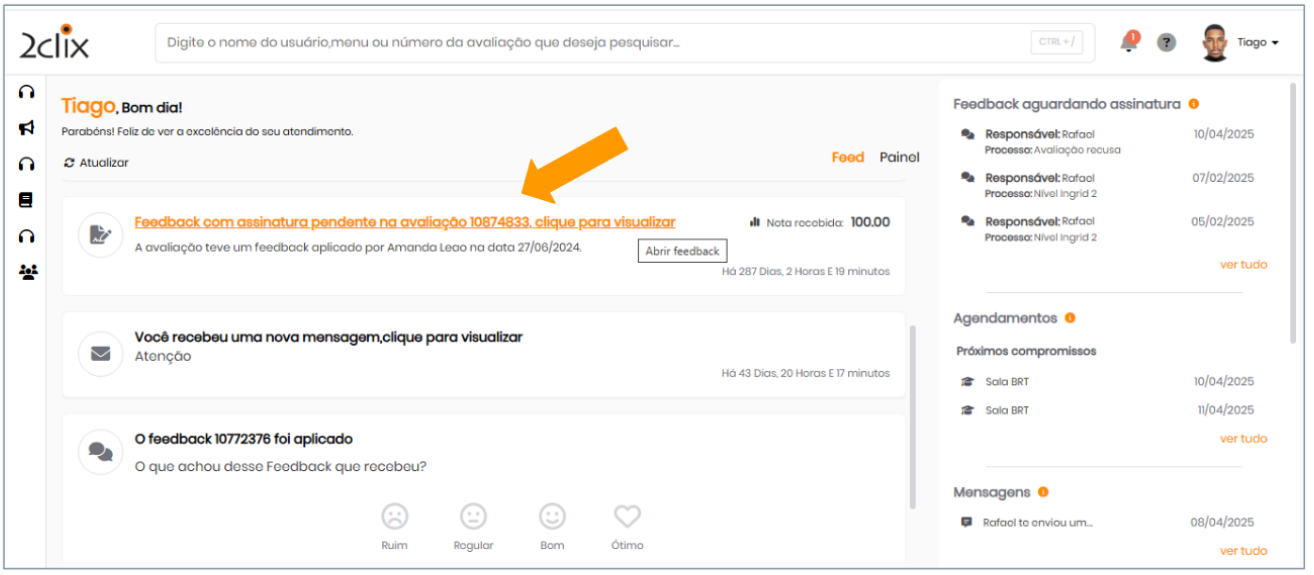
1. Pelo Feed
-
Exibe avaliações com feedback pendente em ordem cronológica decrescente (da mais recente para a mais antiga).
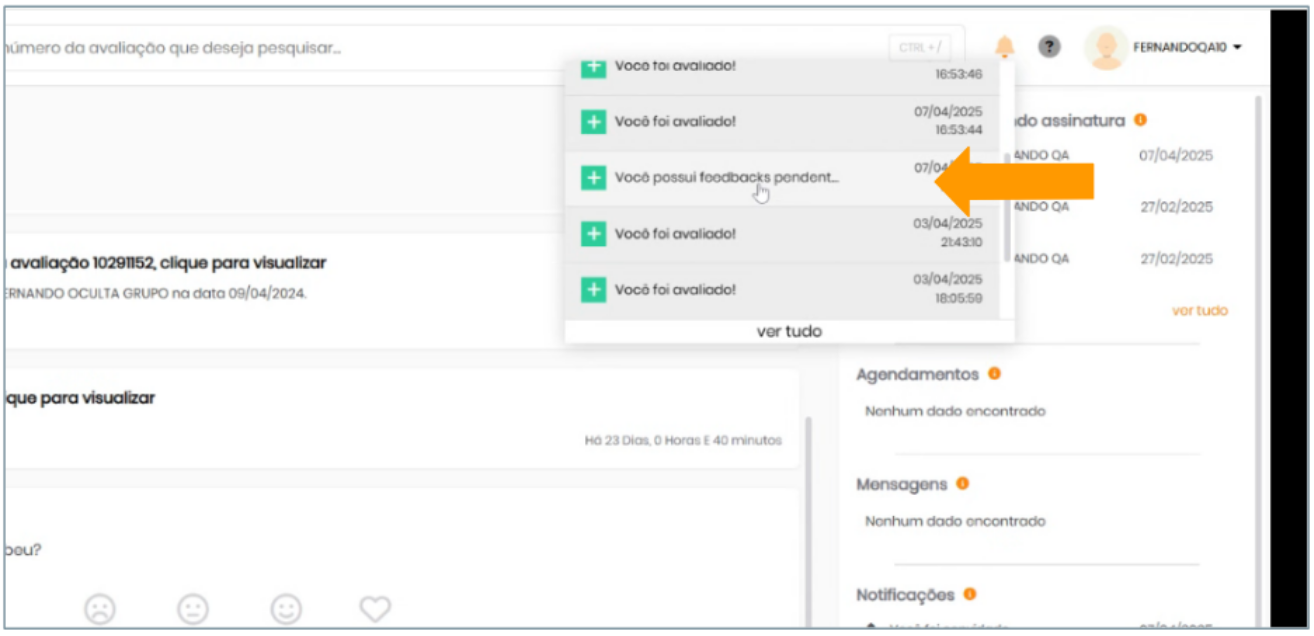
2. Pelo Sino de Notificações
-
Mostra alertas de novos feedbacks pendentes.
-
Ao clicar na notificação, o avaliado é redirecionado diretamente para a assinatura da avaliação.
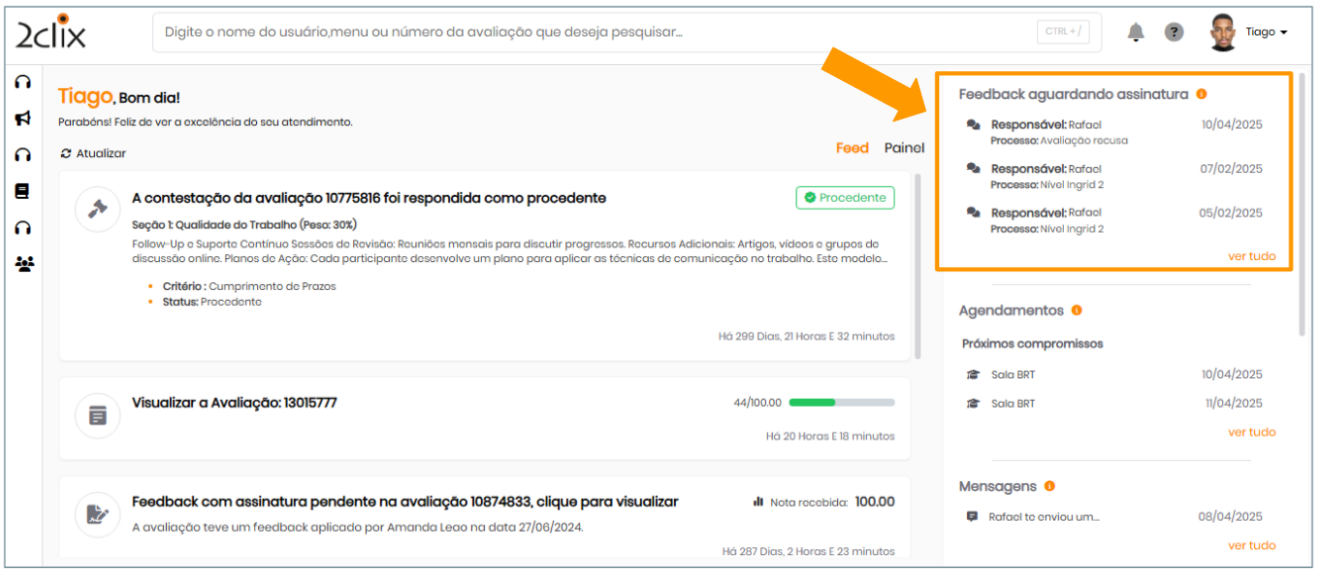
3. Pelo Modal no Canto Direito
-
Exibe uma tabela com todos os feedbacks pendentes de assinatura.
-
Facilita a visualização e acesso rápido a cada item.
-
Após o aceite do superior, será exibida a opção: Assinar Feedback
-
O campo de observação estará habilitado para o avaliado registrar comentários.
-
O usuário finaliza a assinatura preenchendo a senha (se configurado) e clicando em Assinar.