A plataforma conta com uma página exclusiva para integrações, permitindo que os usuários visualizem de maneira clara e organizada todas as integrações disponíveis para uso. Essa funcionalidade facilita a identificação das conexões disponíveis com outros sistemas, tornando o processo mais eficiente para ativar ou configurar as integrações diretamente pela interface. Veja abaixo como acessar.
💡 Passo a Passo - Acessando o Menu de Integrações
Para acessar o menu de integrações, siga os passos abaixo:
-
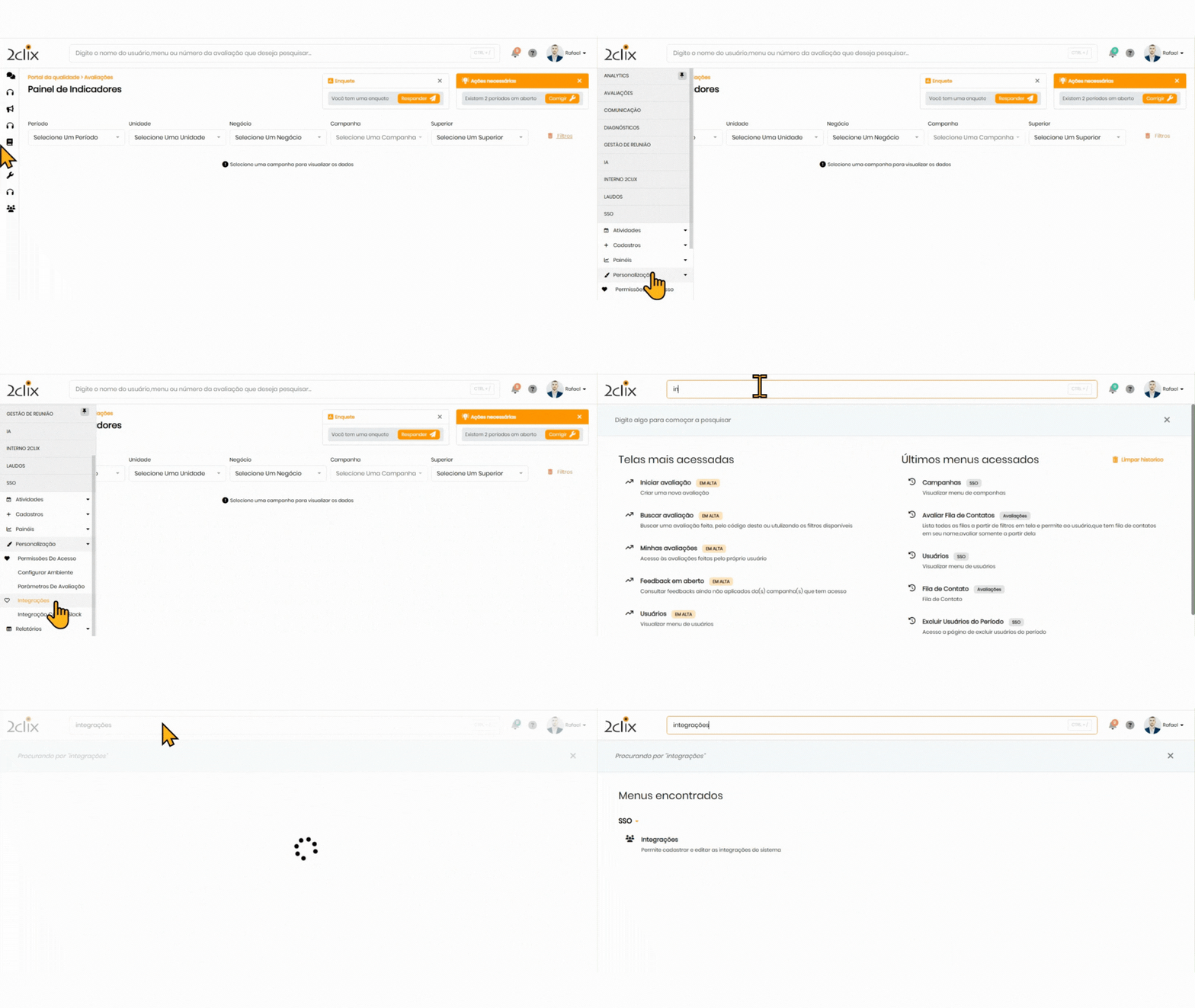
No menu lateral esquerdo, acesse: SSO > Personalização > Integrações
-
Pelo Campo de Busca (Alternativa): Utilize o campo de busca da plataforma.
-
Digite "Integrações" e clique no menu exibido para acessar diretamente a página do relatório.
-
Na tela de integrações, clique na aba "+ Adicionar" para visualizar as opções disponíveis.
-
Selecionando uma Integração. A plataforma 2Clix oferece diversas integrações, como: Zendesk – Permite visualizar os tickets diretamente na 2Clix. Movidesk – Exibe os tickets do Movidesk na plataforma. HubSpot – Sincroniza os tickets do HubSpot para acompanhamento.Evolux by 3C – Monitora ligações do Evolux na 2Clix. Intercom – Exibe os tickets do Intercom. Atende Simples – Integra os tickets do Atende Simples. Buzzmonitor – Visualiza tickets dessa plataforma. Zoho Desk – Sincroniza os tickets do Zoho Desk. Vox – Permite visualizar tickets do Vox.
-
Para configurar qualquer uma dessas integrações, basta clicar no botão "Conectar" disponível em cada opção.⚠️ Importante : Ao "conectar" com uma integração específica, a página será carregada com os campos necessários para configuração, garantindo que o usuário tenha todas as informações exigidas para estabelecer a conexão corretamente. Cada integração terá seus próprios requisitos, como : chaves de API, URLs específicas e credenciais, permitindo uma configuração personalizada de acordo com cada sistema externo.
-
No exemplo abaixo, ao configurar a integração com o Zendesk, os usuários terão campos específicos para configurar como: Descrição da integração, Subdomínio do Zendesk, Identificador exclusivo e Segredo para autenticação.
-
Após preencher os campos necessários, o usuário deve clicar em Cadastrar para concluir a configuração e ativar a integração.

🔑 Permissão de Acesso
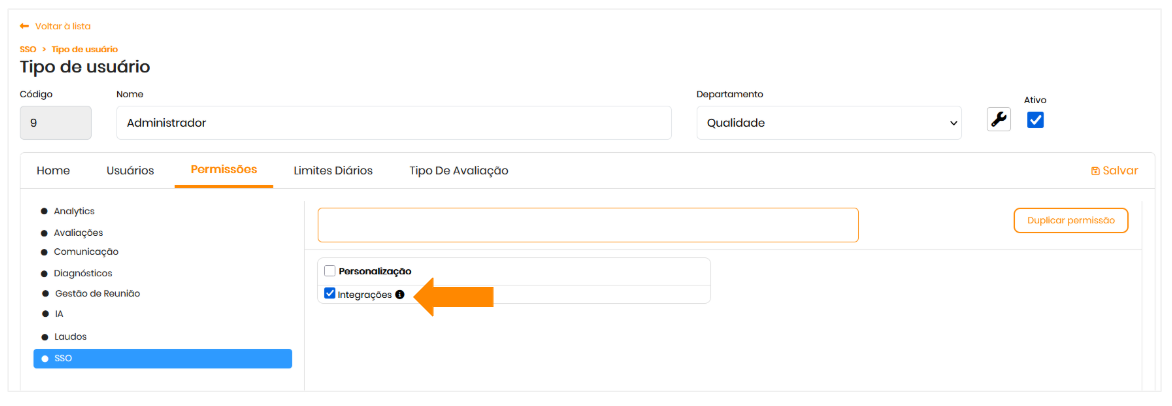
Para utilizar essa funcionalidade, seu perfil deve ter a permissão:
-
Integrações