Confira como visualizar e responder ao quiz, tanto como participante quanto administrador.
💡 Passo a Passo - Participante
-
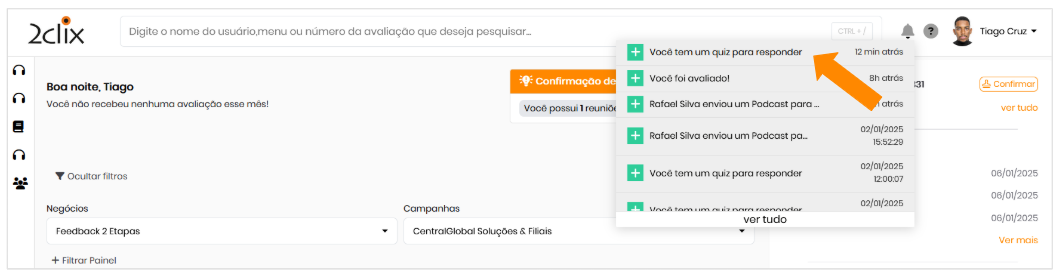
Localizar o Quiz: No sino de notificações aparecerá uma mensagem informando que há um quiz para responder. Assim o usuário deverá acessar o quiz no painel para responder.
-
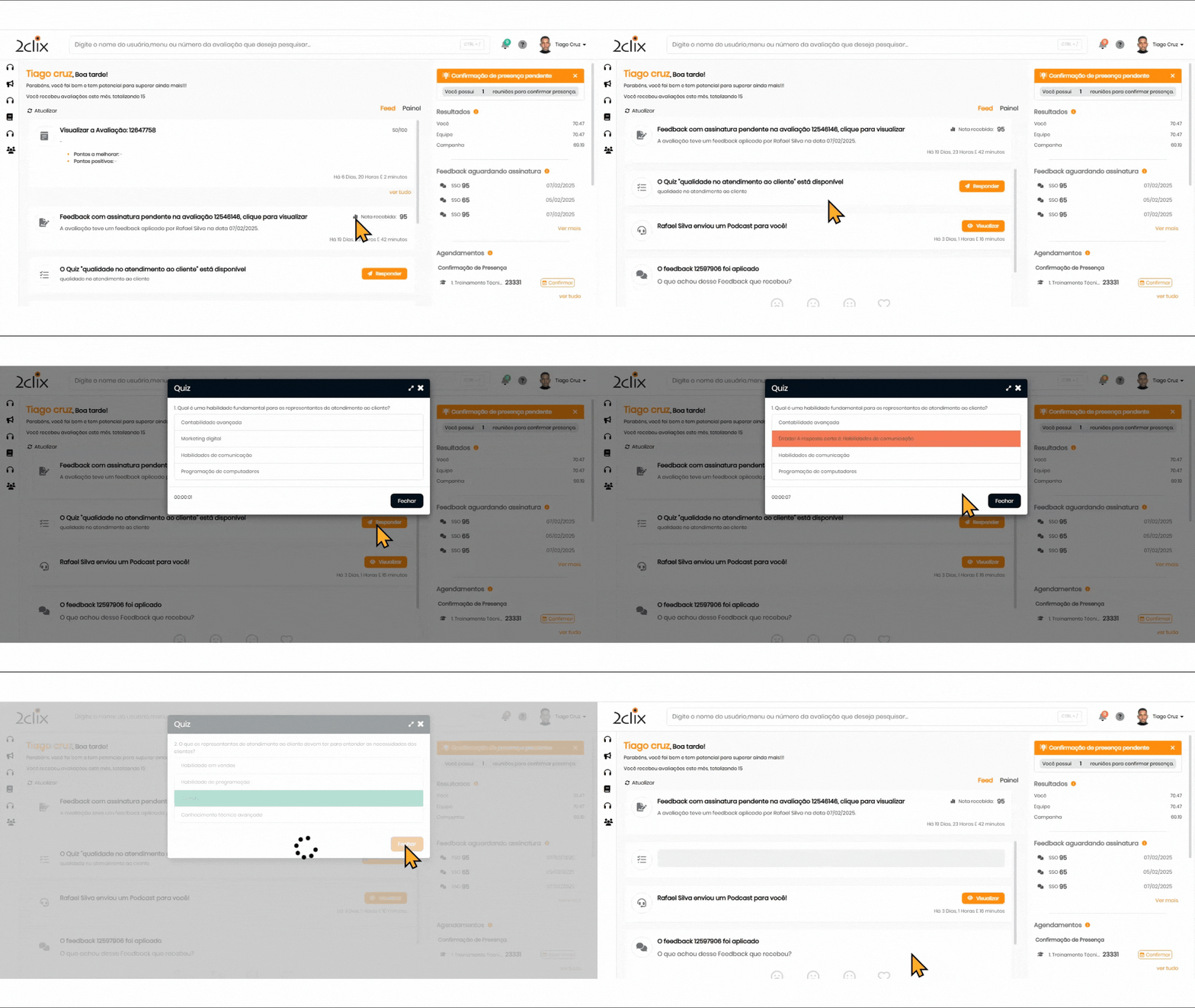
Abra o Quiz: Após localizar o quiz desejado no painel, clique sobre ele para iniciá-lo.
-
Responder ao Quiz: Complete as perguntas conforme apresentadas.
-
Exibição do Resultado: Dependendo da configuração escolhida pelo administrador, o resultado será exibido de diferentes formas:
-
Final da pergunta : A correção (correto/incorreto) será mostrada imediatamente após cada resposta.
-
Final do quiz : A correção completa será apresentada somente após a finalização de todas as perguntas.
-
-
-
Final da vigência do quiz : A correção estará disponível apenas após o término do período de vigência do quiz.
-
✍Formas de Consultar os Resultados do Quiz no Painel do Participante:
✍-
-
-
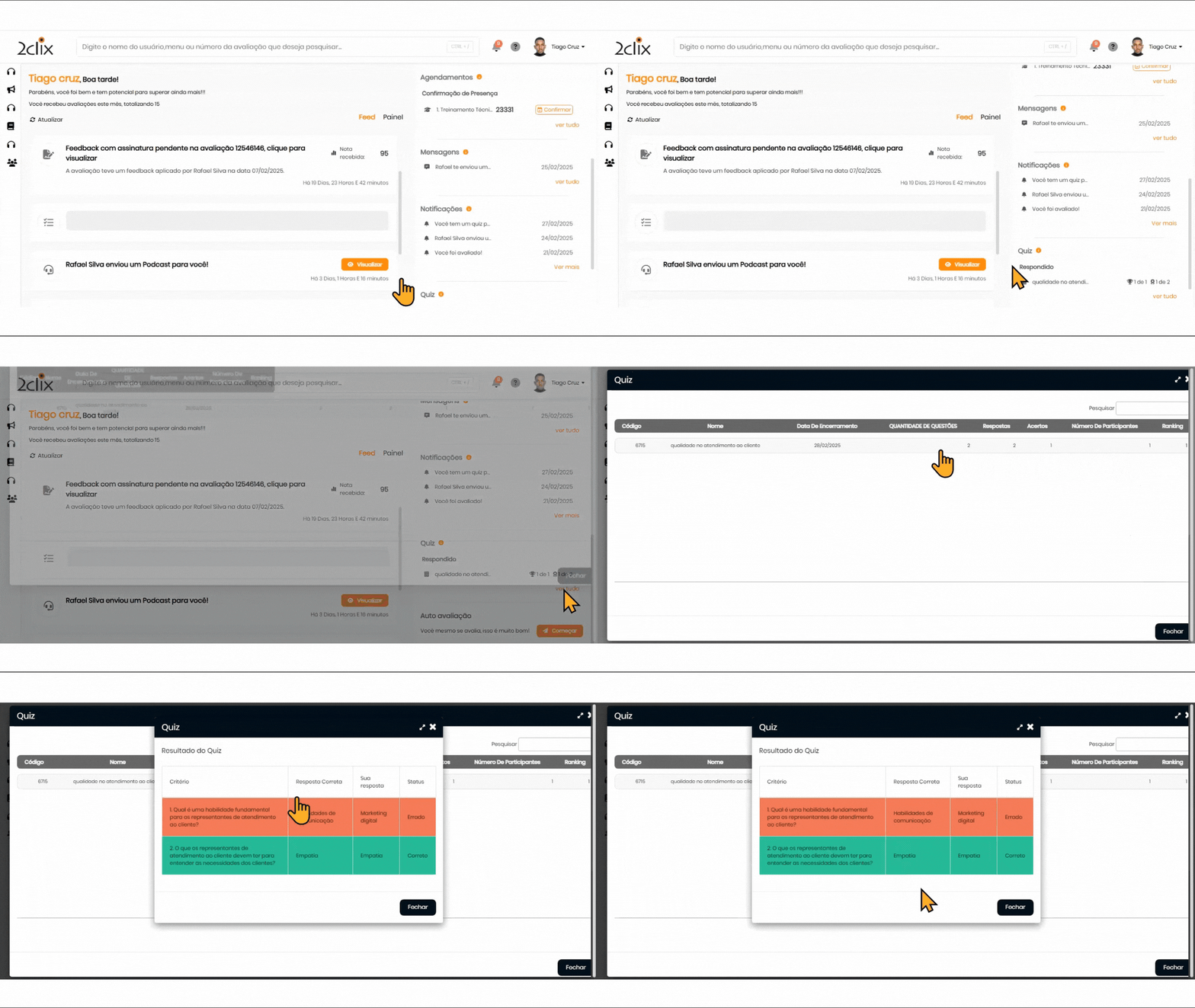
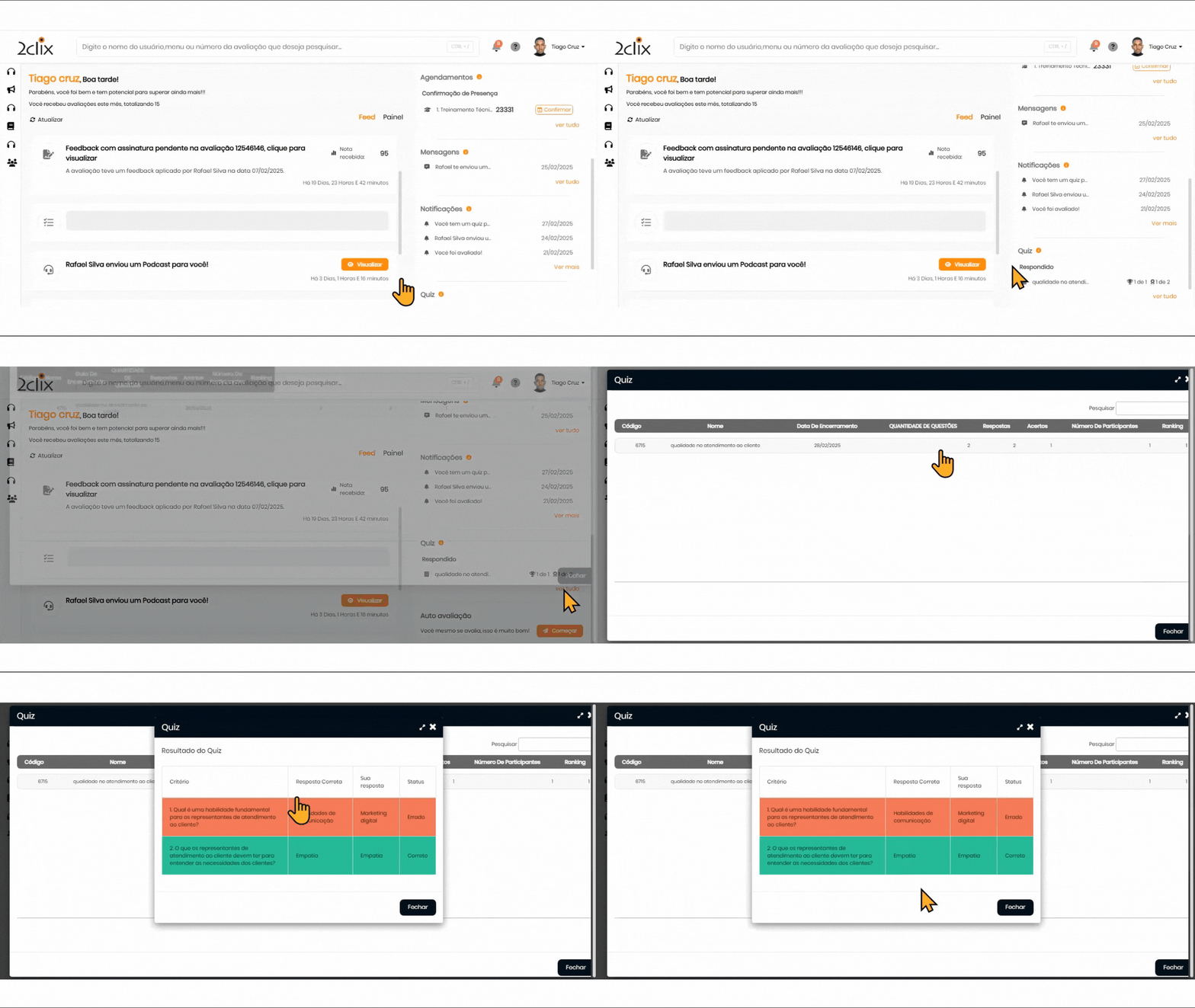
Resultado ao Final da Resposta: O resultado será exibido na tela imediatamente após a conclusão do quiz. Por exemplo, a mensagem “1 de 2” indica que você acertou 1 das 2 perguntas respondidas.
-
Colocação no Quiz: Caso o quiz possua um sistema de classificação, o ícone do troféu exibirá sua posição em relação aos demais participantes. Por exemplo, "1 de 2 usuários" significa que você ficou em primeiro lugar dentre dois participantes.
-
-
Visualizar Todas as Informações: Clique em "Ver Tudo" para abrir o modal com todas as informações fornecidas sobre o quiz, incluindo:
-
-
-
-
Nome do quiz.
-
Data de encerramento.
-
Quantidade de questões.
-
Respostas e acertos.
-
Número de participantes.
-
Classificação geral (ranking).
-
-
-
💡 Passo a Passo - Administrador
-
Notificação no Painel: Quando houver quiz para responder, uma informação aparecerá no painel de indicadores. Para iniciar, basta clicar na opção Responder .
-
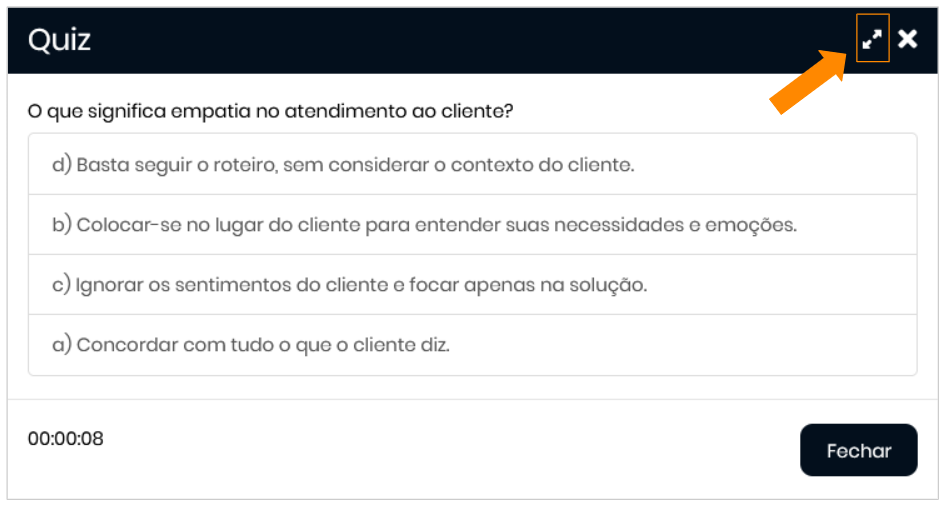
Responder às Perguntas: Durante a execução do quiz, cada pergunta terá um cronômetro de resposta , registrando o tempo gasto para responder.
-
Opção de Expansão de Tela: Os usuários têm a opção de expandir a tela do quiz para uma visualização mais ampla.
-
A Exibição do Gabarito: A Correção pode ser definida de três maneiras, de acordo com a escolha feita no momento da criação do quiz: Final da pergunta : Exibe a correção imediatamente após cada pergunta respondida e Final do quiz : Mostra a correção apenas após a conclusão de todas as questões.
-
Resultado e Colocação: Após responder ao quiz, a quantidade de acertos será exibida no painel de indicadores. O resultado será marcado de forma clara, como "0 de 2", representando o número de perguntas corretas.
-
Se houver uma classificação, o ícone do troféu indicará sua posição entre os participantes, por exemplo, "1 de 1 usuários", caso tenha sido o primeiro colocado.
-
-
Final da vigilância do quiz : A correção é disponibilizada apenas após o período definido para o quiz.
-
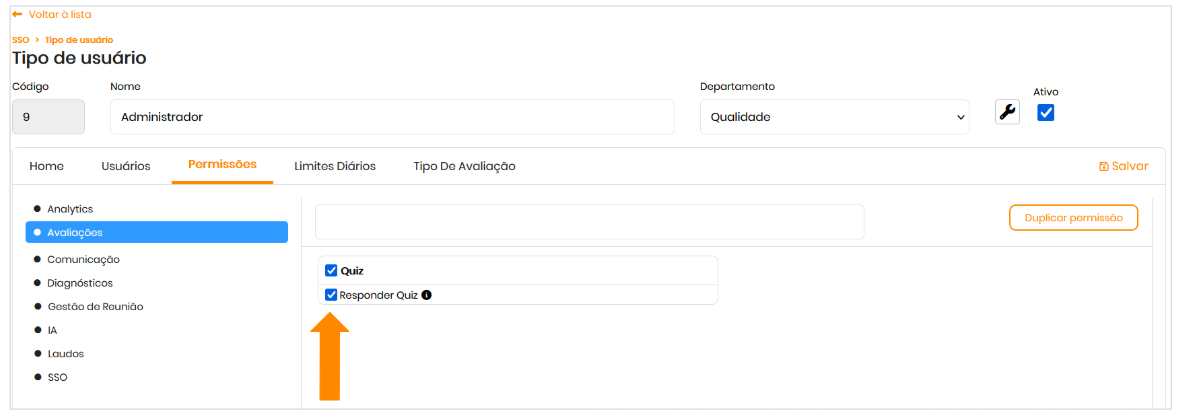
🔑 Permissão Necessária de Acesso
Para acessar este relatório, é necessário ter as seguintes permissões:
-
Responder Quiz