Este painel é dividido em quadros que reúnem informações e ações essenciais para a conclusão e análise das reuniões realizadas. Ele permite gerenciar dados, participantes e resultados de forma completa e eficiente.
💡 Passo a Passo
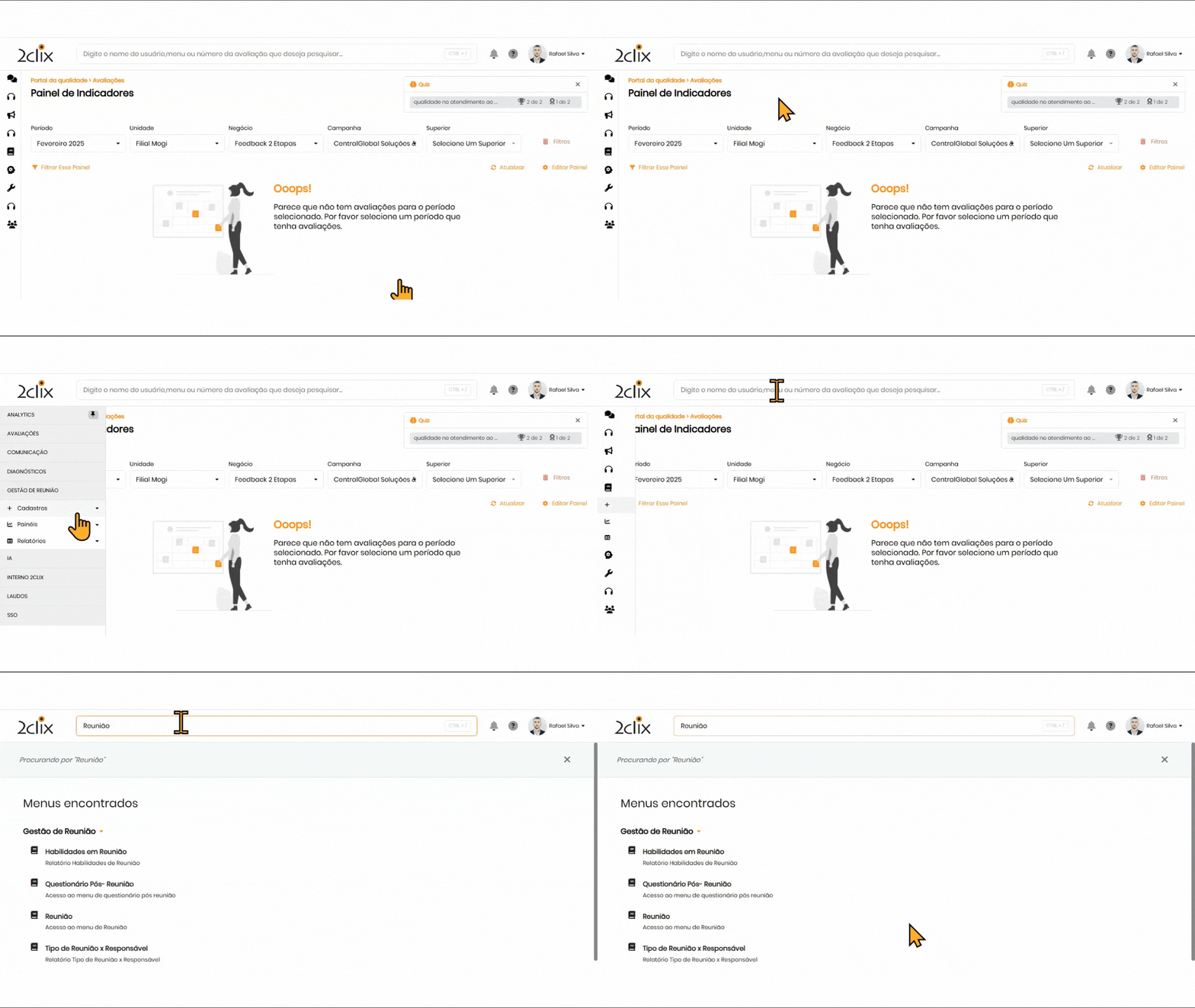
No menu lateral esquerdo, acesse: Gestão de Reunião > Cadastros > Reuniões.
-
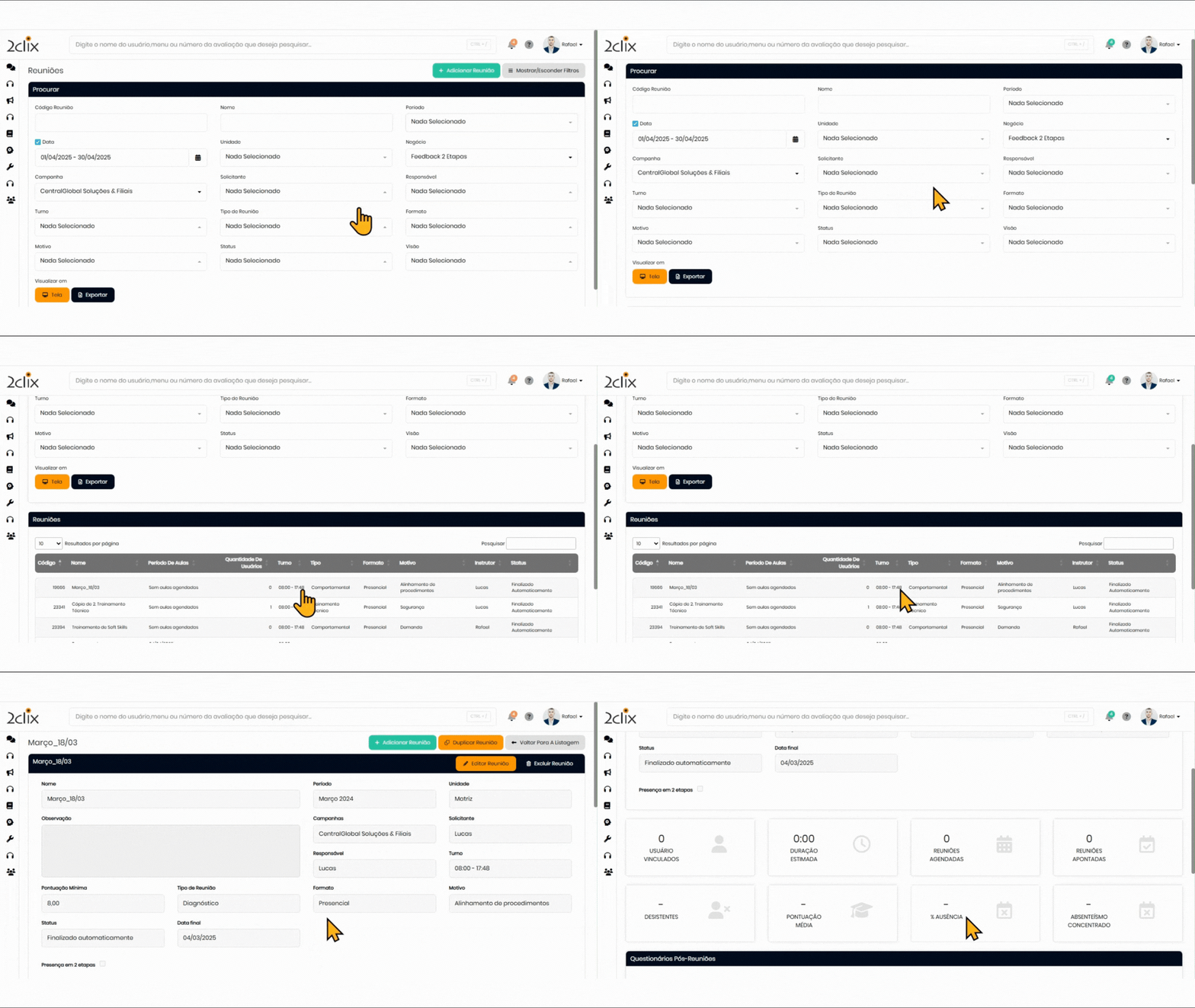
Selecione os dados nos filtro ou no campo Código Reunião insira o código para localizar a reunião.
-
Clique na reunião correspondente para acessar os detalhes.
💡 Painel - Dados da Reunião
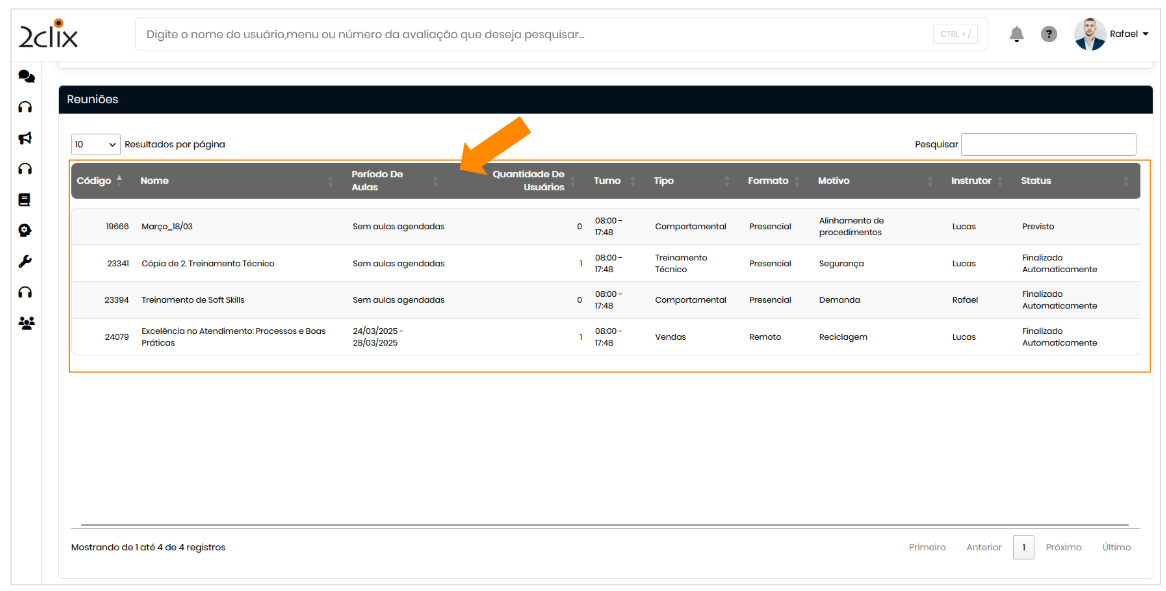
Neste painel, serão exibidos os dados cadastrados no evento, permitindo edição, caso necessário. Além disso, o painel apresenta as principais informações da reunião, como:
-
Código: Identificação única atribuída à reunião.
-
Nome da Reunião: Título ou descrição da reunião.
-
Período de Aulas: Lista todas as reuniões vinculadas, independentemente da existência de aulas agendadas.
-
Quantidade de Usuários: Total de participantes convidados.
-
Turno: Período em que a reunião ocorre (manhã, tarde ou noite).
-
Tipo: Categoria da reunião.
-
Formato: Definição do modelo adotado (presencial, remoto ou híbrido).
-
Motivo: Justificativa ou propósito da reunião.
-
Instrutor: Responsável pela condução da reunião.
-
Status: Indicação do andamento da reunião (previsto, finalizado, em andamento).
💡 Painel - Indicadores da Reunião
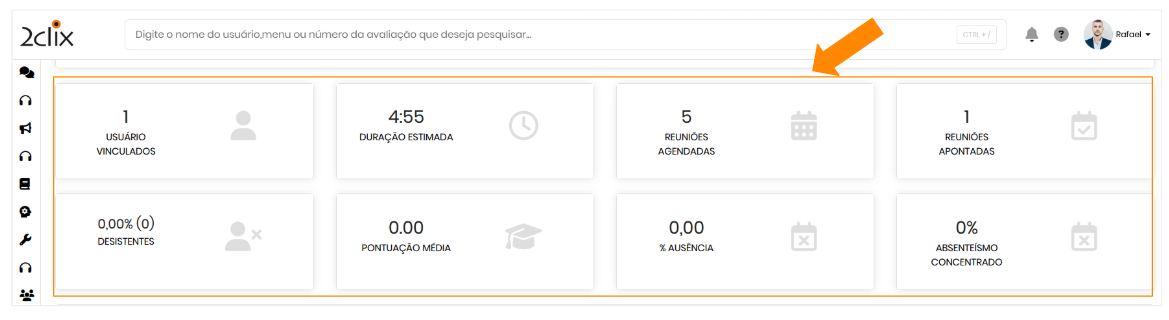
Aqui, são apresentados os principais indicadores, permitindo uma visão detalhada do evento. Entre eles:
-
Usuários vinculados
-
Duração Estimada
-
Reuniões Agendadas
-
Reuniões Apontadas
-
Desistentes
-
Pontuação Média
-
% Ausência
-
Absenteísmo Concentrado
💡 Painel - Usuários
Esta seção exibe os resultados individuais de cada participante, incluindo:
-
Nome: Nome do participante.
-
Dias com presença: Total de aulas com registro de presença ou falta.
-
% de presença: Percentual de presença em relação ao total de reuniões realizadas.
-
% de atrasos: Percentual de atrasos em relação ao total de reuniões realizadas.
-
Pontuação média: Pontuação média obtida em questionários aplicados.
-
Situação: Status do participante, como aprovado, reprovado, desistente ou ativo.
Funções:
-
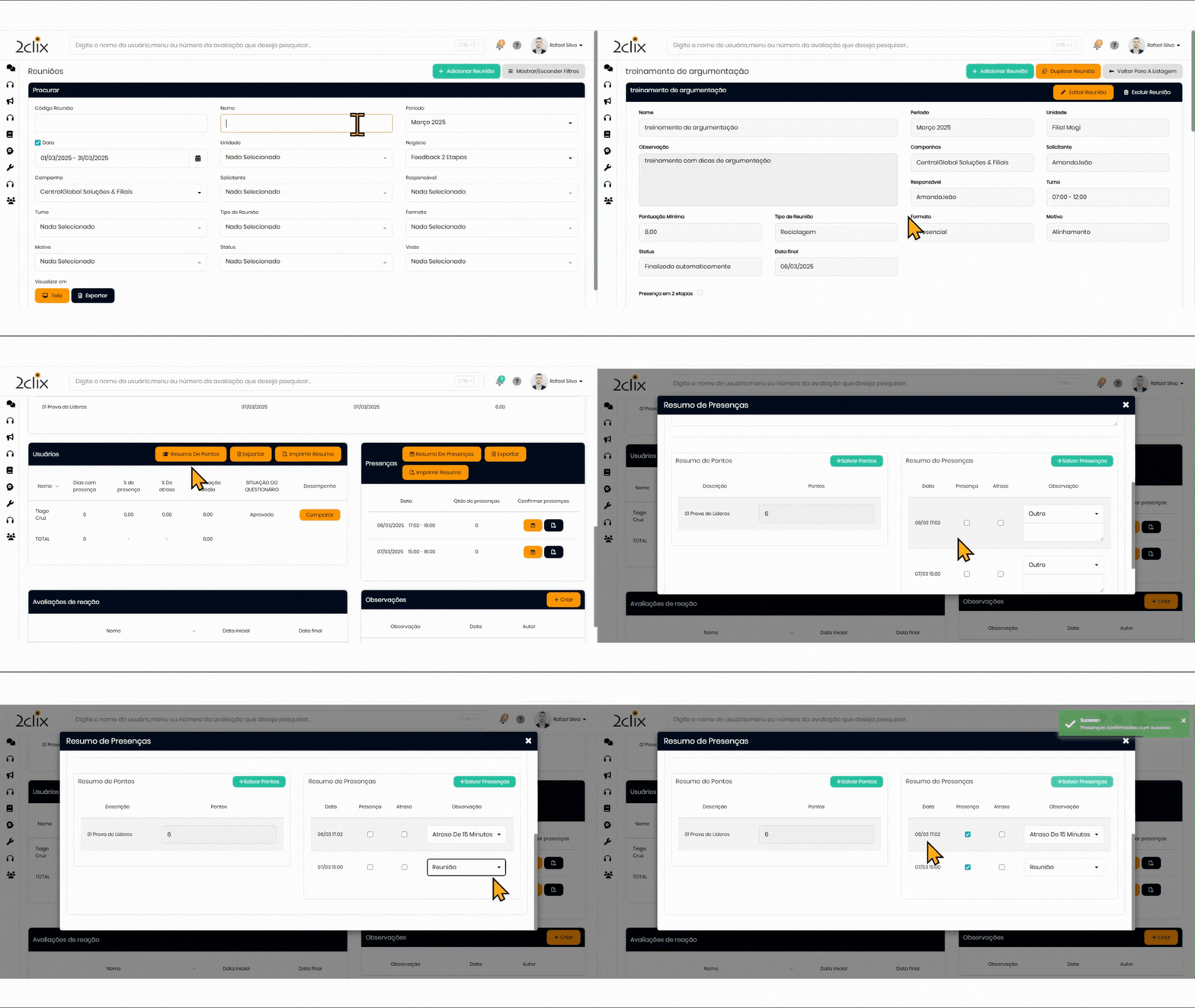
Editar Informações do Usuário: Clique no participante desejado para abrir as opções de edição. Altere status, inclua observações sobre desempenho ou consulte detalhes do processo de avaliação.
-
Resumo de Questionários: Permite editar as pontuações atribuídas manualmente pelo responsável.
-
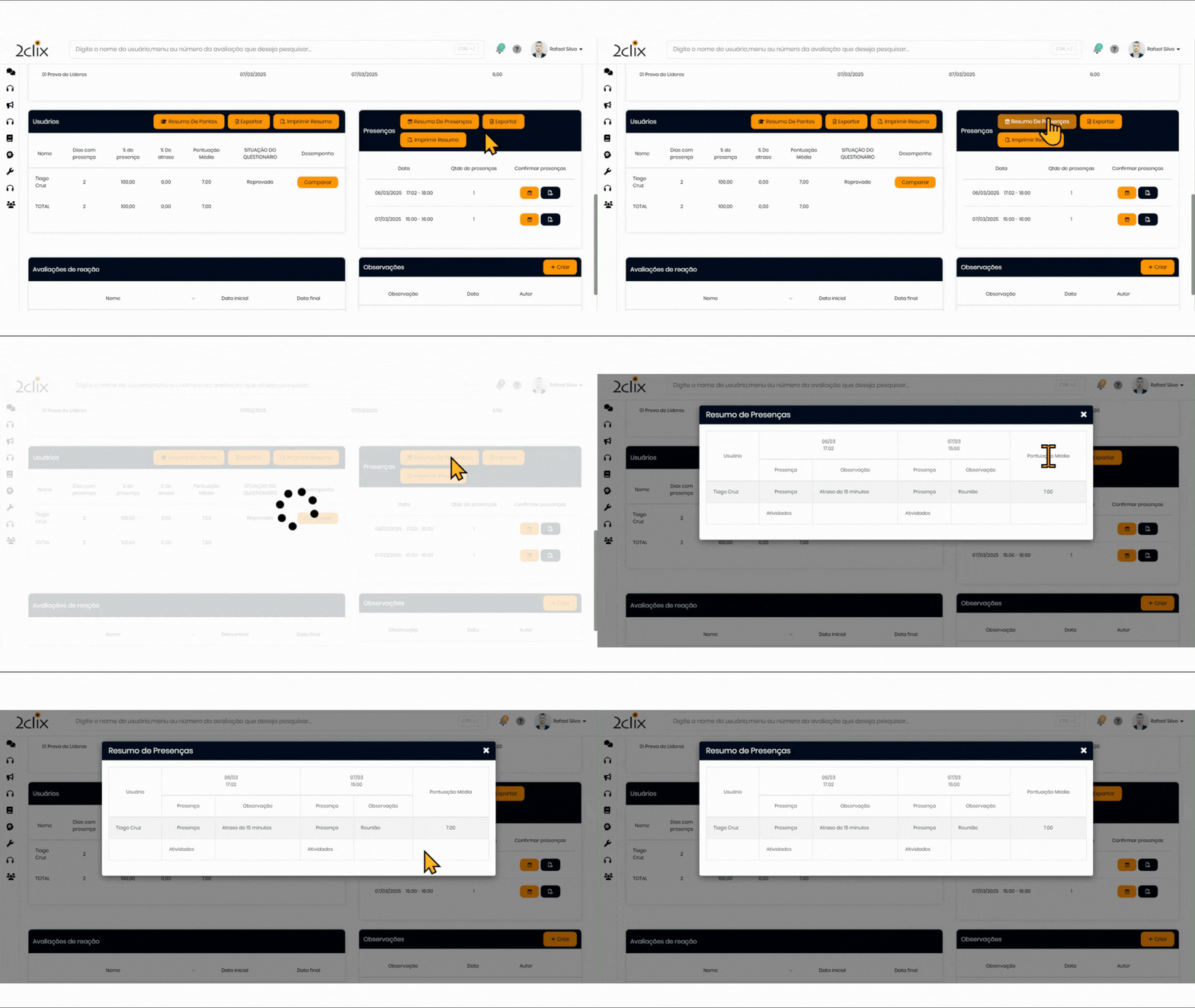
Resumo de Presenças: Permite editar ou incluir detalhes de presenças, faltas e observações por reunião específica.
💡 Como Incluir Pontuação Manual
-
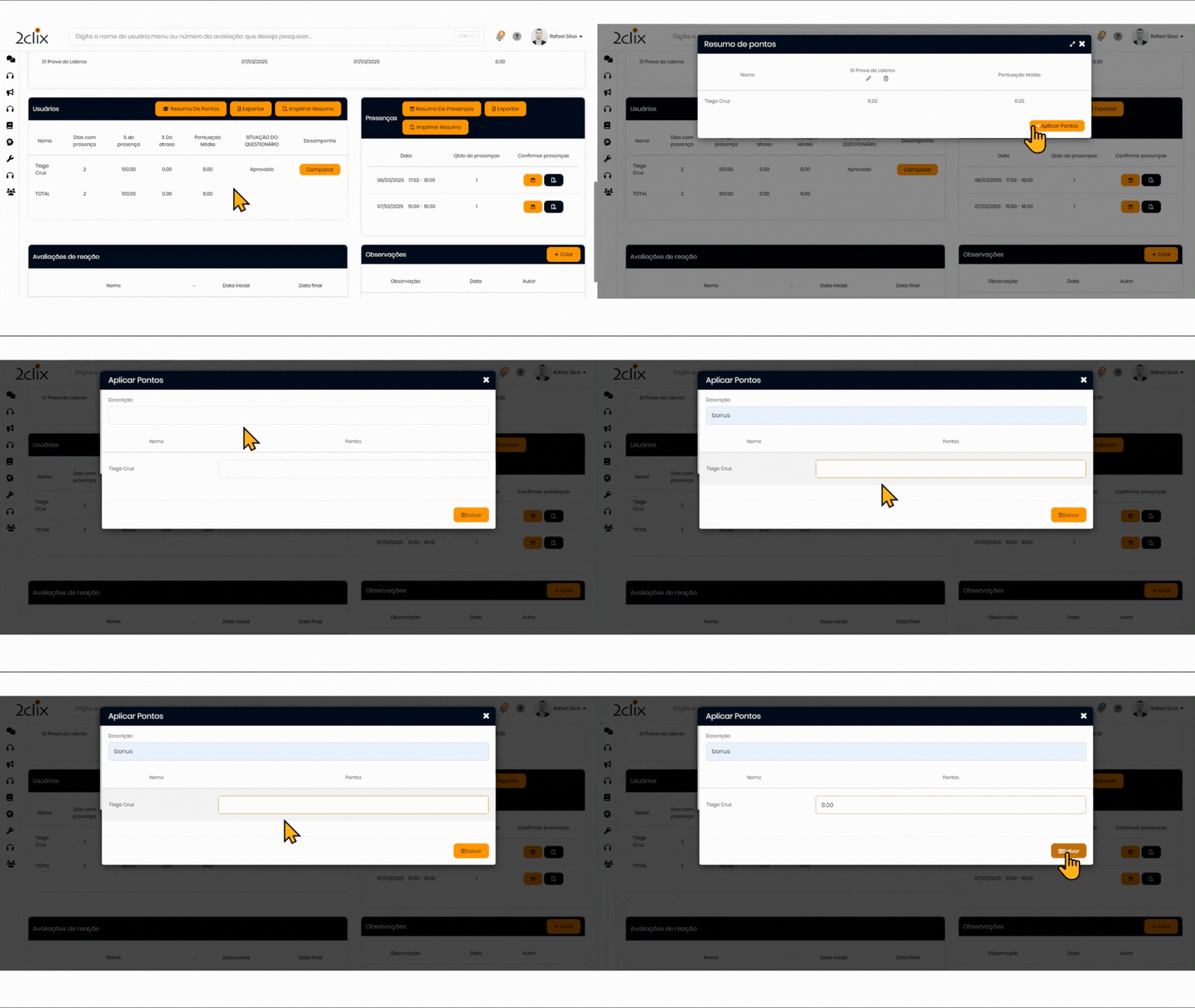
No painel Usuários, clique em Resumo de Pontos.
-
Clique em + Aplicar Pontos.
-
Insira a descrição do tipo de nota, cadastre os pontos e clique em Salvar.
🔸 As informações deste painel podem ser exportadas em Excel ou PDF para análise ou impressão.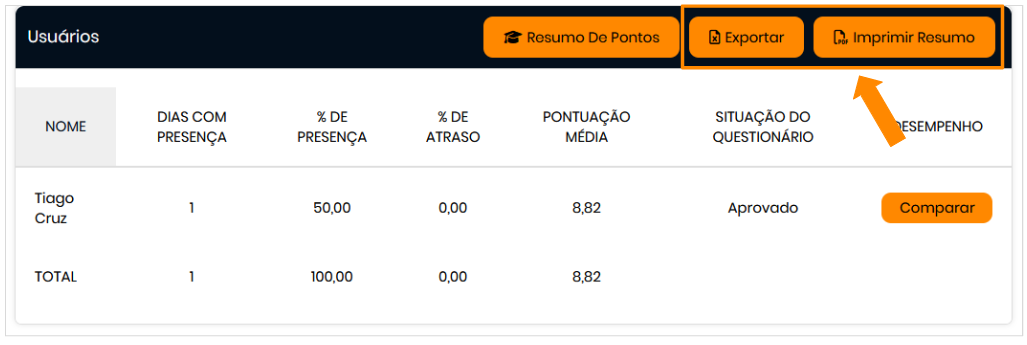
💡 Painel de Presenças
No painel Presenças, é possível:
-
Registrar presenças e atrasos.
-
Adicionar observações sobre cada reunião.
-
Exportar listas completas em Excel.
📝 No Resumo de Presenças, visualize um painel detalhado com informações completas sobre todos os participantes.
🔑 Permissão de Acesso
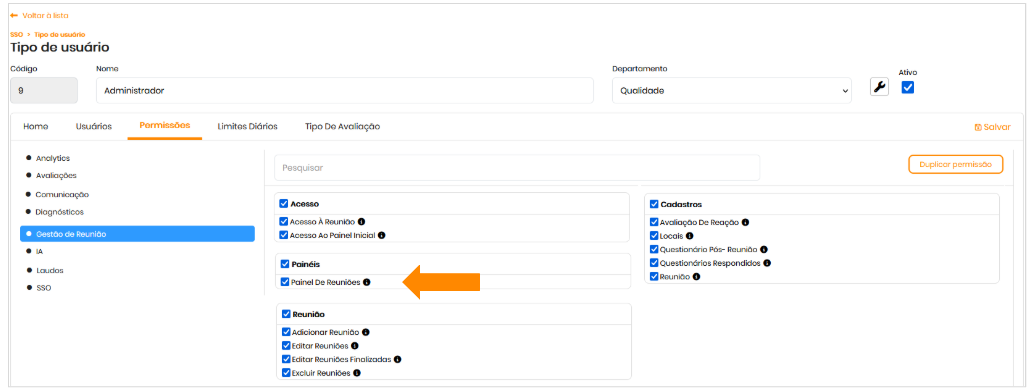
Para acessar esta funcionalidade, é necessário ter a seguinte permissão:
-
Painel de Reuniões.