
🔑 Permissão exigida: Ative a permissão 'Cadastro de Formulários' e 'Editar/Duplicar formulários em Lote' para o acesso a essa funcionalidade.
Verifique o caminho completo, clicando aqui.
⏱ Leitura: 5 min
A configuração dos critérios permite inserir respostas, regras de visibilidade, lógicas de pontuação e gestão em lote, otimizando a estrutura dos formulários de avaliação.
Após realizar as configurações de criação ou edição de uma seção [Consultar: como criar ou editar uma seção] os critérios e respostas podem ser incluídos por meio de:
- Cadastro manual de critérios (inserção um a um)
- Cópia de critérios de uma seção existente no mesmo ou de outro formulário
-
Importação de critérios em massa (critérios e respostas no mesmo processo)
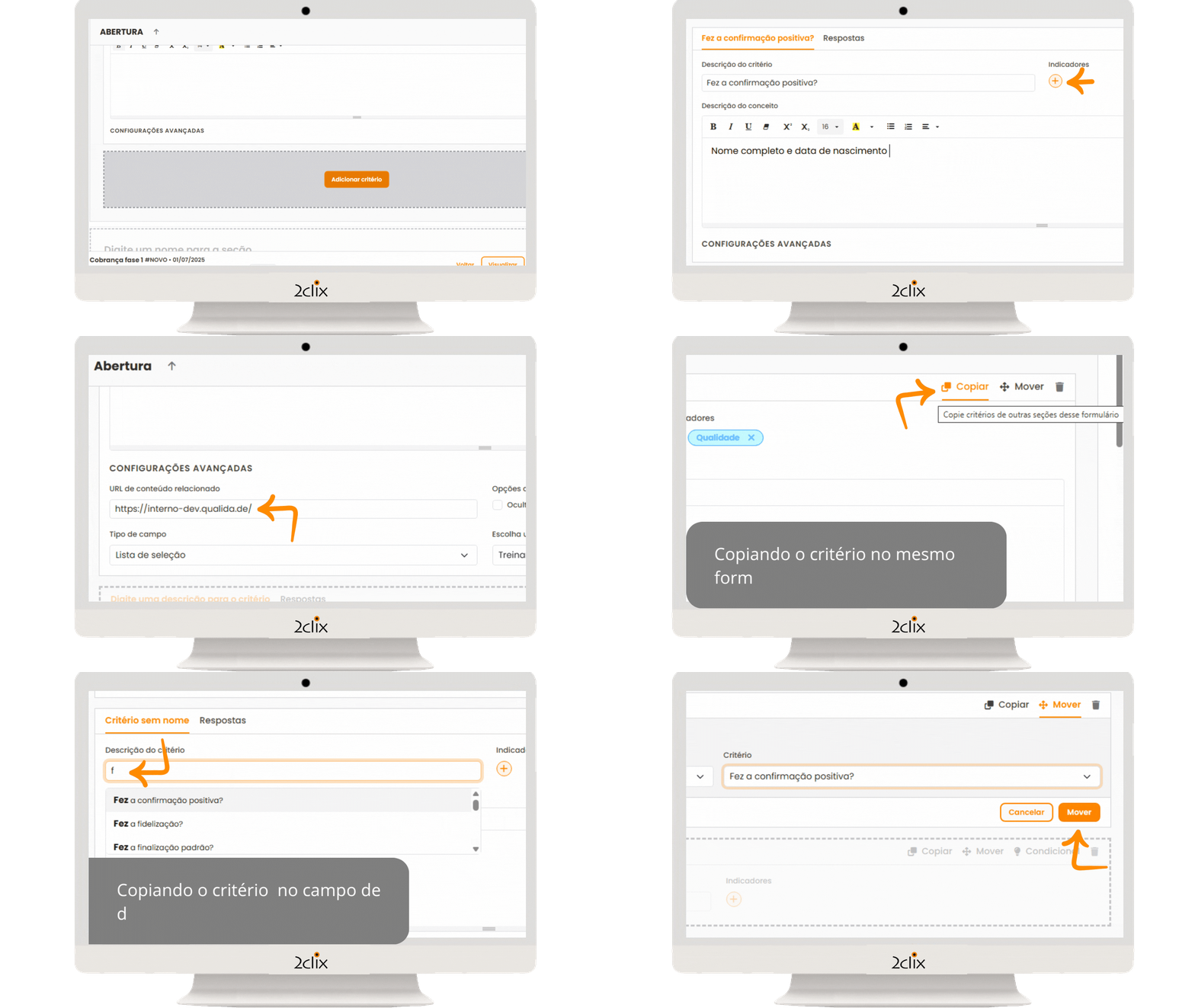
Cadastro de critérios
1. Clique em Adicionar critério
2. Preencha: descrição do critério e do conceito, indicadores (se aplicável) [Consultar: criação de indicadores (KPIs)]
- Após esses preenchimentos, clique em + Indicadores e selecione o que estiver condizente com o critério.
3. Ative configurações avançadas, conforme necessário:
Elas ampliam o controle sobre o comportamento dos critérios
◽ URL de conteúdo: será exibida como recurso adicional ao avaliador
◽ Opções do critério:
- Ocultar para avaliado: o critério não será visível ao avaliado
- Resposta múltipla: habilita múltiplas seleções de resposta
- Critério bônus: permite somar pontos extras à nota final da avaliação, sem impactar os relatórios de ofensores, mesmo quando avaliado como Não Conforme. É compatível apenas com respostas dos tipos Conforme e Não Conforme
◽ Tipo de campo
- lista de seleção: menu suspenso com opções pré-definidas para seleção única ou múltipla
- Matriz/Escala de avaliação: estrutura de resposta em escala numérica ou qualitativa
- Campo de texto: habilita resposta dissertativa em formato livre, sem associação de pontuação
- Calendário: permite selecionar uma data no formato dia/mês/ano
- Hora: aceita entrada de horário no formato HH:MM
- Decimal: aceita números com casas decimais como valor de entrada
- Link: campo para inserção de URL com acesso clicável
- Porcentagem: aceita valores percentuais de 0 a 100.
- Escolha um departamento para ocultar o critério: permite restringir a visualização do critério a um ou mais setores. A configuração é feita por meio de marcadores, selecionando os departamentos desejados
4. Cópia de critérios
◽ No mesmo formulário: selecione o critério a ser duplicado > clique em Copiar > defina a posição de inserção (antes de ou depois de) e indique o critério de referência, posicionando o novo item na mesma seção ou em outra diferente do mesmo formulário.
◽ De outro formulário: clique em Adicionar critério e, no campo de descrição, digite o nome da pergunta exatamente como cadastrada no outro formulário. A plataforma listará critérios compatíveis já utilizados. Ao selecionar, os campos serão preenchidos automaticamente, com possibilidade de edição.
5. Movimentação de critério
Para alterar a posição de um critério já existente: selecione o critério a ser movimentado > Clique em Mover > Defina a nova Posição selecionando Antes de... ou Depois de... > Confirme clicando em Mover ou Cancele a ação clicando em Cancelar.
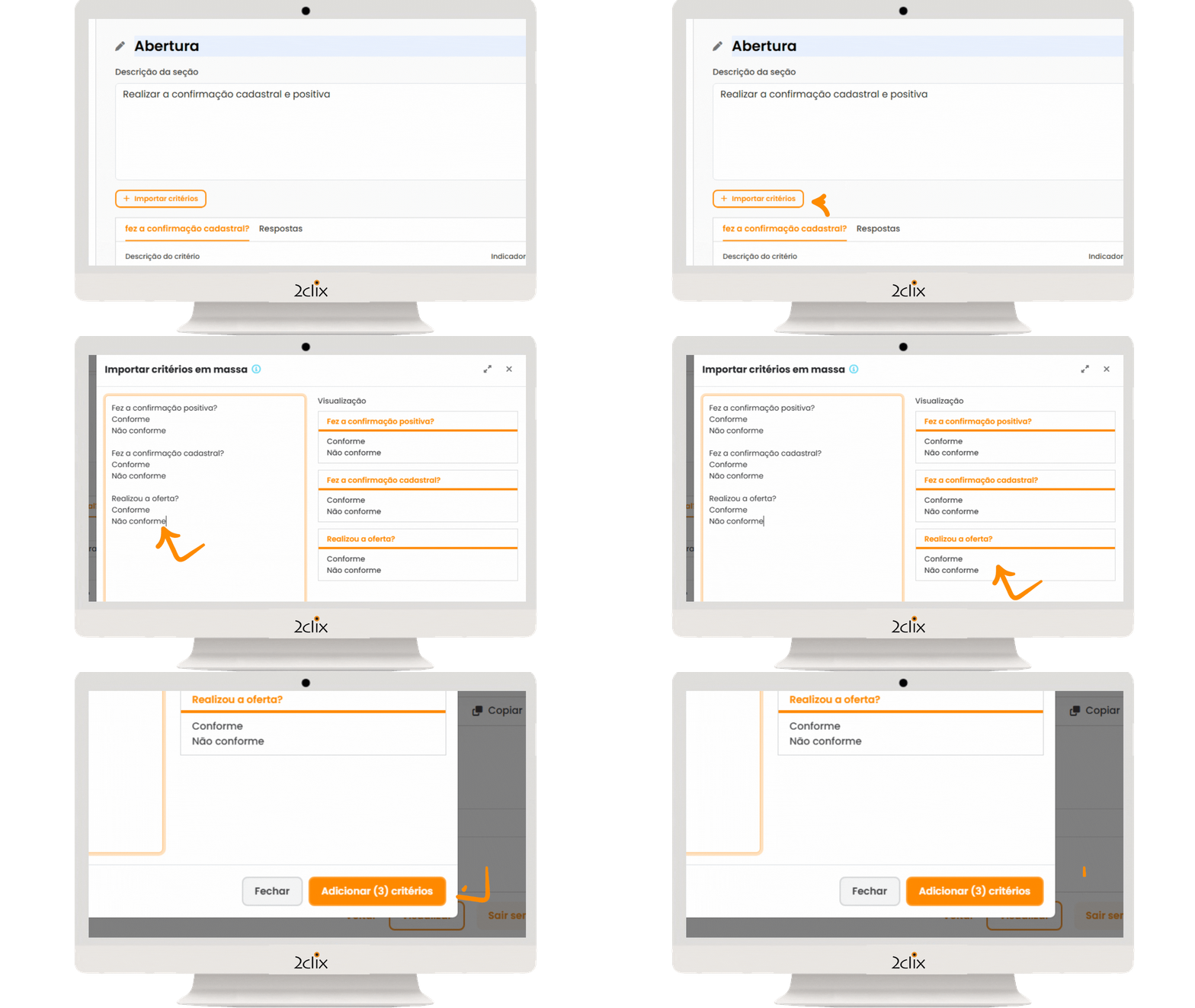
6. Importação de critérios
A funcionalidade +Importar critérios permite cadastrar perguntas e respostas simultaneamente, otimizando o processo de criação de formulários.
Para cadastrar nesse formato:
- Clique em +Importar critérios
- Na caixa de importação em massa, siga a estrutura:
- Digite a critério e pressione Enter
- Digite cada resposta e pressione Enter
- Para inserir os novos conjuntos de critério e resposta, pressione Enter duas vezes
- Clique em Adicionar (x) critérios para salvar
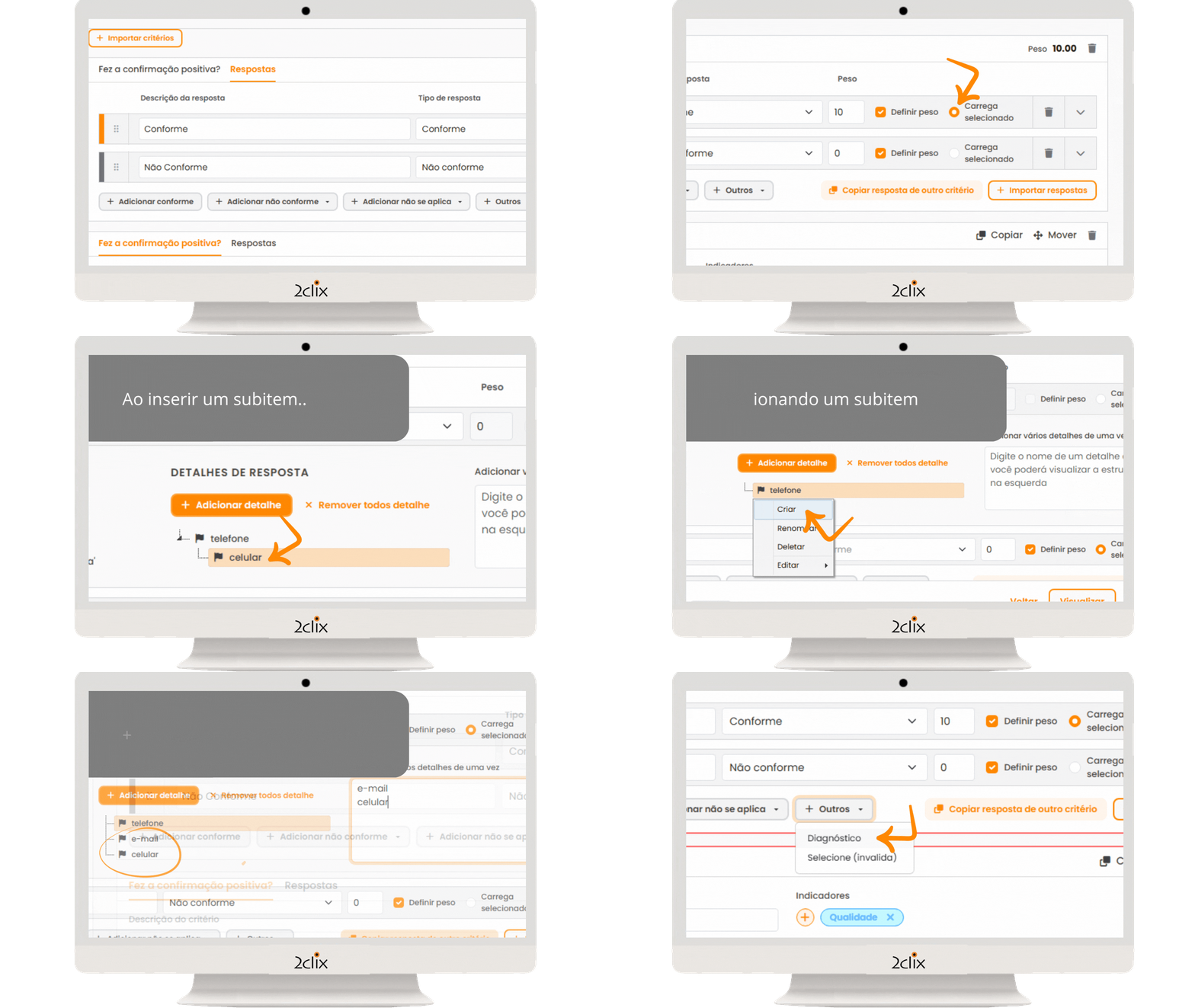
Cadastro de Respostas do Critério
Durante o cadastro de critérios, é possível configurar diferentes tipos de respostas, cada uma com impacto específico na nota final. Também podem ser aplicadas regras complementares para visibilidade, observações e detalhamento:
- Clique em Respostas
-
Preencha: descrição da resposta, tipo de resposta e peso
Em respostas do tipo Conforme, a opção carrega selecionado será aplicada por padrão. Essa marcação indica que essa resposta virá pré-selecionada no formulário. Também será necessário marcar e preencher o peso dessa resposta, clicando em definir peso.
-
Detalhamento e configurações adicionais
Para adicionar configurações complementares ou subitens vinculados à resposta: clique na seta à direita da resposta para expandir as opções e acesse:
Configurações da resposta
- Em configurações da resposta, marque os campos conforme necessidade: > Exibe campo de observação e/ou Recebe pontos das respostas 'Não se aplica' (Define se as respostas marcadas como contarão pontos no cálculo final)
Detalhes da resposta
-
Em detalhes da resposta: clique em +Adicionar detalhes para inserção individual. Para renomear ou excluir, clique com o botão direito do mouse sobre o item inserido para acessar o menu de opções:
Criar: adiciona subitem (detalhe filho)
Renomear: permite alterar o nome
Deletar: remove o item
Editar: abre configurações específicas
Adição de vários detalhes de uma vez
- Para inserção: use o campo Adicionar vários detalhes de uma vez, digitando um detalhe por linha. A estrutura dos itens será exibida automaticamente na lateral esquerda em Detalhes da resposta.
Tipos de Resposta
Há diferentes formas de resposta disponíveis para utilização na plataforma. A seguir, são apresentados os tipos existentes, com suas respectivas lógicas de cálculo e impacto na nota final.
Conforme
- Conforme: gera pontuação de acordo com o peso configurado (conformidade do procedimento)
Não Conforme
- Erro grave: zera a nota do formulário (falha crítica)
- Não conforme: reduz pontuação conforme o peso do item (falha padrão)
-
NC (acumula descontos): permite respostas múltiplas com penalização acumulada
Desconta valores a partir da nota de “Conforme”
- NC (desconta % do total): aplica desconto percentual sobre a nota total
- NC (desconta %): aplica desconto percentual somente sobre o valor do critério
-
NC (zera seção): zera a pontuação de todos os critérios da seção
Essa configuração invalida a pontuação de toda a seção, mesmo que outros critérios tenham sido avaliados como Conforme. A lógica é aplicada quando pelo menos um critério da seção estiver configurado com essa resposta, desconsiderando as demais pontuações da seção no cálculo final
Não se Aplica
- N/A (Distribui Ponto Formulário – Proporcionalmente ao peso do critério): redistribui pontos entre todos os critérios válidos do formulário, proporcionalmente ao peso
- N/A (Distribui Ponto Seção – Proporcionalmente ao peso do critério): redistribui pontos entre os critérios da seção, considerando o peso individual de cada um
- N/A (distribui ponto seção): redistribui pontos igualmente entre os critérios da seção
- N/A (distribui ponto): redistribui pontos igualmente entre os critérios válidos do formulário, sem considerar peso
- N/A (ganha valor critério): o critério não é avaliado, mantendo sua pontuação como se tivesse sido realizado corretamente
- N/A (zera item): o item é desconsiderado e os pontos não são redistribuídos, zerando apenas o critério
Outros tipos
- Diagnóstico: utilizado para registrar critérios de análises qualitativas sem gerar pontuação ou impacto em relatórios de ofensores
- Selecione (invalida): padrão inicial de resposta, não gera pontuação até que o avaliador selecione uma opção válida.
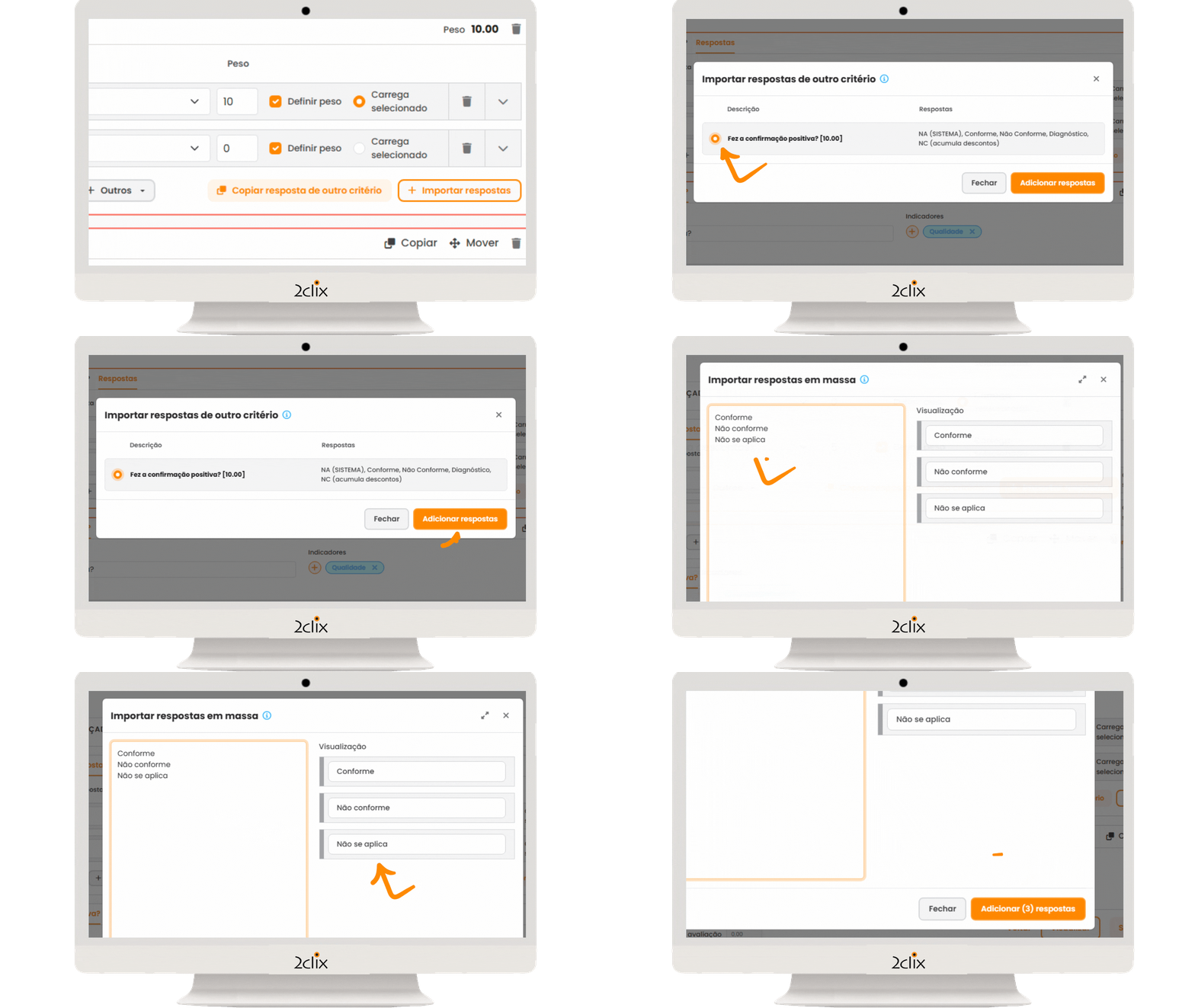
Cópia de respostas de outro critério
Para replicar respostas já configuradas:
- Clique em Copiar respostas de outro critério
- A plataforma exibirá a tela de importação
- Selecione o critério de origem cujas respostas serão copiadas
- Clique em Adicionar respostas para concluir a operação
Importação de respostas
Para adicionar múltiplas respostas:
- Clique em +Importar respostas
- Na caixa de importação em massa, siga a estrutura:
- Digite cada uma das respostas e pressione Enter
- Clique em Adicionar (x) respostas para salvar
Após concluir as configurações, utilize as opções no canto inferior direito para:
- Visualizar: conferir a estrutura final do formulário
- Salvar: finalizar o processo de configuração
Após salvar as definições de critérios e respostas, o formulário estará pronto para uso em avaliações, com lógica de pontuação e estrutura de análise personalizada conforme configurações realizadas.