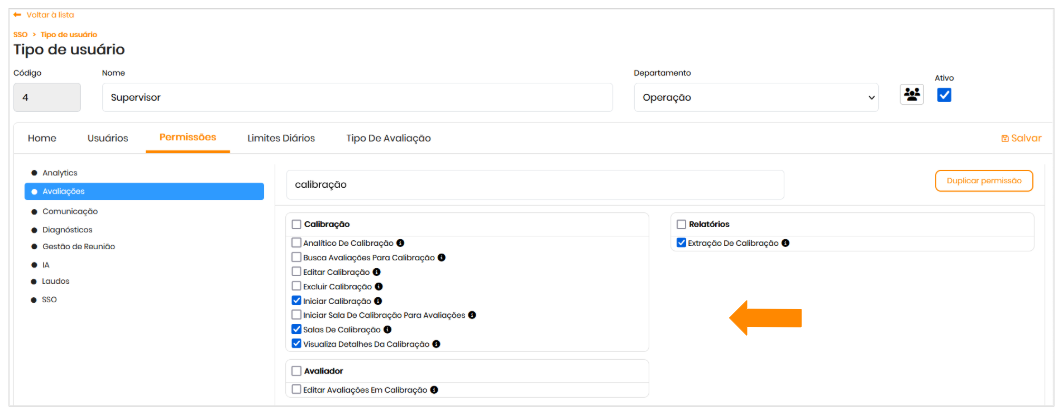
O recurso de Sala de Calibração oferece um processo seguro e confiável para avaliar e comparar dados de forma padronizada. Com ele, é possível calibrar avaliações existentes, laudos e diagnósticos, garantindo que os participantes não tenham acesso aos detalhes da matriz de avaliação, evitando influências externas.
A plataforma suporta alguns modos específicos:
- Avaliação existente : utiliza uma avaliação já realizada.
- Avaliar agora: cria uma avaliação no momento da configuração.
Configuração a Sala de Calibração
Acesse o Menu Inicial
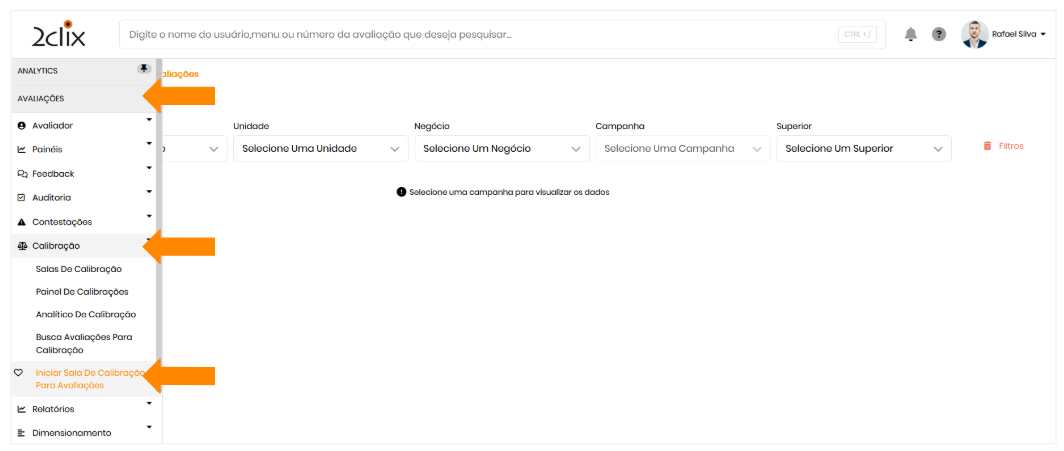
- No menu lateral esquerdo, acesse: Avaliações > Calibração > Iniciar Sala de Calibração Para Avaliações .
Escolha do Tipo de Calibração
- Avaliação existente : Encontre uma avaliação já realizada.
- Avaliar agora : Realize uma nova matriz de avaliação e configure os convites para os participantes.
✍ Exemplo de Processo
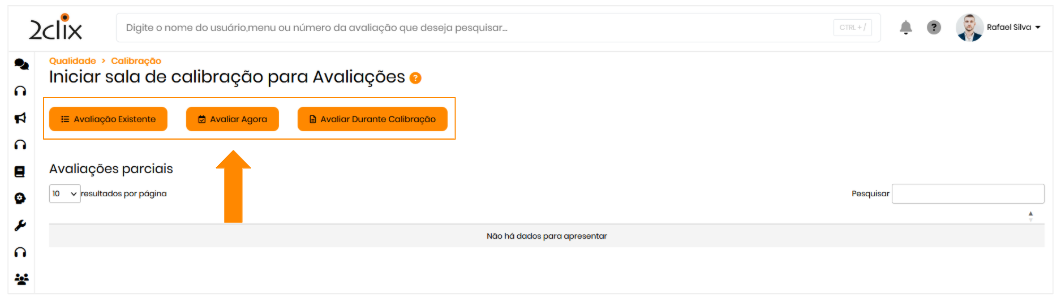
- Avaliação existente:
- Localize a avaliação desejada na plataforma.
- Configure os dados da calibração e convide os participantes.
- Avaliar agora:
- Realizar uma nova avaliação matriz com os critérios desejados.
- Utilize esta avaliação como base para calibrar as respostas dos participantes.
Nota: As respostas dos participantes serão comparadas com os dados da matriz de avaliação para identificar possíveis divergências.
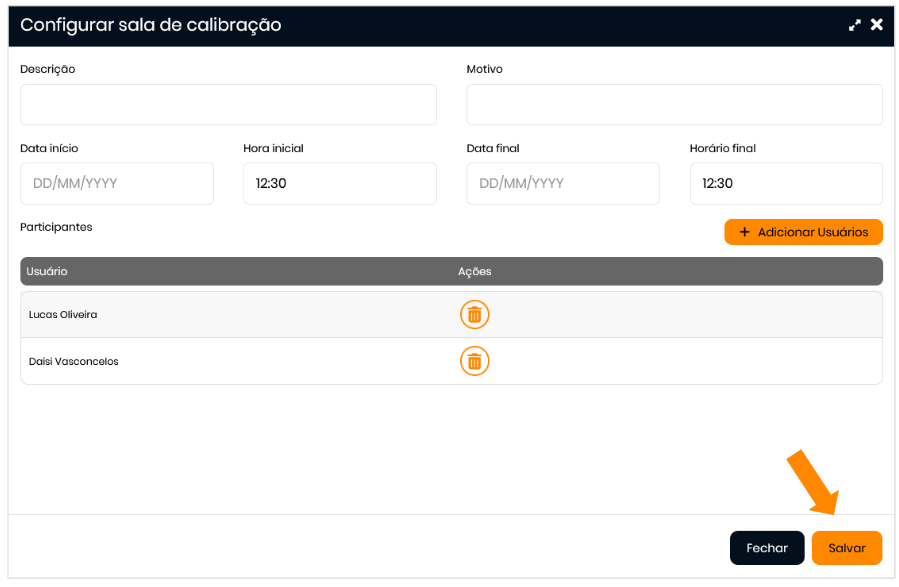
Preencha os Dados da Calibração
Insira os seguintes dados:
-
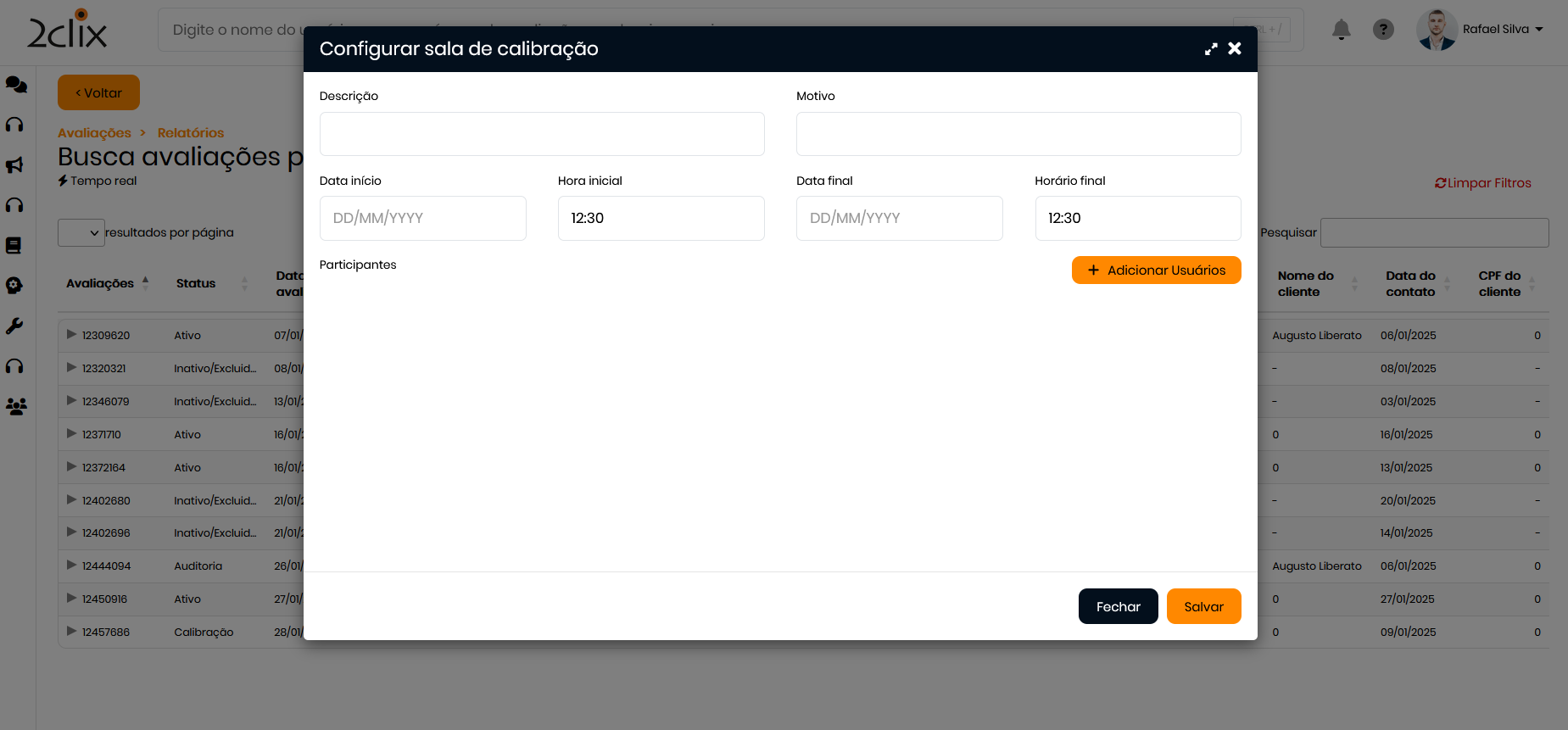
- Descrição e motivo da calibração .
- Horários permitidos para participação . (Lembre-se: após o horário definido, o evento ficará indisponível.)
- Adicione arquivos relevantes, como gravações, imagens ou documentos.
Adicionar Participantes
Em "+ Adicionar o usuários" você localiza os usuários que irão participar da calibração.
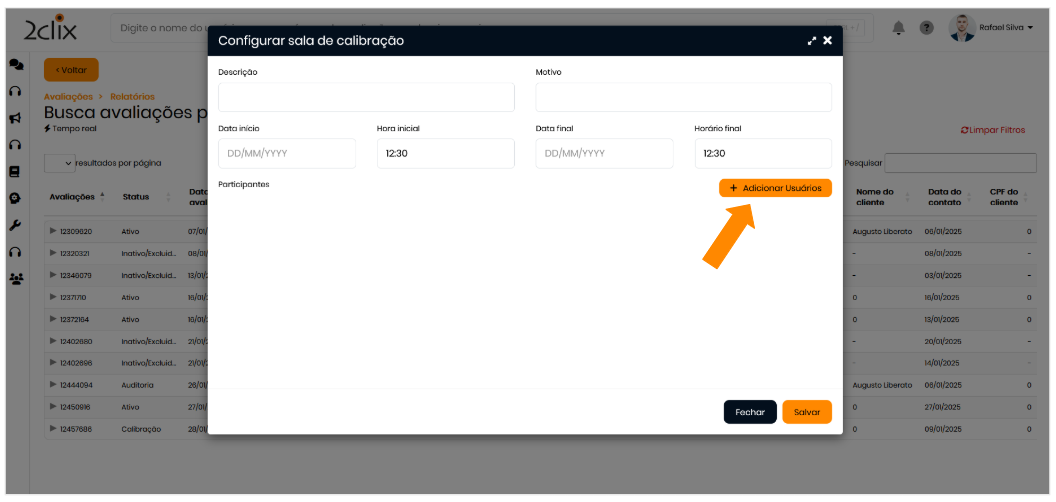
Utilize as opções disponíveis para buscar e incluir os usuários:
-
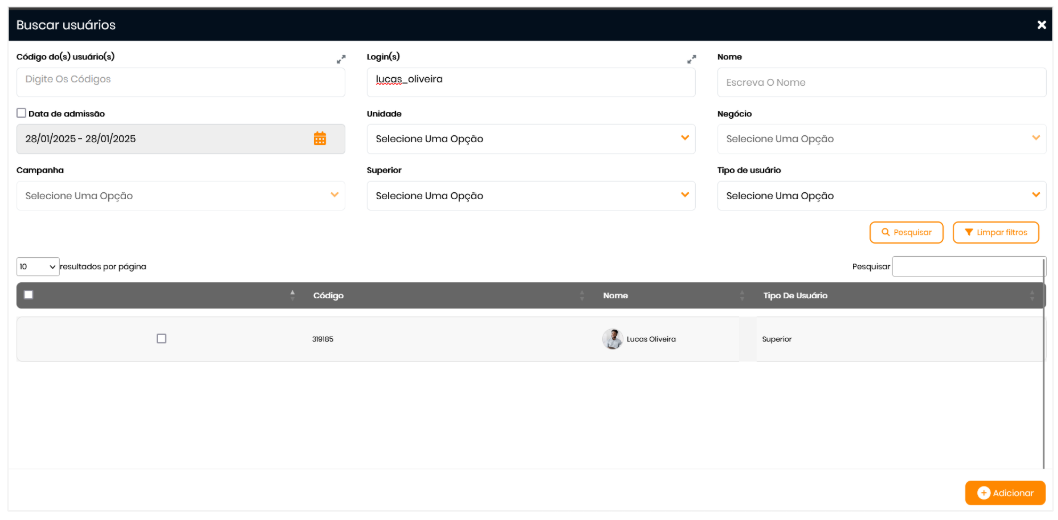
- Adicionar usuários individualmente : Escolha pelo nome, login ou perfil.
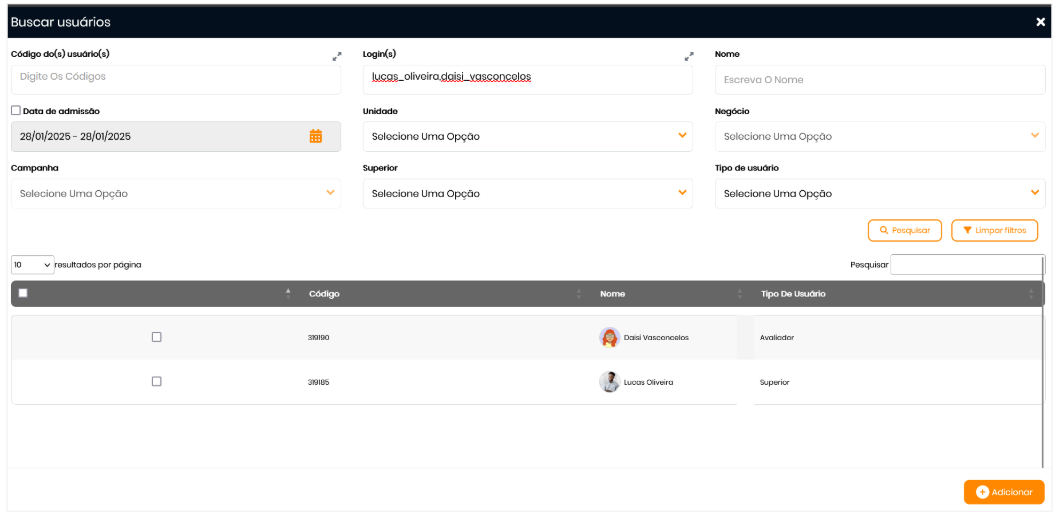
- Adicionar usuários por lote : Insira os códigos ou logins de acesso para localizar e incluir múltiplos participantes.
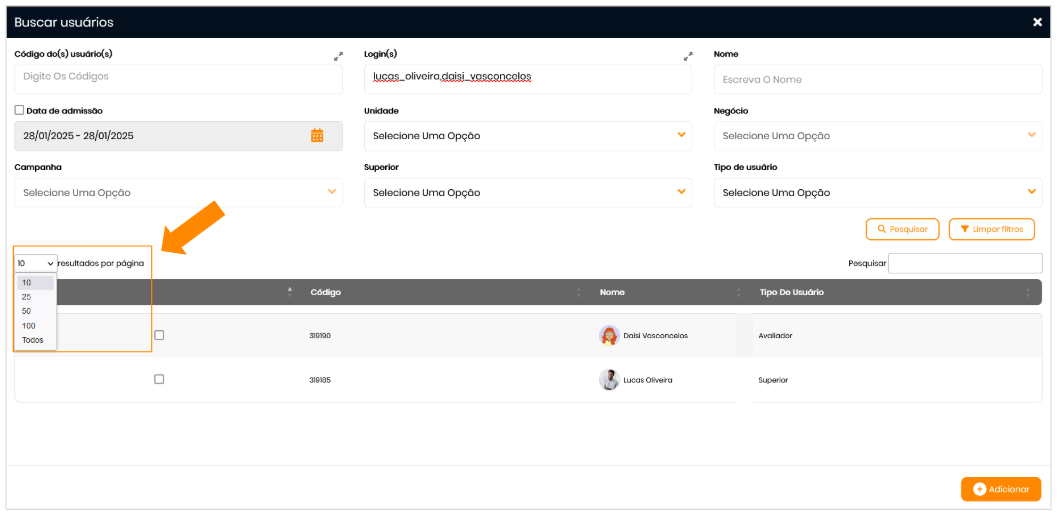
- Resultados por página: Ajuste a quantidade de resultados para facilitar a seleção.
- Adicionar usuários individualmente : Escolha pelo nome, login ou perfil.
Confirme e salve a configuração
- Após configurar os participantes e os detalhes da sala de calibração, clique em Salvar .
Como os participantes acessam a avaliação de calibração?
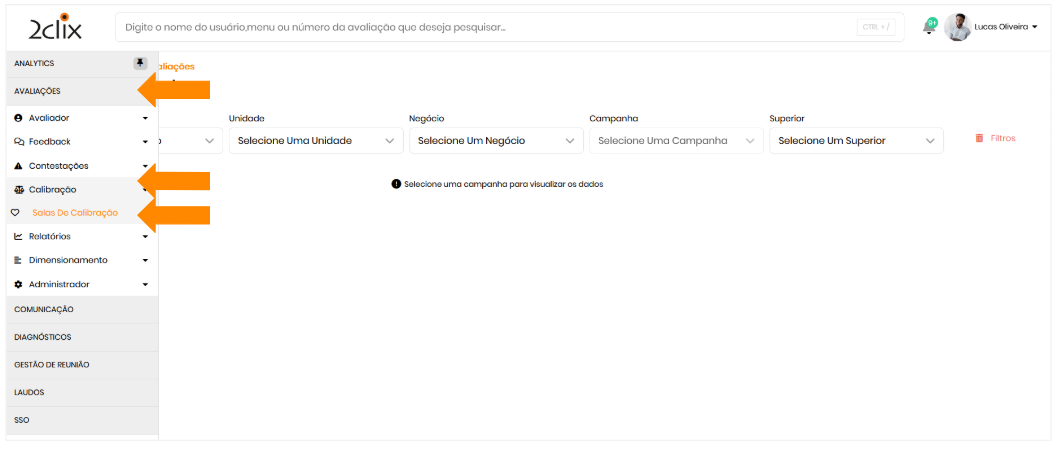
- No menu lateral esquerdo, acesse: Avaliações > Calibração > Salas de Calibração.
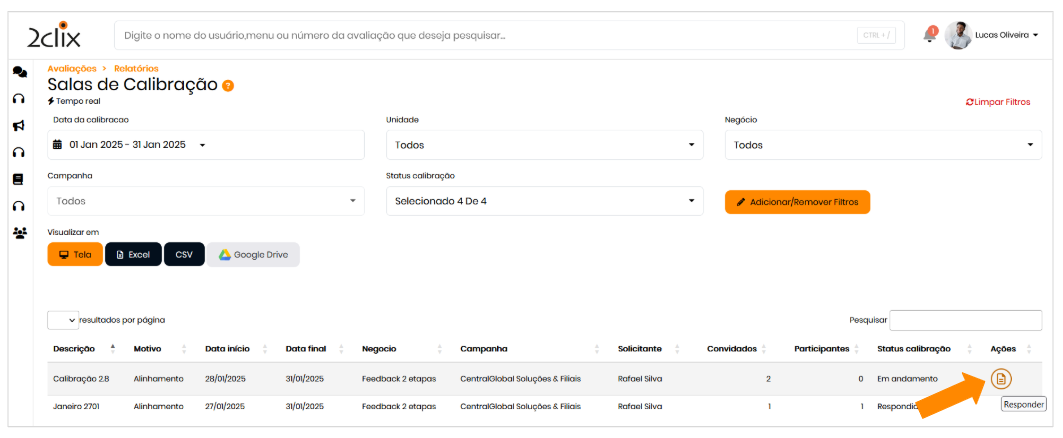
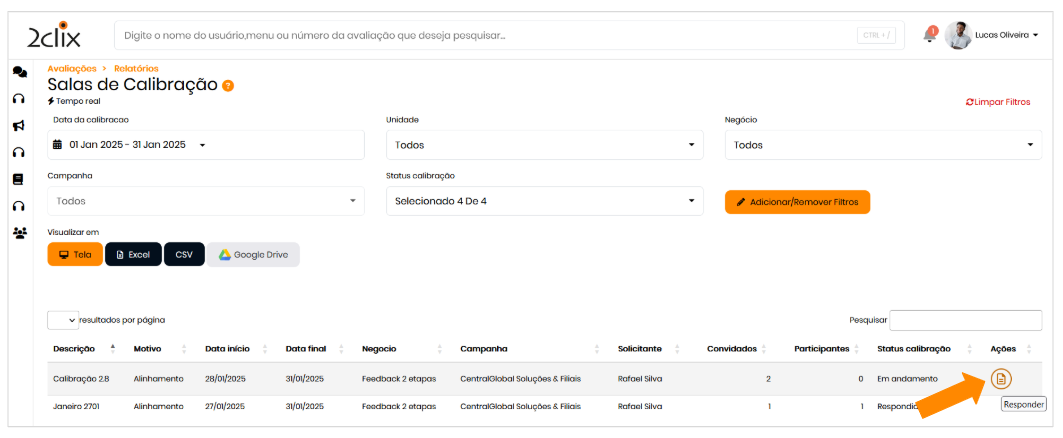
- Filtros : Após preencher os filtros de busca conforme necessário e clicar em Tela , irá carregar os dados correspondentes da sala de calibração. Na coluna de Ações , será exibida a opção Responder , onde o cliente poderá acessar e realizar a calibração.
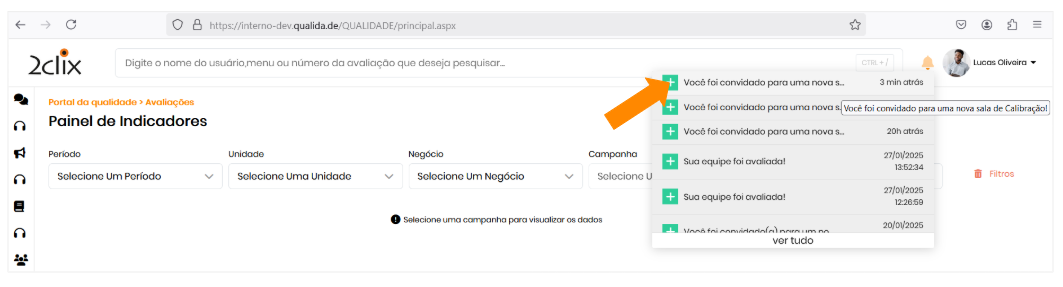
- Notificações: No sino de notificações, você encontrará um alerta informando sobre o convite para participar de uma nova sala de calibração, contendo um link direto para acessar a página da sala.
- Filtros : Após preencher os filtros de busca conforme necessário e clicar em Tela , irá carregar os dados correspondentes da sala de calibração. Na coluna de Ações , será exibida a opção Responder , onde o usuário poderá acessar e realizar a calibração.
🔑 Permissões Necessárias
Para configurar e visualizar as salas de calibração, é necessário que o usuário possua as seguintes configurações ativas:
- Editar Calibração;
- Excluir Calibração;
- Iniciar Calibração;
- Painel de Calibrações;
- Salas de Calibração;
- Visualização Detalhes da Calibração.