
🔑 Permissão exigida: Para acesso à funcionalidade
ative as permissões:
'Cadastro de formulários',
'Cabeçalho - Criar Novo',
'Cabeçalho - Editar',
'Cabeçalho - Excluir Campos'
Verifique o caminho completo, clicando aqui.
⏱ Tempo de leitura: 3 min
Adição de campos ao cabeçalho
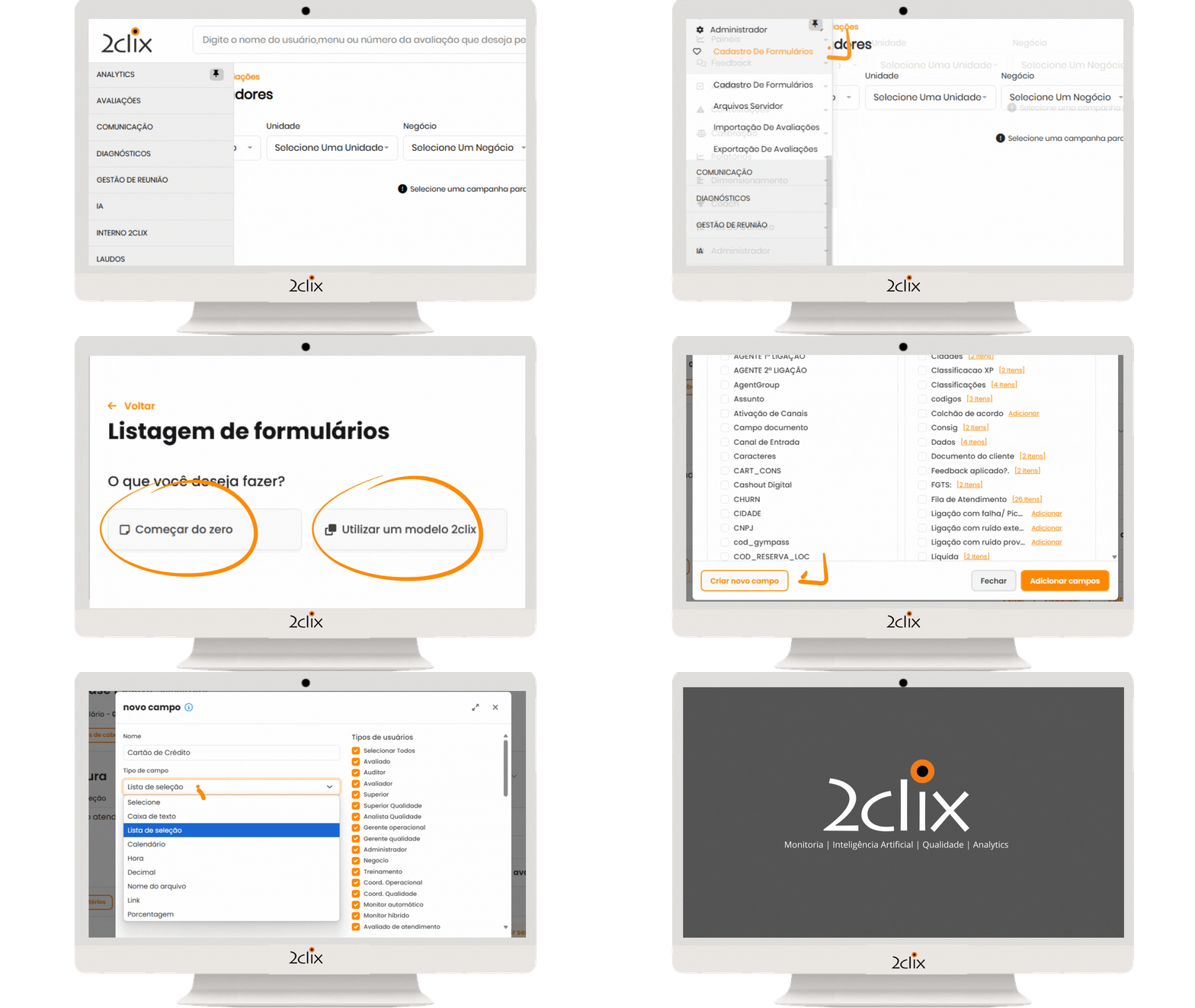
Escolha entre:
1. Selecionar um campo existente
2. + Criar novo campo
Tipos de campos disponíveis, para escolha de acordo com o critério aderente:
-
- Caixa de Texto: permite entrada manual com limite configurável de caracteres
- Lista de Seleção: exibe opções predefinidas; itens cadastrados manualmente
- Calendário: permite seleção de datas
- Hora: aceita formato HH:MM:SS
- Decimal: permite a inserção de qualquer valor decimal, inclusive valores monetários.
- Link: permite inserção de URL com opção de abrir em tela cheia ou copiar para a área de transferência
- Porcentagem: permite entrada de valores percentuais
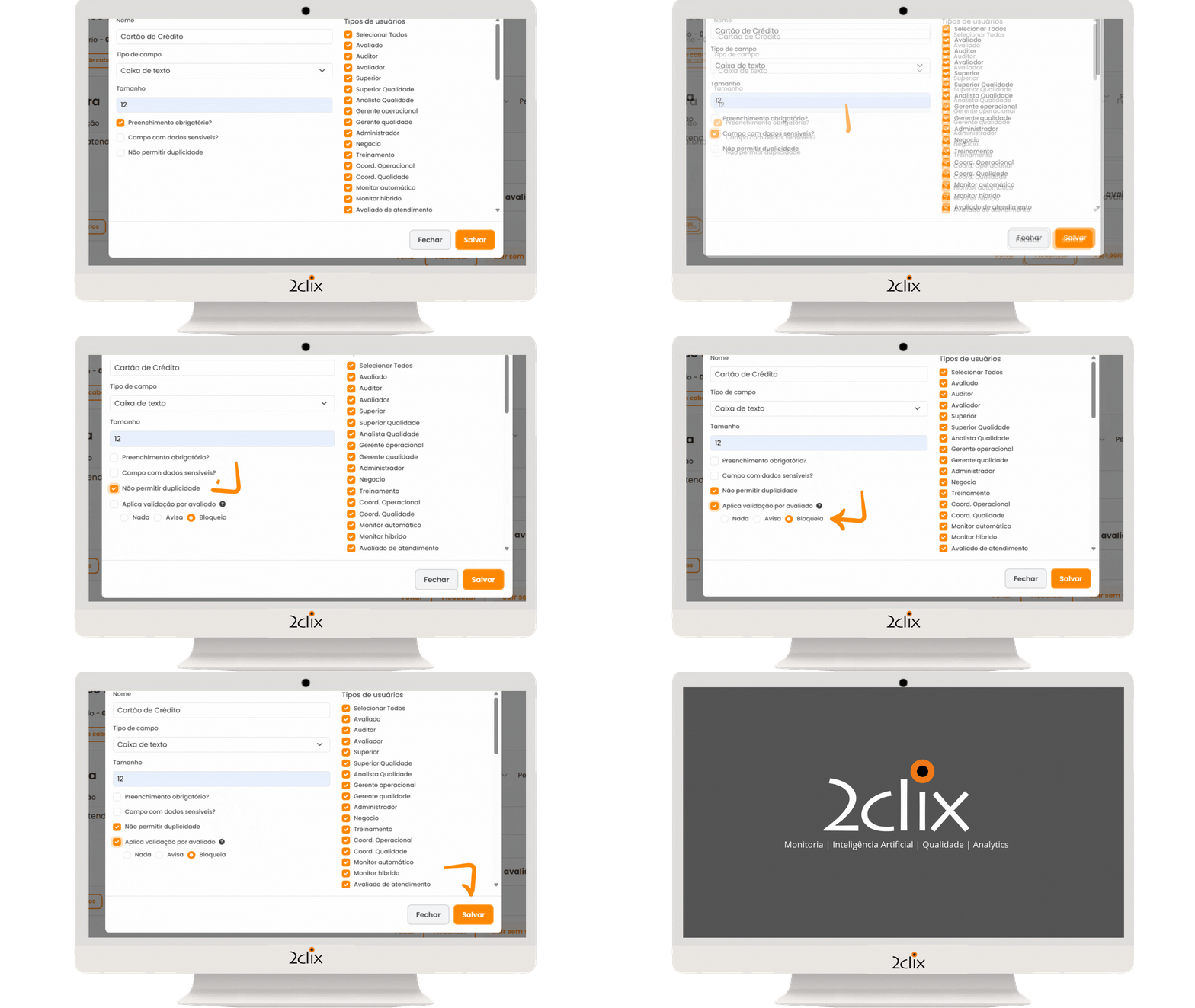
Configurações de visibilidade e segurança
-
Tipos de Usuários: define os perfis autorizados a visualizar o campo após o registro, conforme as permissões configuradas na plataforma. A exibição do conteúdo será restrita aos perfis selecionados
- Preenchimento obrigatório: determina se o campo deve ser preenchido obrigatoriamente
- Campo com dados sensíveis: ativa criptografia e anonimização conforme LGPD
- Não permitir duplicidade: impede registros repetidos para campos como CPF
Configuração de Duplicidade (validação por Avaliado)
- Nada: não realiza validação
- Avisa: exibe alerta, mas permite o salvamento
- Bloqueia: impede o salvamento se houver duplicidade.
Após a configuração, clique em Salvar para concluir a criação do cabeçalho.
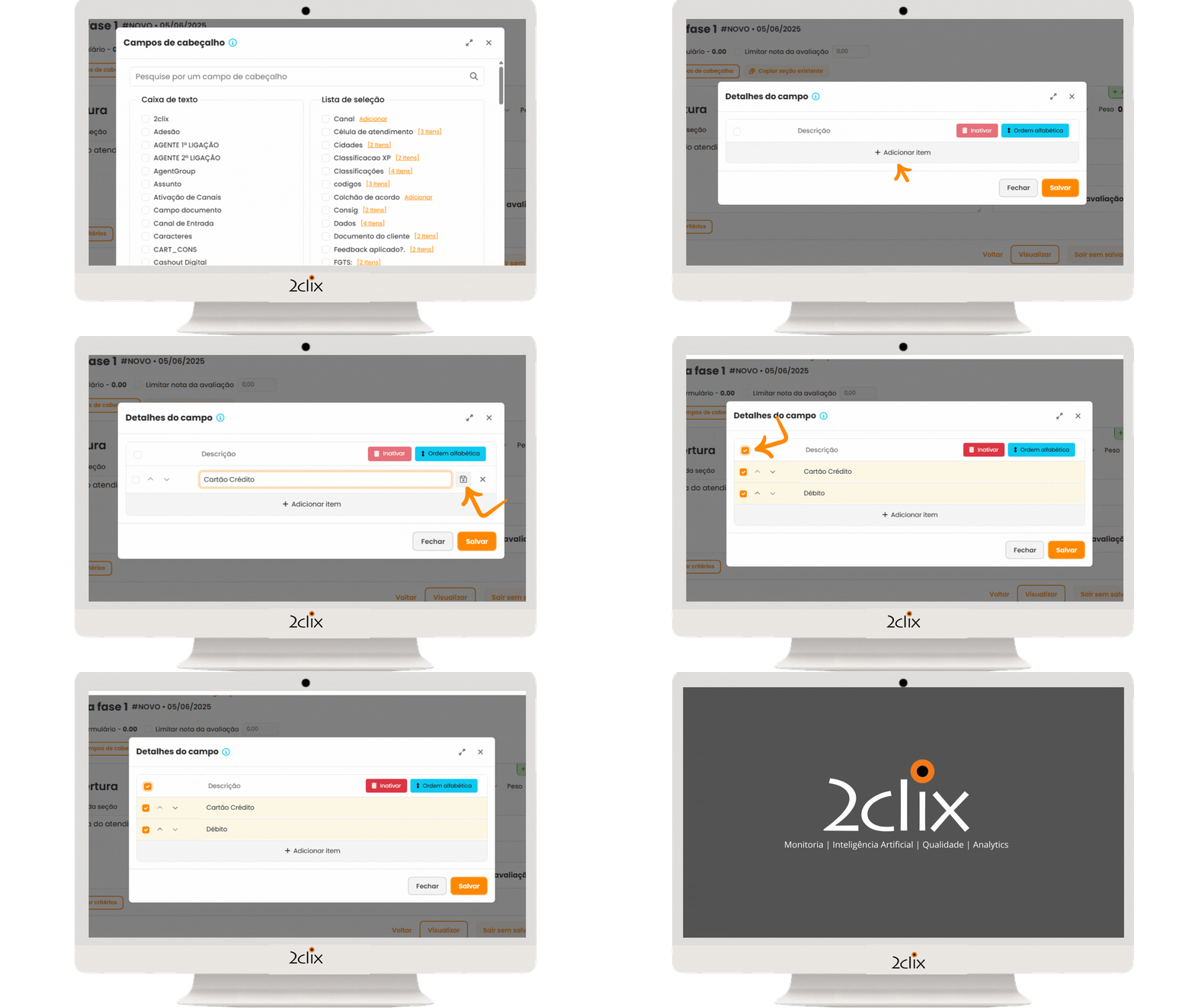
Adição de itens em campos de seleção
- Localize o campo na Lista de seleção > clique em Adicionar > +Adicionar Item, informe o nome do item > clique no ícone de Salvar
- Repita o processo para adicionar outros itens
- Após concluir o cadastro clique no botão de Salvar.
Para excluir em lote, clique na caixa de seleção para marcar todos os itens e, em seguida, clique em Inativar.
Informações adicionais
Limites por tipo de campo (todos os valores indicam o limite máximo de caracteres)
- Texto livre: 250
- Link: 100
Campos padrão da plataforma não podem ser editados ou excluídos (limites definidos em caracteres):
- Nome do Cliente: 400
- CPF do Cliente: 200
- Telefone 1: 20
- Data contato: 100
- Tabulação Contato: 200
- Código Integração: 100
- Código Gravação: 1000
- TMA Ligação: 8
Edição ou substituição de campos: para modificar um campo de cabeçalho já existente, recomenda-se excluí-lo e criar um novo com nome diferente. Essa prática preserva o histórico das avaliações anteriores.
Após salvar as configurações do cabeçalho, o formulário estará apto para utilização com os novos campos personalizados. Esses campos serão exibidos no formulário durante o processo de avaliação, funcionando como referência para análise e preenchimento das equipes envolvidas.