A plataforma oferece diversas opções de parametrização para garantir a segurança das senhas de acesso dos usuários. Essas funcionalidades permitem configurar aspectos como senhas padrão, complexidade, validade e eficiência de login, oferecendo maior controle e proteção.
💡 Passo a Passo - Como Acessar e Configurar a senha
Senha Padrão
É possível definir uma senha padrão para novos usuários. Caso nenhuma senha seja cadastrada, a senha inicial será "1234" , sendo obrigatória a alteração no primeiro acesso do usuário. Para configurar a senha padrão:
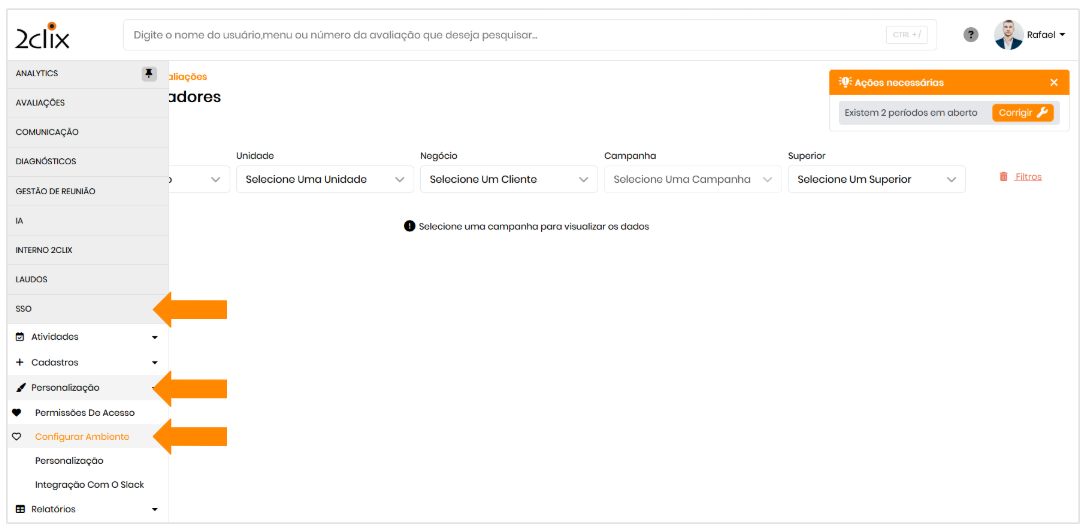
- No menu lateral esquerdo, acesse: SSO > Personalização >Configurar Ambiente.
No painel de segurança, insira uma nova senha no campo Senha Padrão e clique em Salvar.
Senha PadrãoSalvar.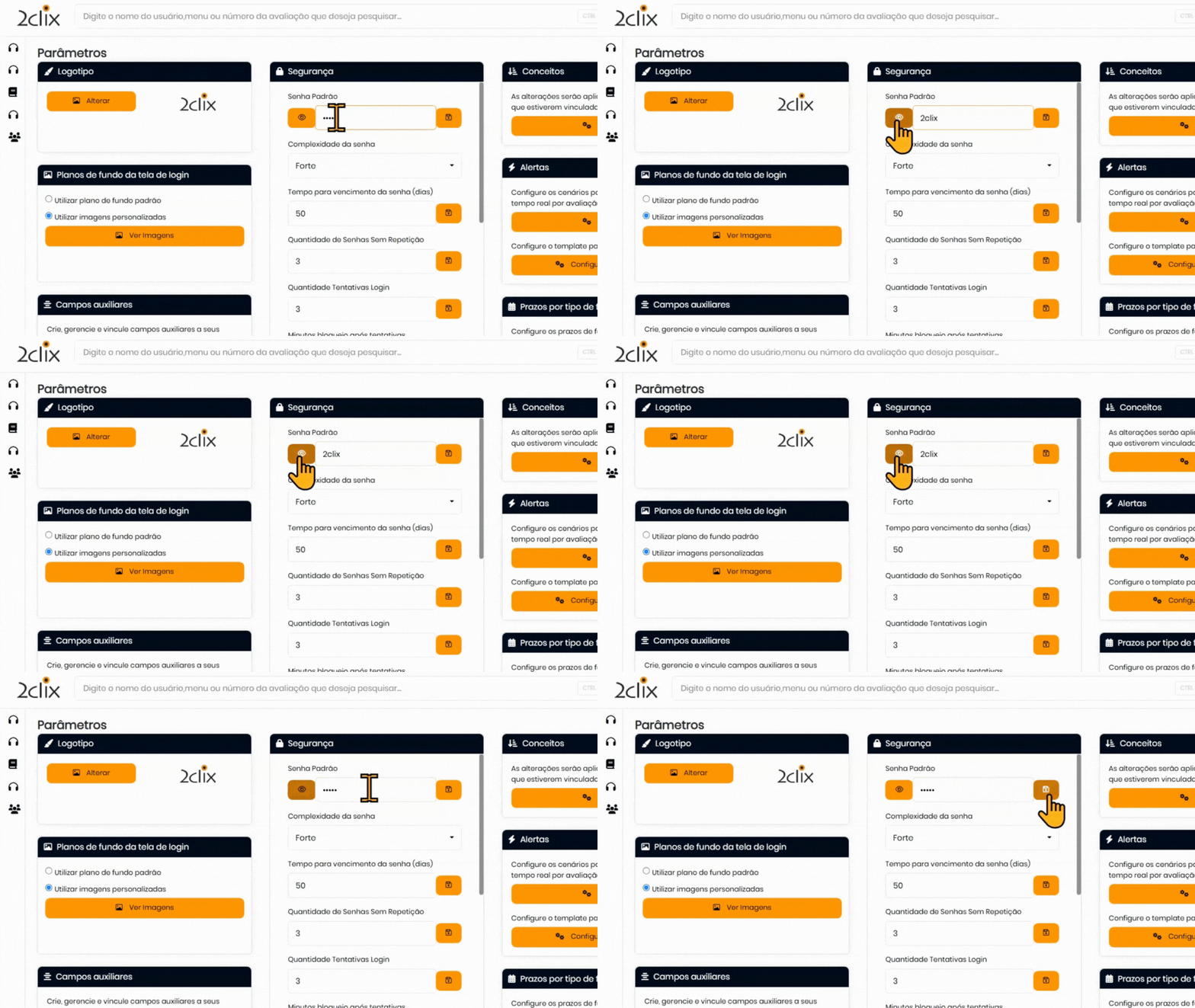
Configurações de Complexidade e Segurança
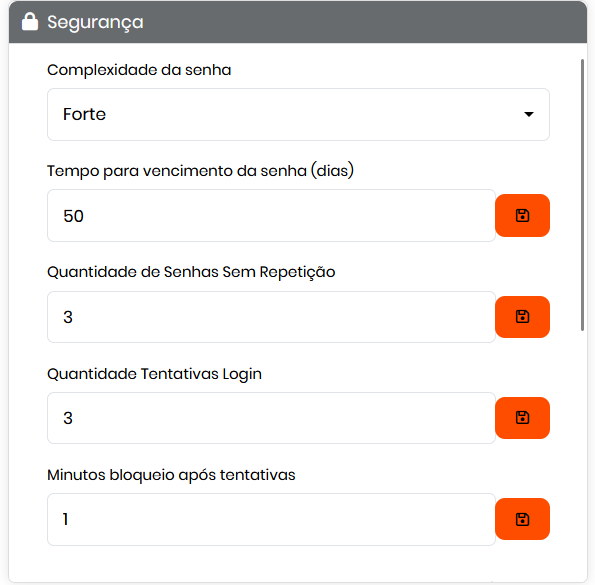
Além da senha padrão, a plataforma permite personalizar as seguintes opções de segurança:
- Complexidade da Senha : Determina o nível de segurança das senhas cadastradas, com opções como "muito fraca", "média", "forte" ou "muito forte".
- Tempo para vencimento da senha (dias) : Define o período de validade da senha (em dias). Após o período determinado, o usuário será solicitado a trocar a senha.
- Quantidade de Senhas sem Repetição : Especifique quantas senhas anteriores não podem ser repetidas ao cadastrar uma nova senha.
- Quantidade Tentativas Login : Configure o número máximo de tentativas de login permitidas antes de bloquear ou acessar.
- Minutos de bloqueio após tentativas : Após atingir o número máximo de tentativas mal sucedidas, a conta ficará bloqueada por um período determinado.
 👨💻
👨💻
Inativação Automática de Usuários
O campo Quantidade de dias para inativar usuários automaticamente permite ao administrador configurar o período máximo de inatividade para que os usuários sejam automaticamente marcados como inativos . Por exemplo, ao definir 40 dias, qualquer usuário que não acessar a plataforma nesse período terá seu status alterado para inativo , ficando impossibilitado de utilizar a plataforma.
⚠️ Importante: Atualmente, essa regra se aplica exclusivamente aos usuários avaliados.
Como configurar a inatividade:
- Insira o número de dias de inatividade desejado.
- Clique em Salvar para aplicar a configuração.
 Quantidade de Dias para permitir dispositivo-MFA
Essa funcionalidade permite configurar o período em que um dispositivo autenticado via Autenticação Multifatorial (MFA) permanecerá autorizado sem a necessidade de revalidação. Esse parâmetro proporciona um equilíbrio entre conveniência e segurança, permitindo que dispositivos confidenciais sejam utilizados por um período predefinido antes de exigir nova autenticação.
Como configurar:
- Insira o número de dias em que a autenticação multifatorial será válida para o dispositivo.
- Clique em Salvar para aplicar a configuração.
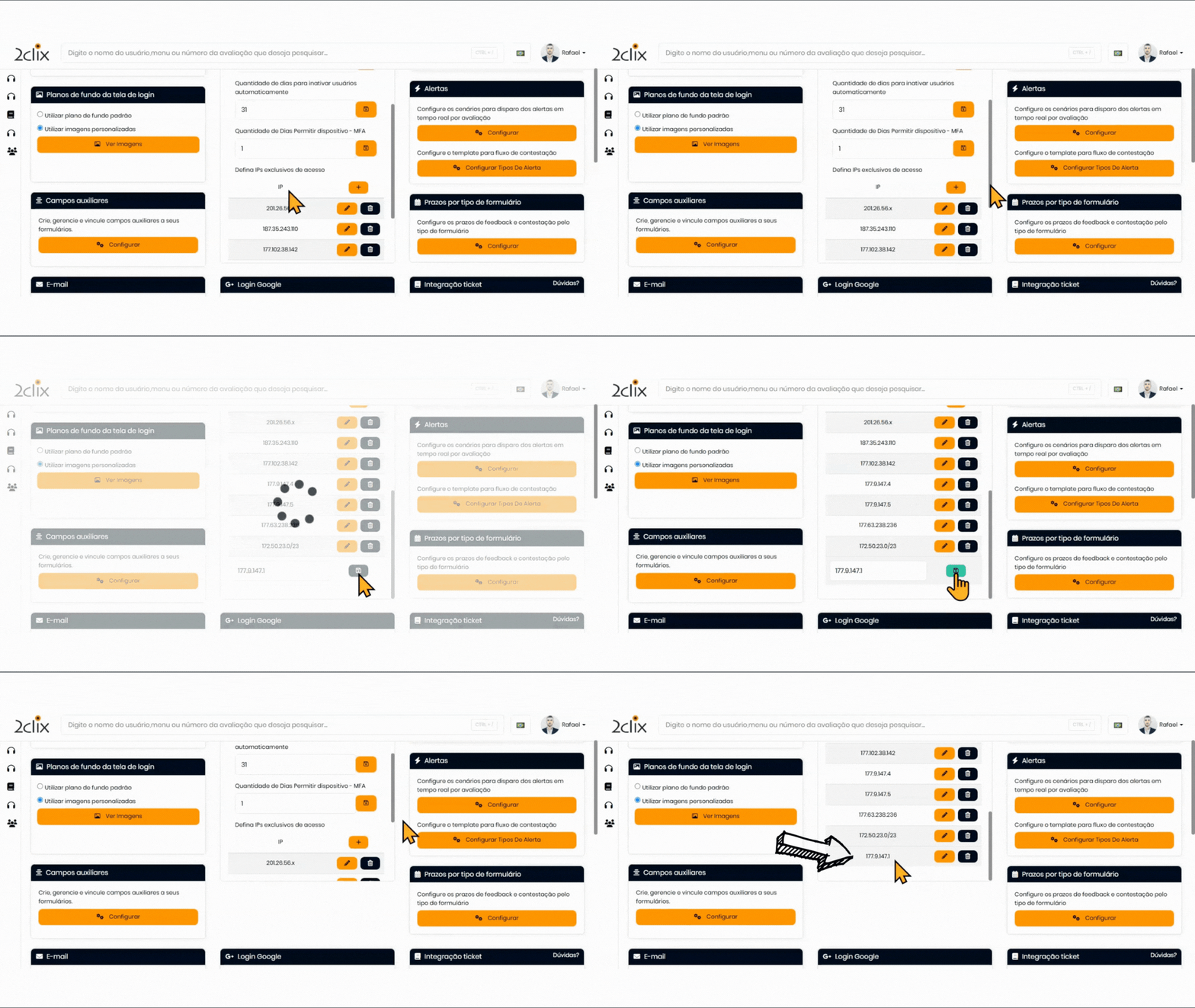
Definir IPs Exclusivos de Acesso
Essa configuração é realizada no campo Defina IPs Exclusivos de Acesso , onde você especifica os endereços IP autorizados para acessar a plataforma. Somente dispositivos com os IPs cadastrados poderão se conectar, garantindo maior segurança ao bloquear acessos de IPs não autorizados.