🔑 Permissão exigida:
Para acesso à funcionalidade acione as permissões:
'SSO', 'Personalização', 'Permissão de Acesso',
Selecione o Tipo de usuário:
'Permissões', 'SSO', 'Template de e-mail e :
'Adicionar template de e-mail'
'Editar template de e-mail'
'Excluir template de e-mail '.
[Consultar: Permissões]
A funcionalidade de Template de E-mail permite criar e configurar modelos personalizados para diferentes finalidades, tornando a comunicação mais eficiente, automatizada e segmentada de acordo com os eventos da plataforma.
Acesse por:
- Menu: Comunicação > Notificações > Template de e-mail.
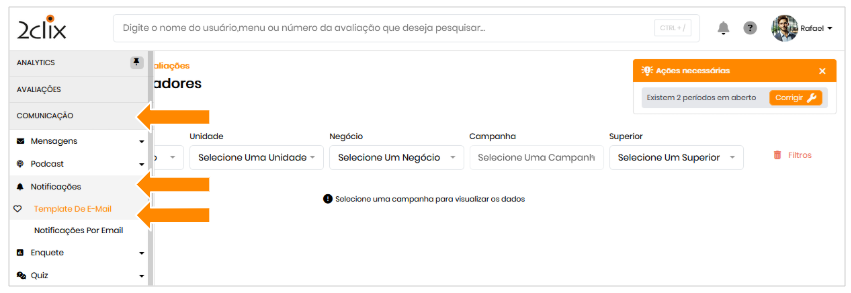
Ou utilize o campo de busca digitando Template de e-mail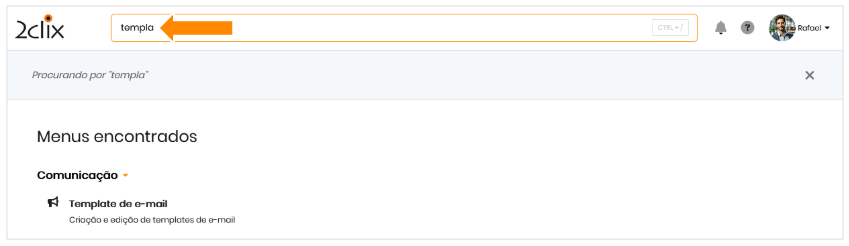
Configuração do modelo
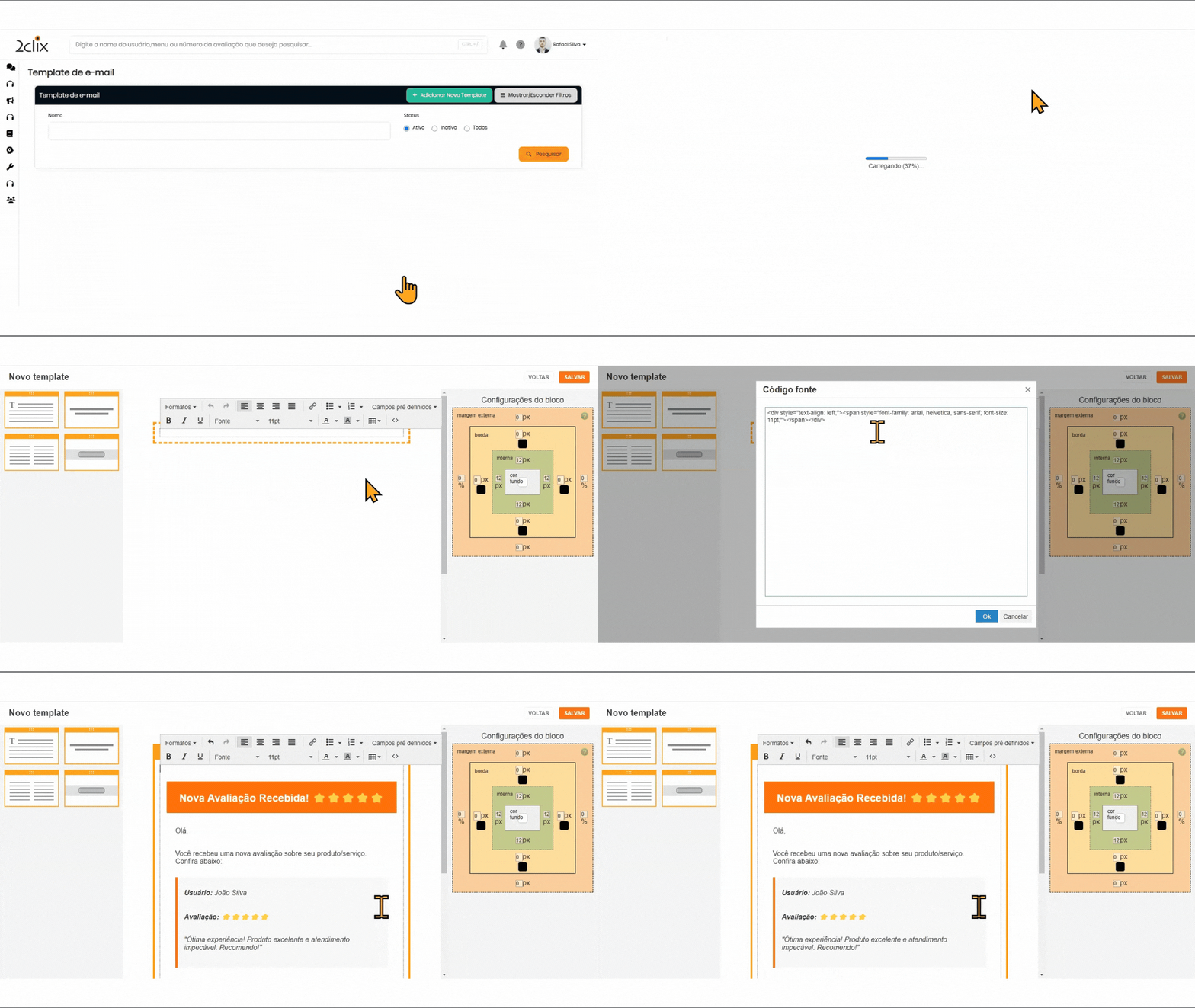
- Criação de novo modelo: clique em + Adicionar Novo Modelo.
- Insira um nome representativo no campo Novo Template.
- Arraste os elementos desejados: caixa de texto, títulos, colunas ou botões.
-
Personalize os elementos diretamente na interface.
Inserção de campos pré-definidos
Utilize os campos disponíveis para automatizar dados:
- Dados Gerais: Destinatário;
- Dados da Avaliação: Nome do avaliado, nome do avaliador, nota atribuída , entre outros .
- Dados da Contestação: Informações sobre abertura, status e tratativas das contestações.
- Dados da Auditoria: Detalhes e notas relacionadas à auditoria.
- Dados do Laudo e Diagnóstico: Análises técnicas e críticas.
- Dados de Feedback: Prazo, resultado, status, código da avaliação.
- Campos Auxiliares: Variáveis adicionais ordenadas alfabeticamente.
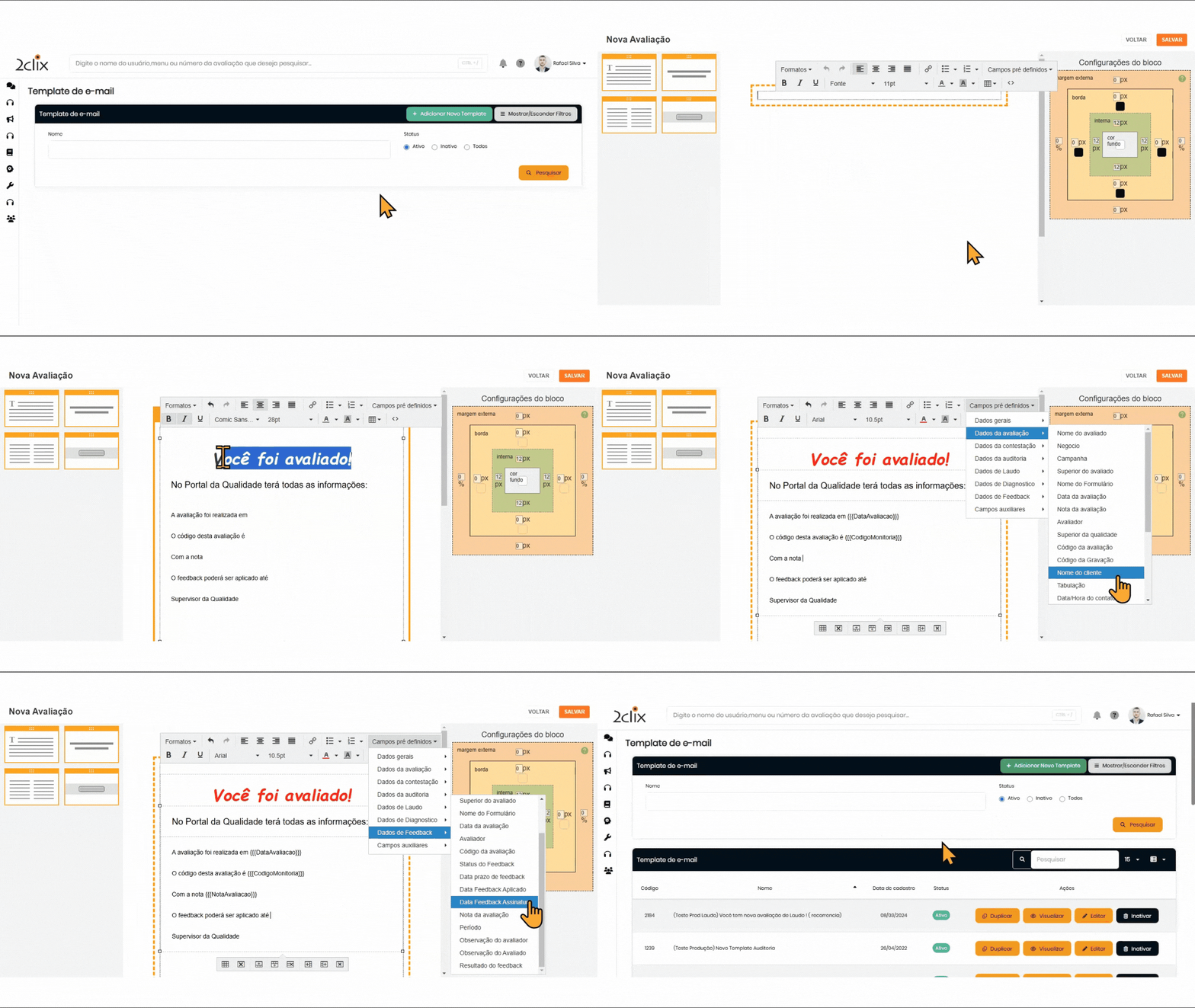 Dados da Avaliação:Link de Avaliação
Edição via código fonte do template
- Localize o modelo criado e clique no conteúdo para ativar a caixa de ferramentas.
- Utilize a barra de formatação superior. Clique no ícone <> Código fonte para abrir o editor HTML.
- Realize ajustes como:
- Inserção ou remoção de trechos de texto;
- Alteração de estilos visuais (cores, tamanhos, espaçamentos);
- Inclusão de variáveis dinâmicas.
- Clique em Salvar para aplicar as alterações.
Essa funcionalidade é recomendada para organizações que desejam alinhar a comunicação por e-mail à identidade visual institucional.
Salvar o modelo
- Clique em Salvar no canto superior direito para finalizar a criação.
- Em seguida, determine o tipo de alerta do template (ex: Avaliação, Auditoria, Contestação, Feedback).
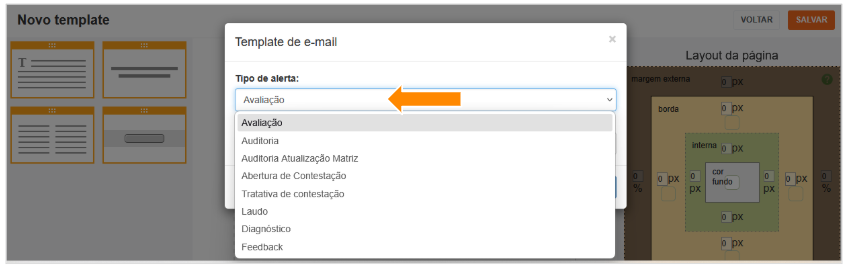
Ao selecionar o tipo Auditoria Atualização Matriz, a plataforma enviará uma notificação por e-mail sempre que a nota da matriz for alterada durante o processo de auditoria, desde que:
- o usuário possua um e-mail cadastrado;
- a configuração de alerta esteja habilitada para o tipo de usuário em questão.
As notificações são enviadas para:
- o avaliador responsável pela avaliação;
- o colaborador avaliado;
- os responsáveis hierárquicos diretos de ambos, conforme definido na estrutura organizacional da plataforma.
Visualização e gerenciamento de templates criados
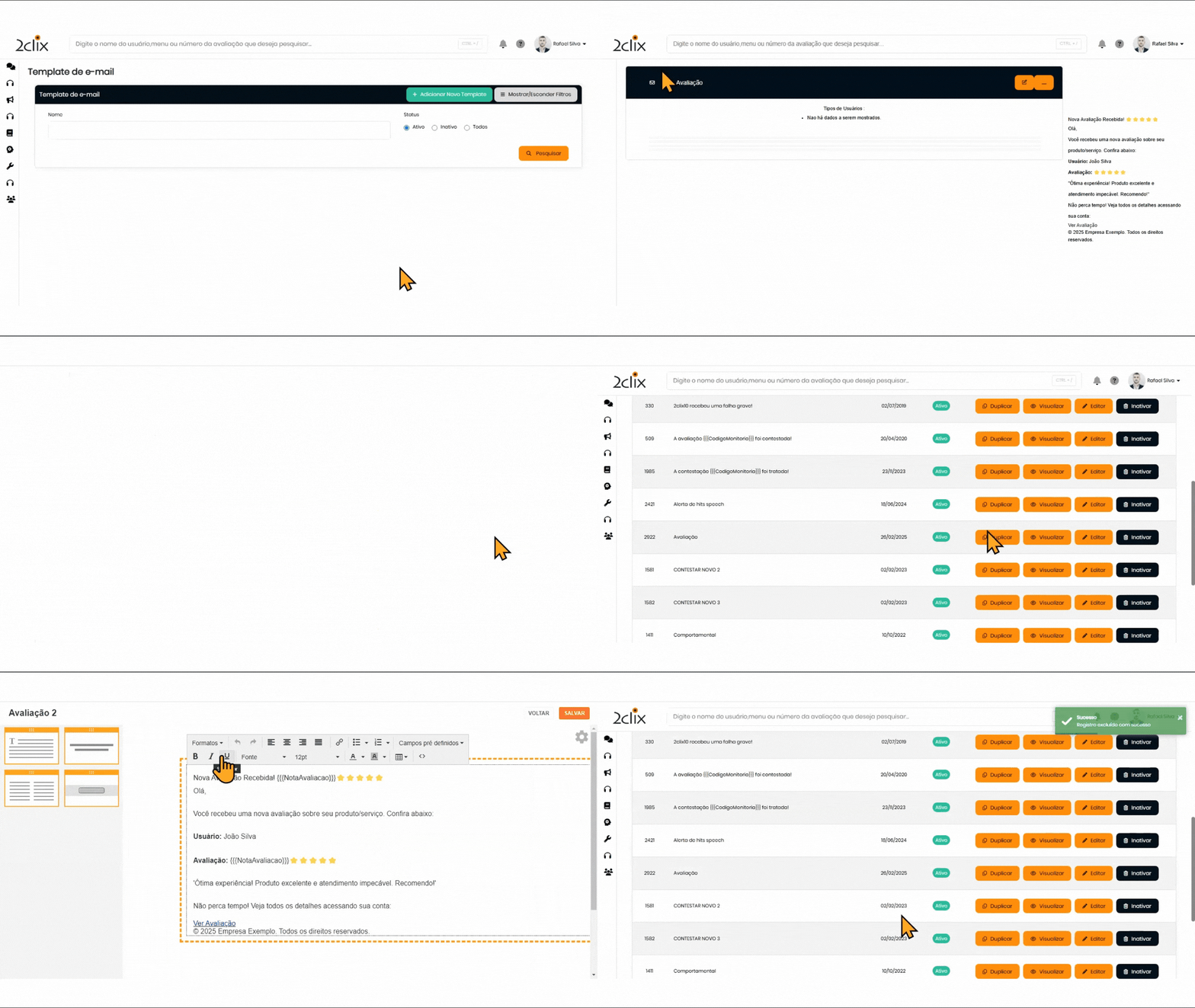
A plataforma permite visualizar, editar e gerenciar os templates criados por meio da lista de modelos cadastrados.
Utilização dos filtros
Use o campo de busca para localizar o template desejado por nome ou código.
Botões disponíveis
- Visualizar: Abre o modelo para consulta do conteúdo.
- Editar: Permite alterar texto, estrutura ou campos dinâmicos.
- Duplicar: Cria uma cópia do modelo selecionado.
- Inativar: Remove o template da lista ativa, sem excluir o histórico.
Configuração de alertas por tipo e destinatário
- Acesse o menu Parâmetros >Alertas.
- Localize o tipo de alerta correspondente ao modelo criado.
- Defina as campanhas e os usuários que deverão receber a notificação por e-mail.