A Avaliação de Reação é uma ferramenta essencial para medir a satisfação dos participantes em relação ao conteúdo e à condução das reuniões. Com ela, é possível obter insights importantes para avaliar o impacto e a eficácia dos eventos organizados pela sua empresa.
💡 Passo a Passo - Criando a Avaliação de Reação
No menu lateral esquerdo, acesse: Gestão de Reunião > Cadastros > Avaliação de Reação.
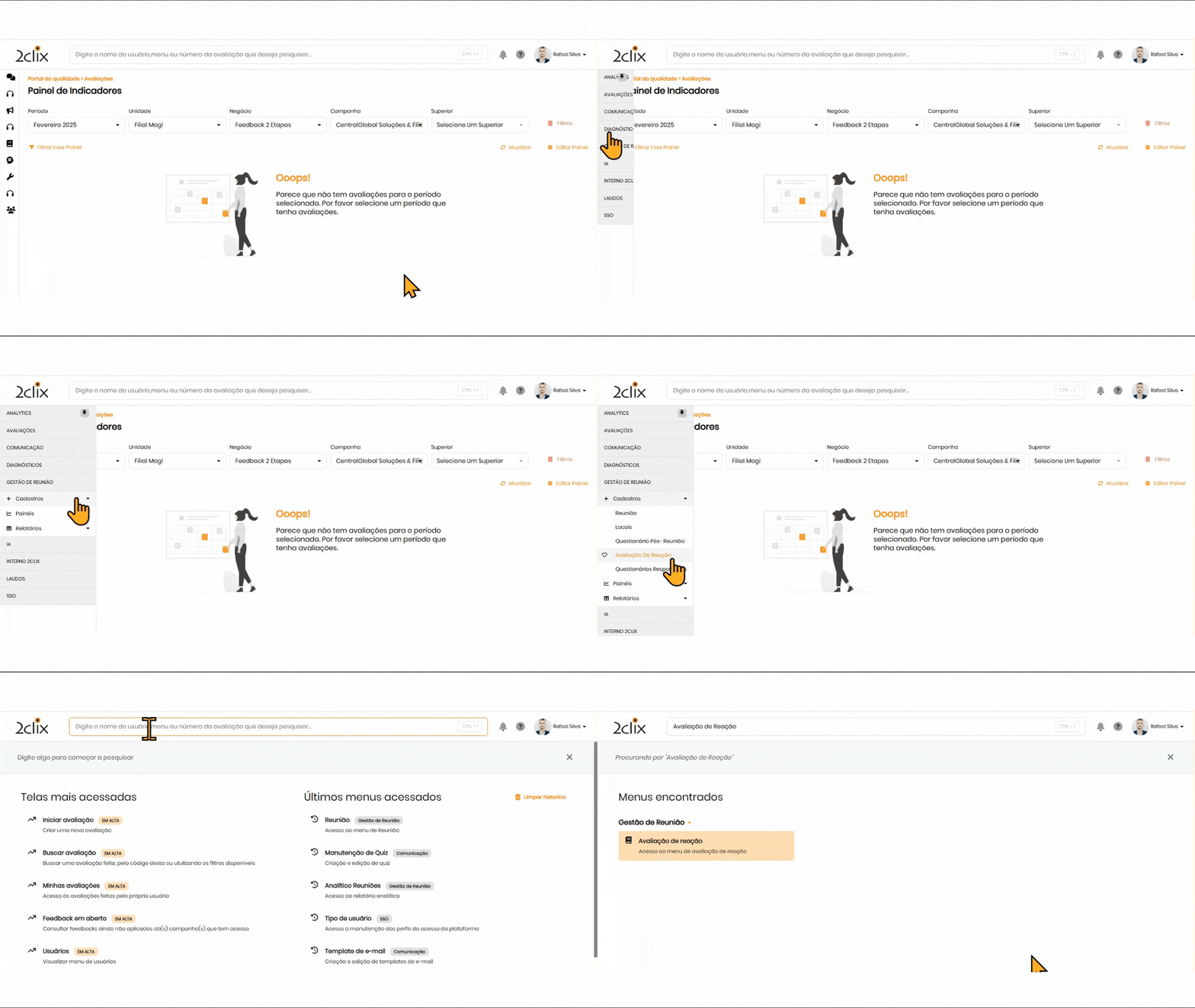
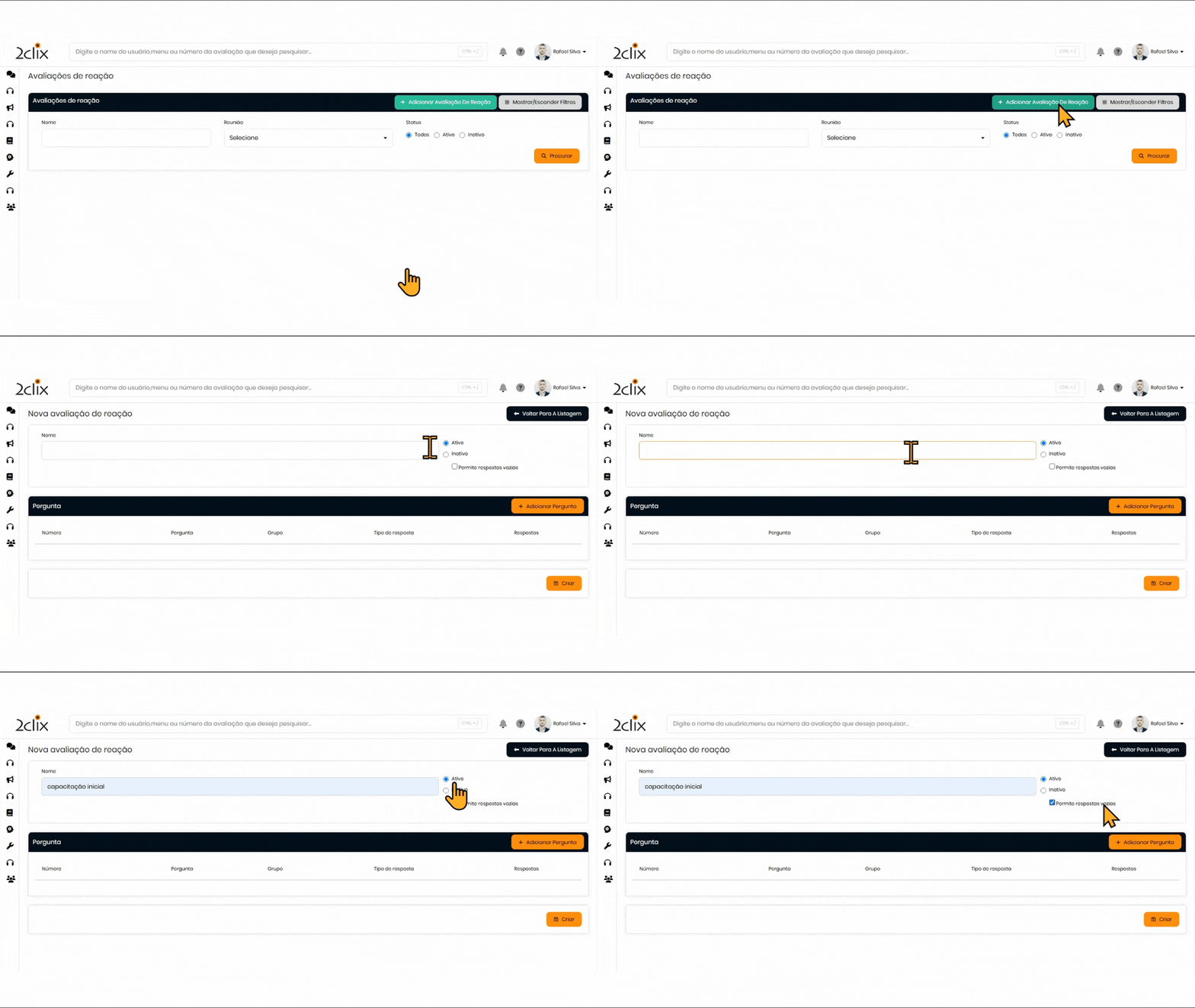
- Clique na opção "+ Adicionar Avaliação de Reação" .
📌 Você também pode visualizar ou editar avaliações já criadas clicando em "Procurar" .
- Insira um nome para sua avaliação e selecione o status (Ativo/Inativo).
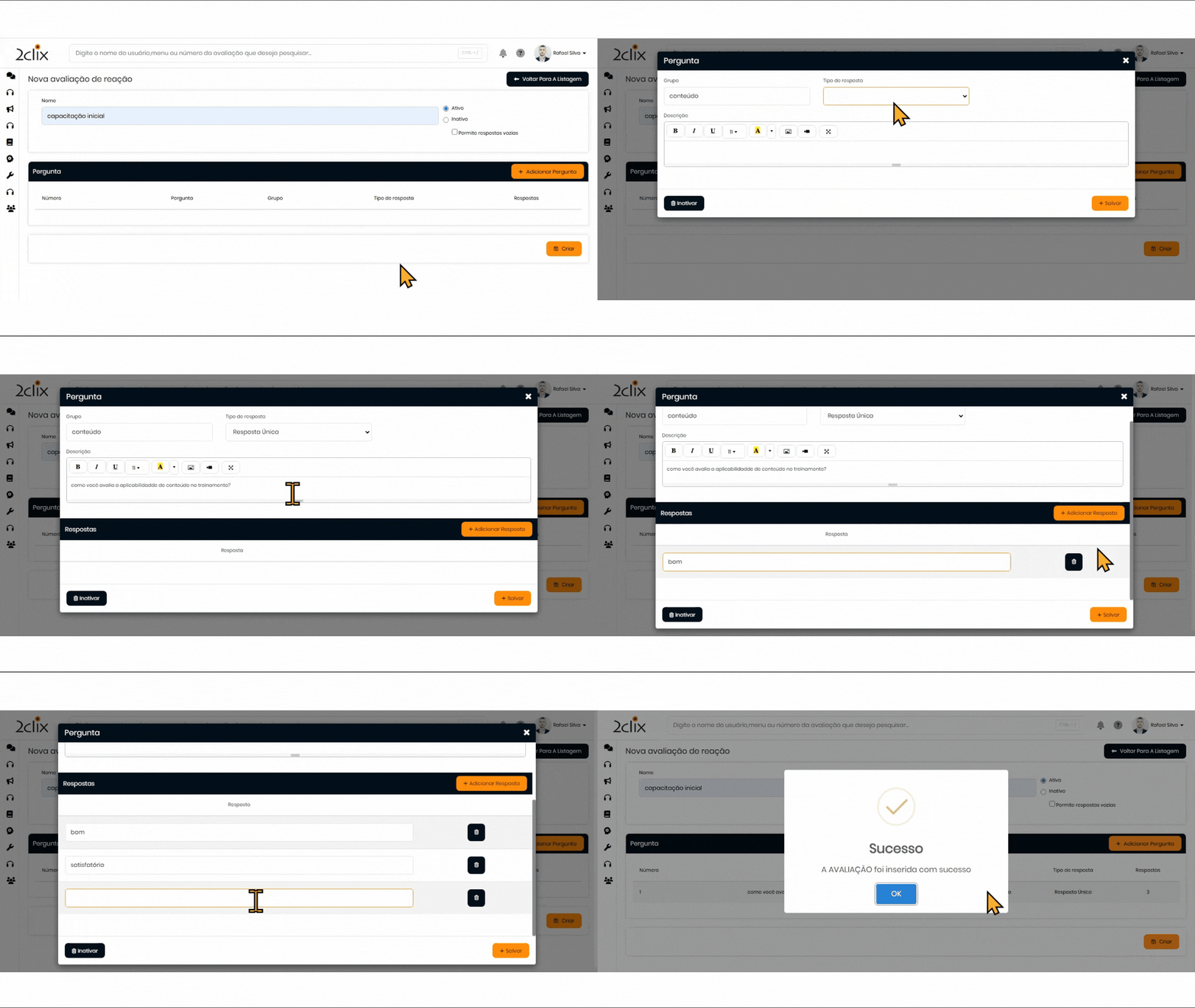
- Clique em "Adicionar Pergunta" .

- Crie um grupo de perguntas para organizar os temas avaliados.
Grupo : Uma categoria para agrupar perguntas semelhantes.
Exemplo: Grupo: Conteúdo - Escolha o formato das respostas para cada pergunta. As opções incluem: Dissertativa, Resposta Múltipla e Resposta Única
- Descreva a pergunta que será feita aos participantes. Exemplo: "Como você avaliaria a clareza dos conteúdos apresentados na reunião?"
- Para perguntas de múltipla ou única escolha, insira as opções de resposta . Exemplo:"Ótimo"/ "bom","Regular"/ "satisfatório" e "Ruim"
- Após finalizar a configuração das perguntas, clique em "Salvar" para concluir a criação da Avaliação de Reação.
💡 Passo a Passo - Relatório de Avaliação de Reação
Na tela inicial de Avaliação de Reação, localize a pesquisa desejada e clique em "Resultados" .
- A plataforma apresentará um relatório detalhado com as respostas coletadas, permitindo análise por grupos e perguntas.
Dica : Exporte os resultados em Excel ou PDF para documentar as avaliações realizadas.
Excel ou PDF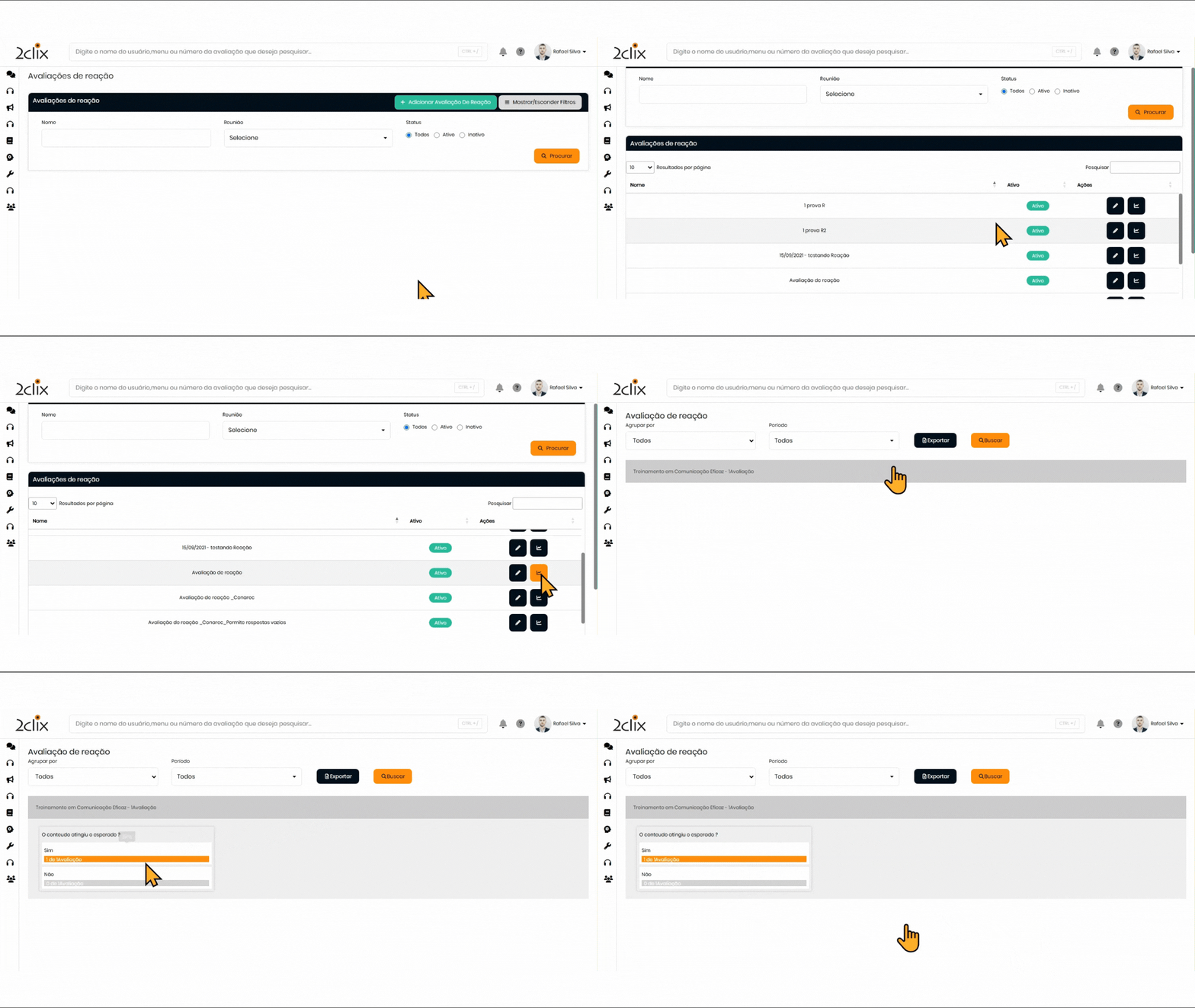
📌 Informações Importantes:
- As avaliações de resultados não possuem respostas certas ou erradas, pois tratam-se de pesquisas qualitativas.
- A plataforma não permite perguntas ou respostas duplicadas.
🔑 Permissões Necessárias
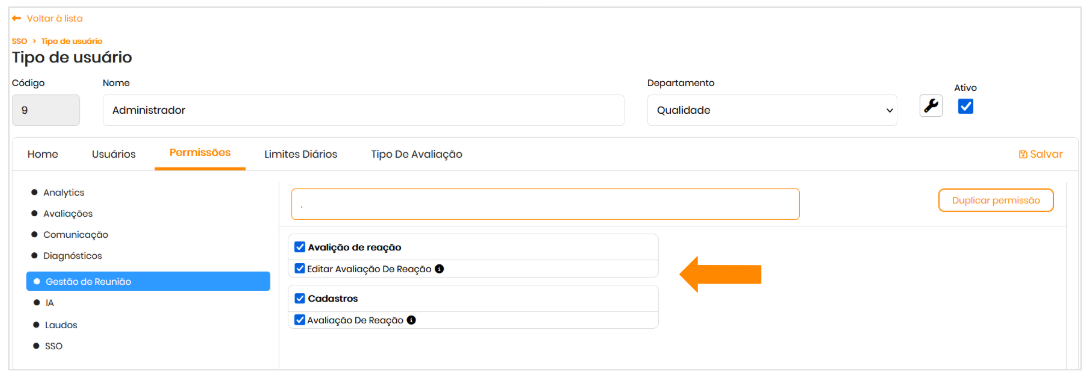
Para acessar e gerenciar Avaliações de Reação, é necessário ter as permissões:
- Avaliação de Reação
- Editar Avaliação de Reação