
Em algumas situações, pode ser necessário desativar a assinatura digital do feedback para simplificar o processo de avaliação. Este guia apresenta o passo a passo para configurar essa funcionalidade, permitindo personalizar as regras de pontuação/nota de acordo com a necessidade de cada campanha.
💡 Passo a Passo
1. Acesso às Configurações da Campanha
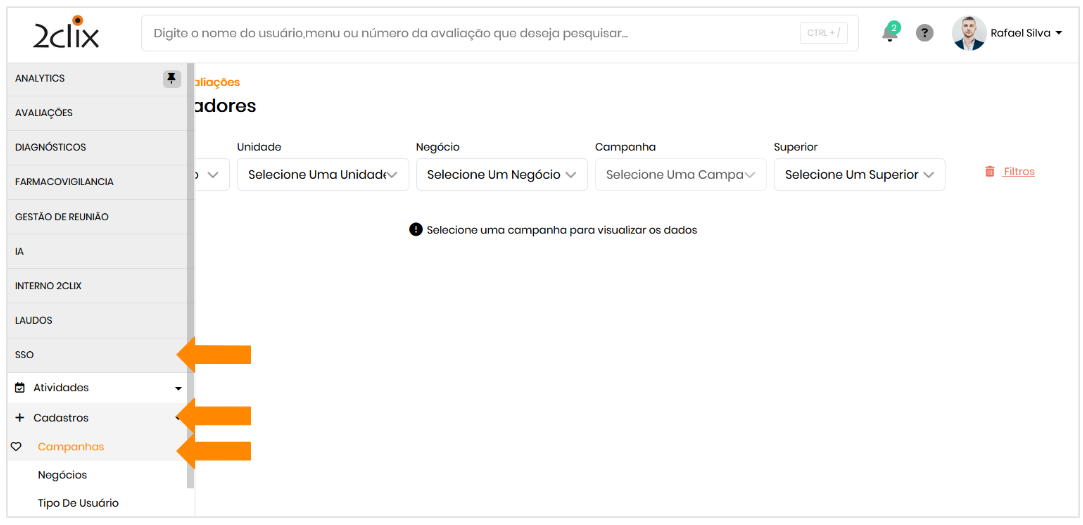
No menu lateral esquerdo, acesse: SSO > Cadastros > Campanhas .
2. Localize a Campanha Desejada
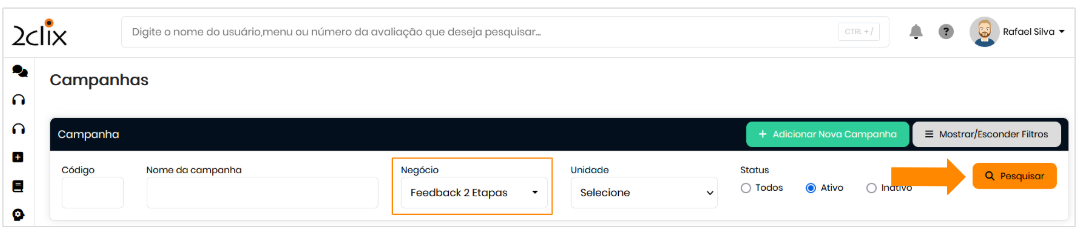
Utilize a lista ou a ferramenta de busca para encontrar a campanha onde deseja realizar a configuração.
3.Edite as Configurações da Campanha
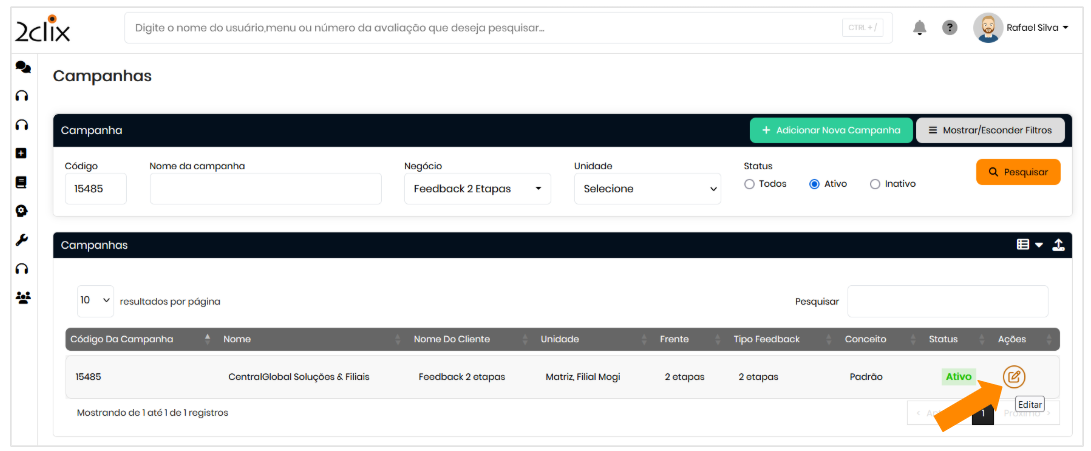
Clique no botão Editar , localizado ao lado direito da campanha selecionada.
4. Acesse o Painel de Feedback
Na página de detalhes da campanha, localize o painel de Feedback , onde estão disponíveis as opções relacionadas à Assinatura digital.
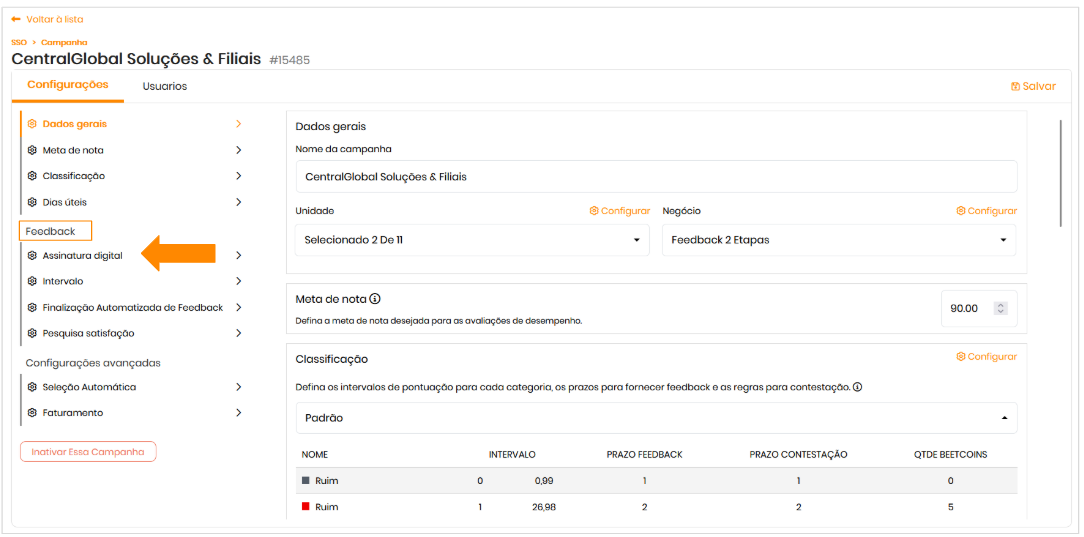
5.Aplique assinatura digital
Aplique a assinatura digital para todas as avaliações realizadas na plataforma, garantindo que todos os colaboradores assinem como autorização da coleta do feedback.
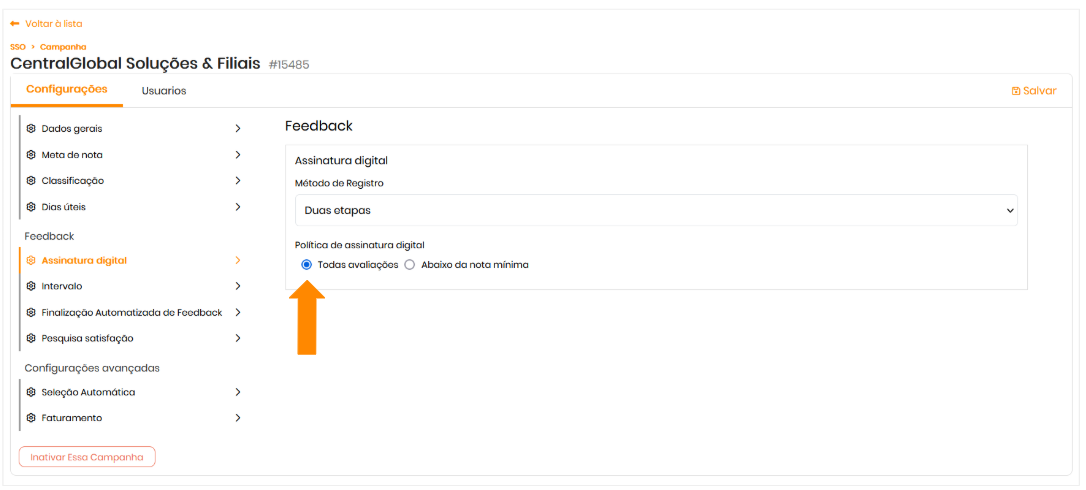
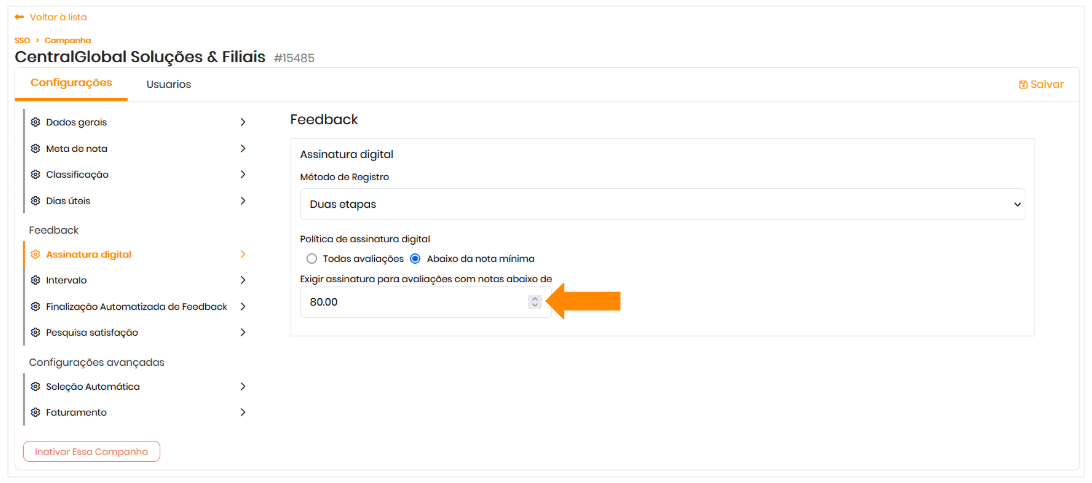
6. Desabilitar e configurar uma regra específica -selecionando a opção "Abaixo da nota mínima"
- Ao desabilitar a assinatura digital, um campo para criação de regras será exibido.
- Defina um limite de classificação ou nota (por exemplo, avaliações com pontuação igual ou superior a 80 não exigem assinatura).
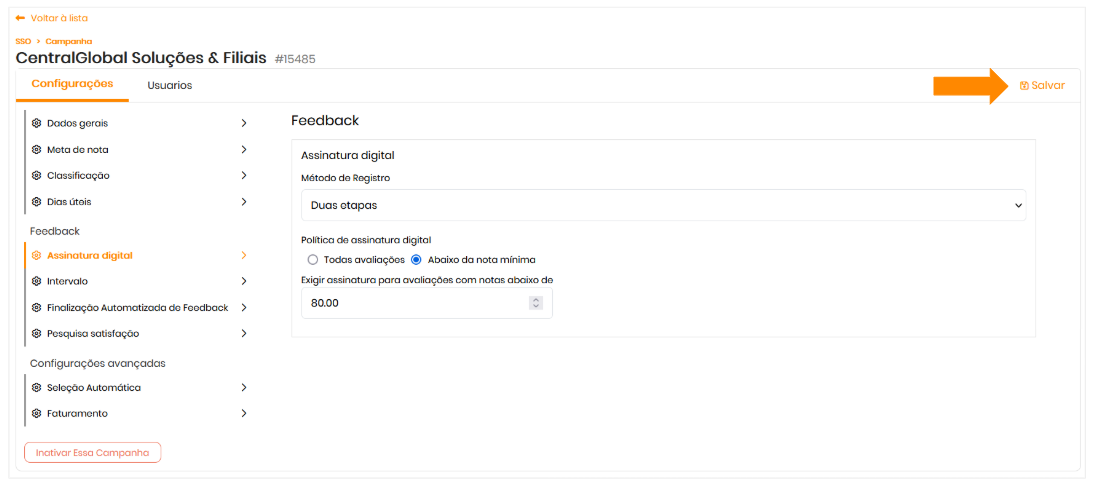
7.Salve as Configurações
Clique em Salvar para aplicar as alterações realizadas.
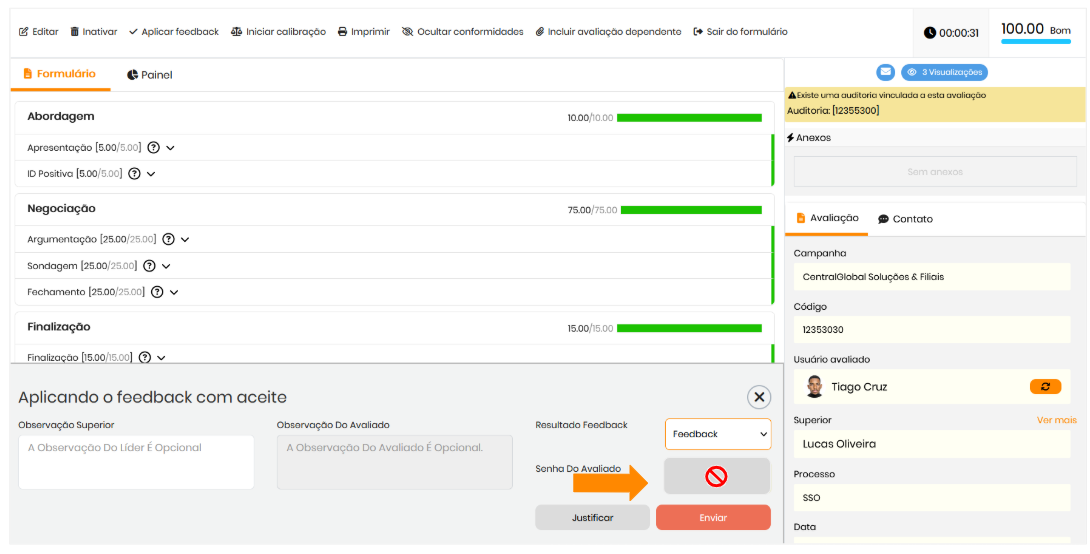
8.Resultado e Considerações Finais
Após a configuração, o campo Senha do Avaliado será desabilitado automaticamente durante a aplicação do feedback, simplificando o processo para o avaliador.
📌Informações Importantes
- A assinatura digital é uma confirmação do avaliado de que recebeu o feedback.
- Essa opção deve ser desativada apenas se não houver necessidade de rastreamento adicional ou impactos negativos.