O dimensionamento na visão do avaliador permite acompanhar e gerenciar as avaliações atribuídas a cada avaliador, garantindo que as metas sejam cumpridas e os processos de avaliação ocorram conforme o planejado.
O avaliador tem acesso a um painel com os detalhes do dimensionamento, onde pode iniciar as avaliações, visualizar estatísticas e acompanhar o andamento das metas estabelecidas.
💡 Passo a passo
1.Acesso ao Dimensionamento
No menu lateral esquerdo, acesse: Avaliações > Dimensionamento > Acompanhamento de Dimensionamento.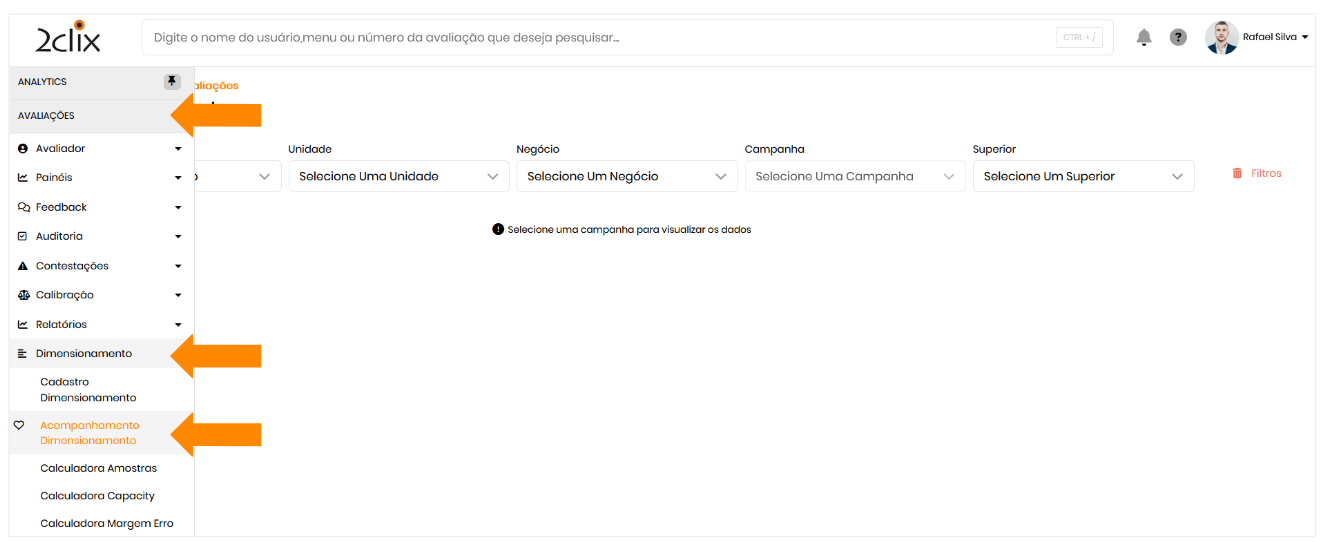
2. Aplicar Filtros para Localizar o Dimensionamento
Use os filtros disponíveis para refinar sua busca pelo dimensionamento desejado.
⚠️ Tempo de Atualização do Relatório: Este relatório é atualizado com um atraso de até 10 minutos, garantindo que os dados apresentados estejam sempre próximos da realidade.
3. Dados do Relatório
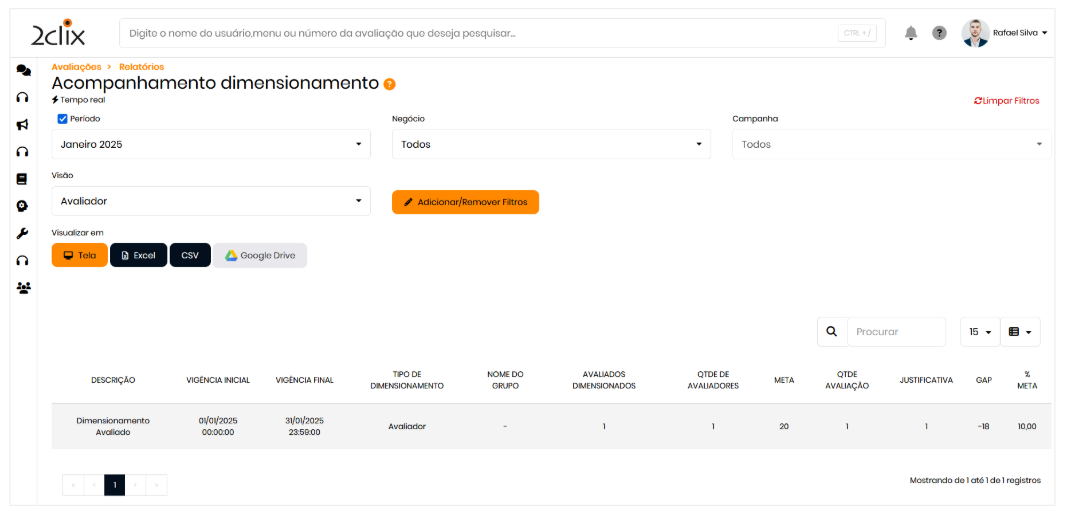
O relatório exibe informações essenciais para o acompanhamento do dimensionamento:
✅Descrição: Nome atribuído ao dimensionamento no momento do cadastro.
✅Vigência Início: Data de início do dimensionamento.
✅Vigência Fim: Data de término do dimensionamento.
✅Tipo de Dimensionamento: Pode ser em grupo, equipe ou individual.
✅Nome do Grupo: Nome do grupo responsável pela entrega das avaliações.
✅Avaliados Dimensionados: Quantidade de usuários incluídos no dimensionamento.
✅Quantidade de Avaliadores: Total de avaliadores designados.
✅Meta: Quantidade de avaliações esperadas para cada colaborador.
✅QTDE Avaliação: Quantidade de avaliações realizadas.
✅Justificativa: Total de avaliações justificadas pelos avaliadores.
✅Gap: Diferença entre as avaliações planejadas e realizadas.
✅% Meta: Percentual de cumprimento da meta estabelecida.
4. Acessando Outras Visões (Drill Down)
📌 Clique na linha do relatório para visualizar detalhes adicionais.
Ao final do processo, será possível acessar o formulário de avaliação correspondente.
⚠️ Importante: Neste processo, não haverá seleção automática do dimensionamento. O avaliador precisará iniciar manualmente a avaliação.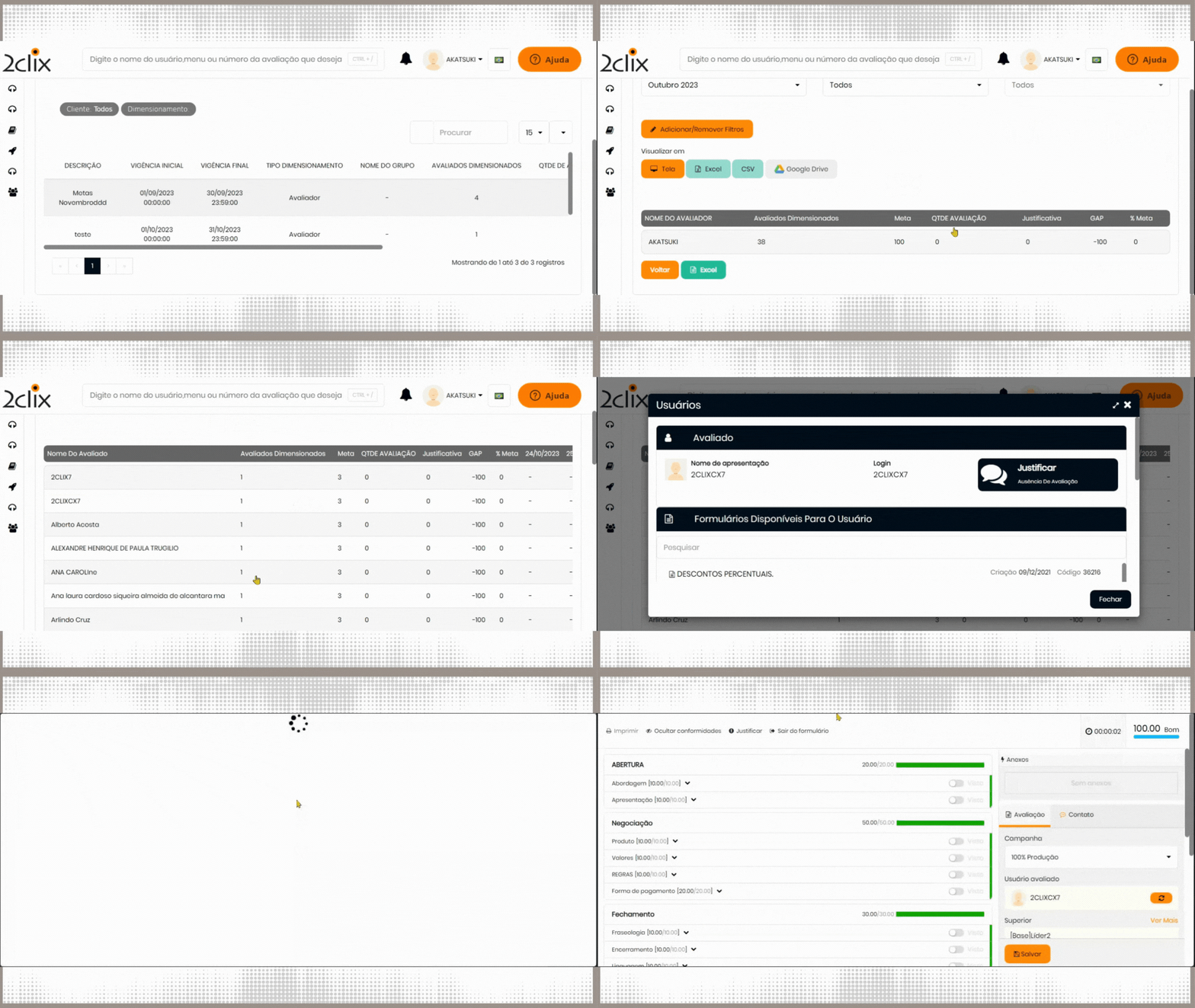
5.Iniciando as Avaliações
Para iniciar a fila do dimensionamento, o avaliador deve seguir os passos:
-
Clique em Iniciar Avaliação.
-
Escolha a opção Seleção Automática > Dimensionamento.
Opções Disponíveis
-
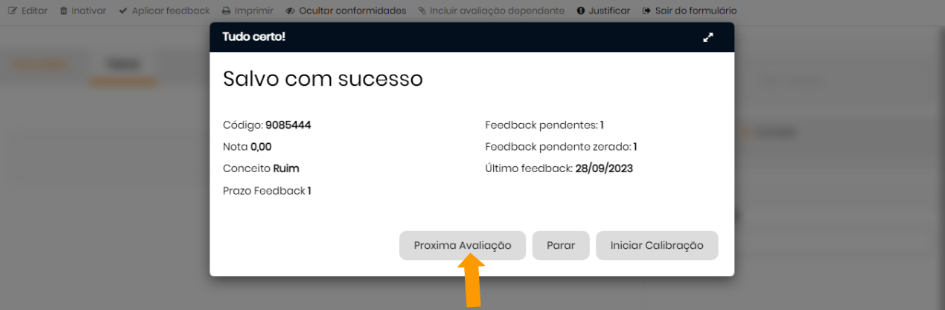
Próxima Avaliação: Inicia a próxima avaliação na fila dimensionada.
-
Iniciar Calibração: Inicia um processo de calibração.
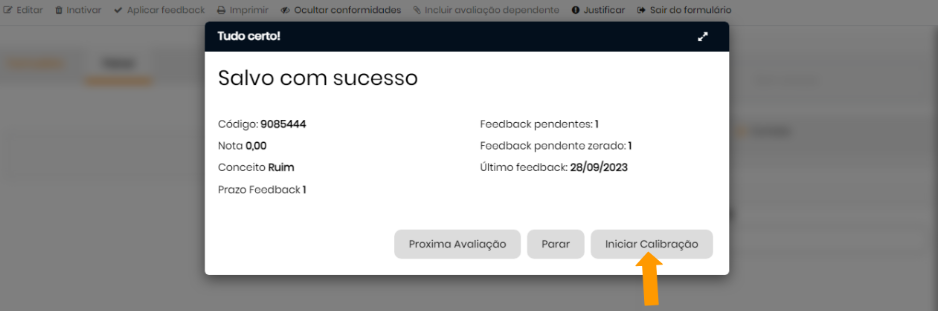 ⚠️ As avaliações de calibração não são contabilizadas na meta dimensionada.
 -
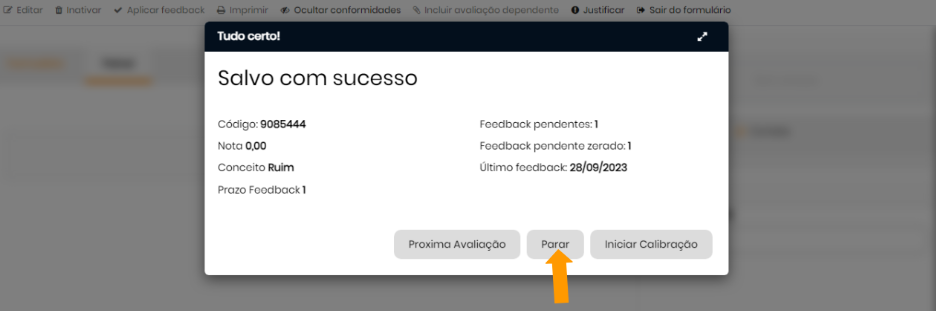
Parar: Interrompe temporariamente a fila de avaliações.
📌 Informações Importantes
-
Quando o dimensionamento for atingido e estiver configurado para seleção automática, o sistema notificará o avaliador sobre a conclusão das avaliações.
-
Usuários avaliados que não foram listados no dimensionamento ainda poderão ter suas avaliações contabilizadas em outros relatórios.
-
Cada avaliador tem um dimensionamento individual, contabilizando apenas as avaliações definidas no cadastro.
-
O filtro por período é obrigatório para realizar a busca no relatório.
🔑 Permissão de Acesso
Para acessar este relatório, é necessário ter a seguinte permissão habilitada:
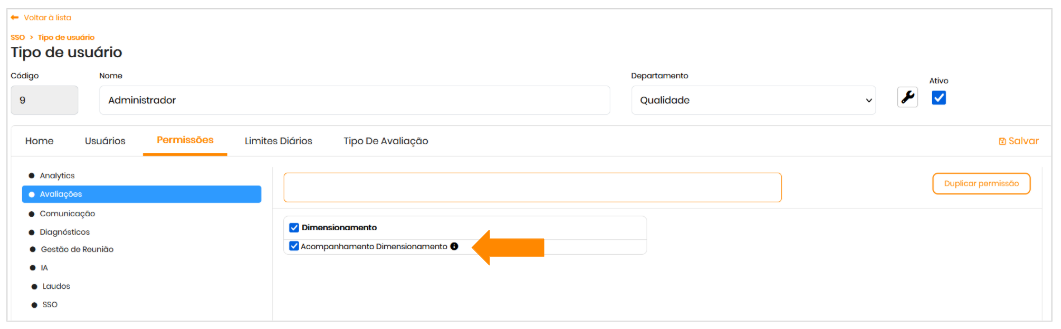
- Acompanhamento de Dimensionamento