Quando uma reunião precisa ser aplicada mais de uma vez, é possível duplicá-la, mantendo os dados gerais (título, responsável, solicitante, período) e os questionários aplicados.
💡 Passo a Passo
Localize uma reunião: No menu lateral esquerdo, acesse: Gestão de Reunião > Cadastros > Reuniões.
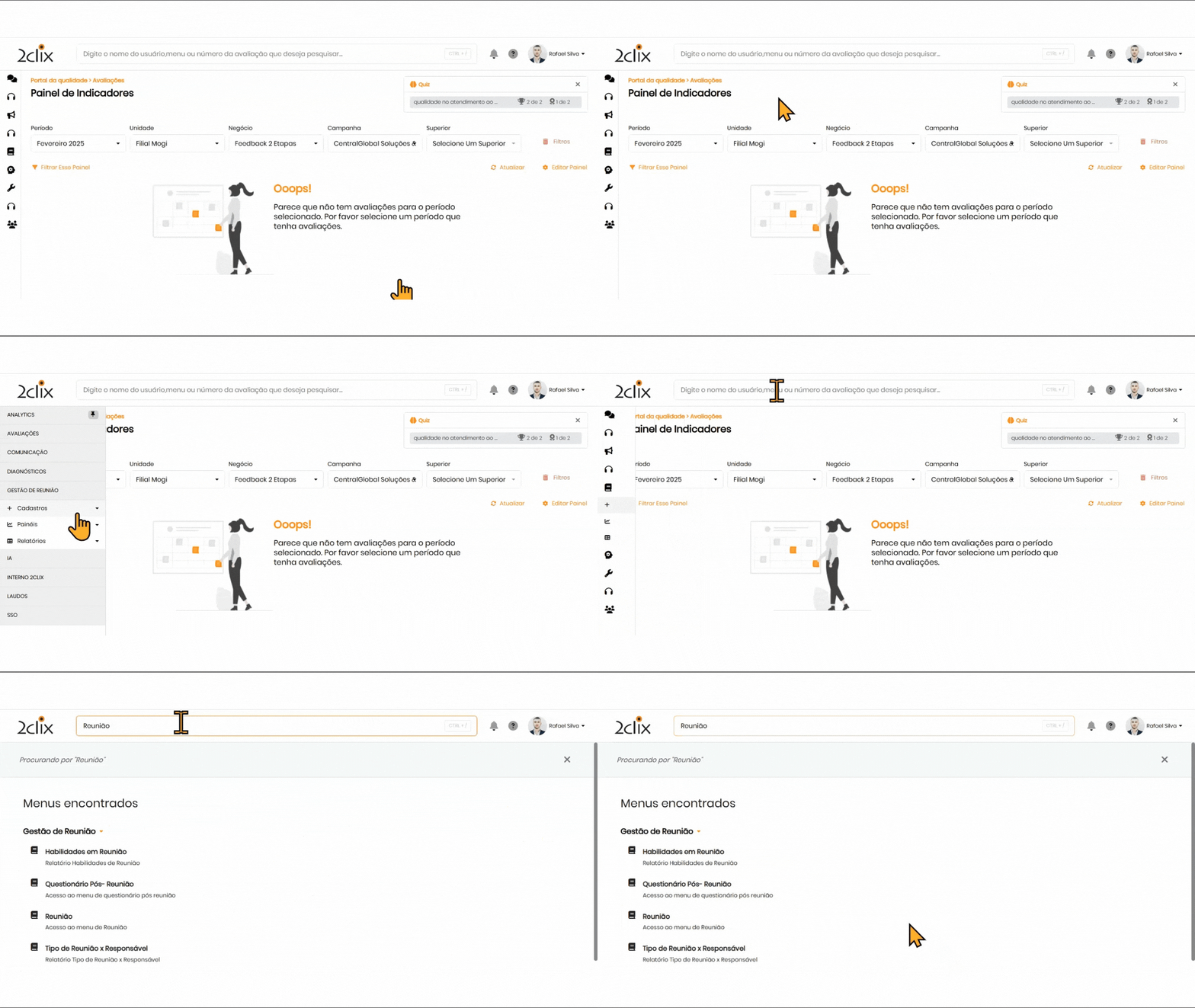
- Aplique os filtros: Insira os filtros necessários e clique em Tela.
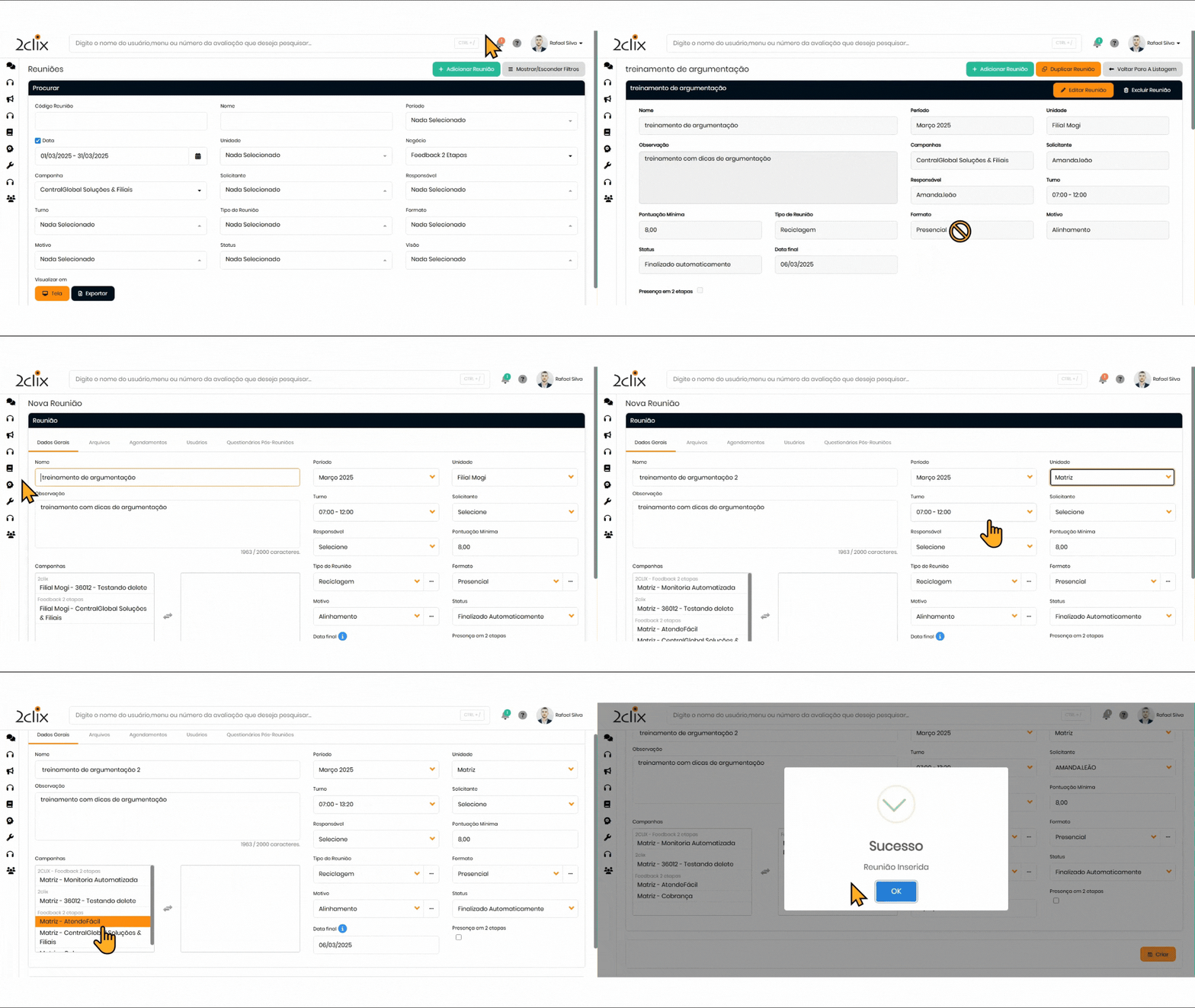
- Clique na reunião: Ao localizar a reunião que deseja duplicar, clique nela para abrir.
- Duplicar a reunião: Clique em Duplicar Reunião.
- A plataforma irá adicionar "Cópia" ao nome do evento para evitar duplicidade. Renomeie conforme necessário.
- Revise os dados: Verifique os dados gerais e clique em Criar.
📌 Observações Importantes
- Arquivos : Serão mantidos, caso tenham sido anexados ao evento original.
- Agendamentos : Precisam ser refeitos, pois não será possível duplicar datas e horários.
- Usuários : Serão mantidos, mas você pode adicionar ou remover.
- Questionários : Os questionários serão mantidos conforme o evento original. Ajuste os prazos de aplicação para que estejam alinhados às datas do novo evento criado.
🔑 Permissão de Acesso Necessário
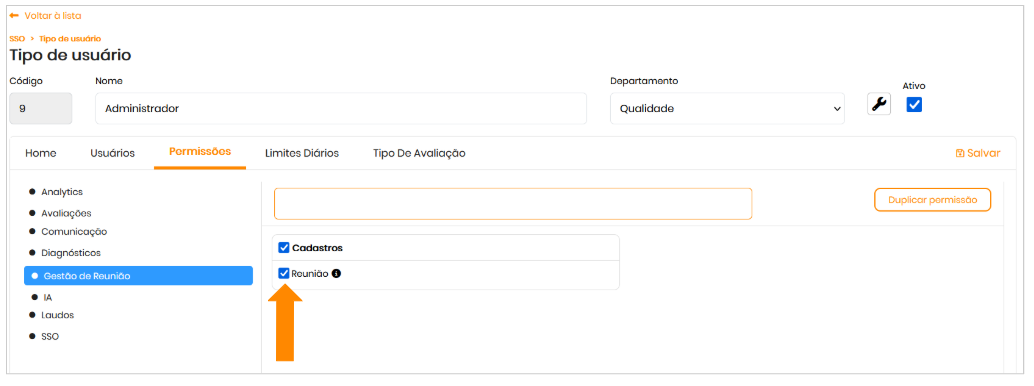
Para acessar essa funcionalidade, é necessário ter permissão:
-
Reunião