A funcionalidade de edição de campanha permite atualizar as informações cadastradas, mantendo os dados atualizados conforme as necessidades operacionais.
Acesso ao menu
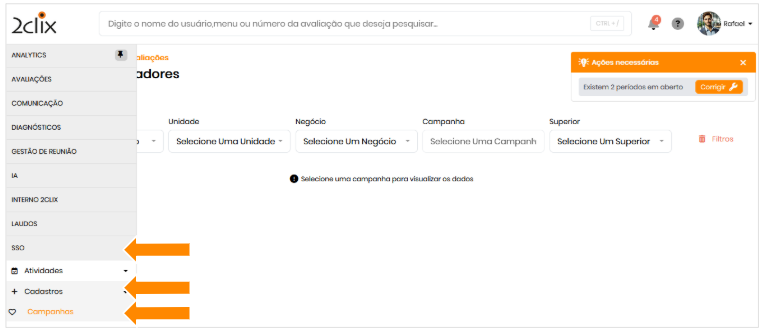
- Acione : SSO > Cadastros > Campanhas.
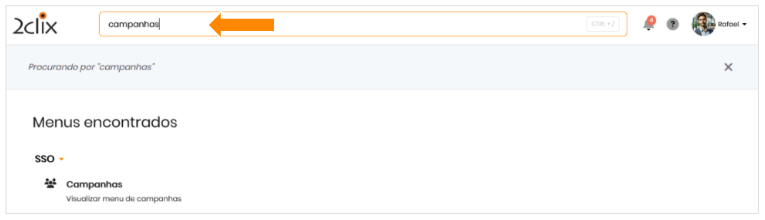
- Ou utilize o campo de busca digitando Campanhas.
Etapas para edição de campanha
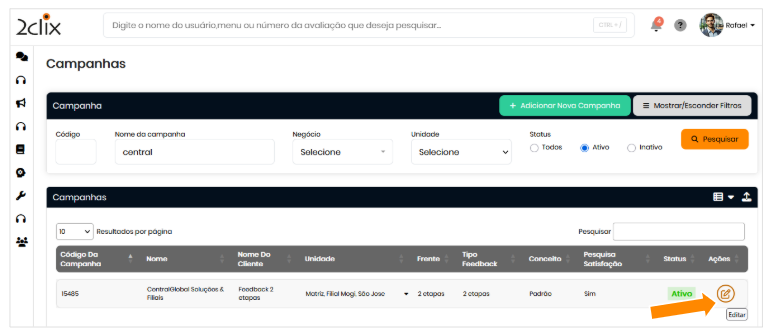
Pesquisar a campanha
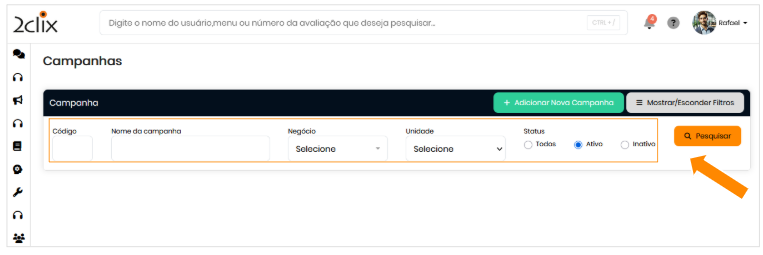
- Preencha os campos necessários para a busca.
- Clique em Pesquisar.
Editar a campanha
- Localize a campanha desejada.
- Clique em Editar.
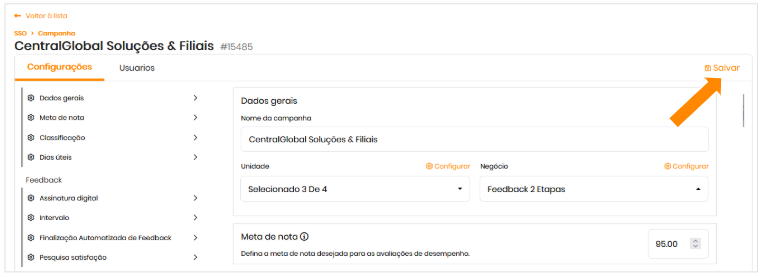
Salvar as alterações
- Após realizar as edições necessárias, clique em Salvar.
Visualização simplificada de campanhas
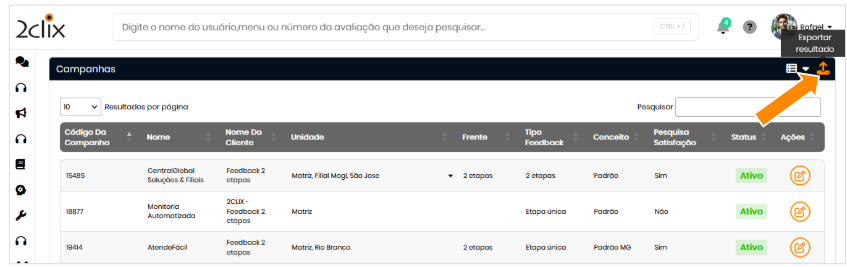
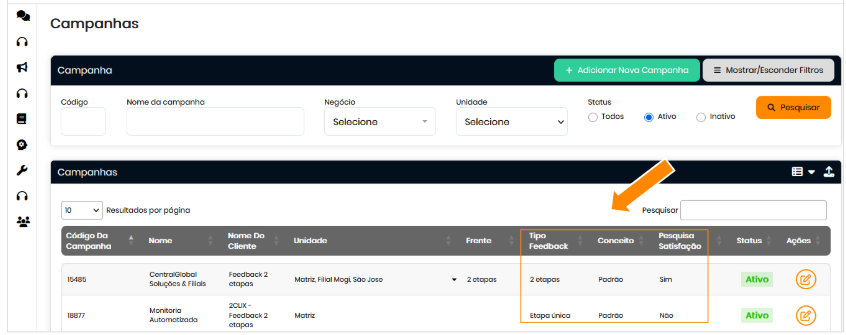
Durante a consulta das campanhas cadastradas, é possível visualizar diretamente os campos abaixo, sem necessidade de acessar a tela de edição:
Gerenciamento de unidades e frentes cadastradas
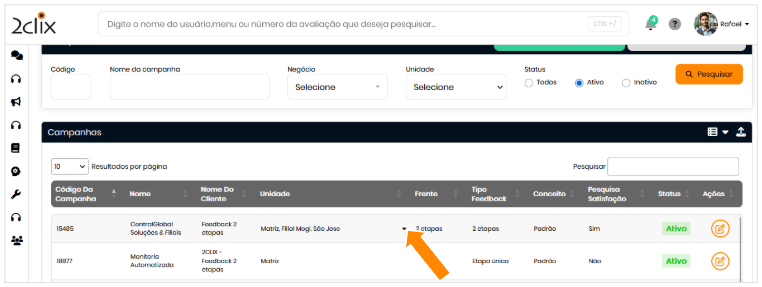
- Se a campanha possuir mais de uma frente cadastrada, as unidades e frentes serão listadas.
- Se não houver frentes cadastradas, a coluna correspondente não será exibida.
- Para campanhas com muitas unidades cadastradas, estas serão exibidas de forma compacta, com a opção de expandir clicando na seta.
- Tipo do Feedback: formato de feedback associado à campanha:
- Feedback em Duas Etapas: campanhas com status 2 Etapas e tipo de assinatura À Distância em Duas Etapas;
- Feedback em Etapa Única: campanhas com status Etapa Única e tipo de assinatura Presencial.
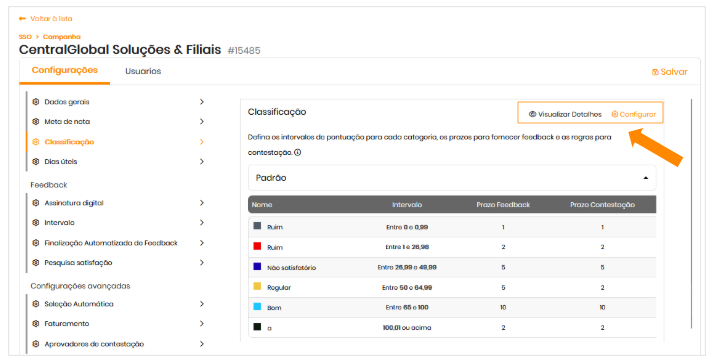
- Classificação associado à campanha
-
Para consultar os critérios configurados, clique em Visualizar Detalhes. Será exibido o painel com os dados da classificação de feedback, como intervalos de nota, prazos para feedback e contestação.
-
Para configurar ou adicionar uma nova classificação (conceito), clique em Configurar. Essa opção permite alterar os critérios de classificação ou inserir novas faixas de avaliação conforme a política da operação.
-
- Pesquisa de Satisfação: indica se a campanha possui pesquisa de feedback cadastrada.
Exportação de dados
- Acione a opção Exportar Resultado para gerar um arquivo em formato Excel contendo todas as campanhas cadastradas.