
🔑 Permissão exigida:
Para acesso à funcionalidade acione as permissões:
'SSO', 'Personalização', 'Permissão de Acesso',
Selecione o Tipo de usuário: 'Permissões', 'SSO', 'Campanhas' :
'Adicionar Campanhas'.
'Editar campanhas'
'Excluir campanhas'
[Consultar: Permissões]
A funcionalidade de Feedback Automático permite encerrar uma avaliação automaticamente após sua gravação, sem necessidade de retorno manual ao colaborador. A aplicação é recomendada para campanhas com regras claras de encerramento por pontuação ou resultado.
Configuração de Feedback Automático
- Acione o menu: SSO > Cadastro > Campanhas;
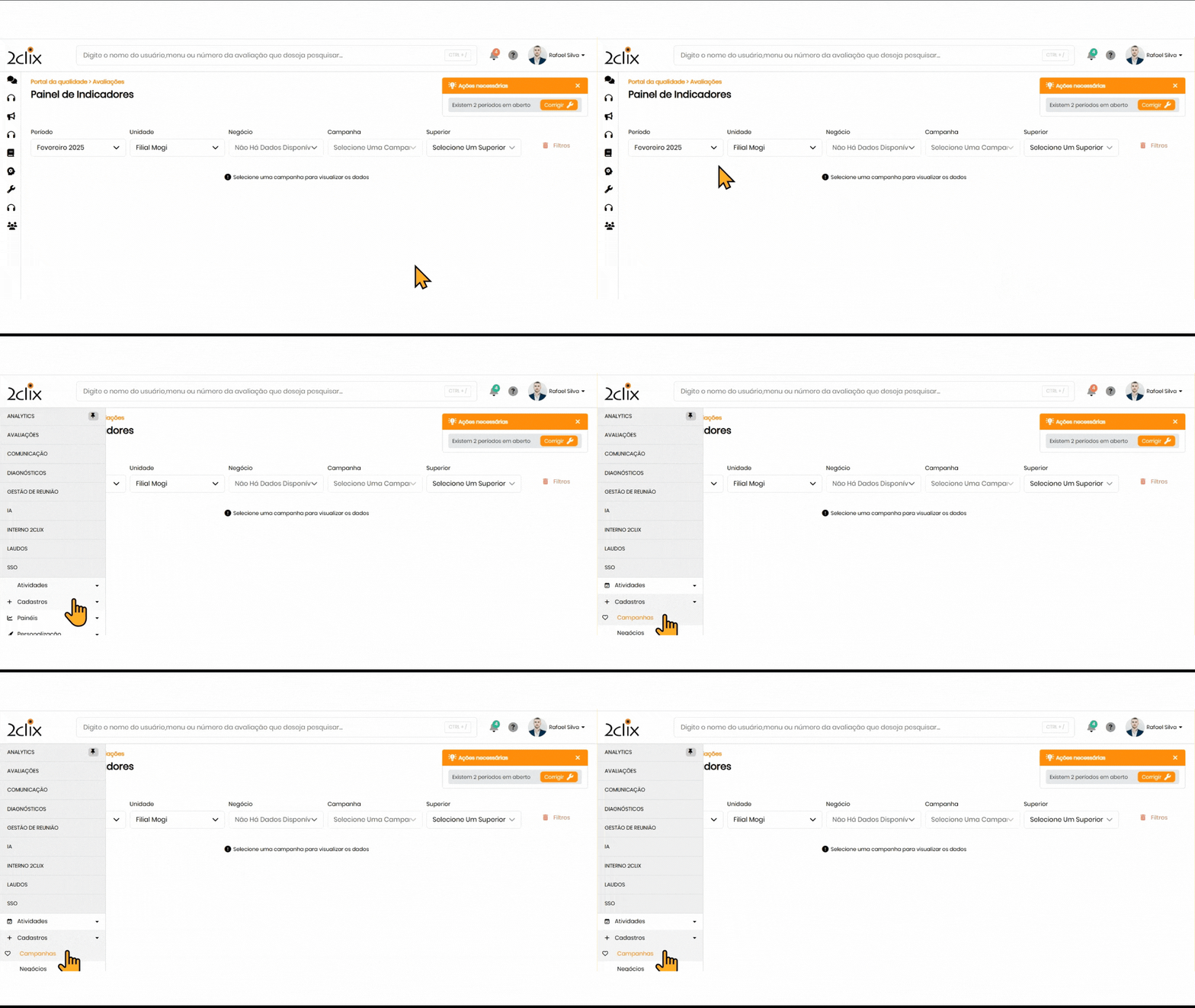
- Localize a campanha desejada e clique em Editar;
- Ative a opção Finalizar feedback automaticamente;
- Defina o percentual mínimo de nota para aplicação da regra.
Exemplo: ao configurar para 95%, todas as avaliações com nota igual ou superior a 95% serão finalizadas automaticamente.
Configuração para Laudo
- Durante a edição da campanha, selecione o resultado (procedente ou improcedente) que será finalizado automaticamente;
- A funcionalidade será aplicada a laudos e diagnósticos conforme os critérios definidos.
Configurações de Contestação
Mesmo com o feedback automático habilitado, é possível permitir contestações, conforme as regras da campanha:
- Contestação tratada: o feedback será encerrado automaticamente após o prazo de conceito;
- Contestação pendente: a plataforma aguardará a conclusão da tratativa antes de finalizar.
Para permitir contestações, ative a opção Permitir contestação de Avaliação na configuração da campanha.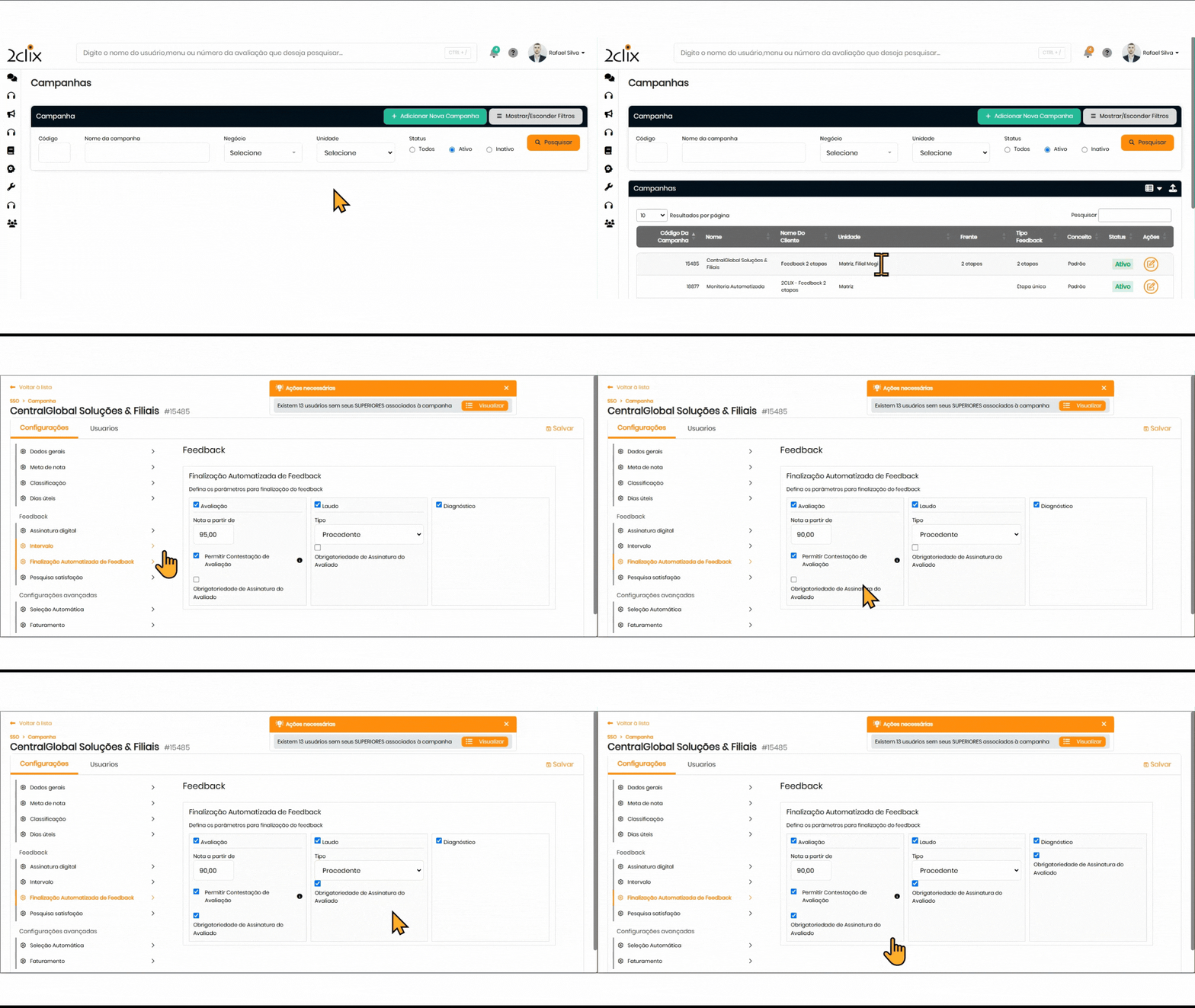
Pesquisa de Satisfação no Feedback
Feedbacks automáticos não possuem pesquisa de satisfação habilitada por padrão.
Para habilitar a pesquisa de satisfação vinculada ao feedback (não aplicável ao modo automático), siga as etapas abaixo:
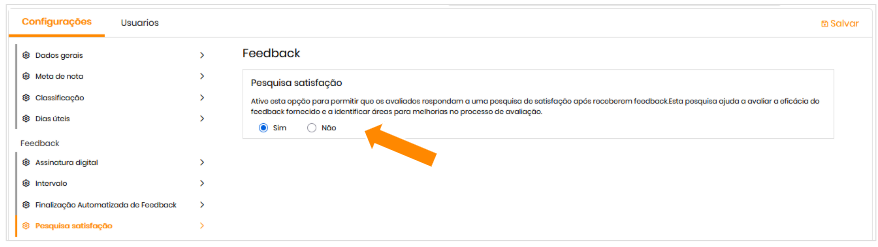
- Acione o menu Pesquisa de Satisfação no menu lateral esquerdo;
- Selecione a opção Sim para habilitar a funcionalidade (a opção Não é o padrão da plataforma);
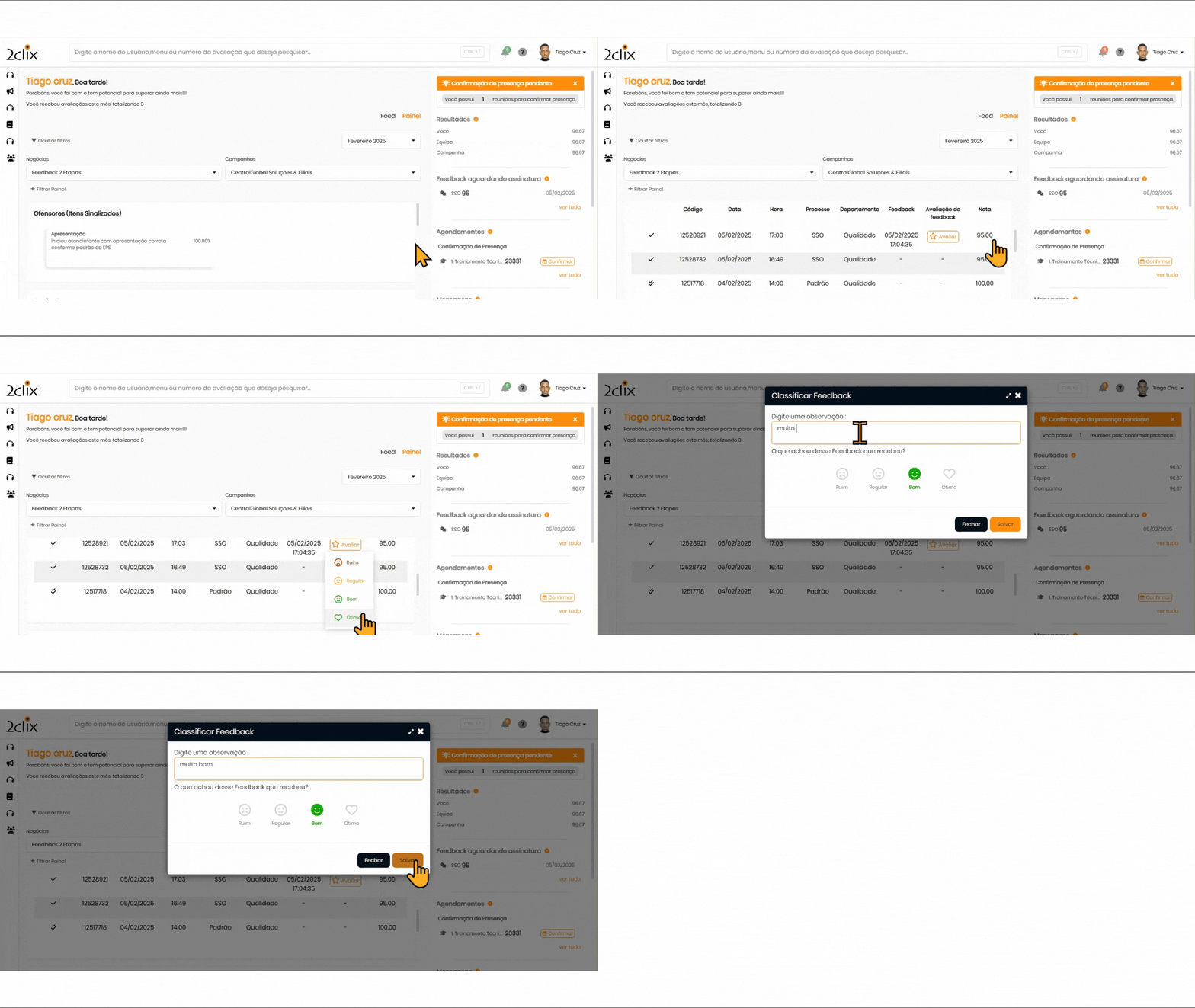
- Após o envio do feedback, será exibido o botão Avaliar na coluna Avaliação do Feedback no painel do avaliado;
- Ao clicar em Avaliar, serão apresentadas as opções: Ruim, Regular, Bom e Ótimo;
- Após selecionar a opção desejada, o modal Classificar Feedback será exibido para preenchimento de observação;
- Clique em Salvar para concluir.
- Feedbacks automáticos não permitem a habilitação da pesquisa de satisfação;
- A pesquisa pode ser habilitada apenas para feedbacks manuais;
- A senha de feedback deve estar desabilitada para que a finalização automática funcione corretamente;
- Cada campanha possui regras específicas de personalização.
Identificação nos Relatórios
- Painel: status Feedback Tratado;
- Relatórios: campo TIPO_FEEDBACK = Automático.