
O Feedback de Auditoria permite registrar observações e direcionamentos relacionados às auditorias realizadas. Antes de iniciar, é fundamental garantir que as permissões de acesso sejam configuradas corretamente.
💡 Passo a passo para solicitar feedback
1. Acessando Feedbacks em Aberto
- No menu lateral esquerdo, acesse: Avaliações > Feedback > Feedbacks Em Aberto.
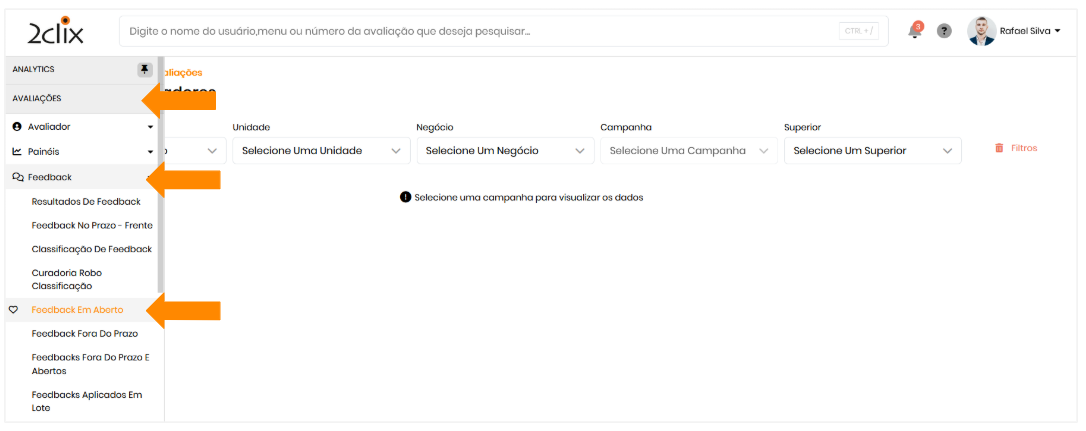
2.Filtrando Auditorias
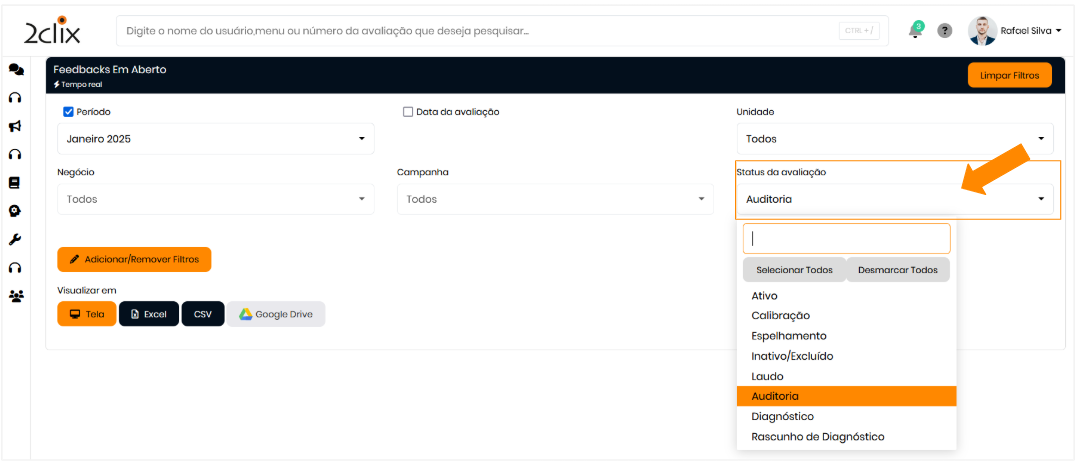
- Utilize os filtros disponíveis na tela e selecione a opção Auditoria no campo Status da avaliação.
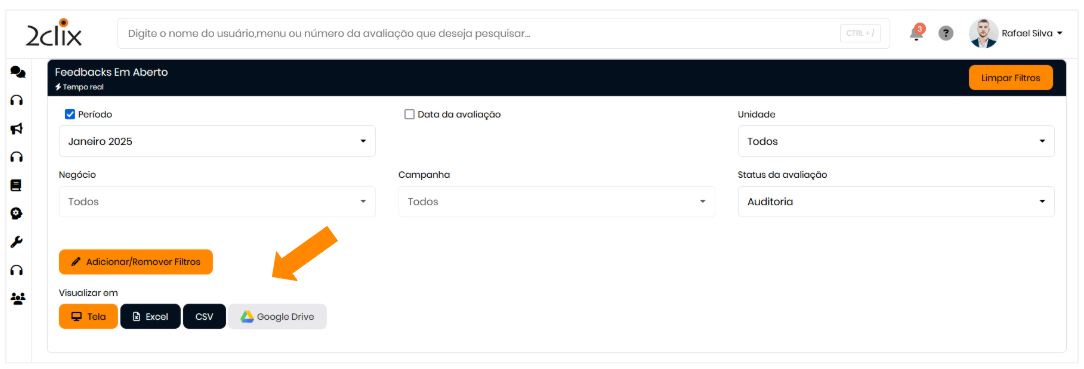
- Clique na Tela para visualizar os feedbacks pendentes de aplicação.
3. Selecionando a Auditória
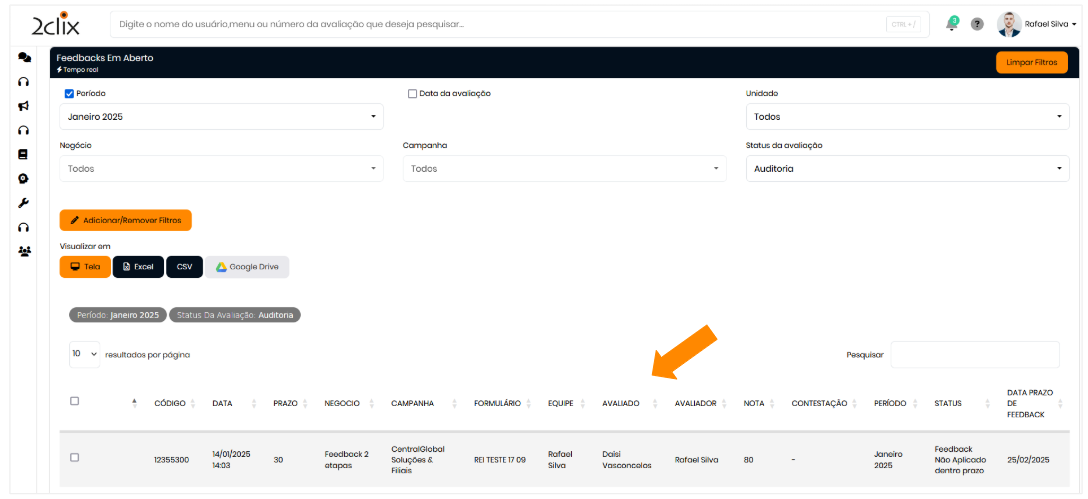
- Localize uma auditória para qual deseja aplicar o feedback.
- Clique sobre a auditória selecionada.
- O processo de aplicação do feedback segue as orientações descritas no artigo: Aplicar Feedback .
🕒 Definir o Prazo para Aplicação do Feedback de Auditoria
Definir o Prazo para Aplicação do Feedback de AuditoriaA configuração do prazo para aplicação de feedbacks de auditoria é diferente dos processos comuns de avaliações. Veja como configurá-lo:
1. Acessando as Configurações de Auditório
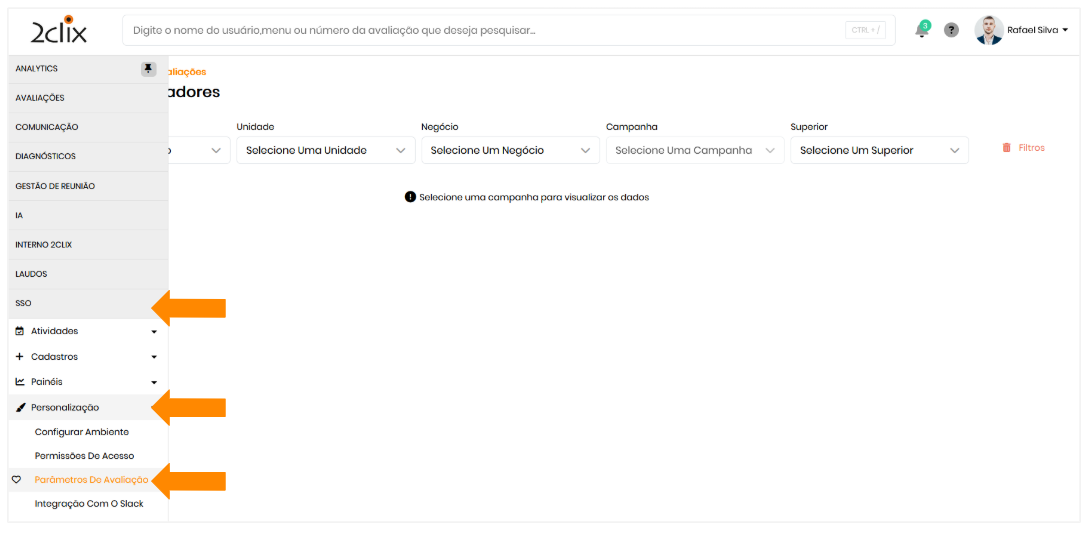
- No menu lateral esquerdo, acesse: SSO> Personalização > Parâmetros de Avaliação.
2.Localizando a Configuração
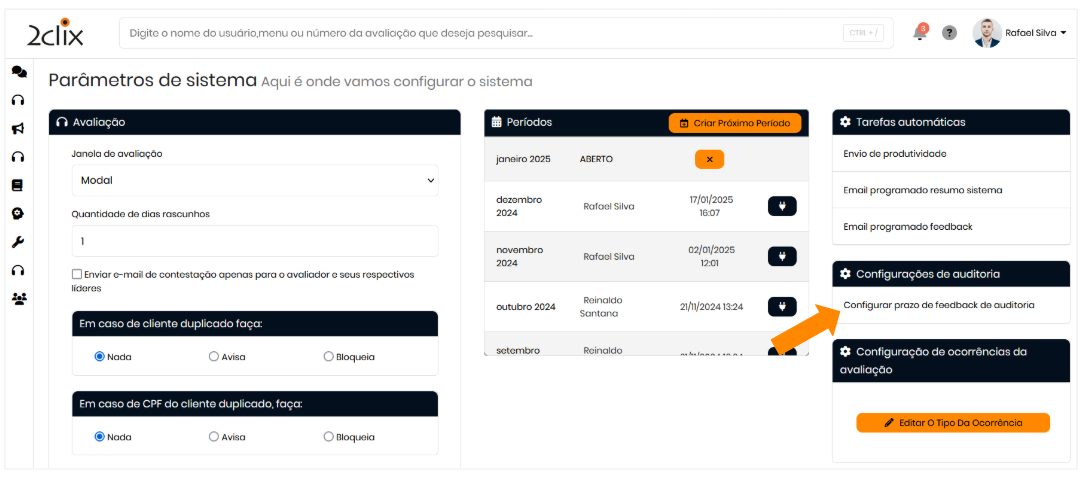
- Na tela de personalização, procure pela opção Configurações de Auditório .
- Clique em Configurar prazo de feedback de auditoria.
3. Configurando o Prazo
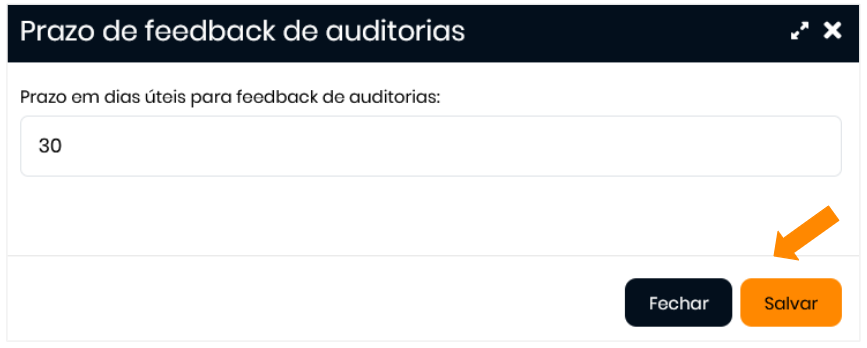
- Determine o prazo, em dias úteis, para que o feedback de auditoria possa ser aplicado.
- Após definir o prazo, clique em Salvar para finalizar a configuração.
📌Informações Importantes
- O prazo definido para feedbacks de auditoria é específico e não interfere nos processos de avaliações regulares.
- Certifique-se de verificar as permissões de acesso para garantir que o recurso esteja habilitado para os usuários responsáveis.