
A Fila de Contatos é uma funcionalidade que realiza a seleção automatizada de contatos para avaliação por meio de formulários. Pode ser utilizada nos módulos de Avaliação, Laudo e Diagnóstico, permitindo a definição de critérios específicos de distribuição, metas e acompanhamento de desempenho avaliativo.
Criação da Fila de Contatos
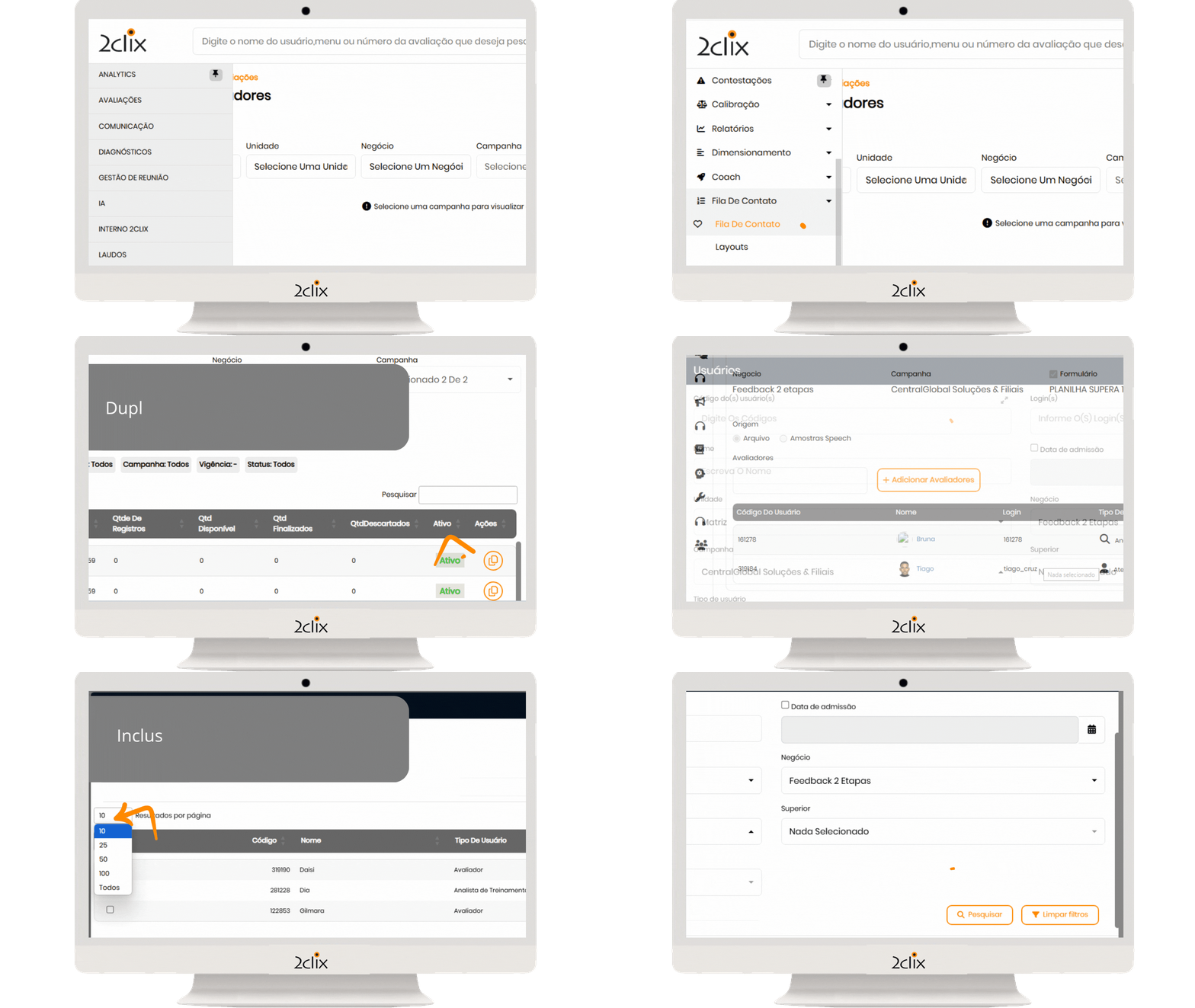
A fila pode ser criada de duas formas: do zero ou pela duplicação de uma fila existente. Ambas conduzem à configuração de avaliadores.
Acesse por:
Menu: Avaliações > Fila de Contato > Fila de Contato
Cadastro Inicial de Fila
Clique em Criar+ e preencha os campos obrigatórios:
- Descreva o Nome que quer dar a fila
- Selecione o Período (tempo total que a fila ficará disponível) e marque a Vigência (intervalo de tempo dentro do período)
- Determine as informações sobre Unidade, Negócio, Campanha e Formulário
- Intervalo (Qtde de dias fora da fila): determina o tempo mínimo que um usuário avaliado aguardará para retornar à fila
Clique em Próximo para avançar e Adicionar Avaliadores (usuários que avaliarão a fila)
Duplicação de Fila Existente
Na aba Todos, clique no ícone de Duplicar Fila  . A nova fila será criada com os dados originais já preenchidos.
Inclusão de Avaliadores
- Inserção de login (s) ou código(s) do(s) usuário(s)
- Aplicação de filtros por: Nome, Data de Admissão, Unidade, Negócio, Campanha, Superior e Tipo de Usuário
- Seleção em lote por meio da caixa de marcação lateral
Após selecionar o (s) usuário (s), clique em Salvar e, em seguida, em Próximo para continuar a configuração.
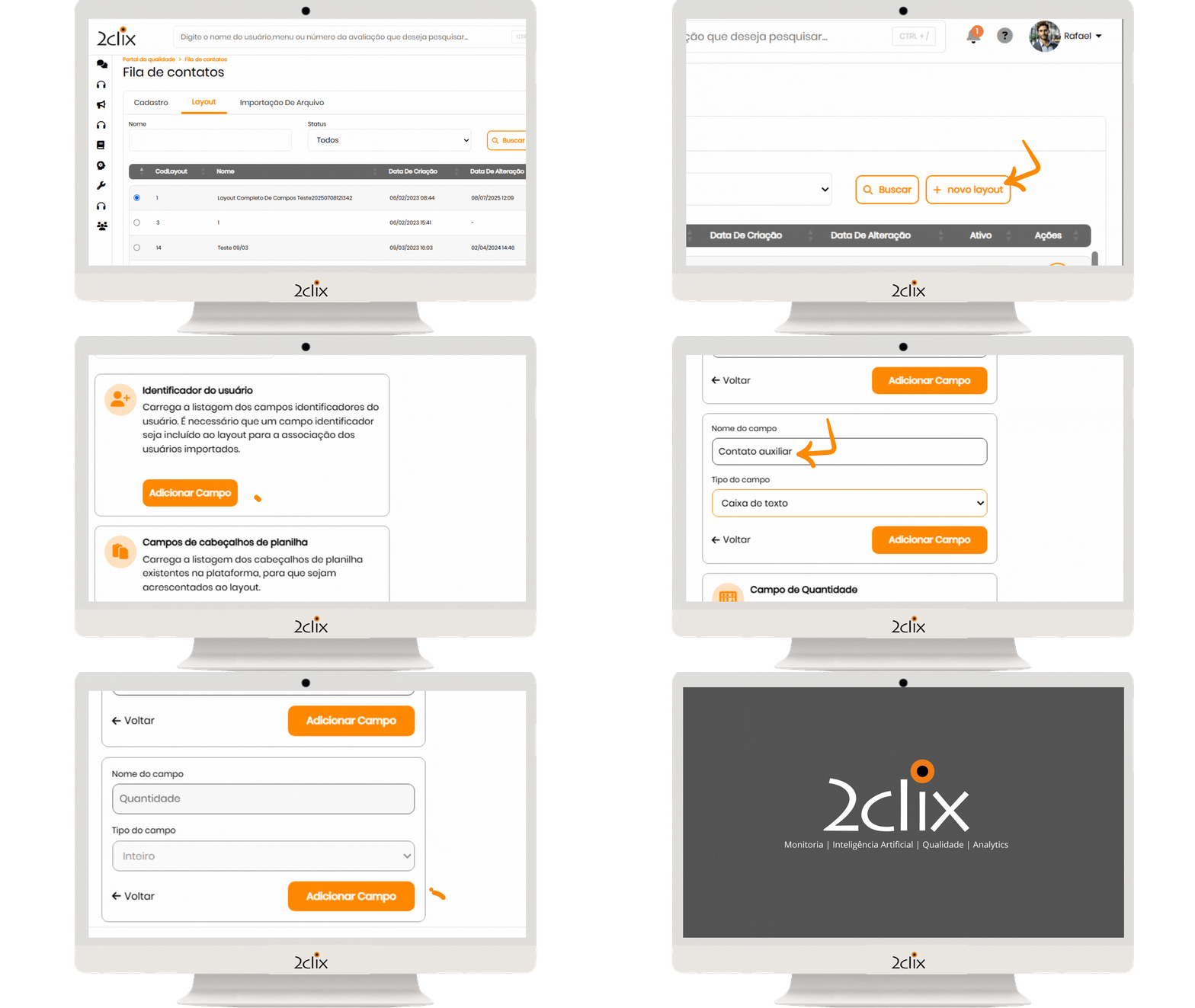
Definição do Layout
Há duas opções: criar + novo layout ou para utilizar um layout existente clicar em buscar
Criação de Novo Layout
Clique em + novo layout > defina um nome para o layout > adicione os campos necessários:
- Campo Identificador (obrigatório pelo menos um): componente para identificar o usuário que será avaliado através do login, e-mail ou código
- Cabeçalhos Externos: campos provenientes de integrações externas, (ex: o discador) que não foram previamente inseridos no formulário de avaliação, mas que podem ser relevantes para a estruturação da fila. Esses campos podem ser adicionados exclusivamente no layout da fila para fins de controle ou segmentação.
- Cabeçalhos de Planilha: são campos criados anteriormente no formulário de avaliação antes da configuração da fila
- Campo de Quantidade: define o número de avaliações que cada usuário receberá na fila
Conforme os campos forem incluídos, eles serão apresentados em formato de tabela na lateral direita da tela, com opção para exclusão.
Clique em Salvar
Utilização de layout existente
No campo de listagem serão exibidos: código do layout, nome, data de criação, data de alteração (caso editado), status (Ativo ou Inativo) e opções de ações.
- Selecione um modelo já cadastrado, compatível com os critérios da fila em configuração
- Para editar um modelo, clique no ícone de ações
 e escolha Editar ou Duplicar conforme necessário
Clique em Próximo para avançar
Upload do Arquivo
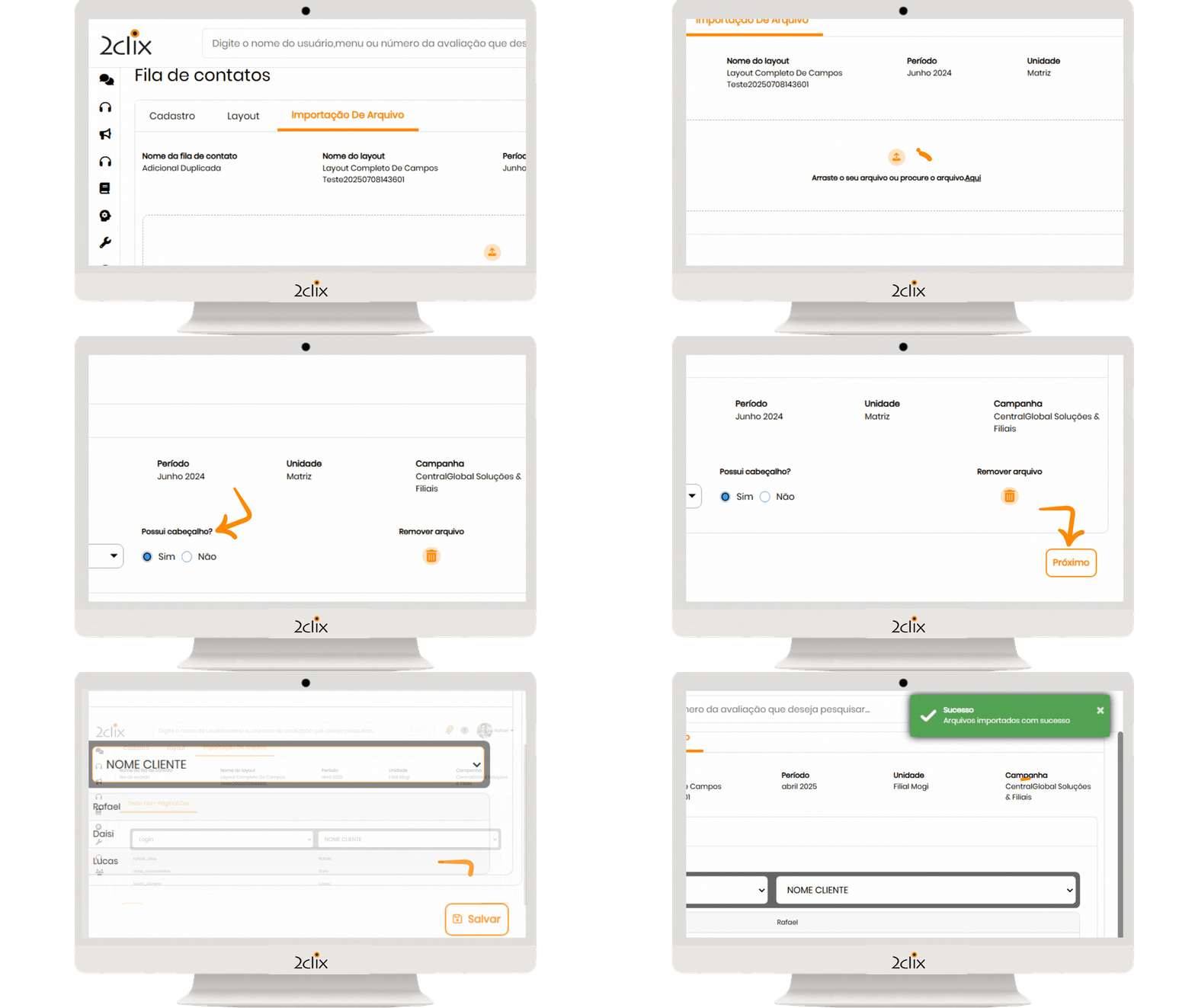
- Verifique se os dados do arquivo estão alinhados com os cabeçalhos configurados
- Salve o arquivo no formato .csv com o delimitador adequado
Após o upload do arquivo, preencha os campos da tela conforme abaixo:
- Delimitador: selecione o tipo de separador utilizado no arquivo. As opções disponíveis são Vírgula (,) ou Ponto e vírgula (;)
- Possui cabeçalho?: indique se o arquivo inclui uma linha de cabeçalho com os nomes dos campos. Marque Sim ou Não conforme o caso
- Clique em Próximo
Na mesma tela, é possível visualizar as informações da fila e do layout selecionados, incluindo: Nome da fila de contato, Nome do layout, Período, Unidade e Campanha
O ícone de lixeira  permite remover o arquivo importado da fila, se necessário.
- Caso o arquivo não contenha cabeçalho, será necessário incluí-lo manualmente para garantir o correto mapeamento dos campos
Clique em Salvar para finalizar a importação dos dados.
Ao concluir a importação, a fila estará pronta para distribuição e Avaliação de Contatos. Os avaliadores atribuídos poderão acessá-la conforme os filtros definidos e iniciar o processo de análise dos contatos.
Avaliação da Fila de Contatos
Acesso
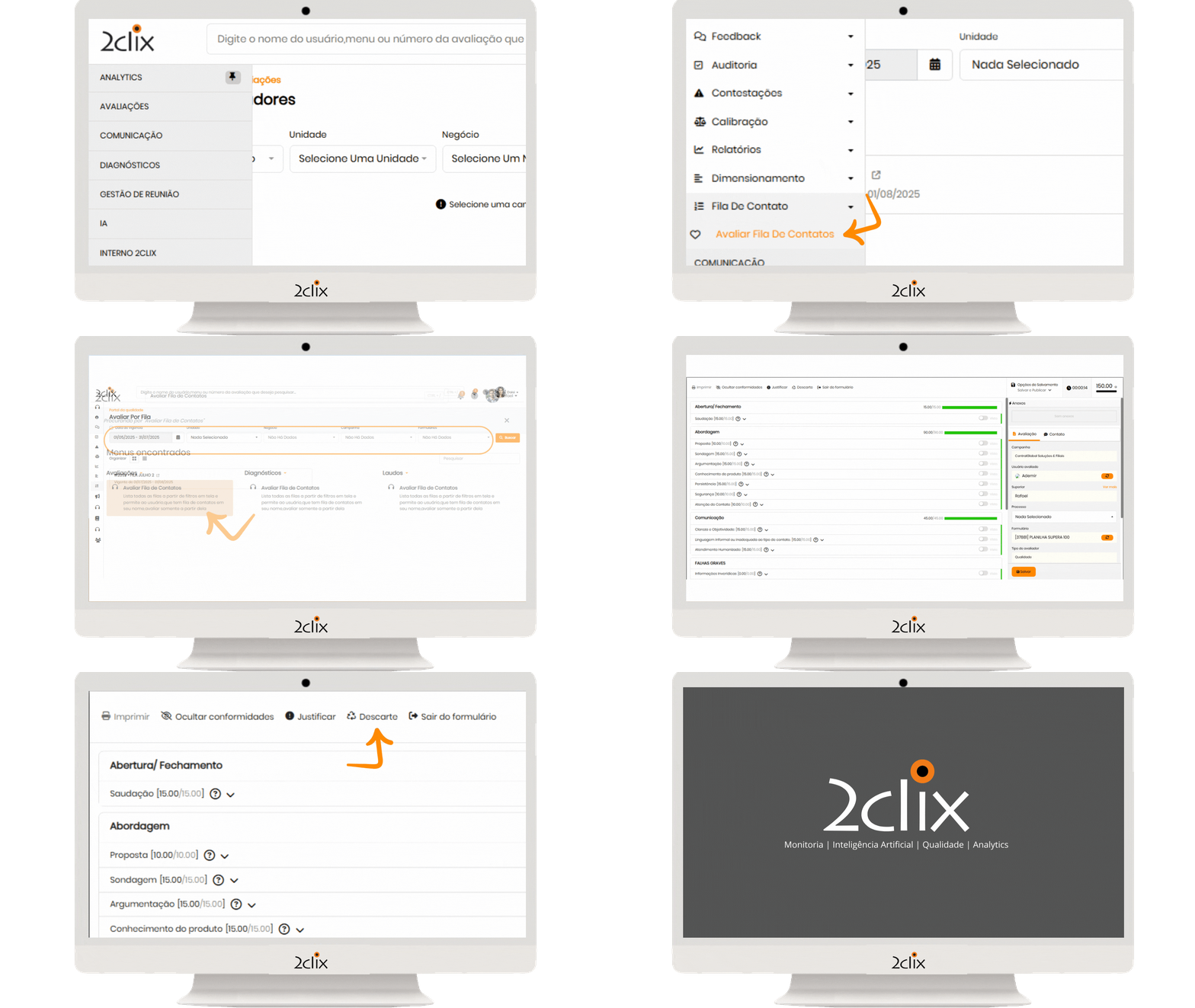
Menu: Avaliações > Fila de Contato > Avaliar Fila de Contatos ou via campo de busca e digite Avaliar Fila de Contatos
- Preencha os filtros necessários: Data de Vigência, Unidade, Negócio, Campanha e Formulários e clique em Buscar
Procedimento
- Aguarde o carregamento dos filtros
- Clique na fila para iniciar a avaliação
- Caso a avaliação seja interrompida (selecionando salvar rascunho ou ao salvar sem publicar) sem salvamento, o status será marcado como Iniciada sem salvar
- A avaliação com esse status poderá ser: excluída, clicando no ícone de lixeira
 ou retomada posteriormente pela mesma interface.
Descarte de contatos
Durante o processo de avaliação da fila, contatos considerados inelegíveis ou que não apresentam dados relevantes para análise podem ser desconsiderados utilizando a funcionalidade de Descarte. Para realizar o processo:
- Clique em Descartar
- Insira a justificativa no campo exibido no pop-up
- Clique em Confirmar para finalizá-lo
Andamento da Fila de Contatos
Permite: definir metas, monitorar o progresso e permitir avaliações adicionais após a meta.
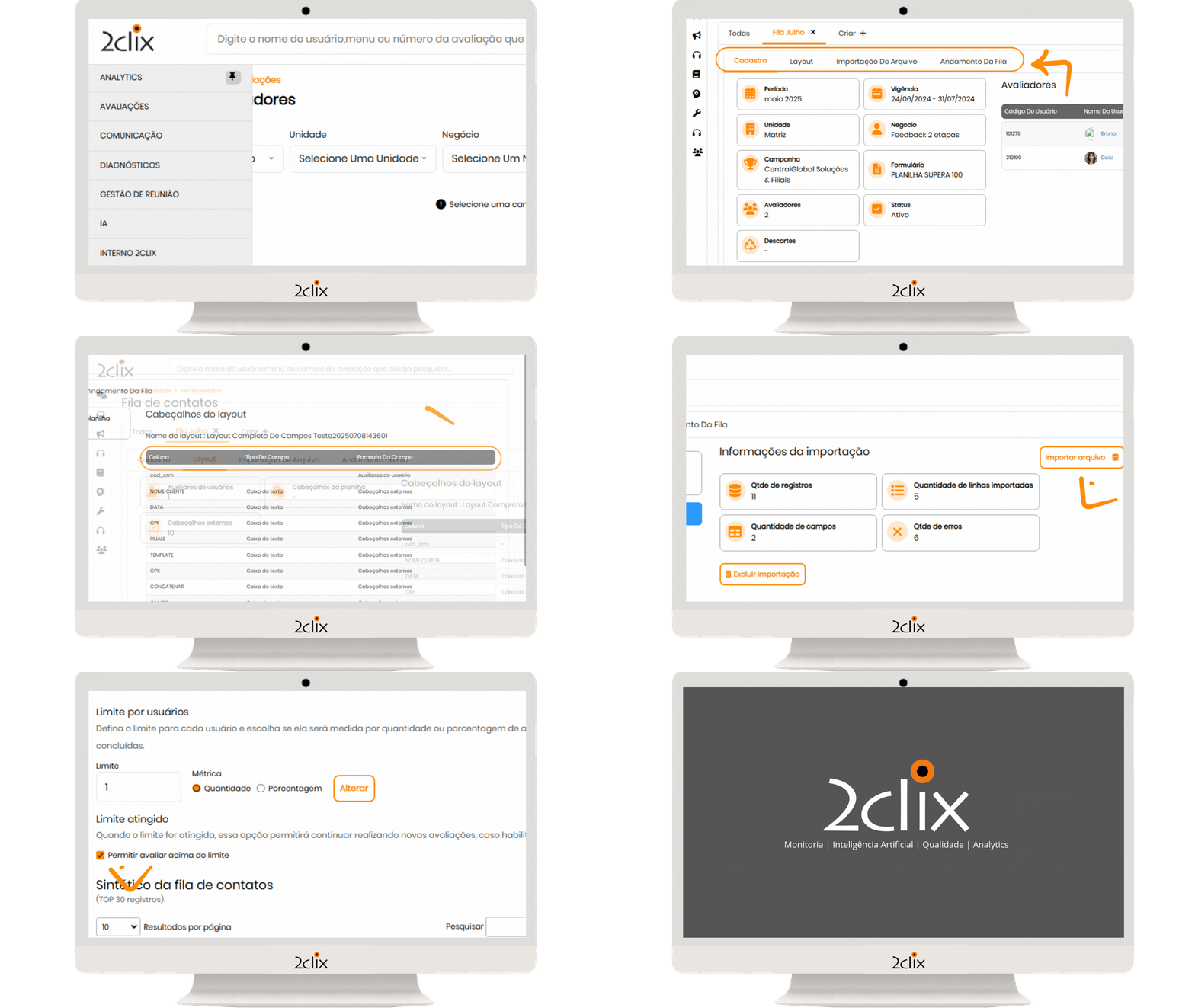
Consulta:
Acesse: Avaliações > Fila de Contato > Fila de Contato > serão carregadas todas as filas em andamento, clique na fila escolhida para carregar as abas:
- Cadastro: edição de período, vigência, unidade, negócio, campanha, formulário, avaliadores, status e descartes [Consultar: Relatório de Descarte na Fila de Contatos]
- layout: visualização dos campos, colunas, tipo e formato definidos na criação da fila
- Importação: consulta da base importada com dados de registros, campos e erros. Permite nova importação ou exclusão
- Andamento: visualização de painel com: contatos disponíveis, avaliados, meta total e média por usuário, gráfico de atingimento de meta (velocímetro), configuração do limite por usuário (quantidade ou porcentagem), opção avaliar acima da meta, tabela sintética da fila com exportação em Excel e direcionamento para o histórico do usuário [Consultar: histórico do usuário]
Configuração de limite da meta
- No campo Meta, defina a quantidade de avaliações atribuídas por usuário
- Marque a métrica, optando por quantidade ou porcentagem de avaliações concluídas
- Para alterar a quantidade definida, clique em Alterar
- Selecione a opção Permitir avaliar acima do limite para autorizar avaliações extras após o atingimento da meta
Ao finalizar as etapas descritas neste artigo, a Fila de Contatos estará pronta para distribuição, avaliação e acompanhamento dos resultados em tempo real.