
Os filtros são ferramentas indispensáveis que permitem refinar pesquisas e direcionar resultados na plataforma. Cada filtro apresenta uma variedade de dados que podem ser selecionados individualmente ou em conjunto, facilitando a obtenção de informações específicas. Aqui, detalhamos os principais filtros disponíveis e como utilizá-los de forma eficiente em relatórios ou visões (painéis).
💡 Passo a Passo para Utilização dos Filtros
Definições dos Filtros
Abaixo, apresentamos as definições de cada filtro e sua aplicação:
-
Período : Intervalo de tempo relacionado à avaliação.
-
Data da Avaliação : Data em que a avaliação foi realizada.
-
Negócio : Negócio a ser filtrado.
-
Campanha : Campanha vinculada à avaliação (pode ser chamada de Produto, Célula ou Carteira).
-
Unidade : Unidade cadastrada (matriz ou filial).
-
Superior : Superior do usuário avaliado.
-
Avaliado : Usuário que foi avaliado.
-
Formulário : Nome do formulário utilizado na avaliação (também chamado de Checklist, Ficha ou Monitoria).
-
Seção : Seção avaliada. Se definido, formulários sem essa seção serão excluídos da busca.
-
Critério : Critério avaliado. Se selecionados, formulários que não incluírem estes critérios serão excluídos.
-
Resposta : Resposta avaliada. Se escolhidos, os formulários sem essa resposta serão excluídos.
-
Departamento: Setor que realizou a avaliação . Exemplo : Qualidade , Operacional e etc .
-
Avaliador : Nome do setor que realizou a avaliação (depende do tipo de usuário).
-
Tipo de Avaliação : Categoria da avaliação realizada.
-
Avaliador : Nome do responsável pela avaliação.
-
Processo : Processo relacionado ao formulário utilizado.
-
Intervalo de Notas : Faixa de notas desejada. Notas fora do intervalo serão desconsideradas.
👁 Como visualizar e configurar filtros?
-
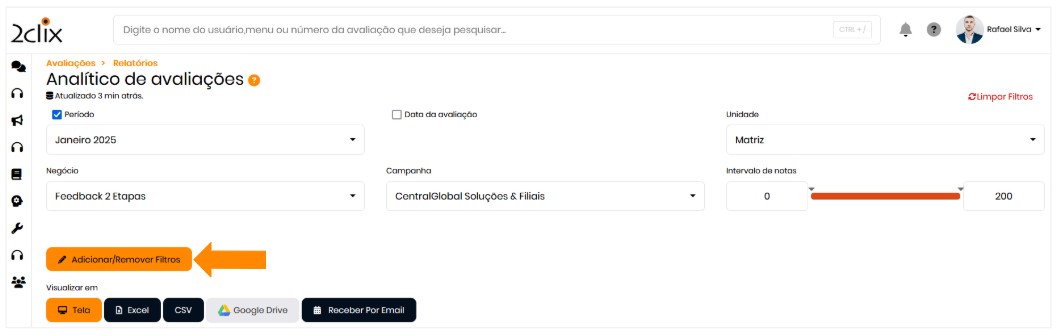
Escolha os Filtros Desejados: Identifique quais opções são relevantes para sua busca. As opções podem variar de acordo com o relatório ou painel escolhido:
-
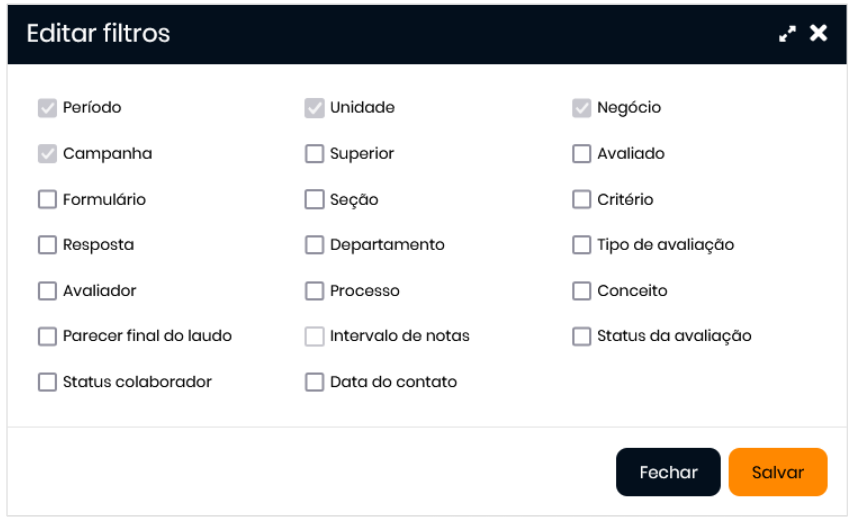
Selecione e Salve as Opções: Escolha os dados desejados nos filtros e clique em "Salvar":
Gerenciamento dos Filtros
-
-
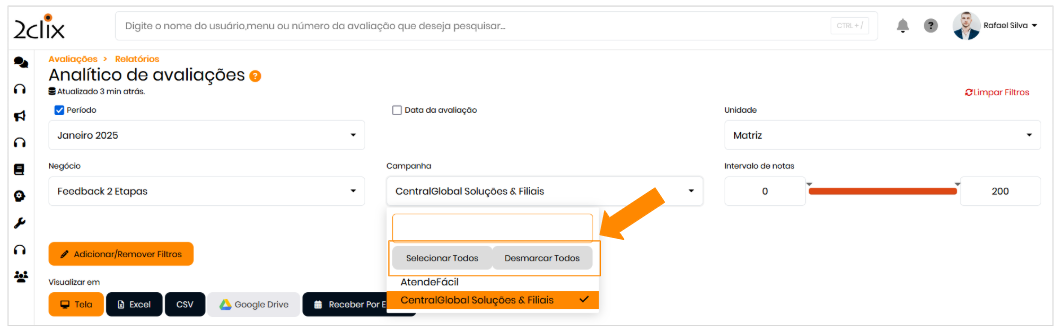
Para selecionar todos os dados de um filtro, clique em "Selecionar Todos" .
-
Para remover todos os dados de uma única vez, clique em "Desmarcar Todos" .
-
📝 Dicas Finais
-
Utilize os filtros de forma estratégica para otimizar suas buscas e obter os resultados mais precisos.
-
Ajuste os filtros conforme a necessidade do relatório ou painel analisado.
-
Filtros bem configurados garantem uma análise eficiente e embasam as melhores decisões.