
🔑 Permissão exigida:niciar avaliação
O Formulário é uma ferramenta essencial para o processo de monitoria da qualidade, permitindo a avaliação detalhada dos atendimentos, com maior flexibilidade, usabilidade e controle.
A funcionalidade oferece:
- Interface otimizada com grupos de critérios e controles intuitivos;
- Inclusão de anexos, integrações e histórico de interações;
- Registros de tags, comentários e pontuações;
- Fluxo padronizado para controle de conformidade.
Acesso à funcionalidade
Menu: Avaliações > Avaliador > Iniciar Avaliação.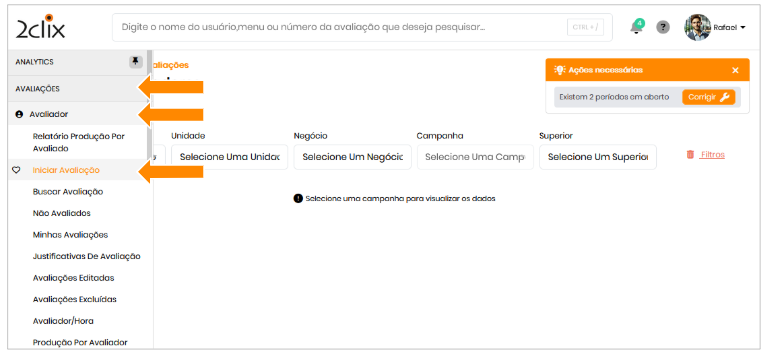
Seleção do avaliado e do formulário
Realizar a busca pelo avaliado por meio de:
- Localizar por Hierarquia;
- Dados do usuário (individual).
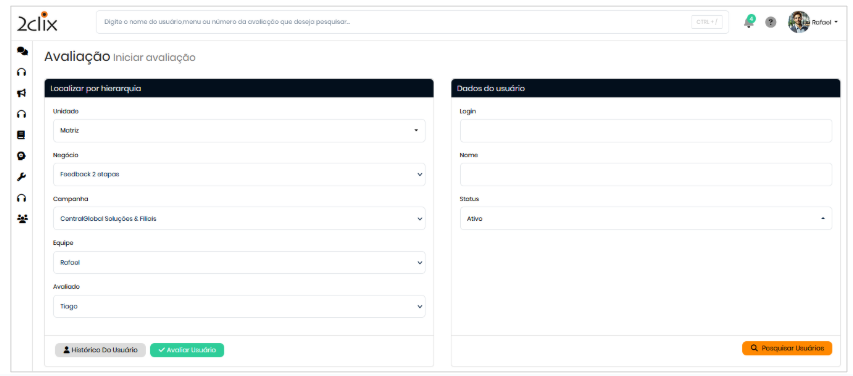
O comportamento da navegação varia de acordo com o caminho de acesso:
- Localizar por Hierarquia
A plataforma abre diretamente o modal de seleção de formulário, onde é definido o formulário que será utilizado na avaliação.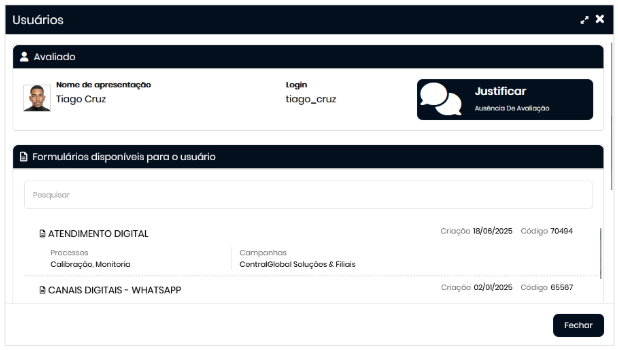
- Busca Dados do Usuário (Individual)
É possível realizar a busca pelo nome, login ou status do usuário.
A funcionalidade de filtro de status com seleção manual está disponível exclusivamente na tela de Dados do usuário.
Nos demais módulos da plataforma, o status dos registros é gerado automaticamente com base nos parâmetros definidos durante o cadastro.
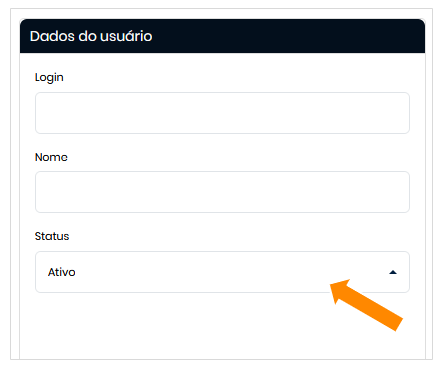
Ao acessar por busca individual, primeiro é exibido o modal com os dados do usuário.
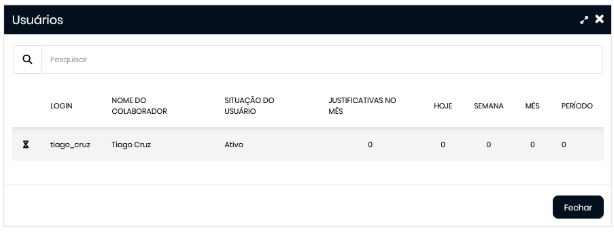
- Após essa etapa, o usuário é direcionado para o modal de seleção de formulário.
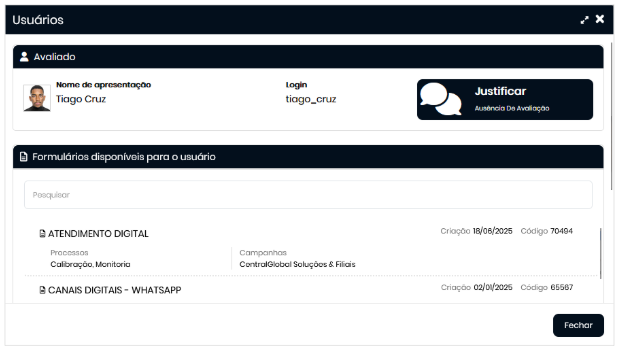
No modal de seleção, os Formulários de Avaliação são exibidos conforme a ordem de criação, da versão mais recente para a mais antiga
Campos preenchidos automaticamente
- Campanha, Usuário Avaliado, Superior, Formulário, Avaliador, Tipo de Avaliador, Unidade.
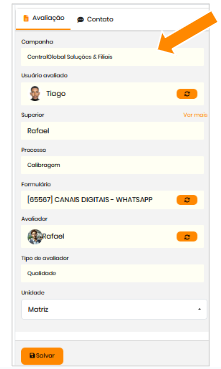
Tela principal do formulário
Cada critério apresenta:
- Opção Conforme / Não Conforme;
- Campo de Observação (com trechos pré-salvos);
- Controle de Visto (confirmação visual);
- Ícone de Recorrência ⚠️ — indica reincidência na pontuação;
- Ícone Incluir Conteúdo — permite anexar conteúdos relacionados ao critério.
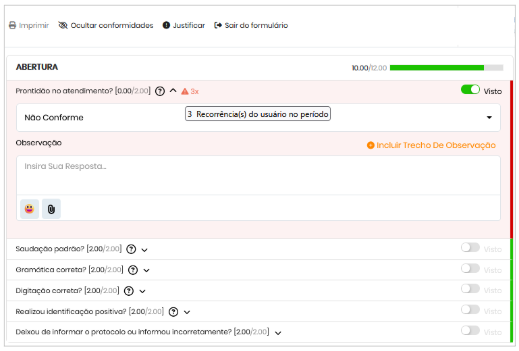
Trechos pré-salvos
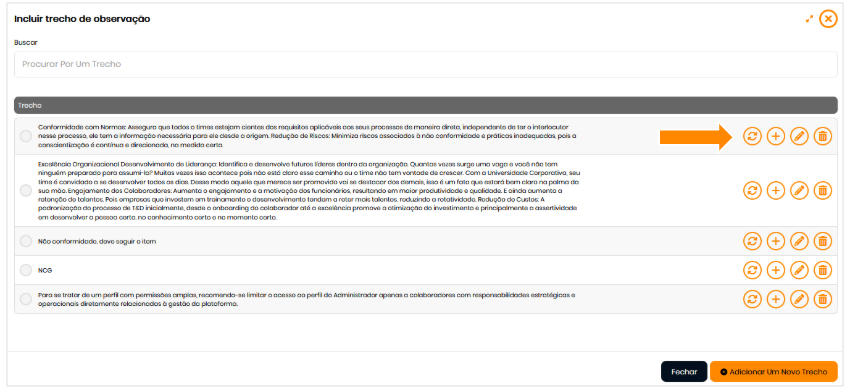
No campo Observação, a funcionalidade Incluir Trecho de Observação permite inserir trechos já salvos.
Como adicionar um trecho:
- Acione + Adicionar Um Novo Trecho;
- No campo Observação, inclua o conteúdo desejado;
- Defina os campos de visibilidade conforme o tipo de trecho que será salvo:
- Público: disponível para qualquer usuário da plataforma;
- Todo Ambiente: disponível apenas no ambiente controlado da plataforma, para membros autorizados;
- Privado: visível apenas para o usuário que criou;
- Campanha: disponível apenas para aquela campanha;
- Formulário: disponível apenas no formulário selecionado;
- Seção (grupo) e Critério (pergunta): atrelado a um grupo ou pergunta específicos.
- Salve o trecho para utilização posterior.
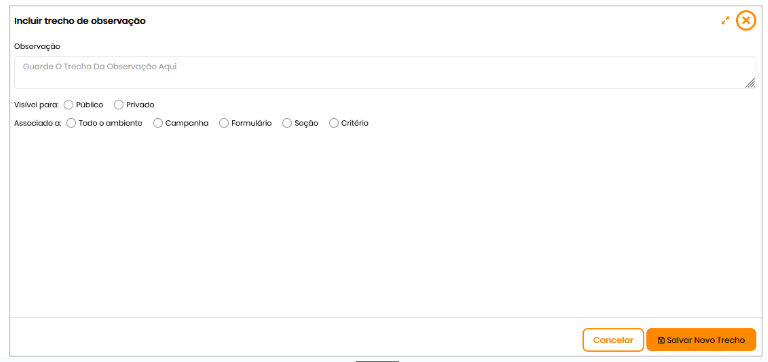
Edição de trecho
Para incluir trechos padronizados, é necessário definir os campos de visibilidade no momento da criação.
Além disso, na tela de gerenciamento de trechos é possível:
- Adicionar/Substituir trecho: permite incluir um único novo trecho(ícone “Repetir” operação)
- Adicionar ao existente: permite adicionar múltiplos trechos ao mesmo campo (ícone +)Cada novo conteúdo será inserido em uma nova linha, abaixo do trecho anterior.
- Editar um trecho já cadastrado (ícone de lápis)
- Inativar (Excluir) um trecho (ícone de lixeira).
Permissão de acesso: Incluir trecho de observação.
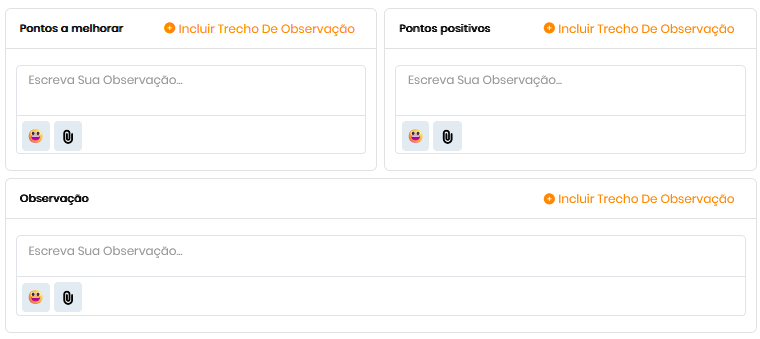
Pontos a melhorar / Pontos positivos / Observação geral
- Campos de texto complementares para registro detalhado.
- Os campos de texto possuem também o ícone de anexo (clipe), que permite incluir arquivos vinculados a cada bloco de observação, enriquecendo o feedback com materiais complementares.
Emojis
- Inclusão visual opcional nos campos de Observação dos critérios, Pontos a melhorar, Pontos positivos e Observação geral.
Para mais detalhes : [Comentários na Avaliação].
Inclusão de anexos
A tela lateral permite:
-
Anexar Arquivo: anexar arquivos relacionados ao atendimento avaliado.
-
Salvar Áudio: anexar e disponibilizar arquivos de áudio da gravação do atendimento.
-
Registro: vincular o Registro de Atendimento correspondente, facilitando rastreamento e histórico.
-
Integrações: anexar dados provenientes de sistemas integrados e ferramentas de atendimento.
-
Câmera: capturar e anexar imagens diretamente da câmera do dispositivo, agregando evidências visuais à avaliação.
O modal de upload possibilita escolher entre arquivos locais ou do servidor.
Permissões necessárias: Anexar Arquivos na Avaliação e Download Áudio Anexo
Para mais detalhes: [Anexar Arquivo], [Salvar Áudio], [Registro de Atendimento], [Avaliação com Integração ZenDesk] e [Integração Discador].

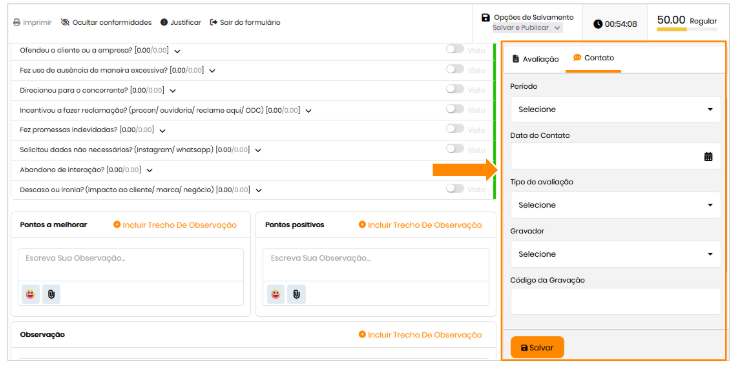
Campos de contato
- Período: define o período de referência da interação avaliada;
- Data do contato: data em que o atendimento ocorreu;
- Tipo de avaliação: tipo ou categoria da avaliação (exemplo: avaliação periódica, avaliação corretiva);
- Gravador: tipo ou categoria da avaliação (exemplo: avaliação periódica, avaliação corretiva);
- Código da gravação: código de identificação da gravação, utilizado para rastreamento e auditoria.
Tags
Permite incluir tags para organização e consulta posterior.
Para mais detalhes: [Tags na Avaliação].
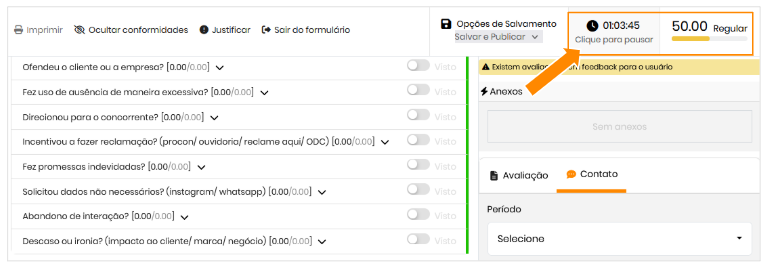
Nota e tempo de avaliação e conceito
Exibidos no canto superior direito:
- Tempo da avaliação: tempo decorrido durante o preenchimento da avaliação;
- Nota Final: pontuação geral do avaliado;
- Conceito e mascote: exibição do conceito e do mascote correspondente (a exibição do mascote depende da configuração realizada no formulário).
Para mais detalhes: [Configurações Avançadas do Formulário de Avaliação]
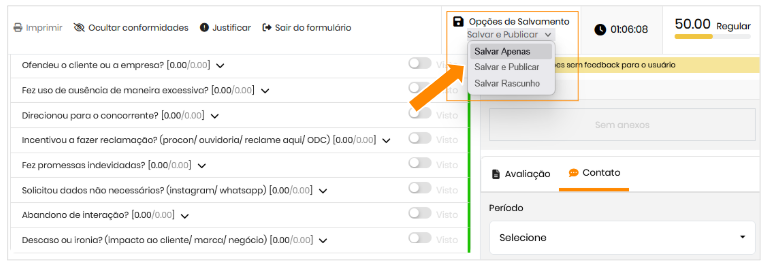
Opções de salvamento
As opções de salvamento exibidas no formulário dependem da configuração de permissão do tipo de usuário no campo Permissão avaliação (SSO > Tipo de Usuário), o menu apresentará:
- Salvar Apenas: grava a avaliação na plataforma sem torná-la visível para o avaliado. Permite revisão ou publicação em momento oportuno.
- Salvar e Publicar: grava e publica a avaliação, tornando-a visível para o avaliado imediatamente após a conclusão.
- Salvar Rascunho: mantém a avaliação em modo rascunho. Permite continuidade e edição posterior. Após a finalização, é possível optar por Salvar Apenas ou Salvar e Publicar.
Para mais detalhes:[Publicação de Avaliações: Como Publicar e Agendar Avaliações] e [Avaliação em Rascunho / Continuar Depois]
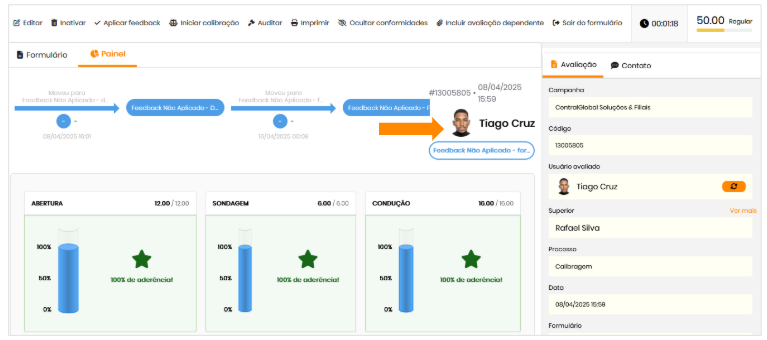
Painel da avaliação e linha do tempo
Após a conclusão da avaliação, o Painel exibe:
- Acesso ao histórico do usuário;
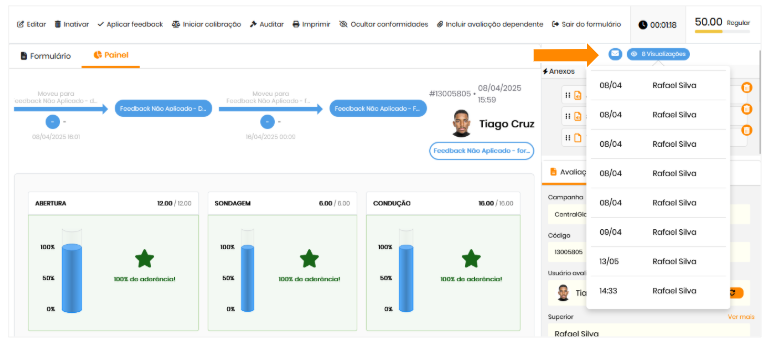
- Quantidade de visualizações e envio de e-mails relacionados.
Para mais detalhes:[Visualização da Avaliação.]
Linha do tempo da avaliação
- Exibe o fluxo completo da avaliação;
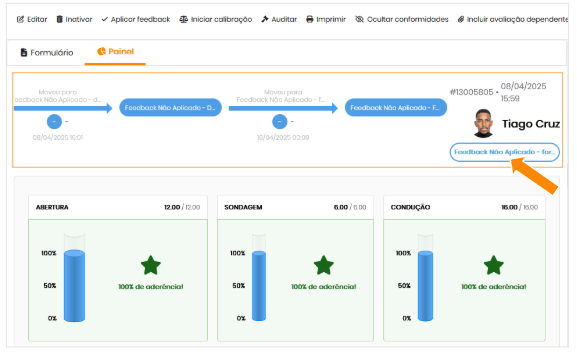
- Resultado agrupados por seções (nos gráficos);
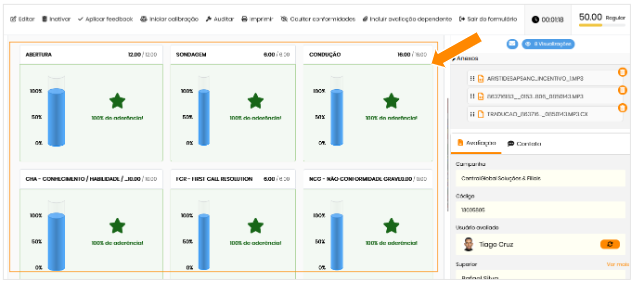
Permissões relacionadas:
- Visualização da Linha do Tempo da Avaliação;
- Permite Visualizar o painel do formulário de Avaliação.
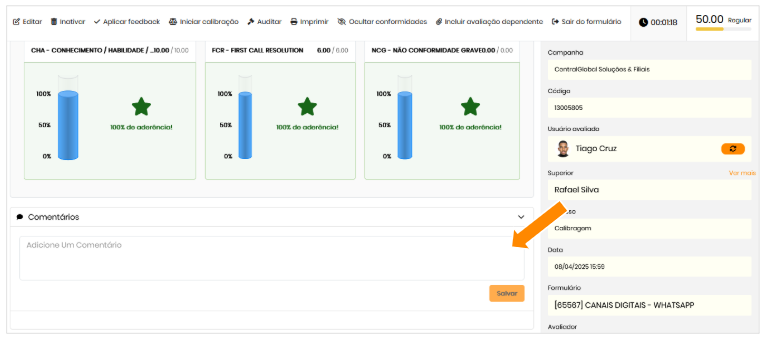
Antes da aplicação do feedback, é possível utilizar a funcionalidade Comentários na Avaliação para registrar discussões e observações.
Para mais detalhes: [Acessos aos Comentários na Avaliação].
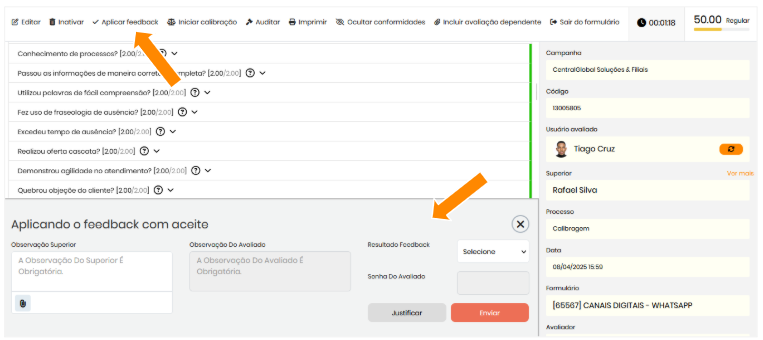
Aplicar feedback
Ao acionar Aplicar feedback, é exibido o painel de aceite. O comportamento desta etapa varia conforme a configuração do método de registro de feedback.
Para mais detalhes: [Registro e Configuração de Feedback].
Controles adicionais
Os controles adicionais estão localizados no topo do formulário e permitem executar ações complementares relacionadas à avaliação:
- Editar: reabre a avaliação para edição;
- Inativar: torna a avaliação inativa, ocultando-a dos painéis e relatórios;
- Aplicar feedback: insere o feedback final no registro da avaliação;
- Iniciar calibração: utiliza a avaliação como base para um processo de calibração;
- Auditar: insere a avaliação em fluxo de auditoria;
- Imprimir: gera versão em PDF ou para impressão da avaliação;
- Ocultar conformidades: exibe apenas os critérios não conformes, facilitando análise;
- Incluir avaliação dependente: permite incluir uma avaliação dependente vinculada à avaliação atual;
- Sair do formulário: encerra a edição e retorna à tela anterior.
