
Gerenciar por um Critério
A funcionalidade permite localizar, editar ou duplicar múltiplos formulários com base em um critério já cadastrado, otimizando a gestão em lote de estruturas semelhantes.
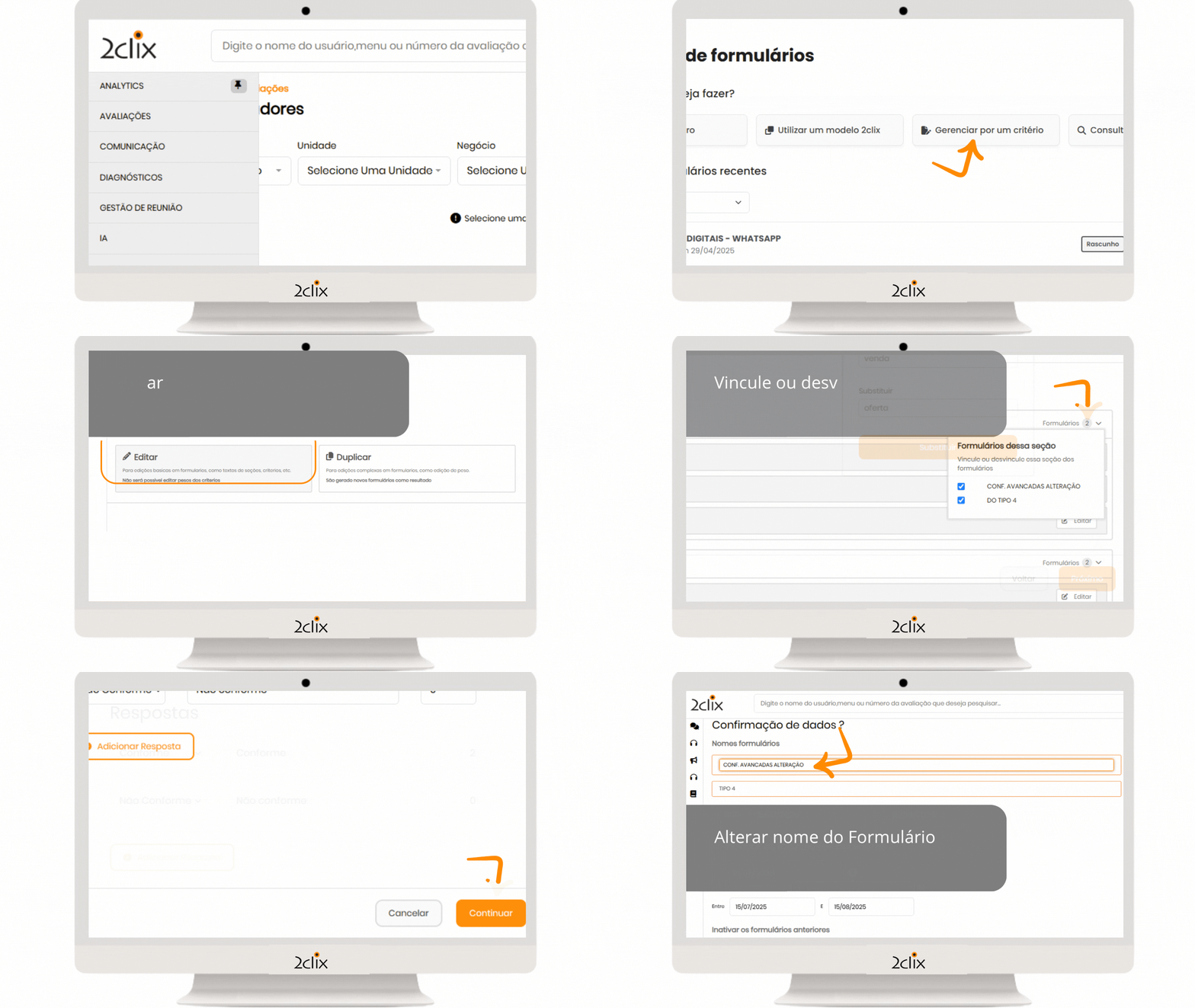
Acesse por:
- Para iniciar, acione: Avaliações > Administrador > Cadastro de Formulários ou localize pelo campo de busca e clique em Gerenciar por um Critério
- Pesquise pelo nome do critério selecionado > clique em buscar > a plataforma exibirá o critério localizado e a quantidade de formulários em que está aplicado > clique sobre a quantidade de formulários exibida, na tela seguinte, selecione os formulários que deseja editar ou duplicar.
Ao lado do nome Formulário, há uma coluna chamada Edição, identificada por ícones de cadeado:
- Cadeado aberto: permite editar e duplicar o formulário
- Cadeado fechado: permite apenas a duplicação, a edição estará bloqueada
Essa sinalização visual indica o nível de permissão disponível para cada formulário listado.
Ações disponíveis
- Editar: permite alterar textos de seções, descrições de critérios e outras configurações básicas
- Duplicar: permite ajustes estruturais, como modificação de pesos e reorganização dos critérios
Para Alteração em lote (renomeação automática e editável)
O recurso Localizar/Substituir permite renomear os formulários de forma automatizada durante a duplicação
Ao preencher "venda" no campo Localizar e "oferta" no campo Substituir, a plataforma aplicará automaticamente a substituição no nome dos formulários selecionados.
- Marque o critério a ser utilizado (verifique o ícone do cadeado, na coluna Edição) > em seguida, clique em Editar ou Duplicar para iniciar a ação conforme a necessidade
- Para edição: clique em Editar, em seguida em Próximo > abrirá um painel com os campos para Localizar, Substituir e edição de vigência
- Para duplicação: clique em Duplicar,
Vigência
- Refere-se ao período em que o formulário permanece ativo. A vigência deve ser definida durante a edição ou duplicação do formulário.
Edição do formulário
- Após escolher Editar ou Duplicar, será exibida a interface padrão de edição.
Nessa etapa, é possível:
- Vincular ou desvincular seções ou critérios do formulário. Ao marcar será exibido no formulário e ao desmarcar, será removido imediatamente, impactando a estrutura e possíveis avaliações em andamento.
- Adicionar, remover ou modificar respostas dos critérios
- Ajustar pesos atribuídos às respostas
Alterar textos de seções, títulos e demais campos configuráveis
Após finalizar as edições, finalize a operação clicando em Continuar e, em seguida, em Salvar.
Ao concluir as etapas acima, o formulário de avaliação estará disponível para utilização.