O Gráfico destaca, em tempo real, os ofensores identificados durante as avaliações. Os dados apresentados nesse painel são atualizados conforme os filtros aplicados na parte superior da tela, permitindo uma análise personalizada das informações.
💡 Passo a Passo1. Aplicando os Filtros Principais
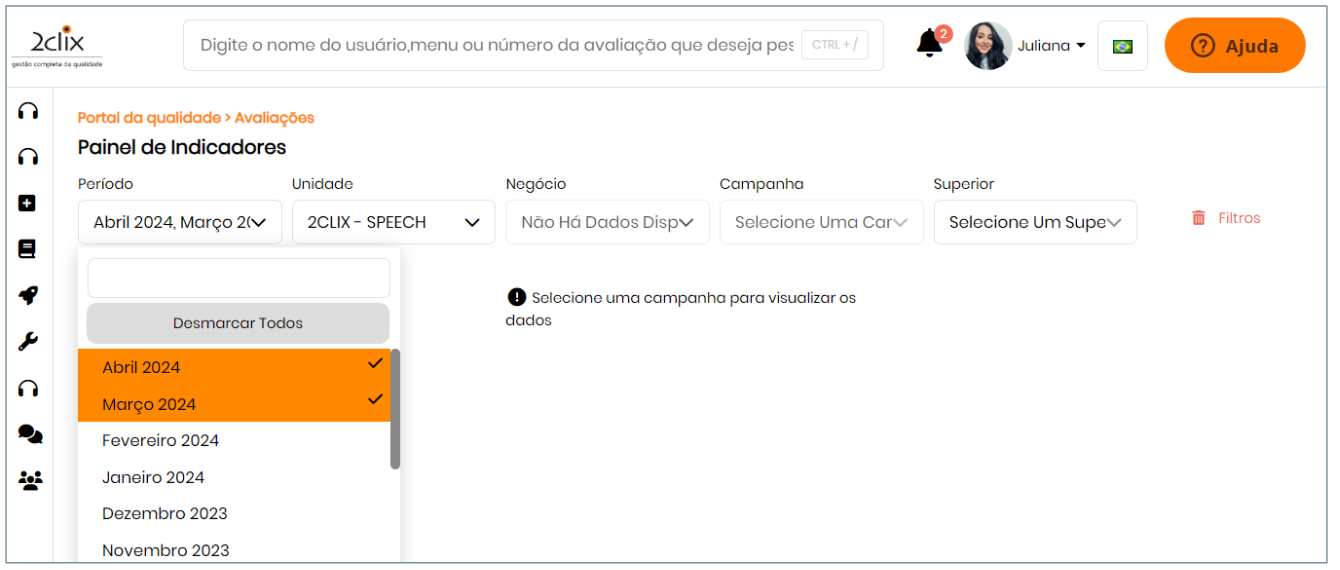
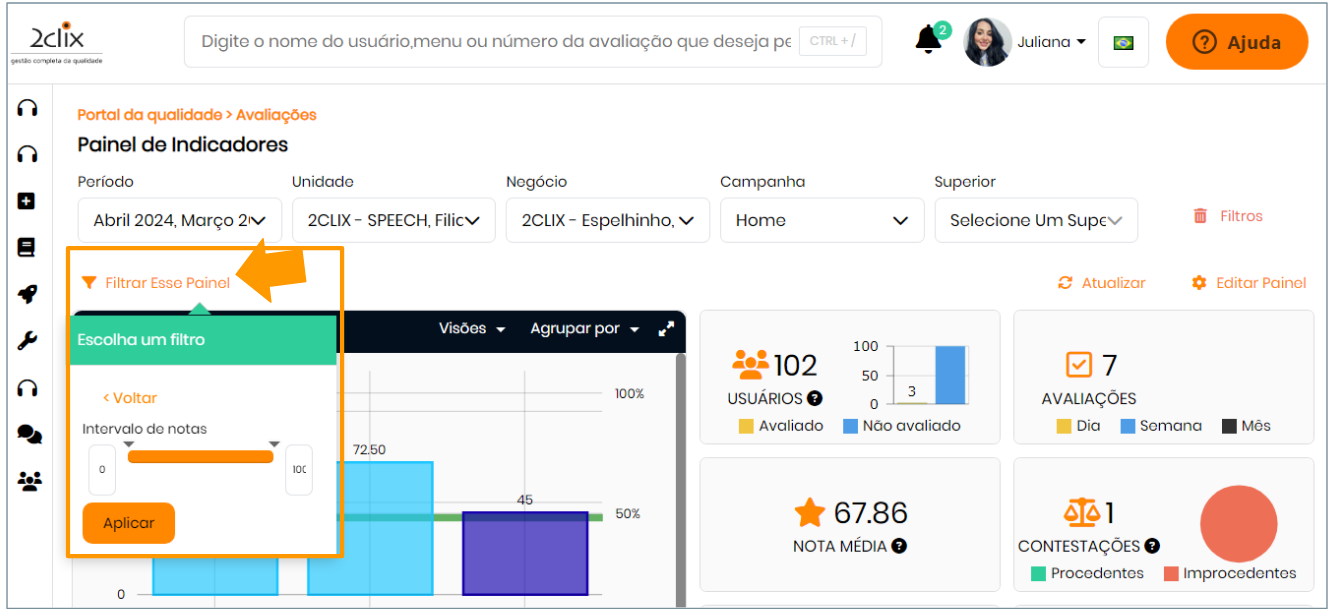
Ao acessar a plataforma, você encontrará os filtros principais. Para exibir o painel gerencial com as informações desejadas, siga estas instruções:
-
Utilize os filtros disponíveis, como Período, Unidade, Negócio, Campanha e Superior, para refinar sua busca.
-
Caso necessário, utilize a opção "Desmarcar todos" para redefinir rapidamente os filtros e facilitar um novo ajuste conforme sua necessidade.
2. Aplicando Filtros Secundários
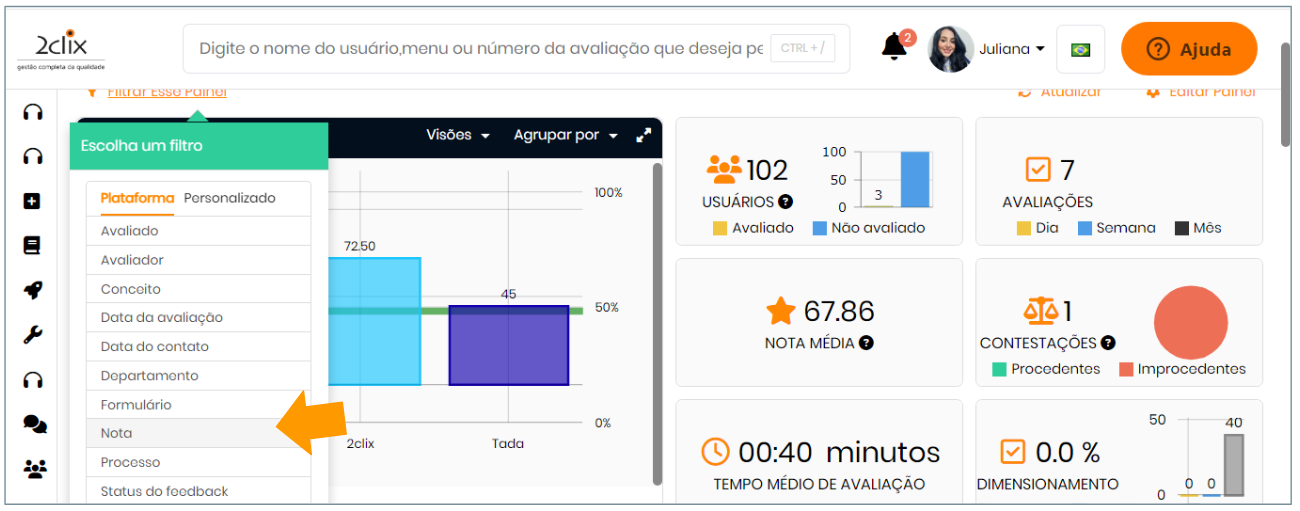
No painel principal, há filtros secundários para refinar ainda mais sua análise. Por exemplo, você pode filtrar as avaliações de acordo com o status do usuário, como férias, ativo, inativo, entre outros.
🚨 Dica: Utilize essas visões para obter um panorama mais detalhado dos ofensores e facilitar sua análise!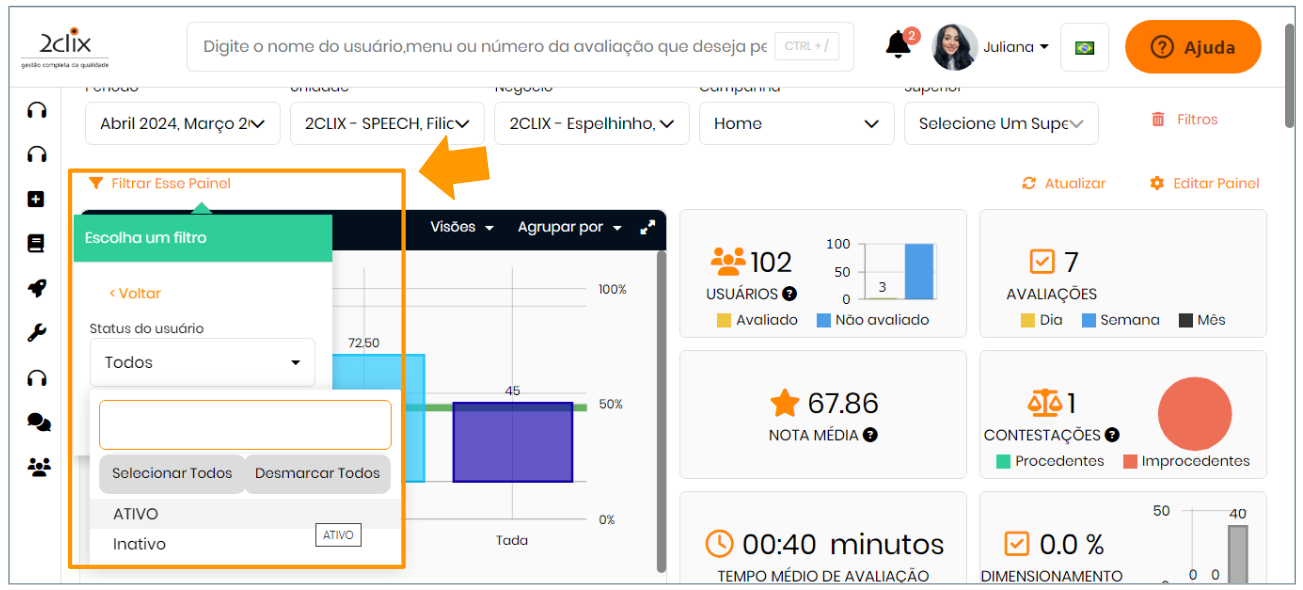
3. Visualizando o Painel de Laudo e Diagnóstico
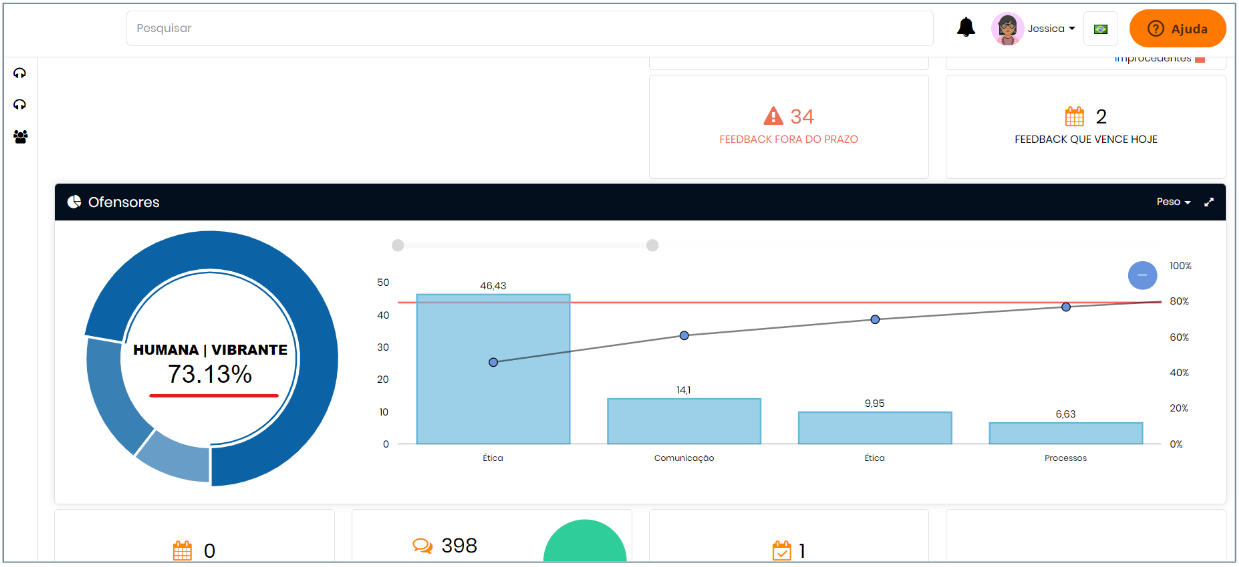
O Painel de Laudo e Diagnóstico apresenta um gráfico de ofensores, consolidando as sinalizações identificadas nas avaliações. Aqui estão algumas informações importantes:
-
Os ofensores são agrupados por tipo, como Erro Grave e Não Conforme.
-
Para garantir a consolidação correta dos dados, os grupos devem ter a mesma nomenclatura em diferentes formulários. Caso contrário, as informações ficarão separadas.
-
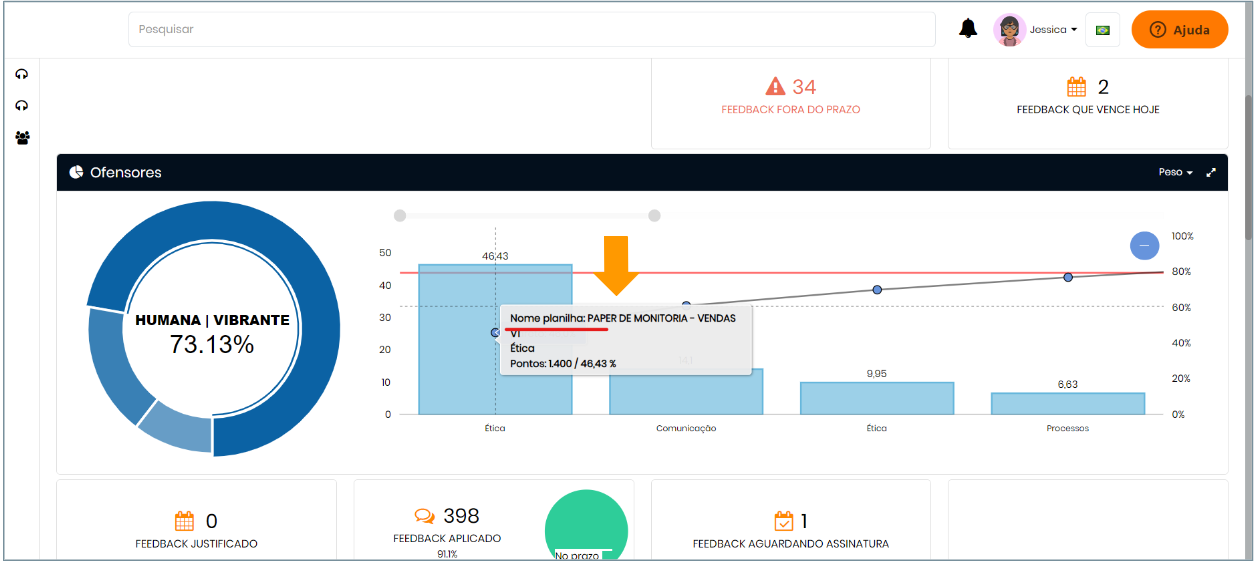
Ao clicar em uma pergunta dentro do painel, um modal será aberto com mais detalhes sobre o ofensor identificado.
4. Compreendendo o Gráfico de Ofensores
No gráfico de ofensores:
-
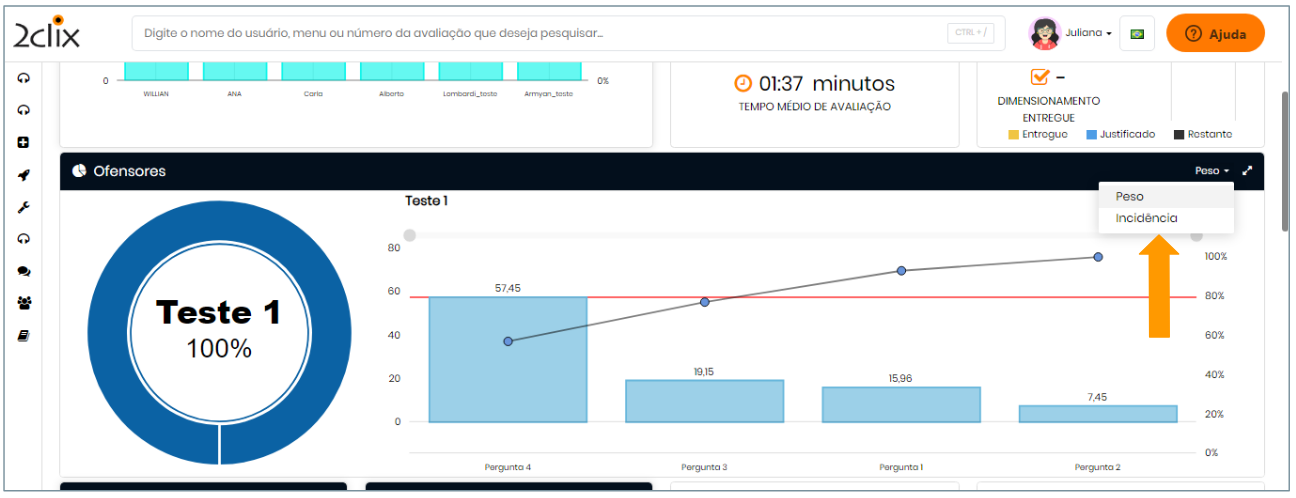
O gráfico de rosca exibe o percentual de incidência de cada grupo de ofensor nas avaliações realizadas.
-
O diagrama de Pareto, localizado na lateral direita, segue o princípio 80/20, indicando que 80% dos problemas são causados por 20% dos ofensores.
-
A linha vermelha do Pareto representa os 80% do impacto total, enquanto a linha azul exibe a evolução da representatividade do ofensor.
-
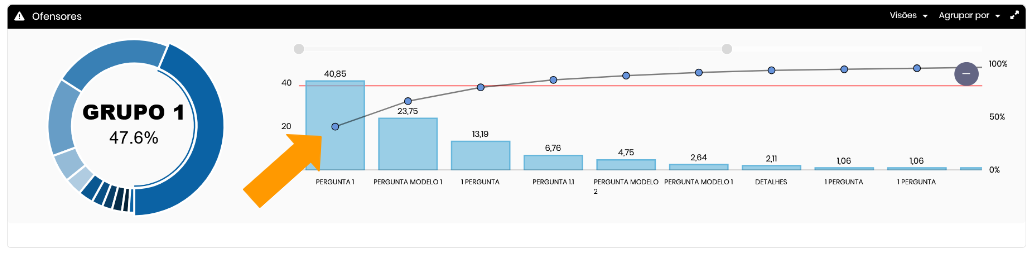
Ao clicar em uma barra do gráfico, um relatório detalhado será aberto, permitindo uma análise aprofundada.
5. Modos de Visualização
Os ofensores podem ser classificados por:
-
Incidência: Classifica os ofensores pela quantidade de vezes que foram registrados.
-
Peso: Classifica os ofensores com base na quantidade de pontos perdidos.
-
🔗 Importante: A visão Peso é a mais utilizada pelos gestores, pois permite priorizar os ofensores que causam maiores impactos financeiros.
-
Caso os formulários possuam critérios detalhados, é possível realizar uma análise ainda mais minuciosa. Veja como:
1. Acessando o Painel de Ofensores
No painel de ofensores, localize o gráfico que representa os dados das avaliações realizadas.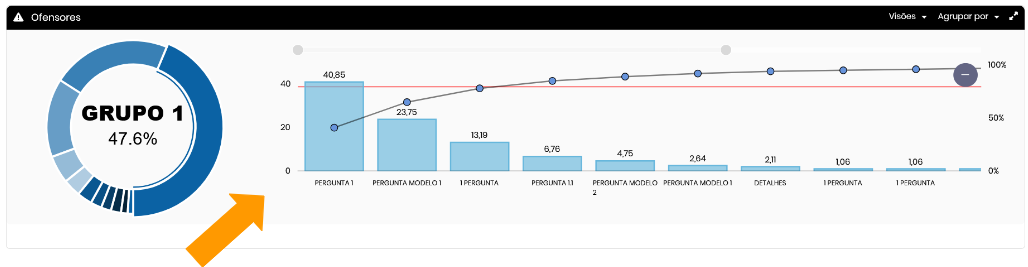
2. Explorando os Detalhes no Modal
-
Clique no gráfico para abrir o Modal de Ofensores.
-
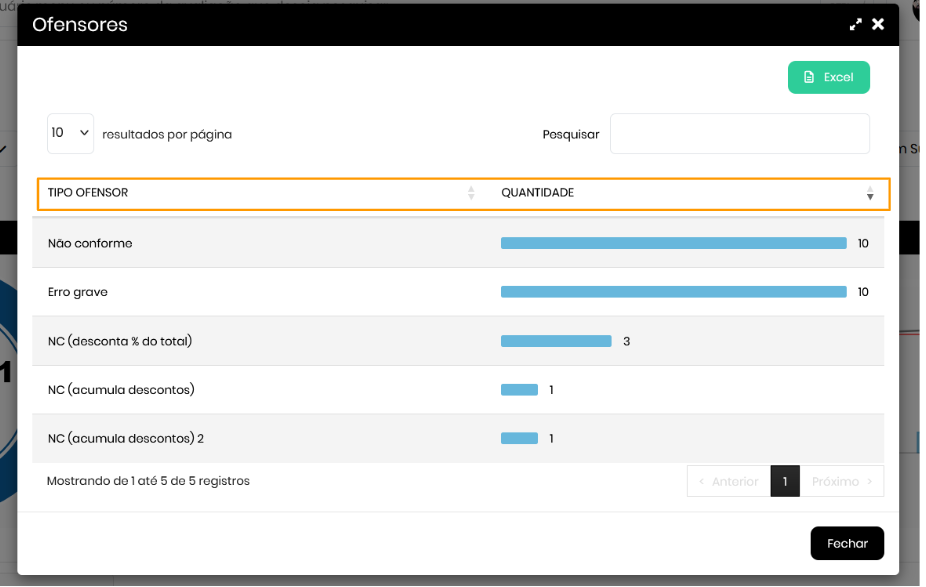
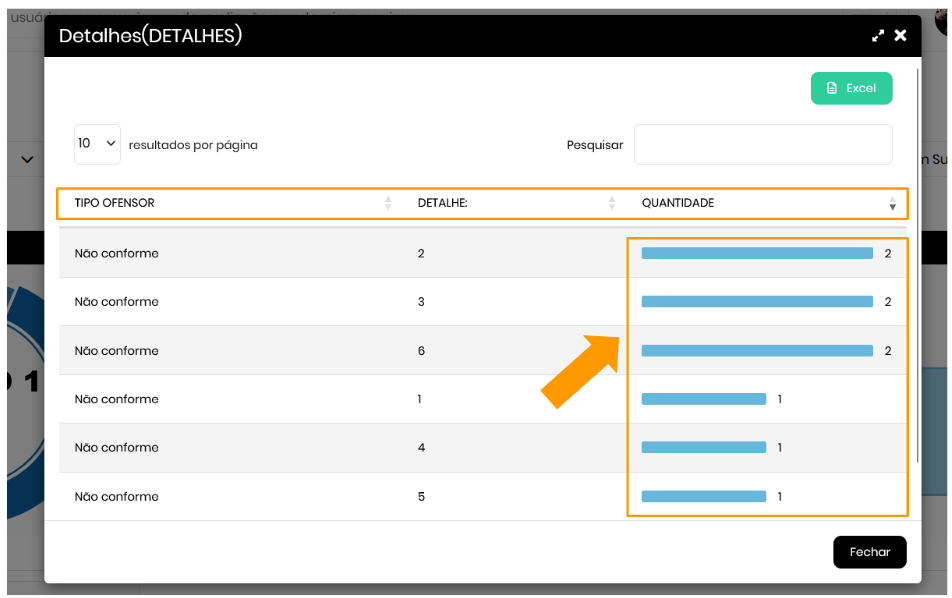
O modal exibirá os tipos de ofensores e a quantidade de sinalizações registradas.
-
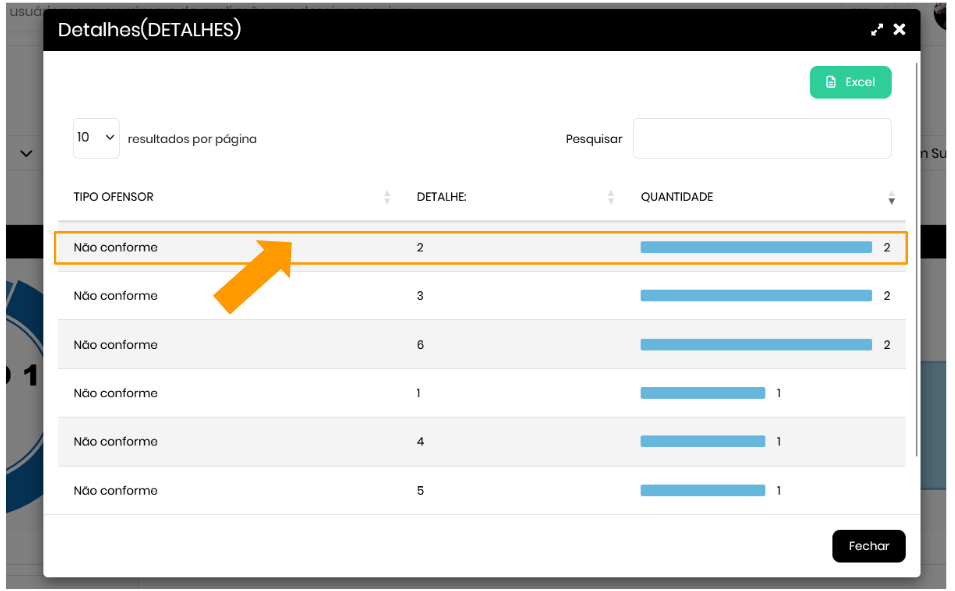
Clique em um ofensor para abrir um novo modal com informações detalhadas.
3. Visualizando o Modal de Detalhes
No Modal de Detalhes, você encontrará:
-
Tipo de Ofensor: Classificação do ofensor identificado.
-
Descrição: Explicação detalhada sobre o problema identificado.
-
Quantidade: Total de incidências do ofensor, representado em um gráfico de barra horizontal.
4. Acessando as Avaliações Relacionadas
-
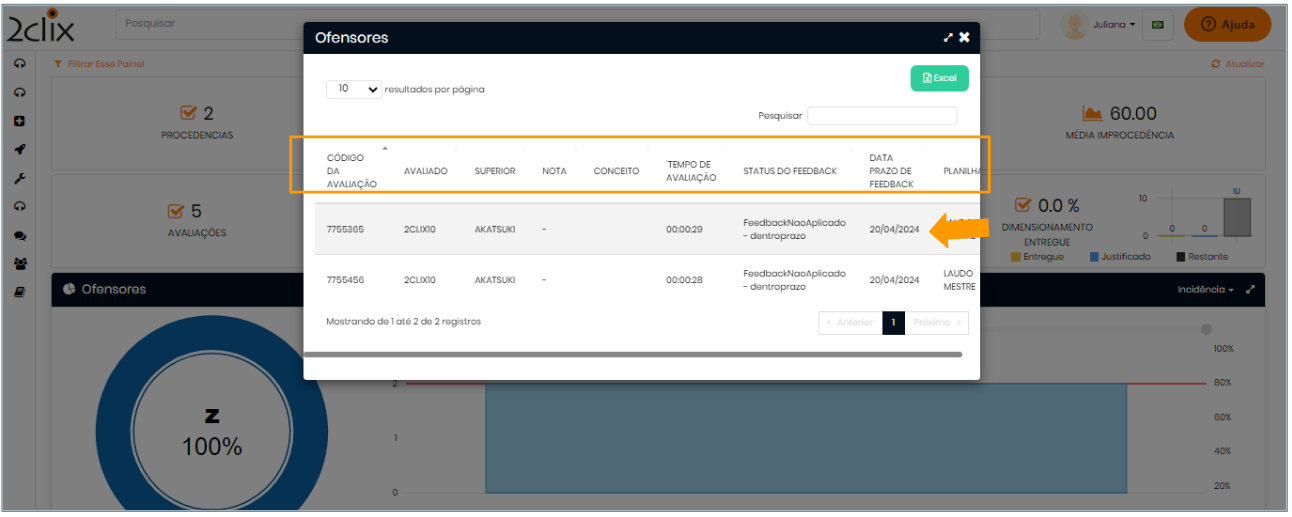
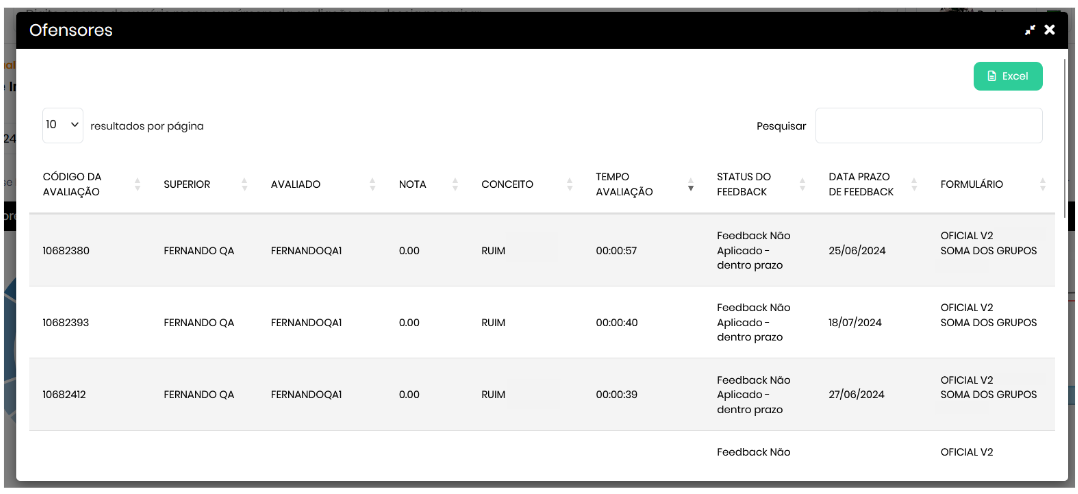
Ao clicar em um detalhe do ofensor, um novo modal será aberto, exibindo todas as avaliações relacionadas.
-
Os dados disponíveis incluem:
-
Código da Avaliação
-
Superior Responsável
-
Nome do Avaliado
-
Nota Atribuída e Conceito
-
Tempo de Avaliação
-
Status e Prazo do Feedback
-
Nome do Formulário Utilizado
-
5. Abrindo o Formulário de Avaliação
-
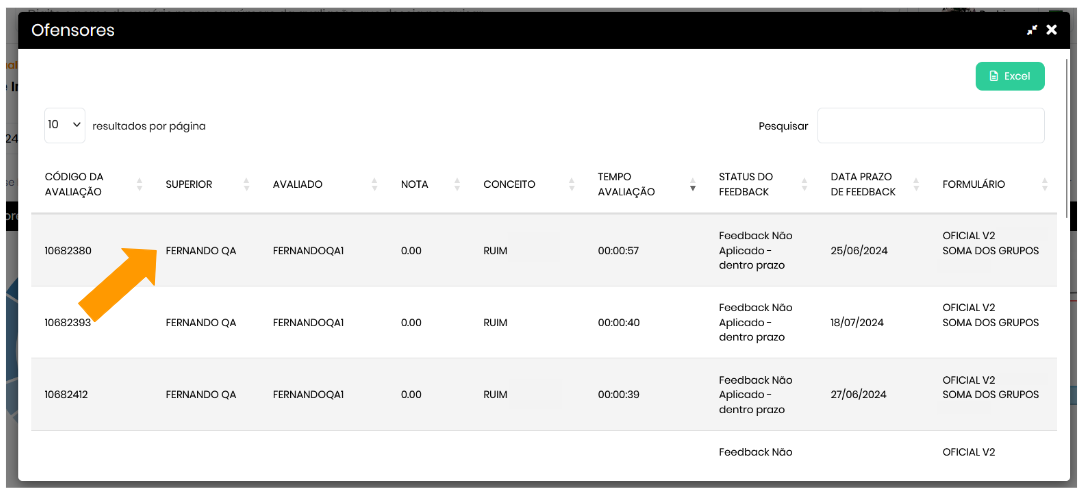
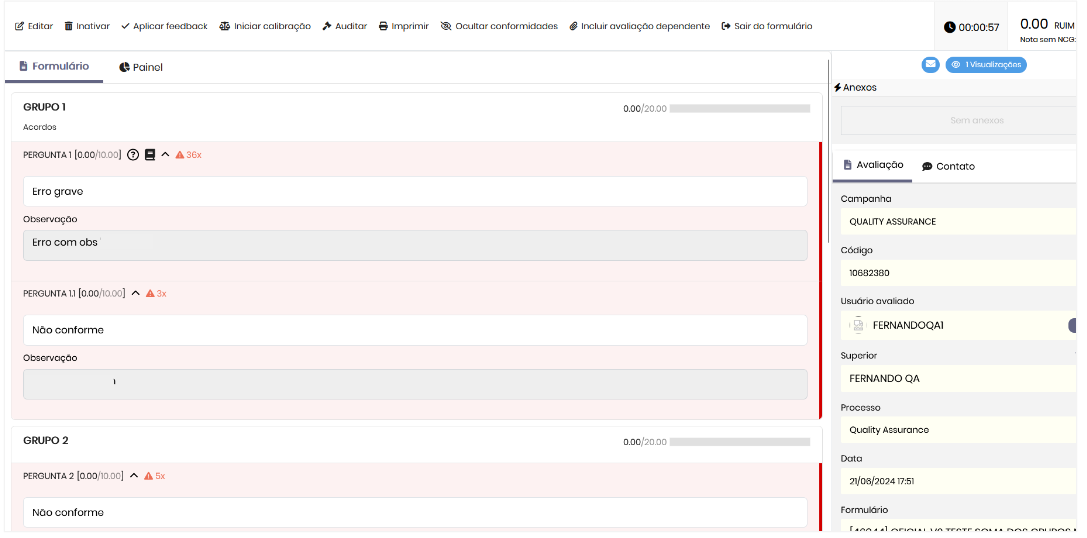
Ao clicar em uma avaliação específica, o formulário correspondente será aberto.
-
No formulário, você poderá revisar todas as respostas e detalhes da avaliação realizada.
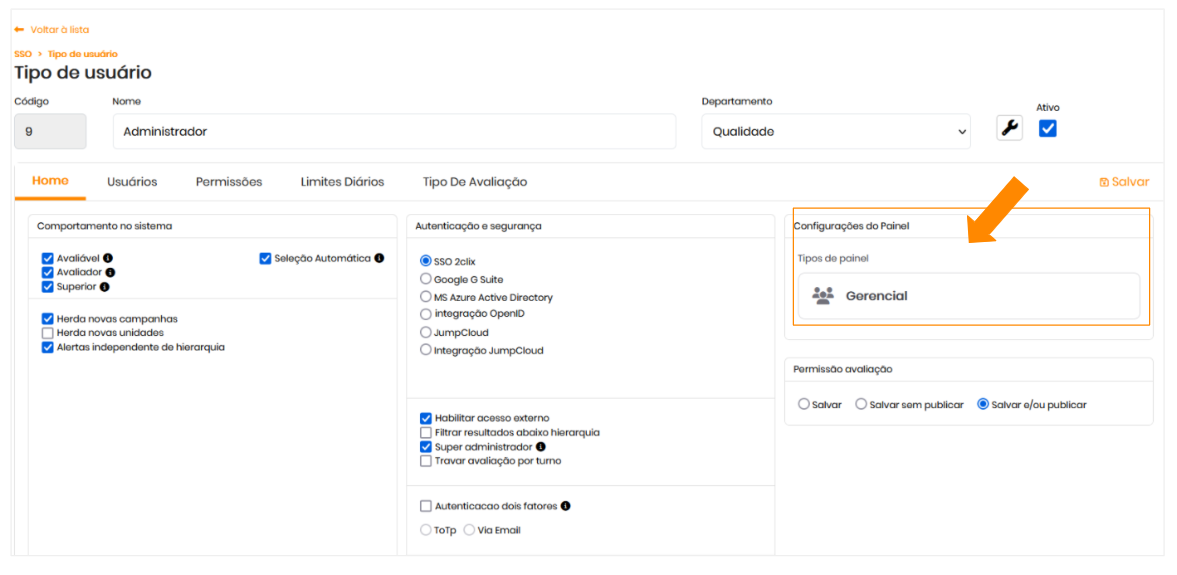
Para acessar este relatório, é necessário ter a seguinte permissão habilitada:
-
Painel Gerencial