O Painel do Avaliado permite acompanhar todo o histórico do usuário desde sua primeira avaliação. Ele apresenta informações detalhadas sobre as avaliações realizadas, facilitando uma análise de desempenho ao longo do tempo.
As abas Avaliações, Laudos e Diagnósticos possuem a mesma estrutura de visualização, permitindo acesso rápido e prático aos dados do avaliado.
💡 Passo a Passo
1. Como acessar o histórico do usuário
O histórico pode ser acessado de diferentes maneiras:
- Pela busca da plataforma : Solução diretamente pelo nome do usuário.
- Pelo menu Avaliações : Ao clicar em um usuário listado, o histórico será exibido.
- Pelo menu Avaliação : Após selecionar um avaliado, um ícone poderá o Iniciar acesso ao histórico.
- Pelo Painel Indicadores : No gráfico de notas dos avaliados, clique sobre o usuário desejado para visualizar seu histórico.
2. Aplicação de filtros
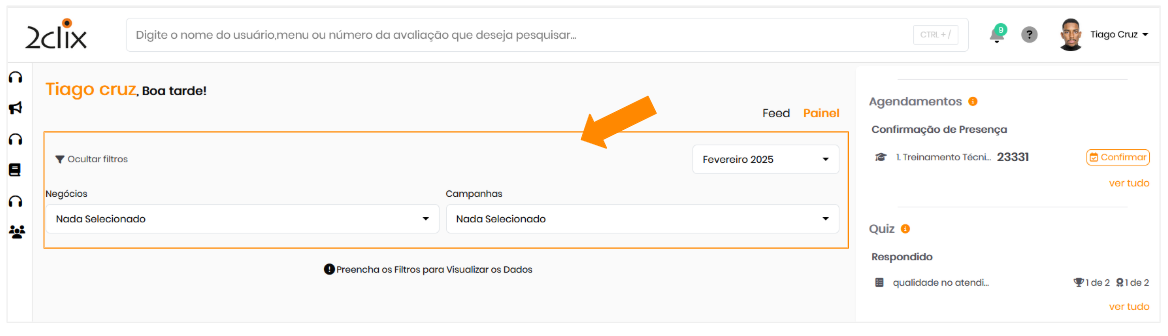
Na tela inicial do histórico, você pode usar filtros para refinar sua pesquisa e encontrar informações específicas do usuário.
3. Visualização do histórico no Painel Indicadores
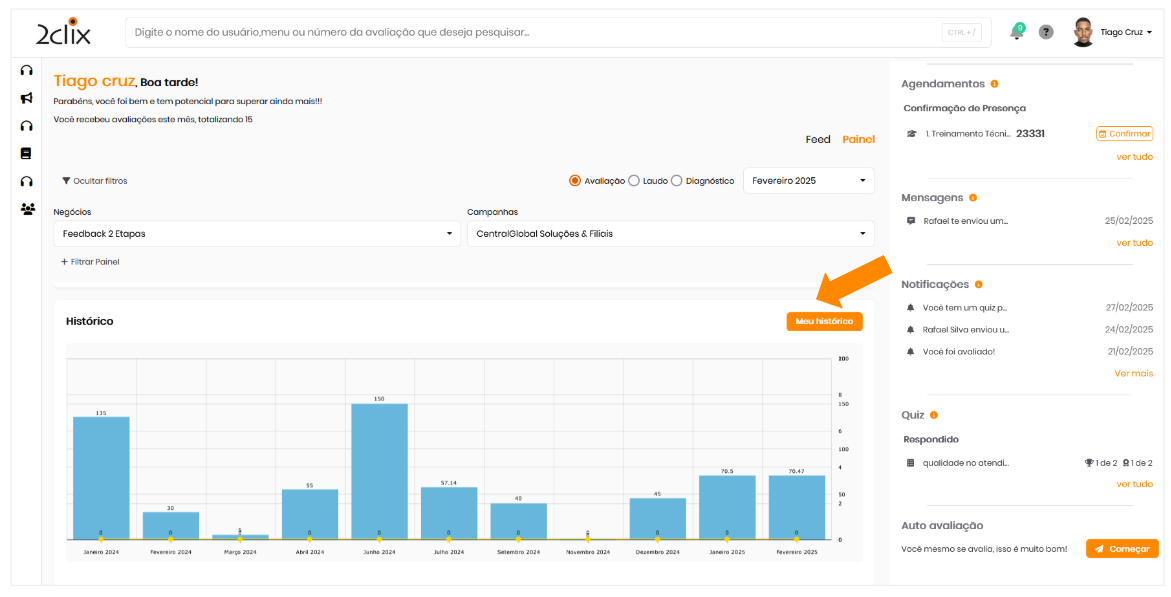
No Painel Indicadores , há um gráfico que mostra o histórico de notas dos últimos 12 meses. Para obter mais detalhes, clique na opção "Meu Histórico" .
4. Informações disponíveis no histórico
O histórico do usuário exibe:
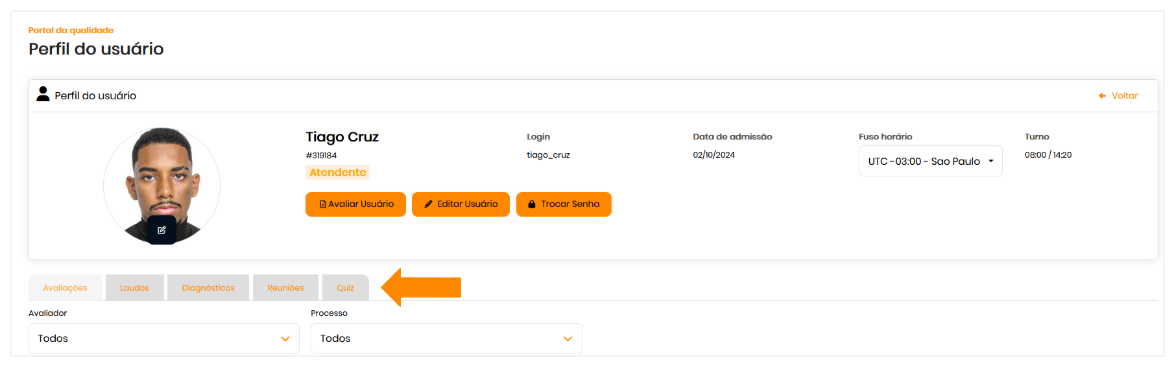
- Dados gerais do usuário , como nome, tipo de usuário, dados de admissão, turno e fuso horário.
- Guias de visualização de resultados , divididos em três categorias principais:
- Qualidade
- Reunião
- Queiz
Ao clicar em cada aba, serão selecionados os dados correspondentes a essa categoria.
5. Análise detalhada do histórico
5. Análise detalhada do históricoO usuário pode analisar todas as suas avaliações e acompanhar a evolução dos seus resultados. Para mais informações sobre cada categoria do histórico, consulte:
6. Edição de usuário
Caso necessário, há um botão para editar o usuário diretamente no histórico, abrindo o modal de edição no SSO.
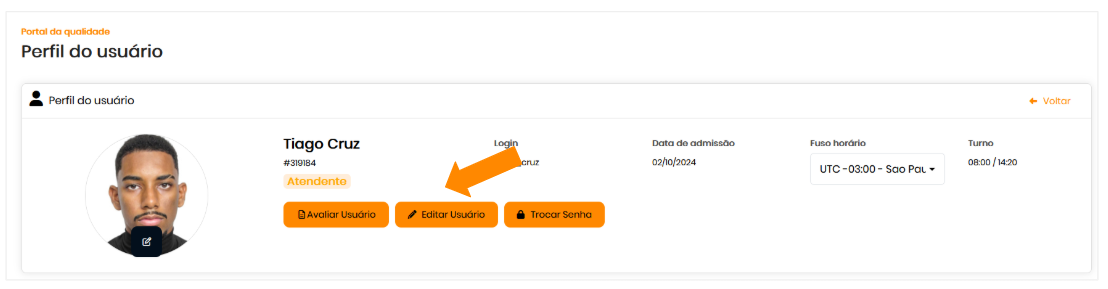


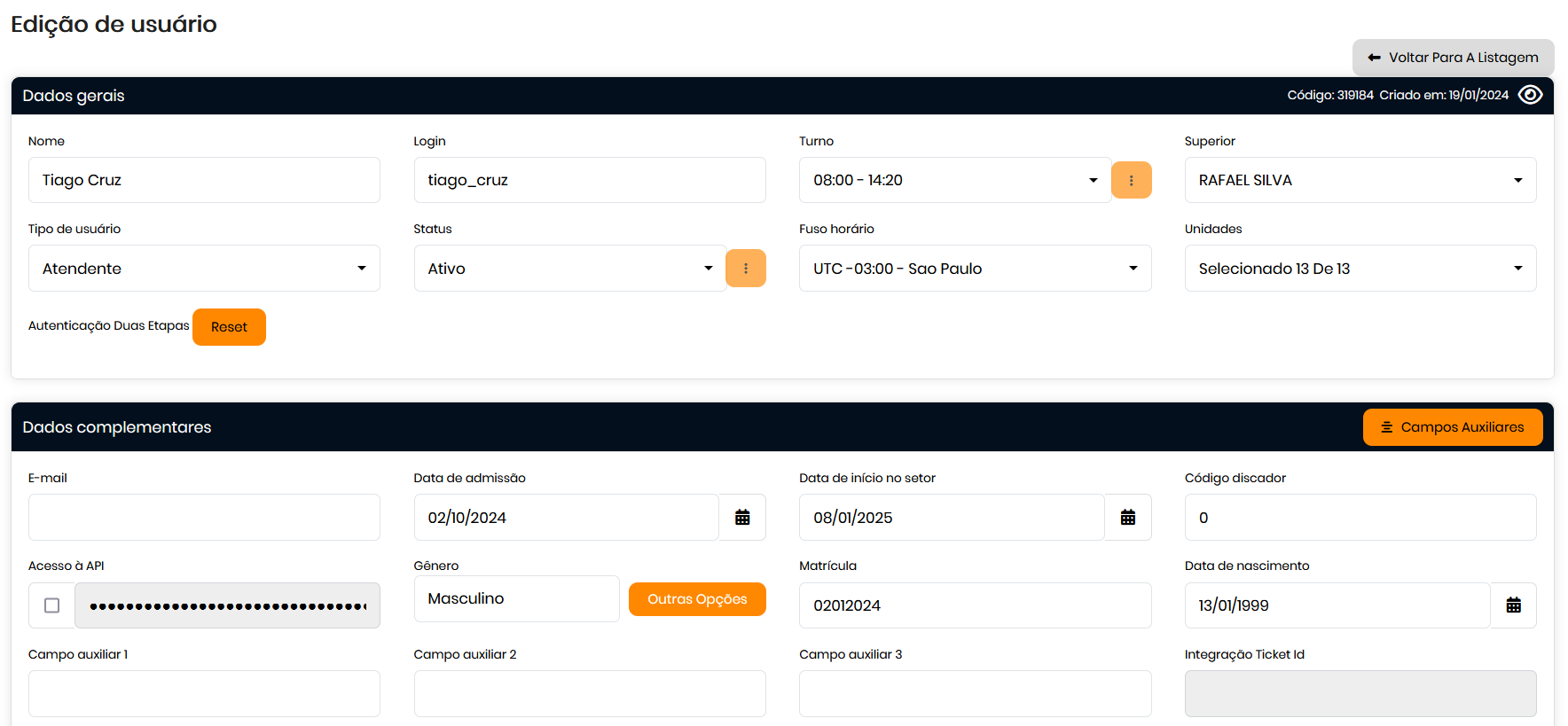
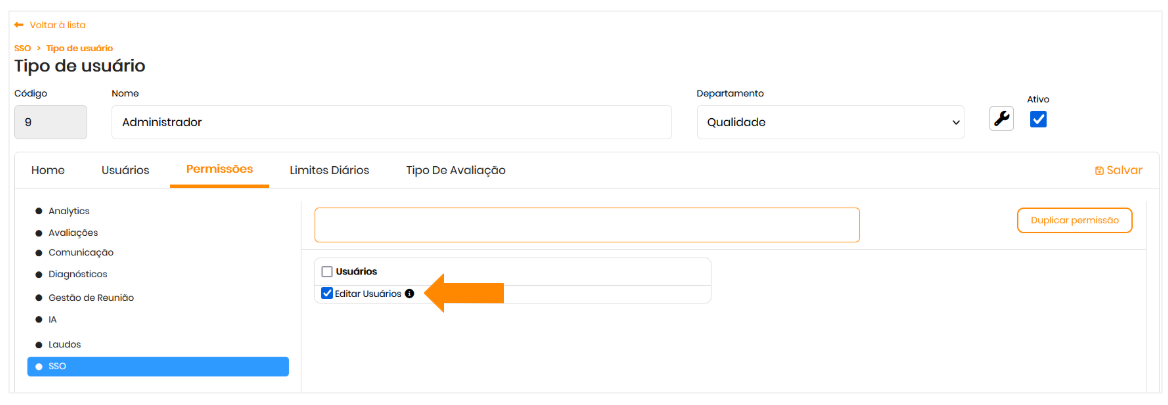
⚠️ Atenção : Para que esse botão esteja disponível, a permissão "Editar Usuário" deve estar ativa.
Editar Usuário
🔑 Permissões necessárias
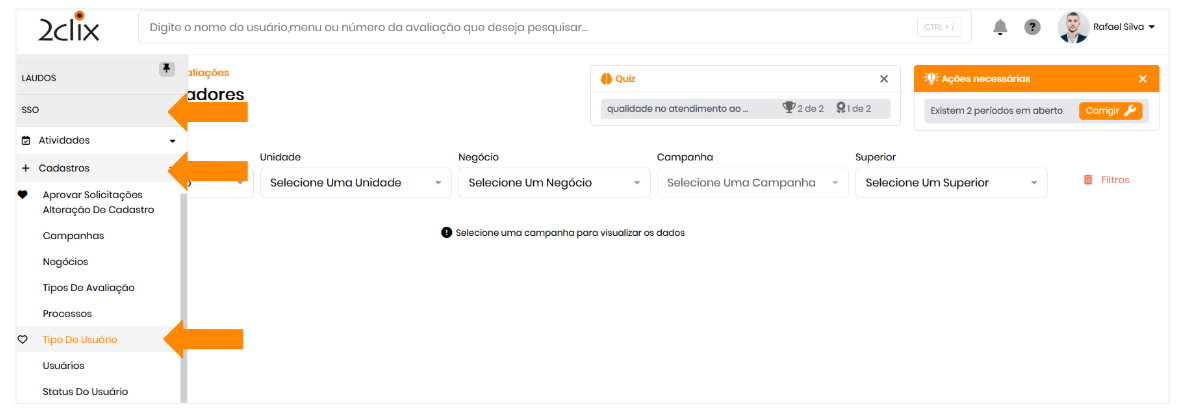
É necessário ter a permissão "Histórico dos Avaliados" deve estar ativa em: SSO > Cadastros > Tipo de Usuário.
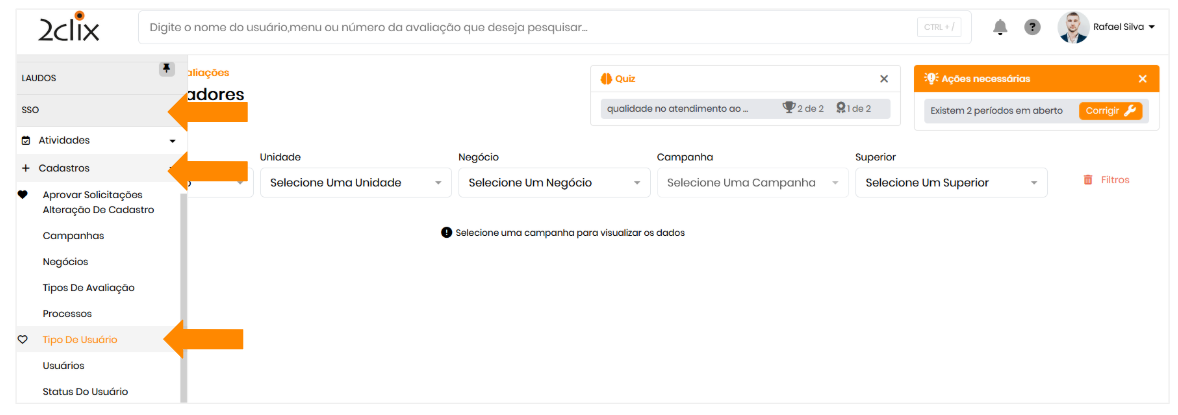

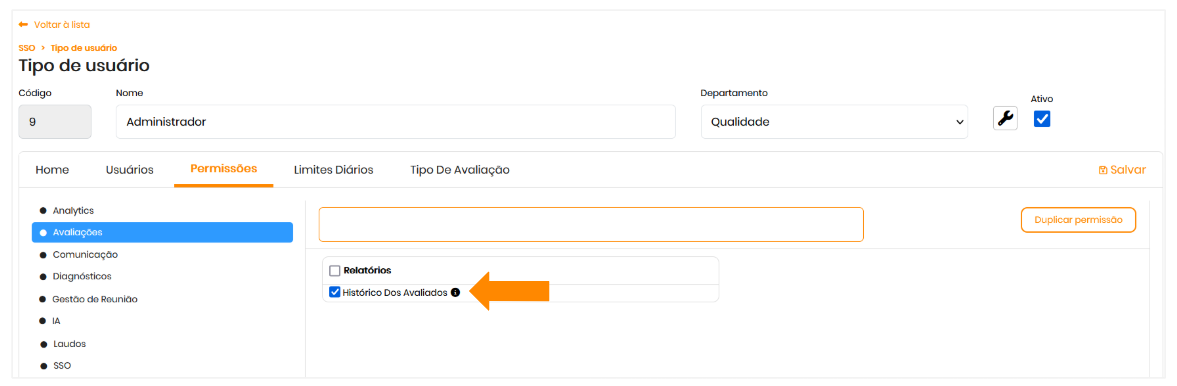
- Para editar usuários : A permissão "Editar Usuário" deve estar ativa em: SSO > Cadastros > Tipo de Usuário.