🔑 Permissão exigida:
Para acesso à funcionalidade acione as permissões:
'SSO', 'Personalização', 'Permissão de Acesso',
Selecione o Tipo de usuário:
'Permissões', 'SSO', 'Campanhas' :
'Campanhas',
'Adicionar Campanhas',
'Editar Campanhas' e
'Excluir Campanhas'.
[Consultar: Permissões]
A funcionalidade de inclusão de campanhas permite registrar configurações específicas que regem avaliações, metas, feedbacks e regras operacionais para grupos de colaboradores vinculados a um negócio. O cadastro centraliza parâmetros essenciais para o funcionamento dos processos de qualidade na plataforma.
Acesso ao Cadastro de Campanhas
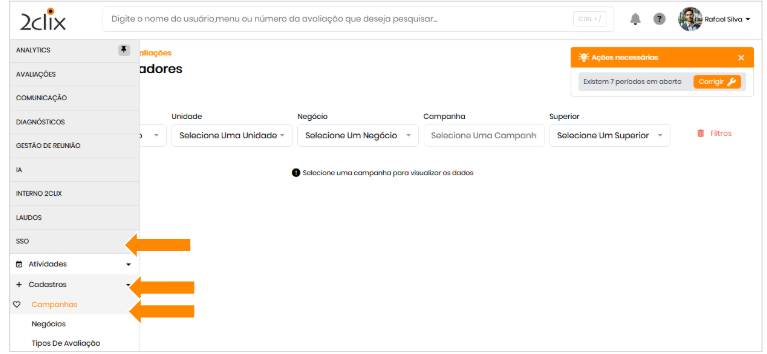
- Menu : SSO > Cadastros > Campanhas.
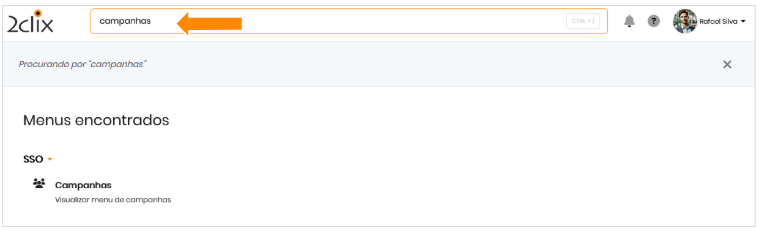
- Ou utilize o campo de busca digitando Campanhas.
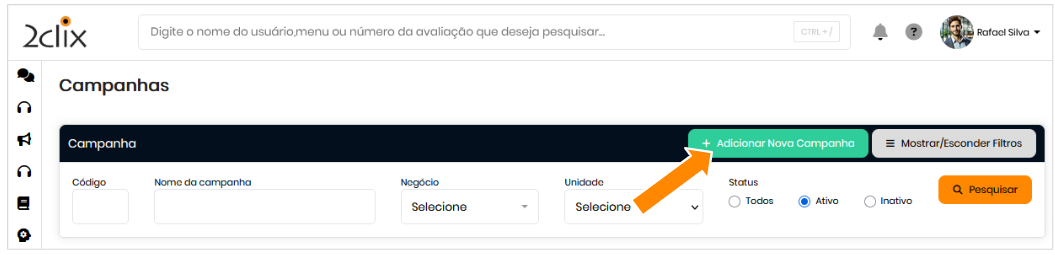
Filtros de Pesquisa de Campanhas
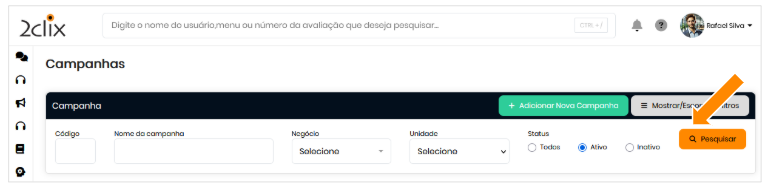
Utilize os campos abaixo para localizar campanhas existentes e evitar duplicidade de cadastro:
- Código: Identificador numérico único gerado automaticamente no cadastro da campanha.
- Nome da campanha: Nome atribuído à campanha no momento do registro. Permite busca textual total ou parcial.
- Negócio: Entidade principal associada à campanha. Útil para ambientes com múltiplos negócios cadastrados.
- Unidade: Local ou estrutura operacional vinculada à campanha. Auxilia na filtragem por área de atuação.
- Status: Define o estado atual da campanha:
- Todos: Exibe campanhas ativas e inativas;
- Ativo: Mostra apenas campanhas em uso;
- Inativo: Exibe campanhas desabilitadas ou encerradas.
Configurações para Inclusão de Nova Campanha
- Clique em + Adicionar Nova Campanha.
Seções do Cadastro de Campanha
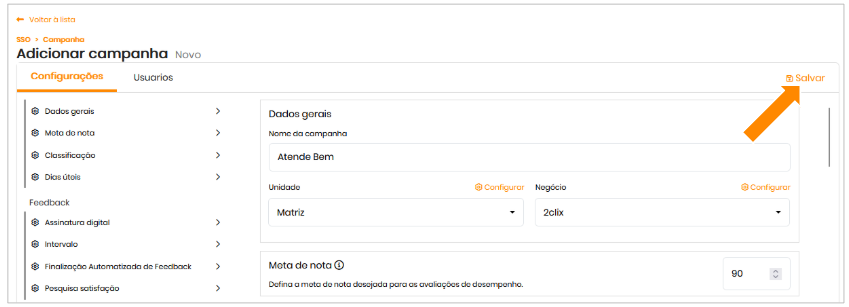
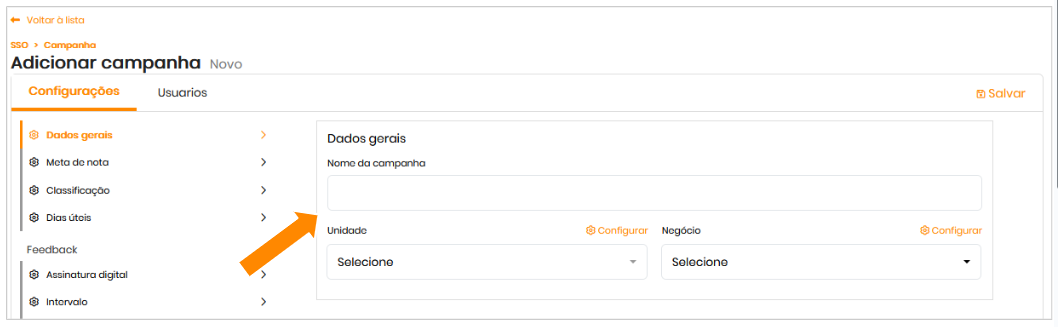
1. Dados Gerais
Define as informações básicas da campanha:
- Nome da Campanha: Identificação única da campanha.
- Unidade: Unidade operacional ou local relacionado.
- Negócio: Área ou setor da empresa vinculado à campanha.
2. Meta de Nota
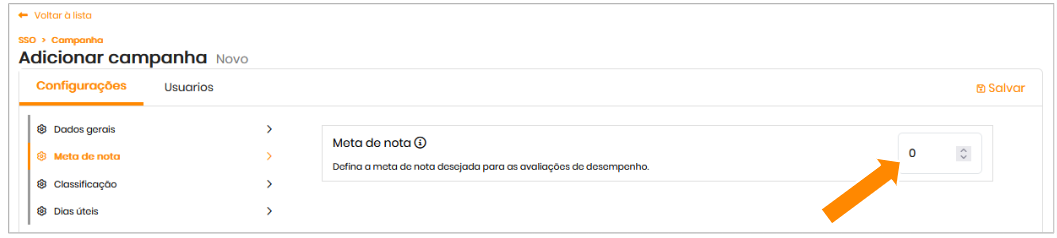
- Define a pontuação mínima esperada para orientar o desempenho e o alcance de metas nas avaliações.
3. Classificação
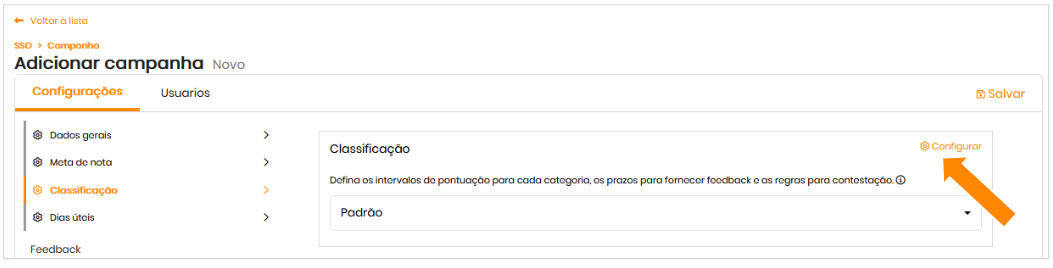
- Define os intervalos de nota que determinam os conceitos atribuídos (como bom, regular ou ruim), além dos prazos para feedback e regras de contestação.
🔗 Ver mais em:[Configuração de Grupos de Conceito]
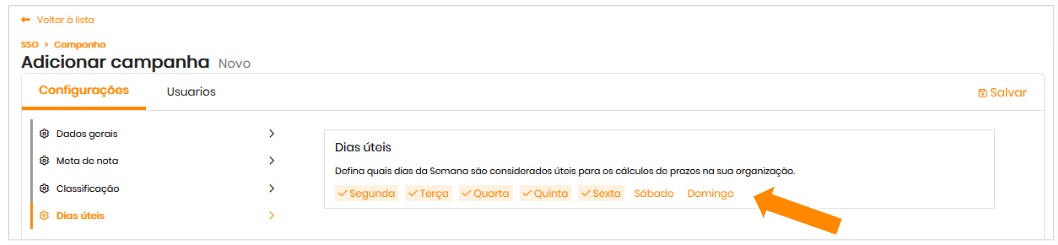
4. Dias Úteis
- Determina quais dias da semana serão considerados úteis para o cálculo dos prazos da campanha; por padrão, de segunda a sexta-feira vêm pré-selecionados, com possibilidade de ajuste conforme a jornada da organização.
🔗 Ver mais em: [Dias Úteis da Campanha]
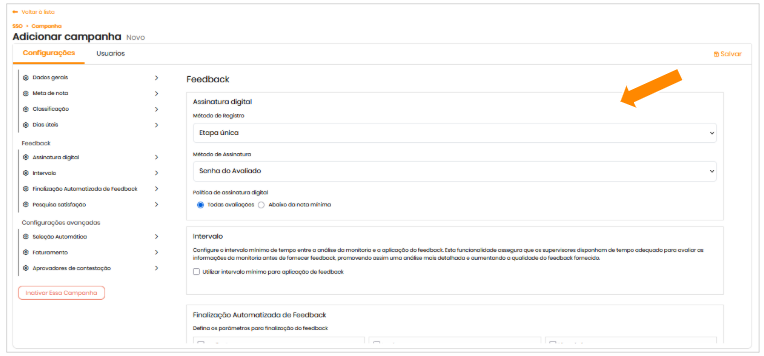
5. Módulo de Feedback
- Assinatura Digital: Configura o método de registro, autenticação e define a política de obrigatoriedade conforme a nota obtida.
- Política de Assinatura Digital: Define a obrigatoriedade da assinatura conforme a nota obtida na avaliação.
- Intervalo: Define o tempo mínimo entre o feedback de uma avaliação e o próximo, evitando aplicações consecutivas em curto intervalo.
- Finalização Automatizada de Feedback: Parâmetros para conclusão automática do feedback.
- Pesquisa de Satisfação: Ativa a exibição de pesquisa para o avaliado ao final do feedback, permitindo mensurar a efetividade do processo e identificar oportunidades de melhoria.
🔗 Ver mais em: [Desabilitar Assinatura Digital do Feedback]
🔗 Ver mais em: [Intervalo Mínimo em Feedback]
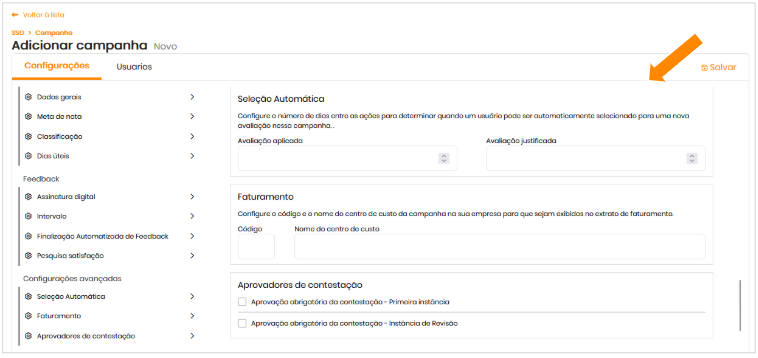
6. Configurações Avançadas
- Seleção Automática: Intervalo em dias para redistribuição automática de avaliações.
- Faturamento: Informações de código de faturamento e centro de custo.
- Aprovadores de Contestação: Definição de responsáveis pela análise de recursos.
🔗 Ver mais em: [Seleção Automática]
🔗 Ver mais em: [Aprovadores de Contestação]
Finalize o cadastro da campanha clicando em Salvar.