
A integração com o Azure facilita o processo de login, permitindo uma autenticação segura e integrada com a plataforma. Seguindo os passos abaixo, você conseguirá integrar a plataforma.
💡 Passo a Passo para Integração do Active Directory (AD) na PlataformaAcesse o Active Directory
Dentro do Diretório Padrão, siga os passos para criar uma nova aplicação. 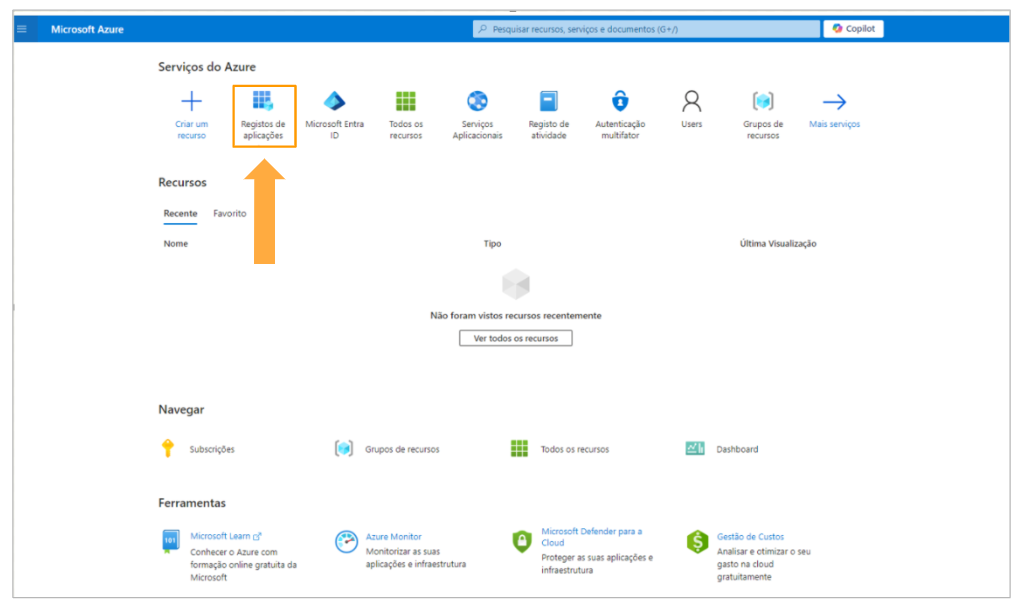
Registros de Aplicativo
Dentro da seção Registros de Aplicações, clique em + Novo Registro para iniciar a criação de um novo registro de aplicação no Active Directory.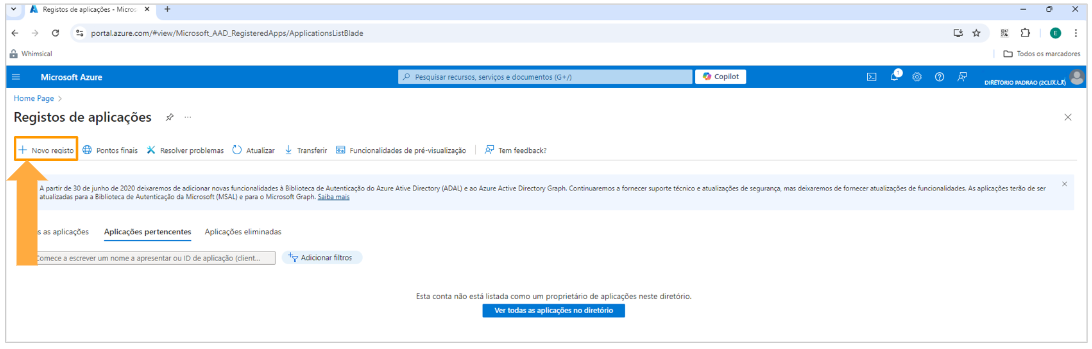
Registrar uma Aplicação
-
Na página Registrar uma Aplicação, preencha os seguintes campos:
-
Nome: Insira o nome da aplicação.
-
Tipo de Conta: Selecione o tipo de conta que será usado na aplicação.
-
URI de Redirecionamento: Insira a URI de redirecionamento relativa ao seu ambiente da 2Clix. Use a opção WEB e informe o link do portal, por exemplo:
https://meuambiente.qualida.de.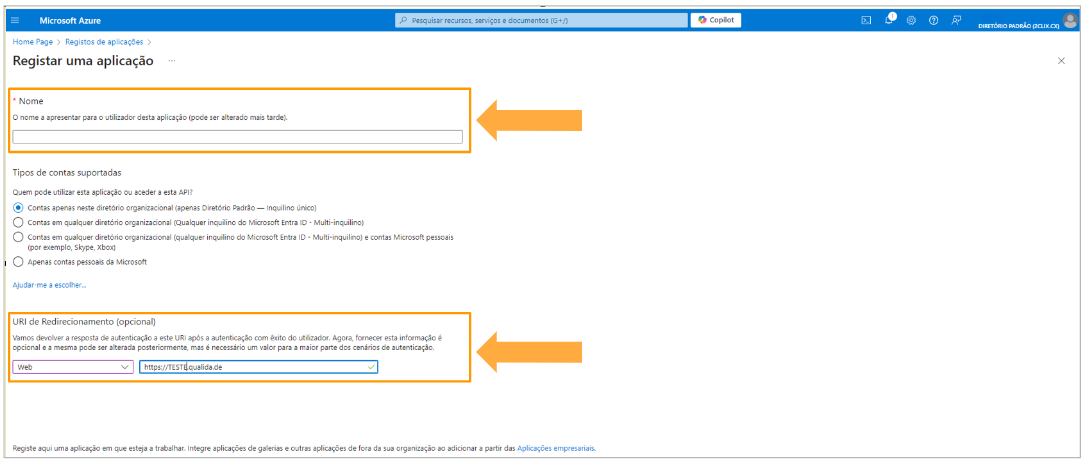
-
Registrar
-
Após preencher os campos, clique em Registrar para concluir o registro da aplicação.
Configurações / Habilitar Tokens de ID
-
Dentro do Diretório Padrão do Active Directory, siga os passos abaixo:
-
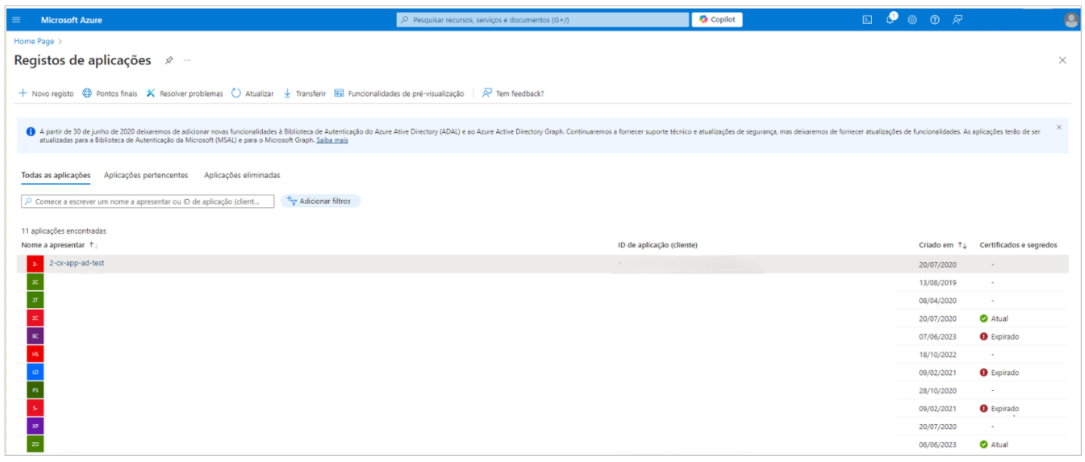
Selecione o aplicativo que você acabou de cadastrar.
-
Acesse as configurações do aplicativo e habilite os Tokens de ID para permitir a autenticação correta.
-
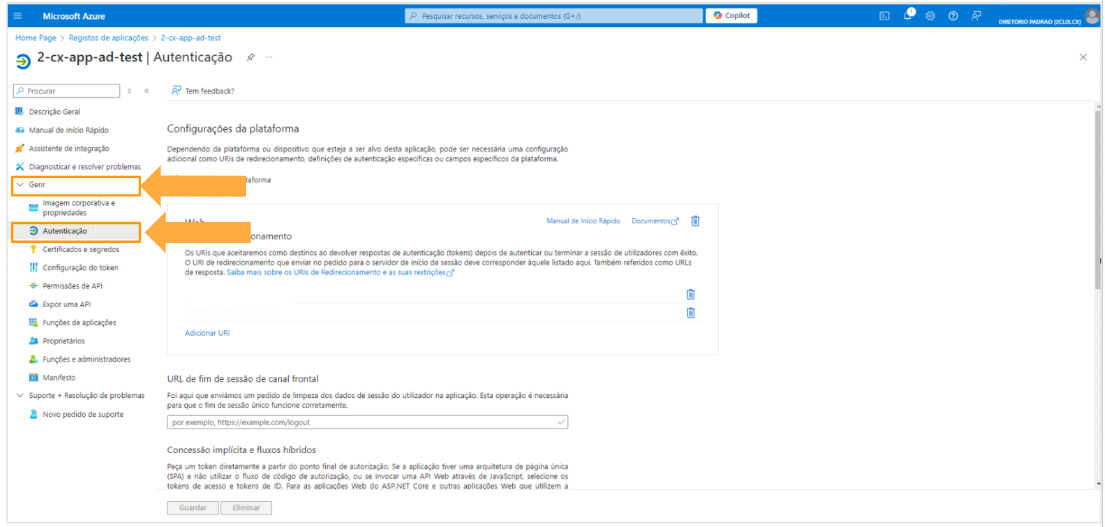
Autenticação
-
No menu lateral, clique em Autenticação.
-
Verifique se as URIs de Redirecionamento estão corretamente cadastradas e correspondem ao ambiente configurado, garantindo que a autenticação funcione conforme esperado.
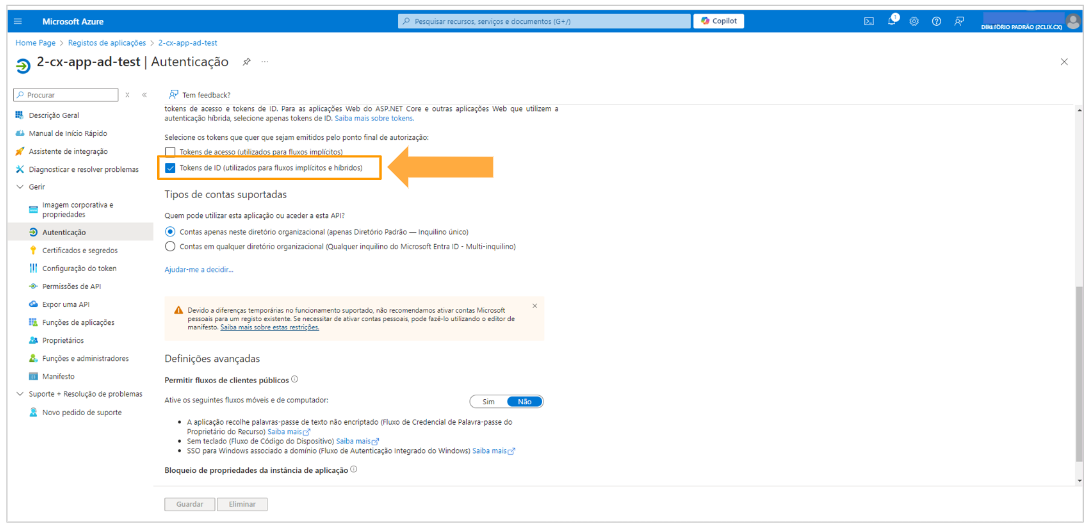
Habilitar Tokens de ID
-
Na seção de Autenticação, localize a opção Tokens de ID e certifique-se de marcar o checkbox correspondente para habilitá-los.
Habilitar Permissões
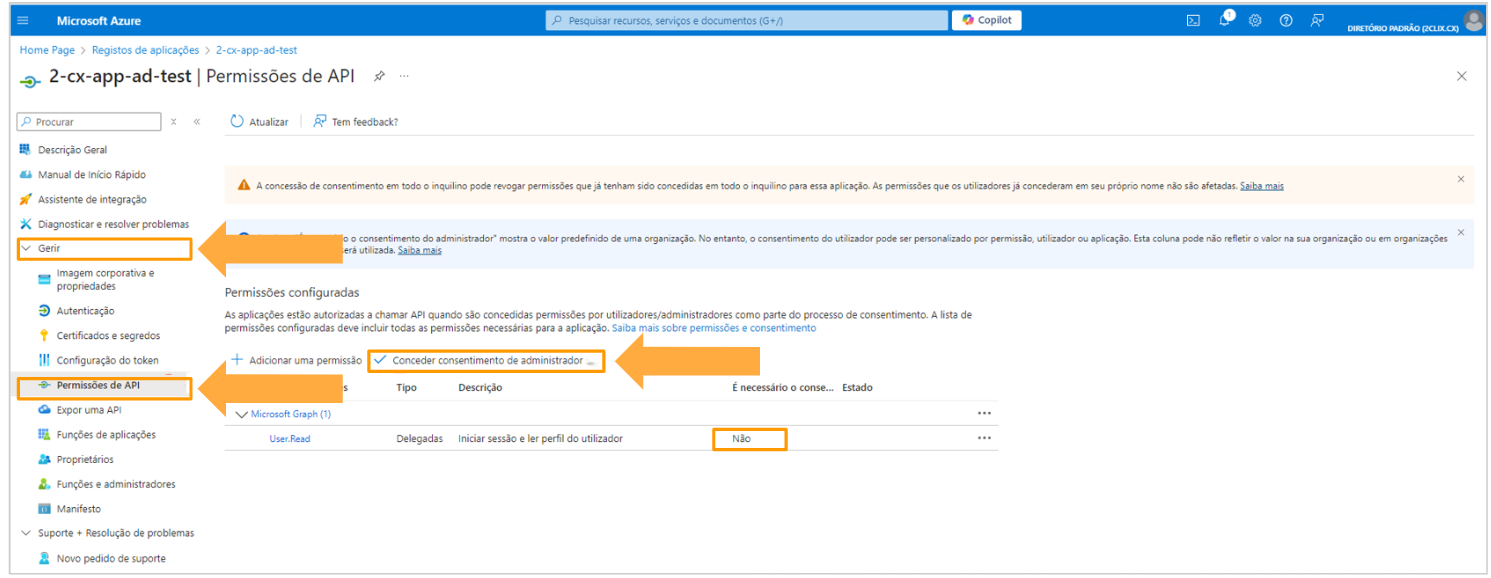
No menu lateral, vá até Gerir > Permissões de API.
-
-
Verifique as permissões necessárias e adicione as que forem relevantes para a aplicação.
-
Após configurar as permissões, clique em Grant Admin Consent para conceder o consentimento do administrador.
-
Liberar Acesso para Todos os Usuários
No menu lateral, acesse Propriedades (Properties).
-
-
Encontre a opção Assignment required (Atribuição obrigatória).
-
Defina o valor como false para garantir que todos os usuários possam acessar a aplicação sem a necessidade de atribuição manual.
-
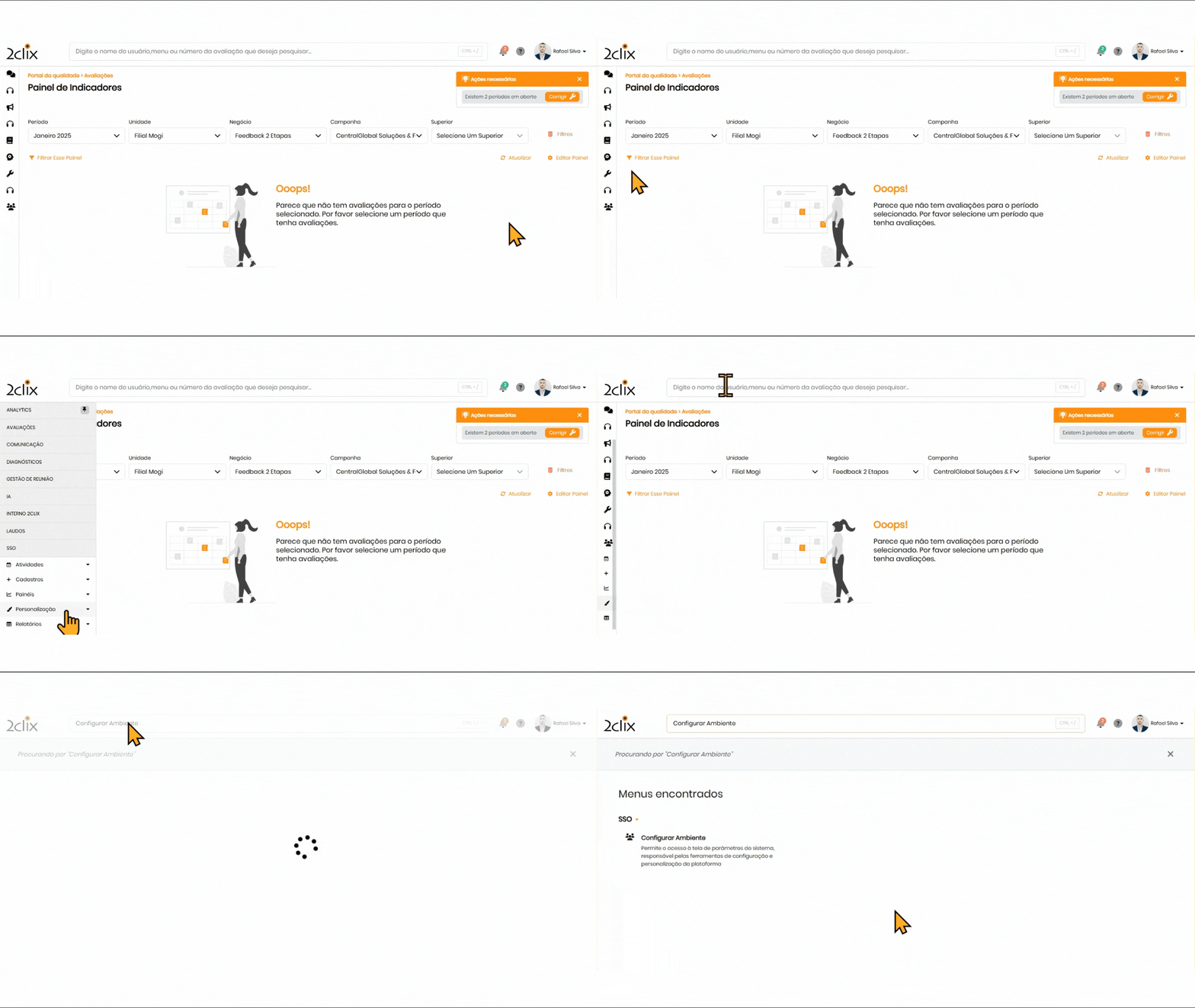
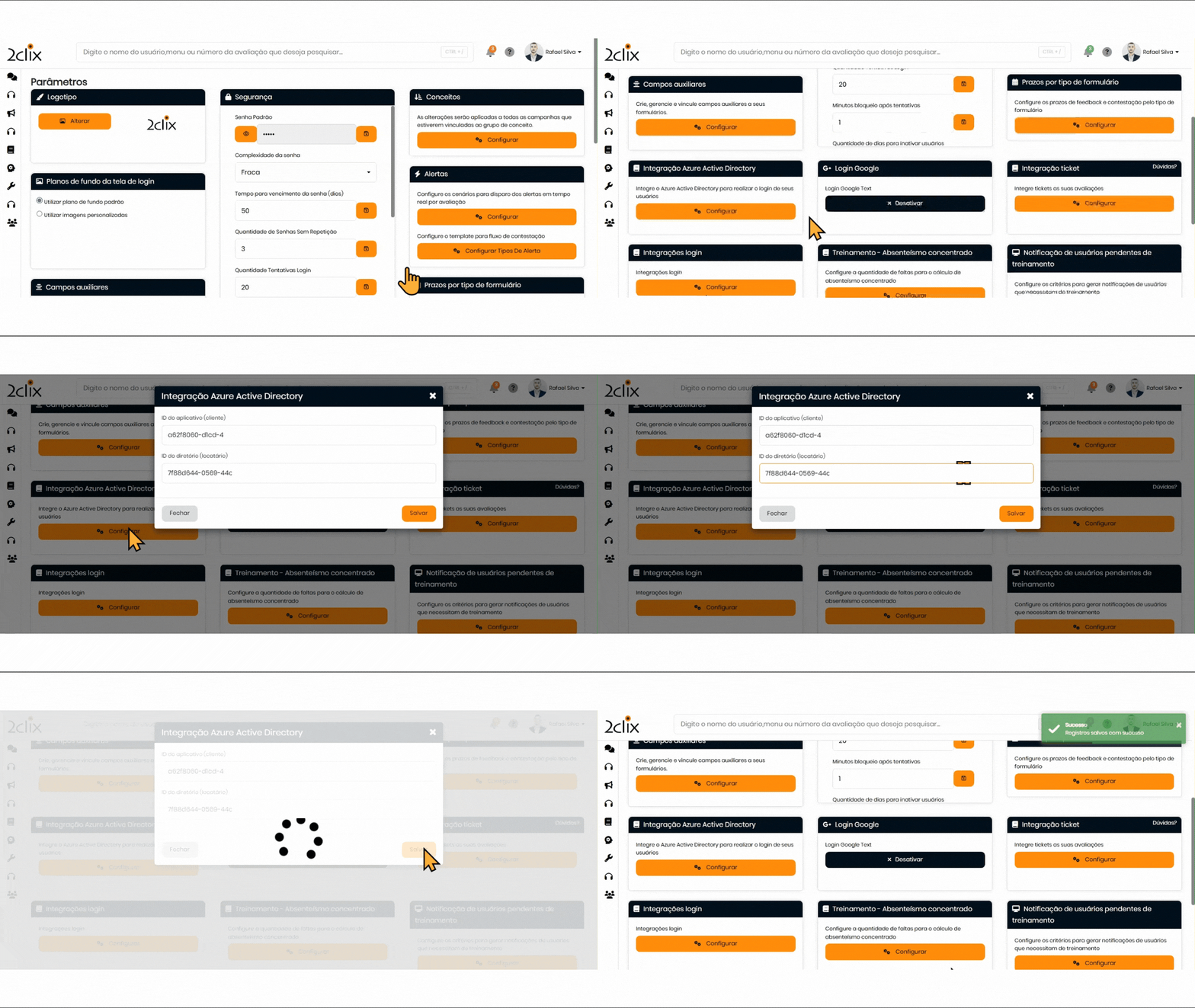
Acesse a plataforma da 2Clix e siga o caminho abaixo:
-
SSO > Personalização > Configurar Ambiente.
Configuração da Integração
-
Localize a opção Integração Azure Active Directory e clique em Configurar.
Preenchimento dos Dados
-
No modal de Integração Azure Active Directory, insira as seguintes informações:
-
ID do Aplicativo (Cliente): Copie e cole o ID do aplicativo registrado no AD.
-
ID do Diretório (Locatário): Insira o ID do diretório correspondente.
-
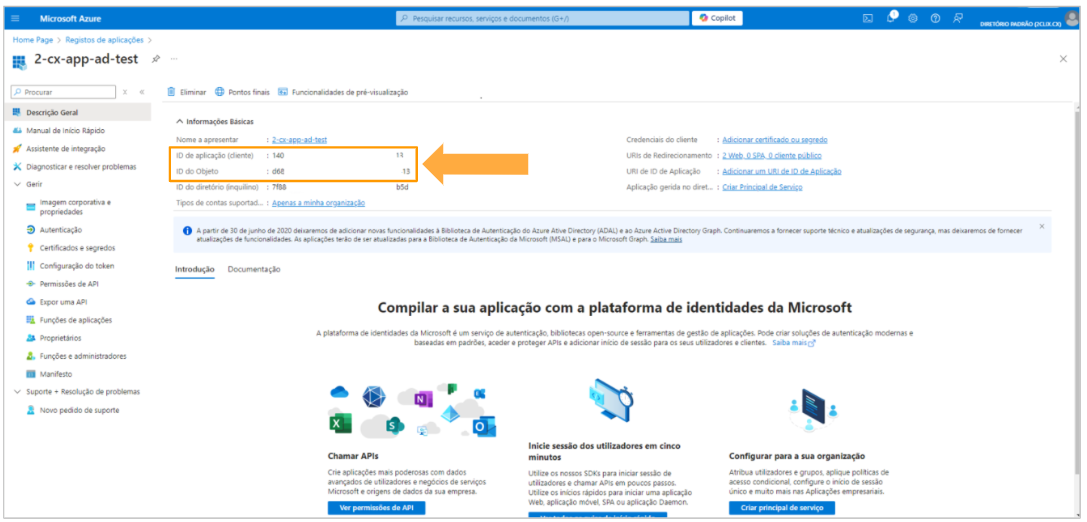
Como Obter os IDs
-
Acesse o Diretório Padrão do Active Directory.
-
No menu lateral, vá para Registros de Aplicação e selecione o aplicativo cadastrado.
-
No menu lateral, clique em Visão Geral.
- Após preencher esses campos no modal, clique em Salvar para concluir a configuração.
 🔎 Observações
-
No modal de Integração Azure Active Directory, certifique-se de copiar e colar corretamente o iToken, o ID do Aplicativo (Cliente) e o ID do Diretório/Objeto (Locatário), que estarão disponíveis dentro do Diretório Padrão do Active Directory.
-
Insira essas informações nos campos Cliente e Diretório para completar a integração com a plataforma.
-
Em caso de dúvidas ou necessidade de mais informações, entre em contato com o seu CSM para suporte adicional.
💡 Passo a Passo - Habilitando/Configurando Tipo de Usuário
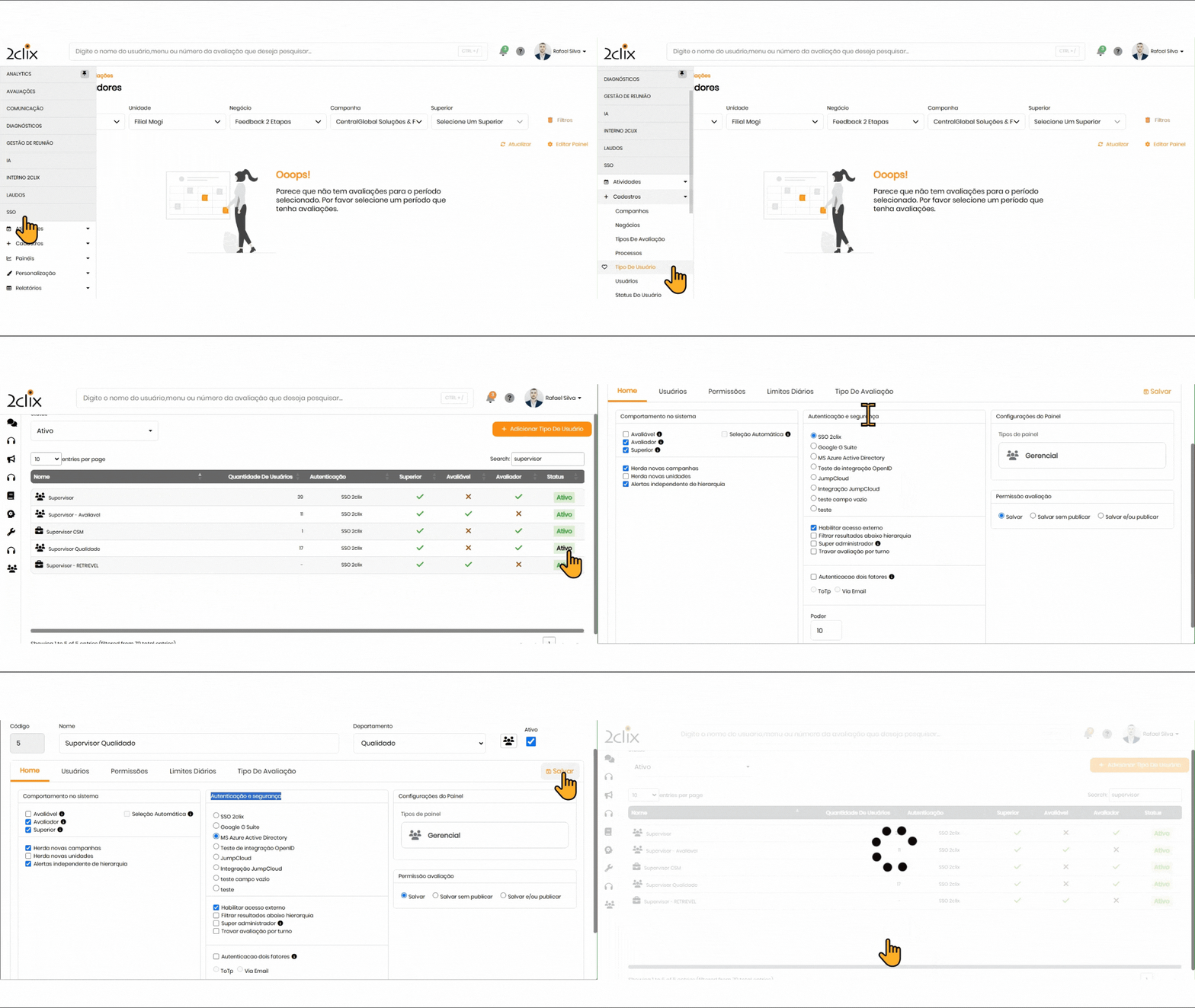
- No menu lateral esquerdo, acesse : SSO > Cadastro > Tipo de Usuário.
- Seleção do Tipo de Usuário: Selecione o tipo de usuário que você criou anteriormente.
- Configuração da Autenticação: Na aba Home, seção Autenticação e Segurança, marque a opção correspondente a MS Azure Active Directory.
- Clique em Salvar.
⚠️ Observação
Recomenda-se realizar esta configuração de autenticação em conjunto com o CSM, pois há uma validação final que deve ser feita do lado da plataforma 2Clix.