
A integração com o Buzzmonitor permite que os dados das interações realizadas em redes sociais sejam usados diretamente nos formulários de avaliação. Essa funcionalidade facilita o acompanhamento do desempenho dos avaliados e otimiza os processos de avaliação.
💡 Passo a Passo
Como Configurar a Integração Buzzmonitor
Para aproveitar ao máximo essa funcionalidade, siga o passo a passo para configurar a integração entre o Buzzmonitor e a Plataforma
Pré-requisitos
- Acesso à conta administrativa no Buzzmonitor.
- Permissão para acessar a área de Webhooks da plataforma.
- Conta ativa na 2CLIX com acesso ao módulo de Integrações.
Passo 1: Ativar a Integração no Painel.
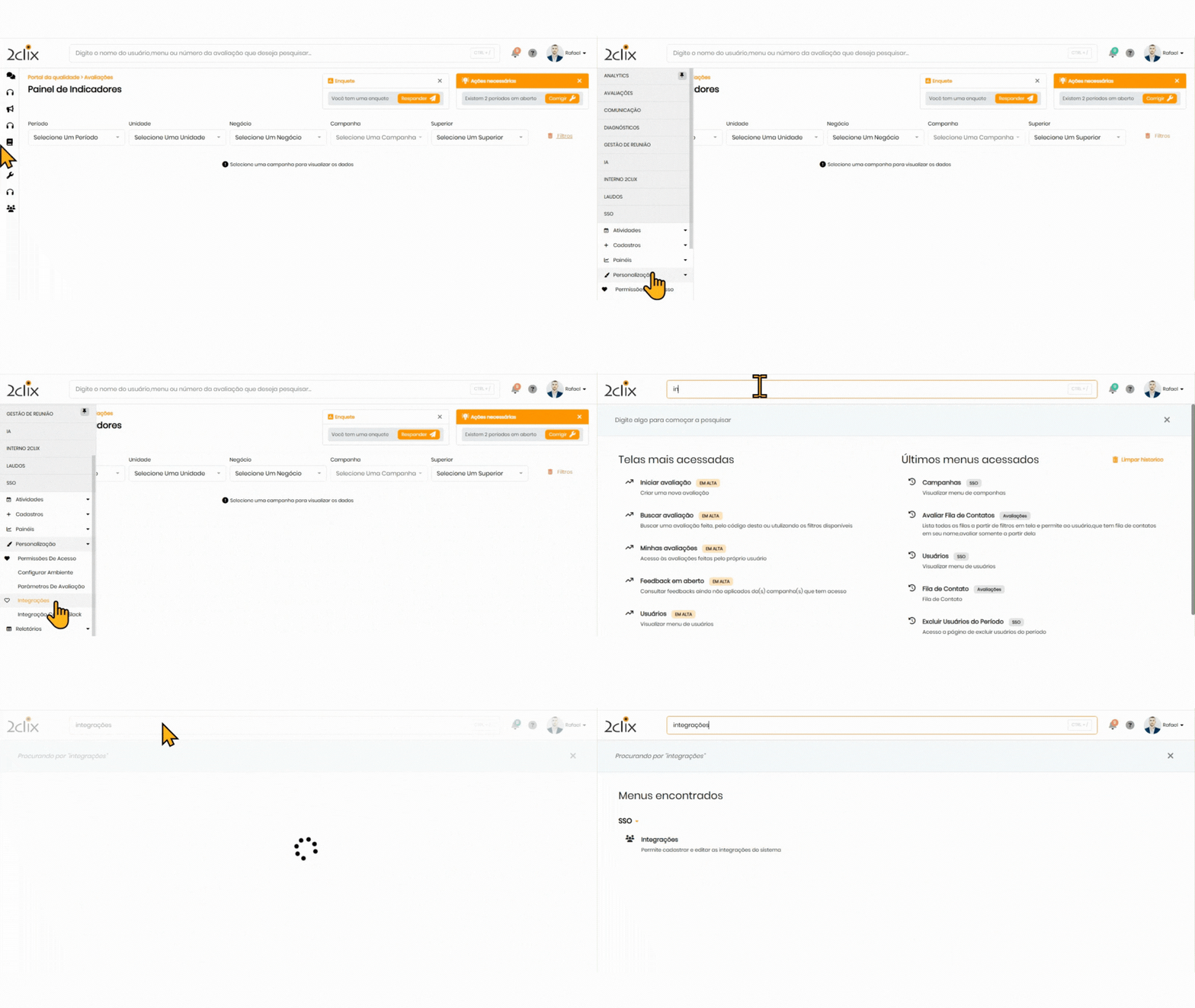
- Acesse o painel do 2clix em: SSO>Personalização> Integrações.
Passo 2: Inserir Credenciais do Buzzmonitor
Localize os dados do Payload no Buzzmonitor
- Acesse sua conta no Buzzmonitor.
- No menu, vá até Configurações > Webhooks.
- Localize ou crie um novo webhook para envio de Tickets.
- Copie o conteúdo do Payload Tickets, que deve conter os dados estruturados enviados via POST em formato JSON.
Nesta etapa, será realizada a conexão com as APIs do Buzzmonitor. Essa integração permite acesso a informações textuais de diferentes fontes, incluindo:
- Publicações e comentários em redes sociais como Facebook, Instagram, X(Twitter), entre outras.
- Mensagens privadas , como inbox e mensagens diretas.
- Blogs, fóruns e sites de notícias , dependendo das configurações de monitoramento.
A coleta de dados é feita em tempo real ou em períodos definidos pelo usuário, proporcionando uma visão abrangente das interações digitais.
Configurações na plataforma:
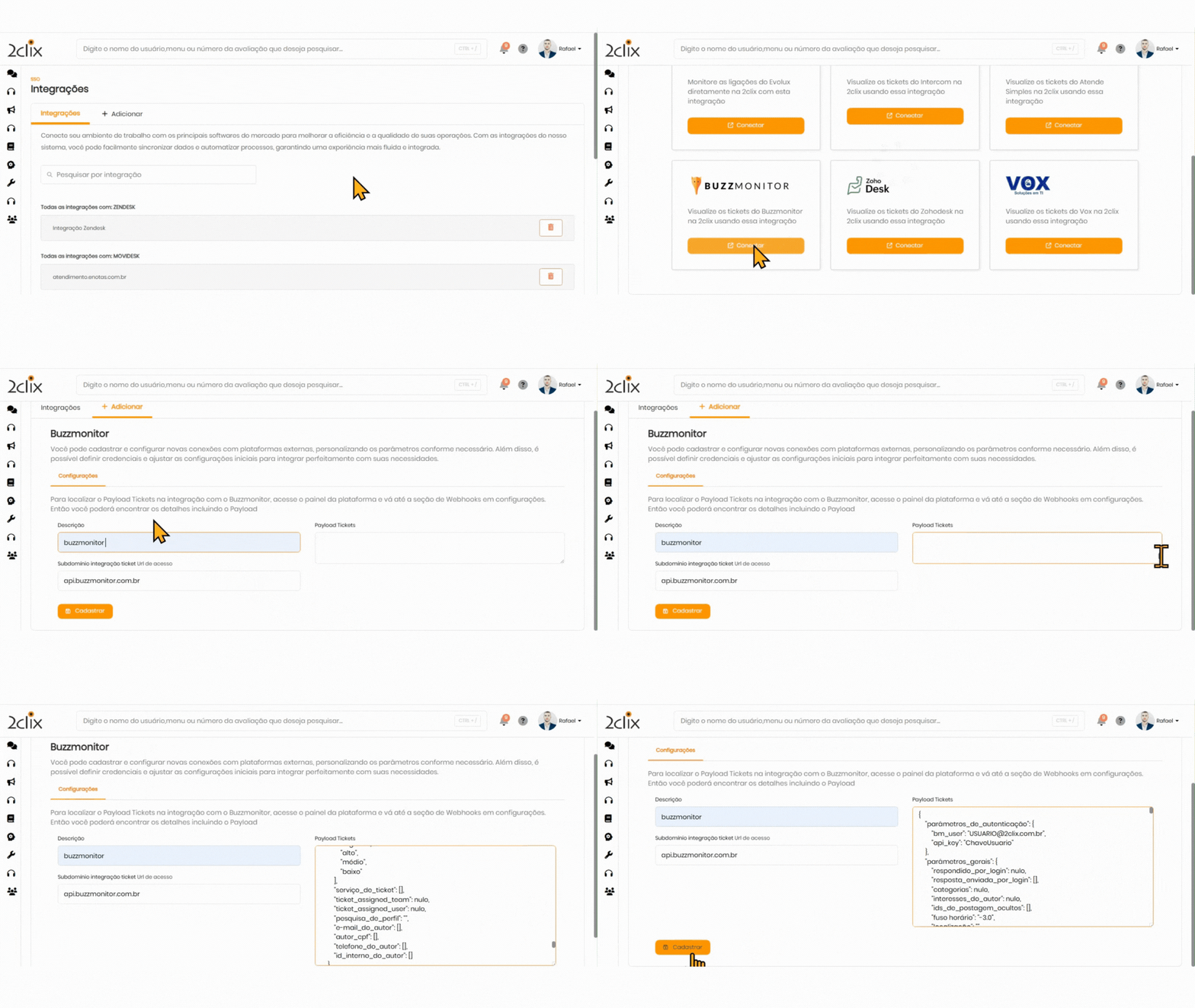
- Localize o painel Integração ticket> configurar
- Insira a descrição : Informe o nome que identificará a integração.
Adicionar o Payload Tickets :
- Adicione o conteúdo principal transmitido pelo Buzzmonitor.
- ⚠️Atenção : Neste artigo, apresentamos um modelo de Payload como Exemplo. No entanto, é essencial que você entre em contato com o suporte do Buzzmonitor para obter os dados corretos do Payload específicos para sua integração.
- Salvar : Após confirmar o funcionamento, clique em Cadastrar para aplicar a integração nos formulários de avaliação.
Passo 3: Ajustar o Formulário de Avaliação
Com a integração ativa, as interações registradas no Buzzmonitor serão incorporadas automaticamente ao formulário de avaliação.
Como configurar:
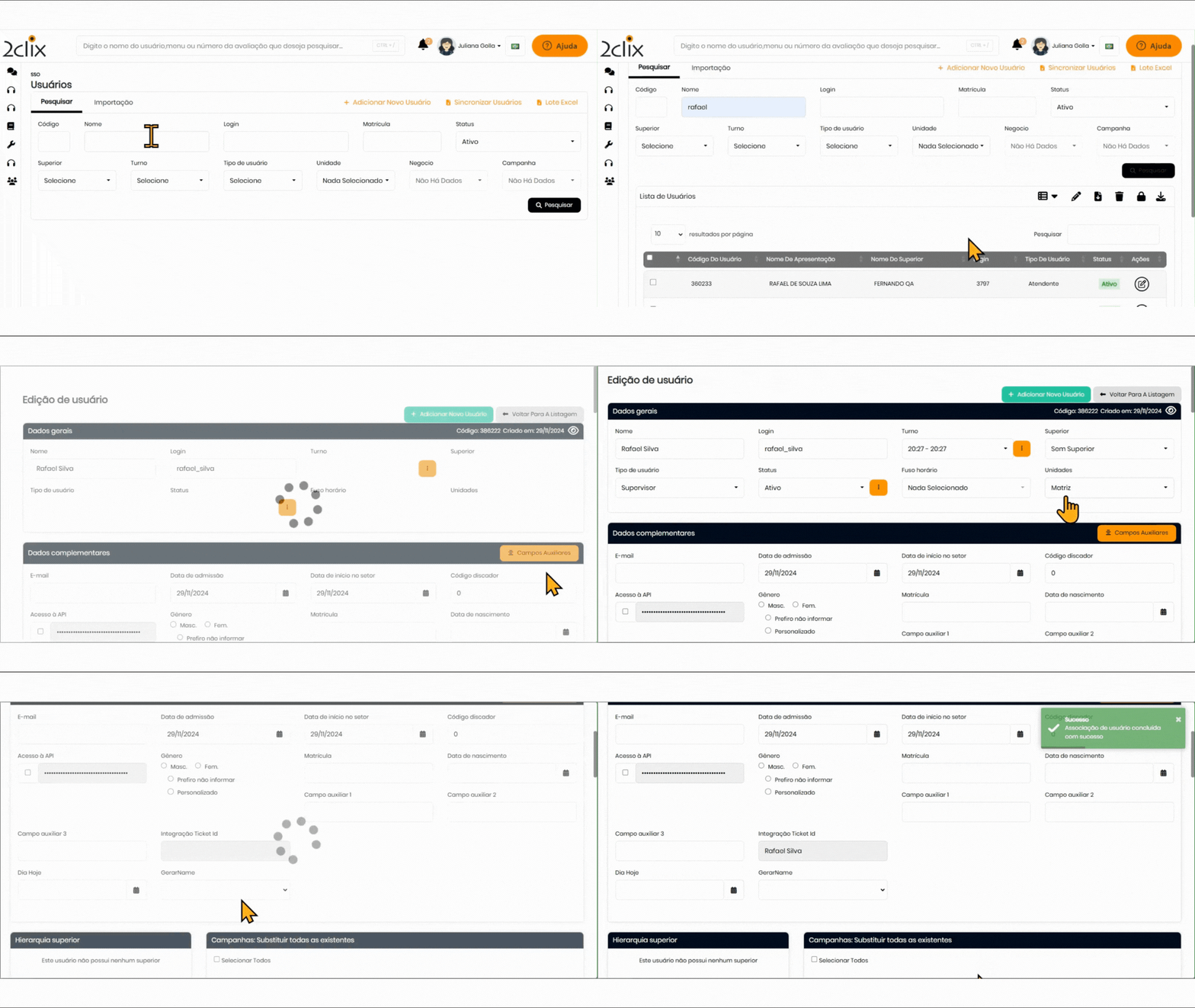
Em modo de edição, configure a usuário a integração:
📌 Também é possível configurar o usuário na tela da avaliação.
- Localize o usuário;
- Integração ticket id;
- Selecione buzzmonitor;
- Salve.
Ajustar o Formulário de Avaliação
Com a integração ativa ao usuário, as interações registradas no Buzzmonitor serão automaticamente incorporadas avaliação.
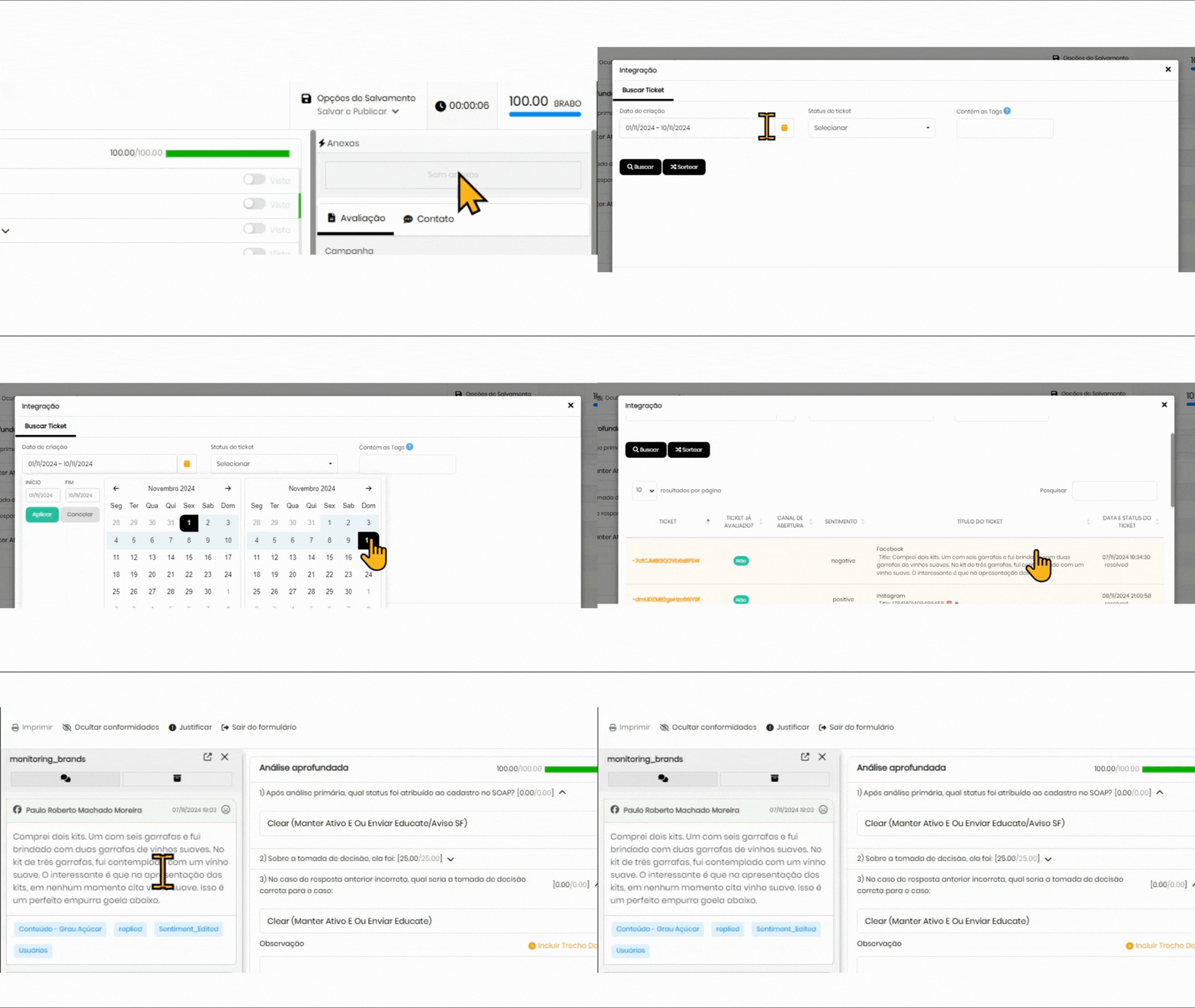
Vá até o Formulário de Avaliação em: iniciar avaliação > integrações> encontre o ticket.
Classificação de Sentimentos
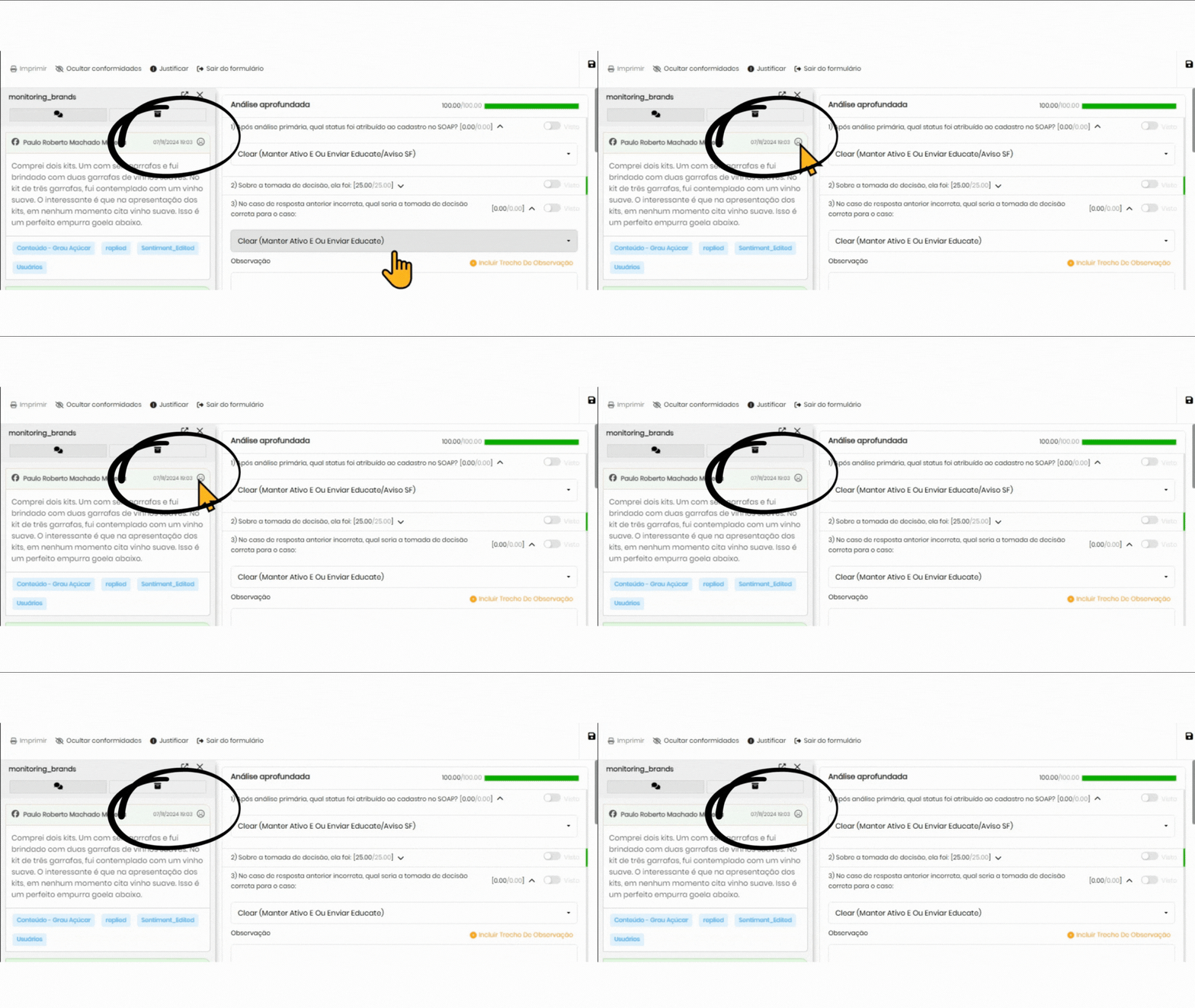
Com base no processamento de linguagem, cada mensagem é incluída em uma das seguintes categorias:
- Positivo (cor verde): Indica aprovação, satisfação ou apoio.
- Negativo (cor vermelha): Reflete críticas, reclamações ou insatisfação.
- Neutro (cor amarela): Inclui mensagens informativas ou com tom emocional indefinido.
Os ícones serão exibidos em conformidade com as classificações mencionadas acima.
7 kB