A integração da plataforma 2Clix com o Evolux permite conectar e otimizar os processos de monitoria e gestão de tickets, integrando informações de forma ágil e eficiente.
No menu lateral esquerdo, acesse: SSO>Personalização> Integrações.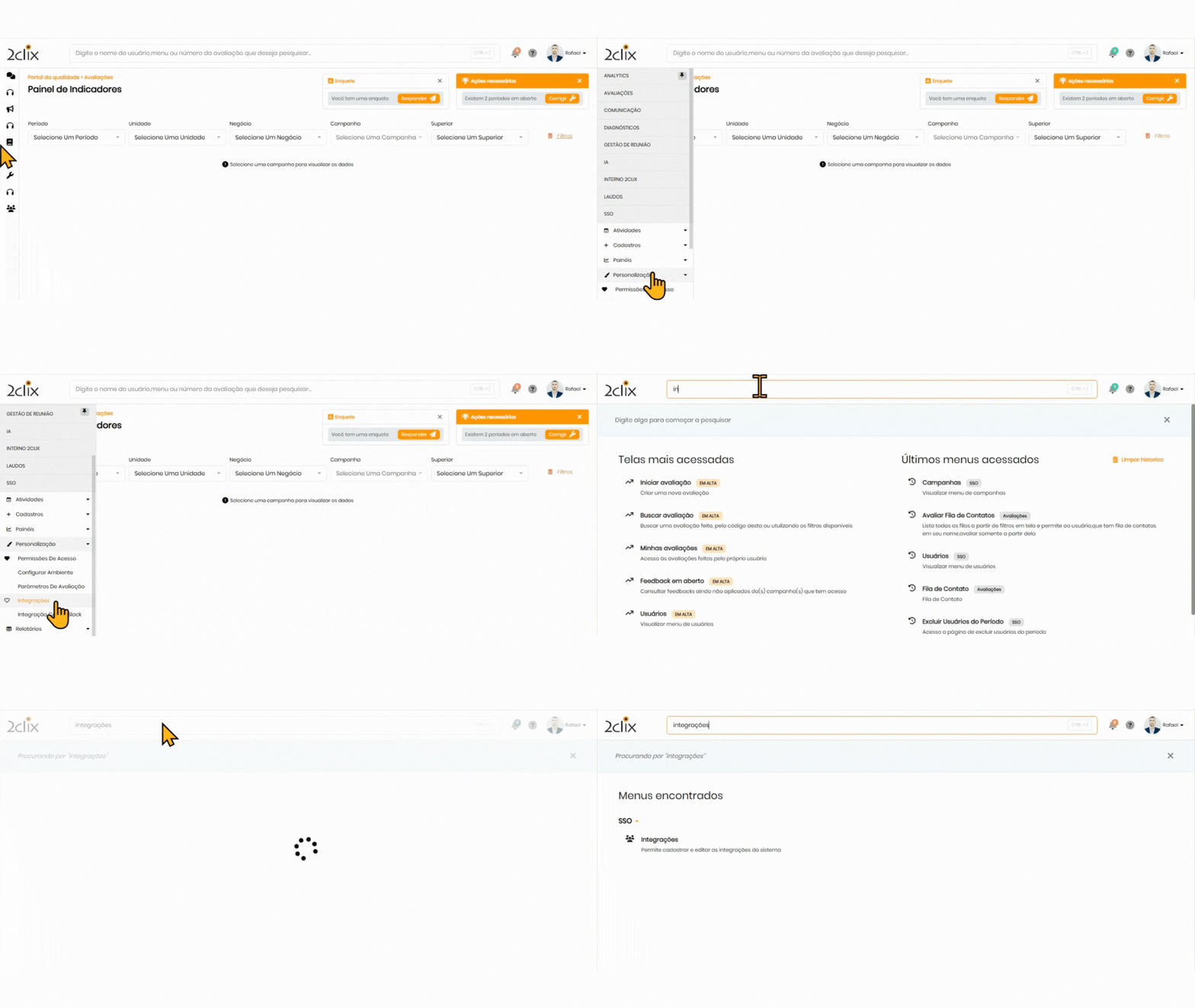
- Clique em +adicionar;
- Localize o painel do Evolux;
- Clique em Configurar.
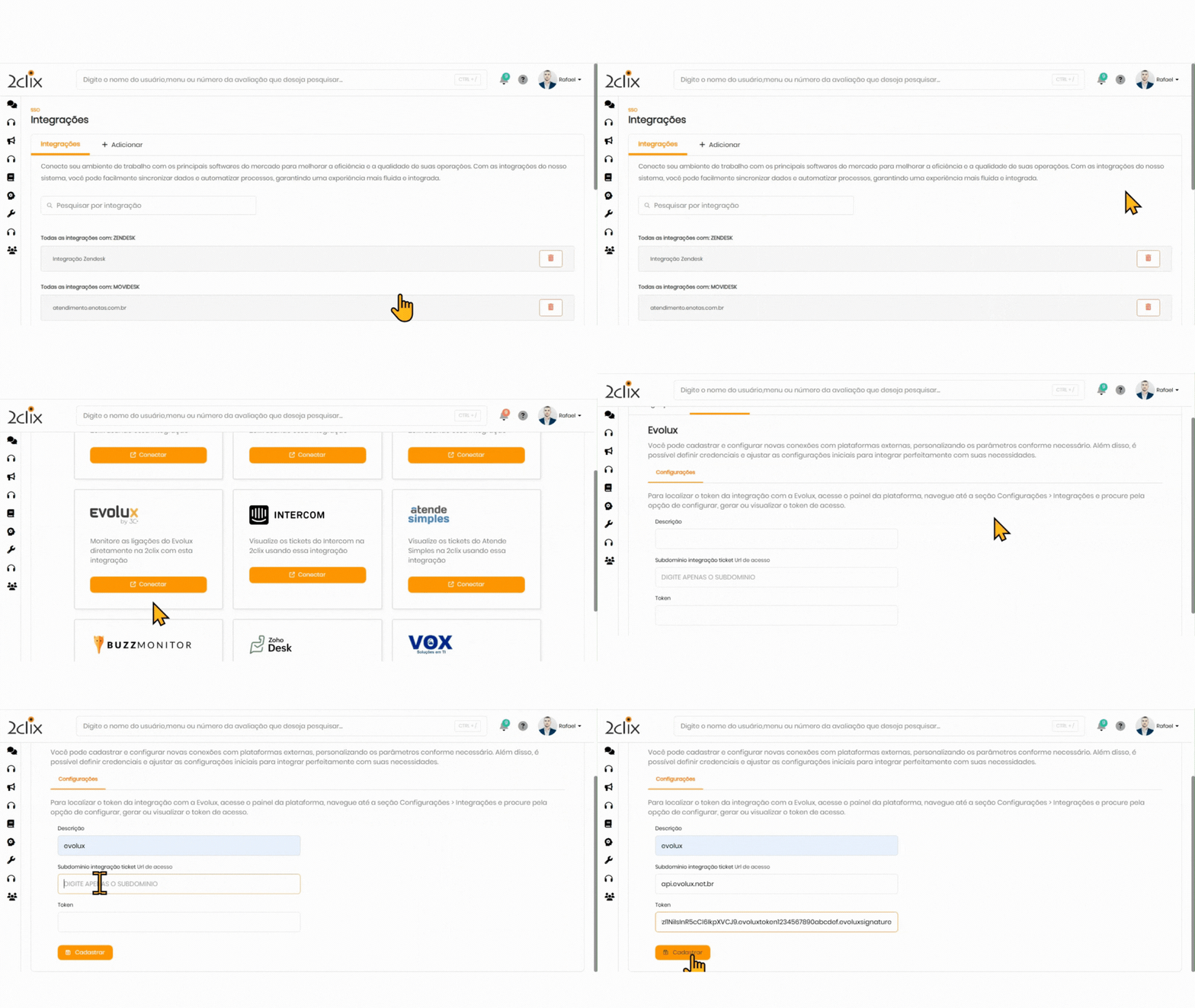
Preencher Informações da Integração
Insira os seguintes dados:
-
-
Descrição da integração.
-
Subdomínio relacionado à integração.
-
URL de Acesso (exemplo: api.evolux.br);
-
Token gerado no Evolux.
-
Clique em cadastrar para concluir.
-
Observações:
-
O token é gerado na área de configurações da API dentro do painel administrativo da Evolux.
-
Normalmente, é necessário que o usuário tenha permissão de administrador para acessar essa área e gerar o token.
-
O token pode seguir o padrão JWT (JSON Web Token), com três partes separadas por ponto (
.): header, payload e assinatura.
Onde encontrar o token na Evolux:
-
Acesse sua conta Evolux com perfil de administrador.
-
Vá até Configurações > Integrações ou API.
-
Busque pela opção para gerar ou visualizar token de acesso.
-
Copie o token e insira no campo "Token" da tela de integração na 2CLIX.
💡 Passo a Passo - Uso da Integração
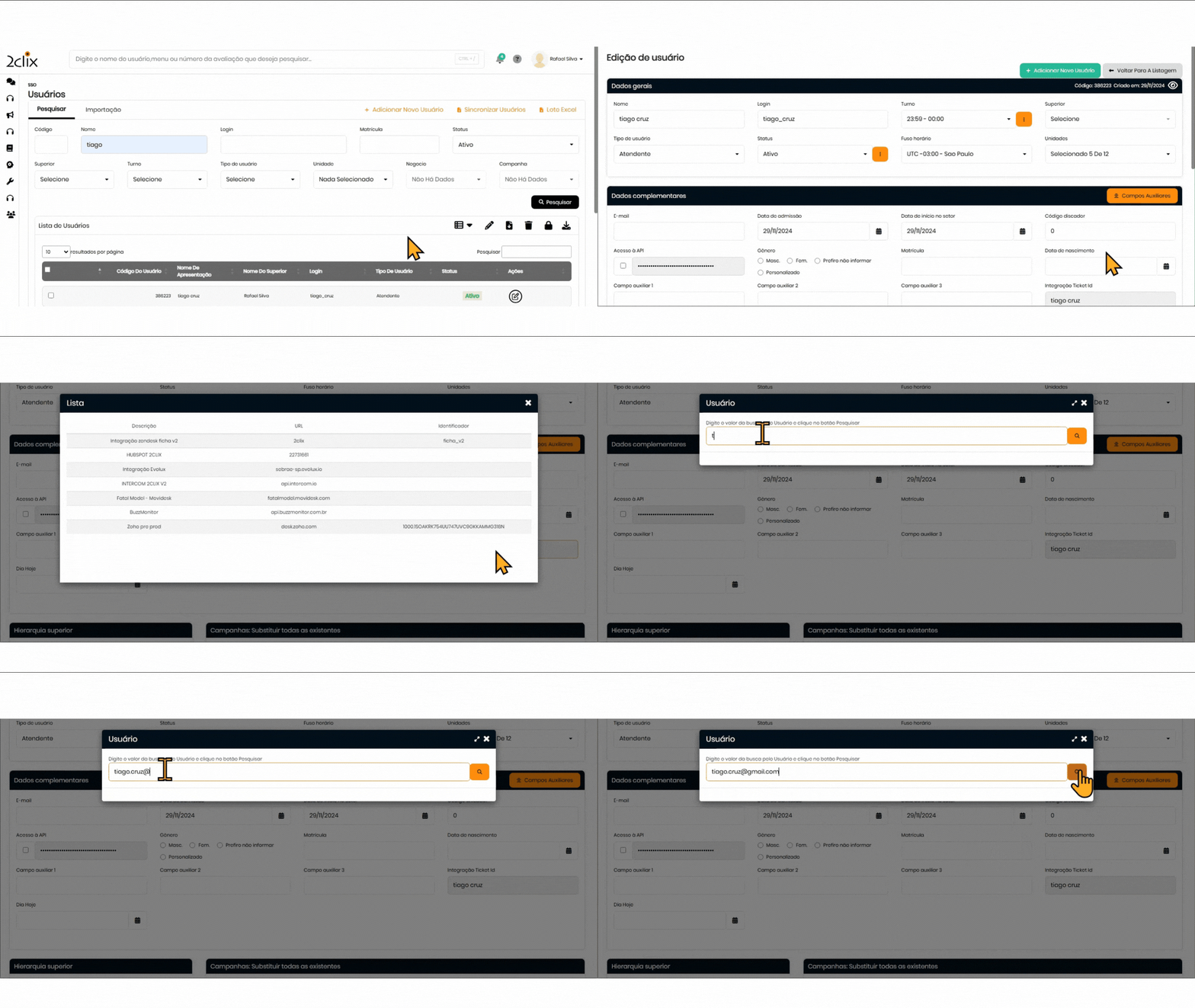
Em modo de edição em SSO>Cadastro>Usuários, configure a usuário a integração:
📌 Também é possível configurar o usuário na tela da avaliação.
- Localize o usuário;
- Integração ticket id;
- Selecione evolux;
- insira o e-mail do usuário;
- Salve.
Avaliando:
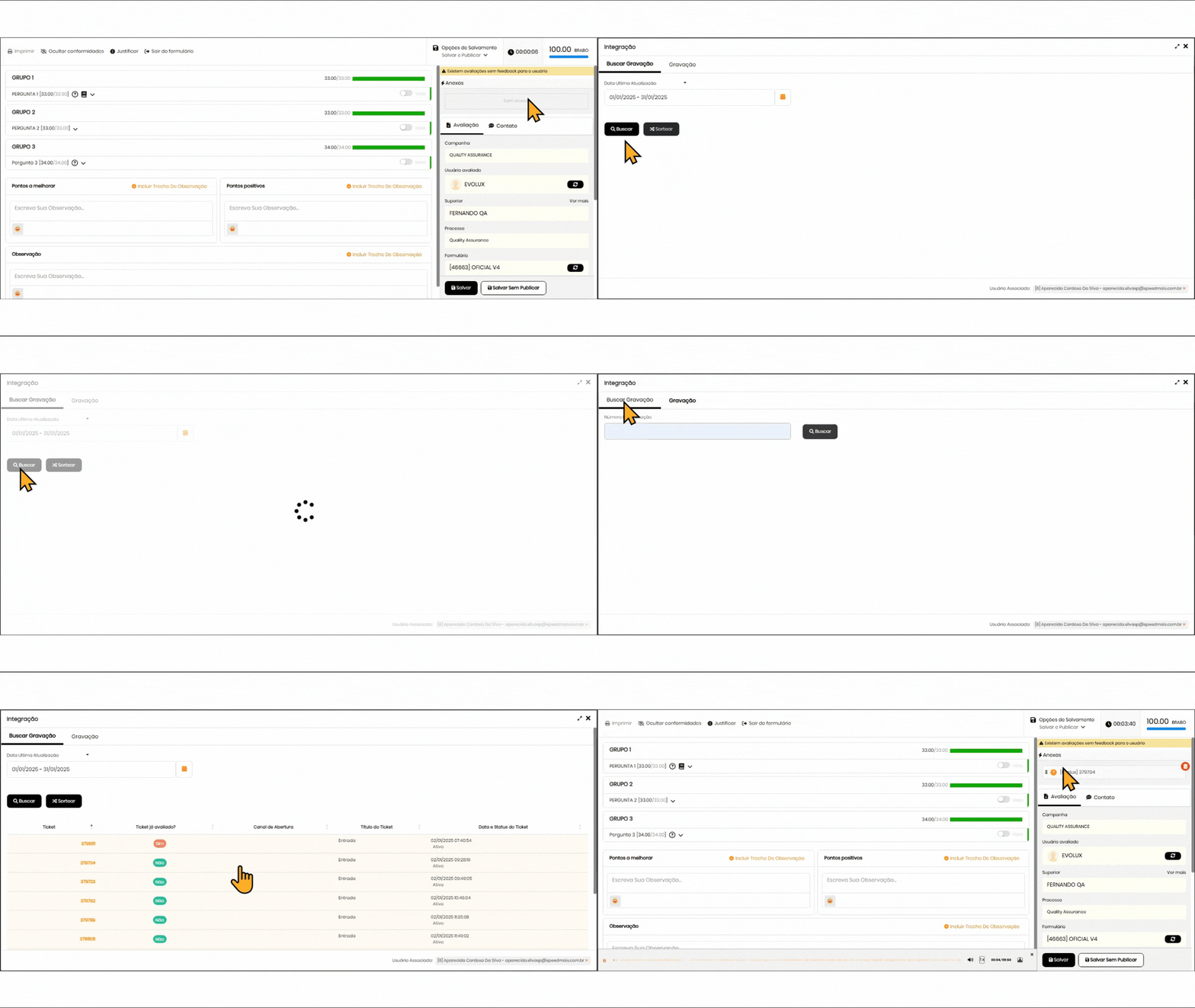
- Acessar Integração nas Avaliações: Dentro da tela de avaliação, clique no botão Integrações.
- Selecionar Integração: Escolha a opção Evolux para realizar a integração.
- Inserir Usuário: Insira o usuário que será integrado à plataforma caso não esteja vinculado.
- Buscar ou Sortear Ticket: Utilize os filtros auxiliares para localizar tickets com base no status ou número de classificação. Também é possível: Buscar um ticket específico e Sortear tickets aleatoriamente.
- Localização pelo Número do Ticket: Informe o número do ticket desejado para localizá-lo de forma rápida.
 💡 Passo a Passo - Remoção de Usuário na Integração
Remover Usuário
-
Na tela de integração, localize o usuário desejado e clique em Remover.
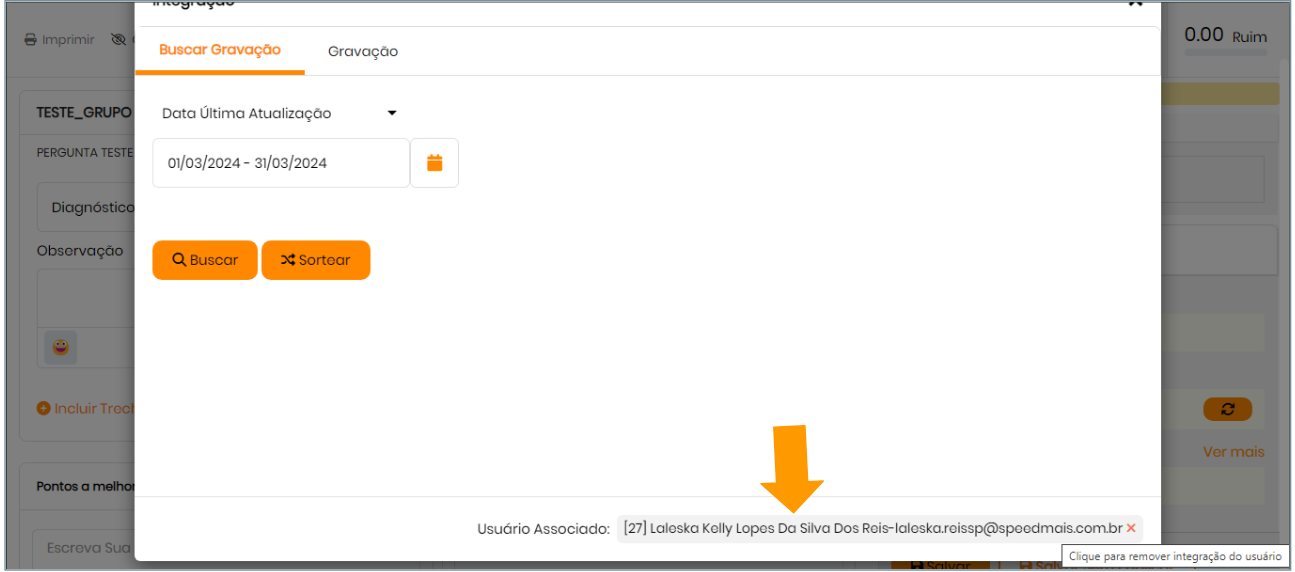
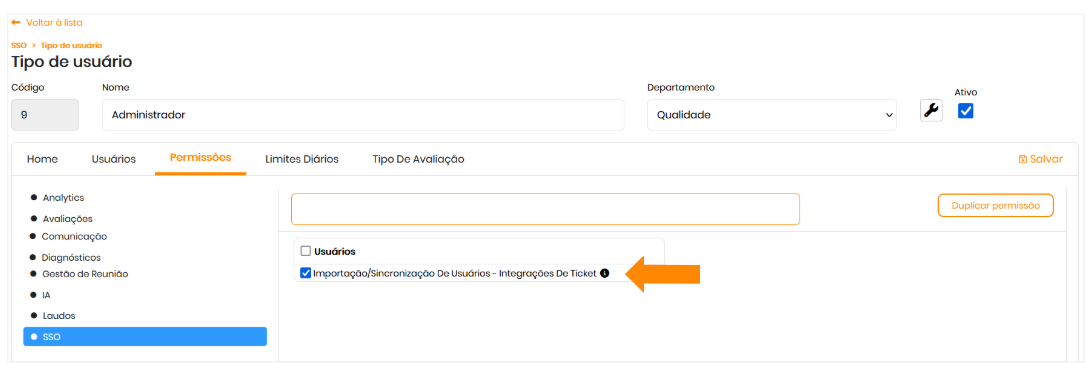
Para acesso a esta funcionalidade, o usuário precisa estar associado a um nível de acesso com a permissão:
- SSO;
- Usuários;
- Importação/sincronização de usuários - integrações de ticket.