A integração de tickets permite a busca e avaliação rápidas dos atendimentos realizados na plataforma Movidesk.
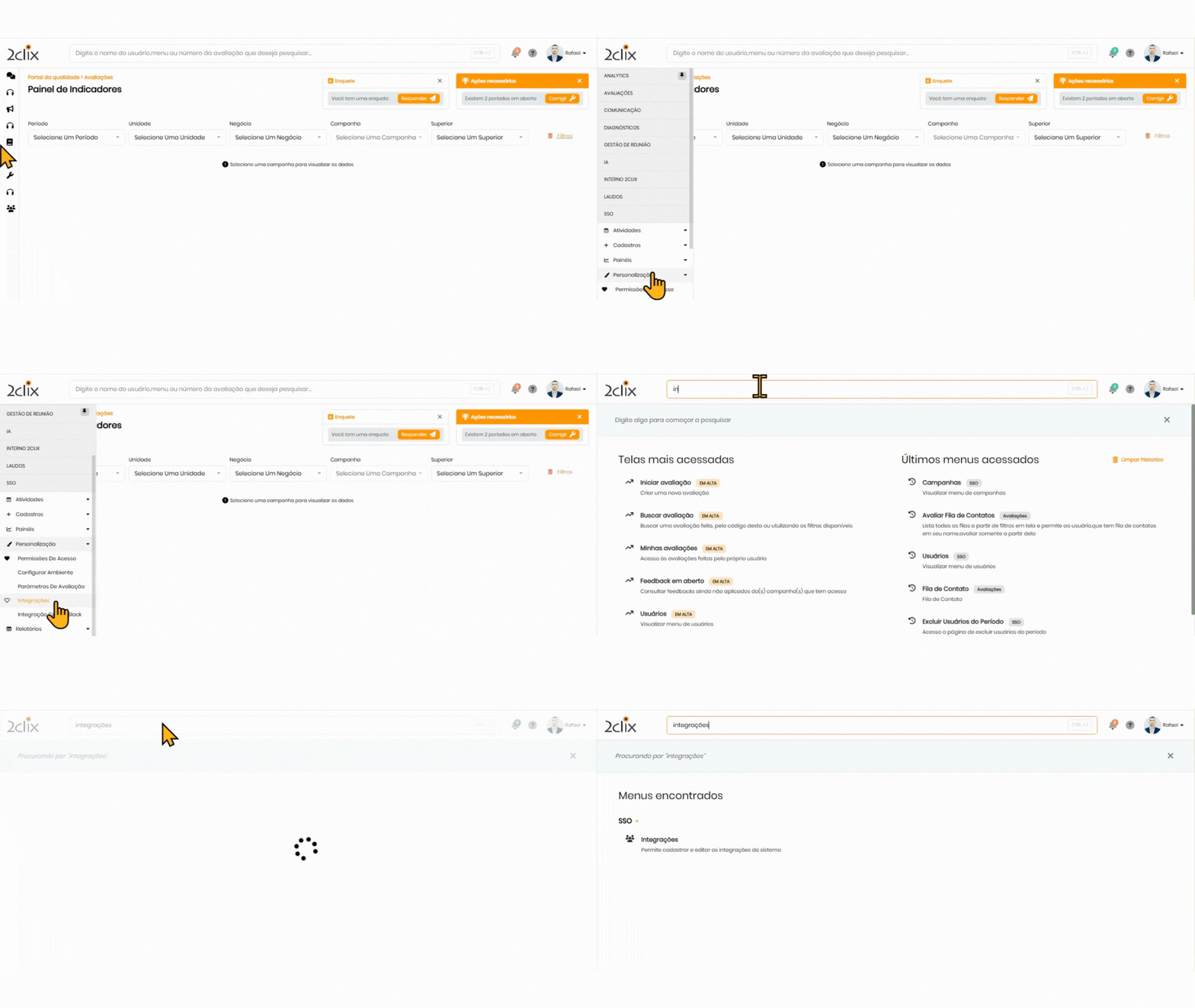
💡 Passo a passo - Cadastro da integraçãoNavegue até SSO>Personalização> Integrações.
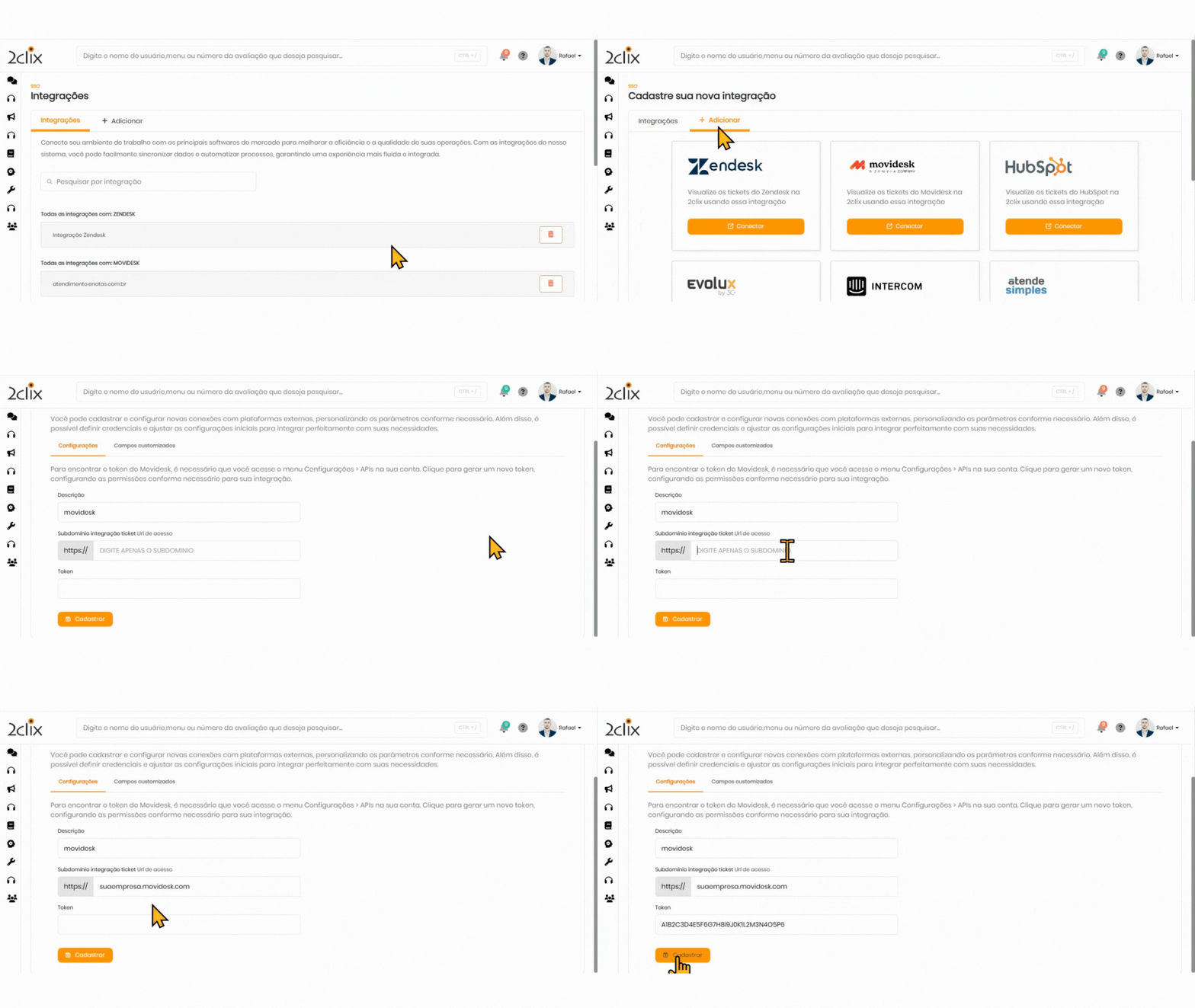
- Clique em +adicionar;
- Localize o painel do Movidesk;
- Clique em Configurar.
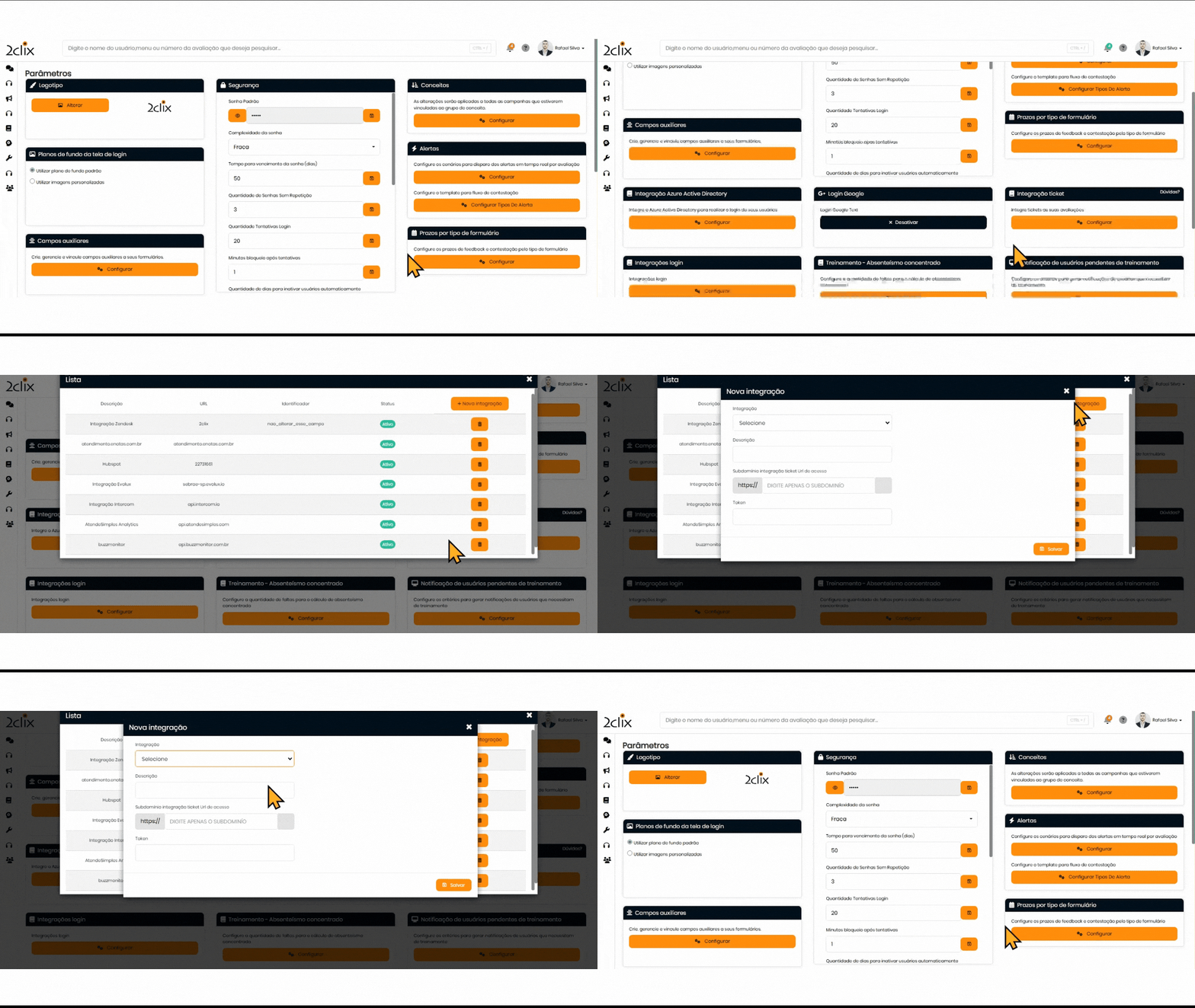
Insira os dados necessários:
-
Integração: Movidesk;
-
Descrição: Preencha com as informações da integração;
-
Subdomínio da URL de acesso: Insira o endereço completo;
-
Token: Gere o código dentro do Movidesk e insira-o aqui.
📌 Após preencher os dados, clique em Salvar.
✅ Como gerar o token no Movidesk:
- Acesse o Movidesk com uma conta de administrador.
- Vá até o menu Configurações > Perfil.
- Na lateral, clique em Chaves de Acesso (API Keys).
- Clique em Adicionar nova chave.
- Copie a chave gerada (token) e utilize na configuração da integração.
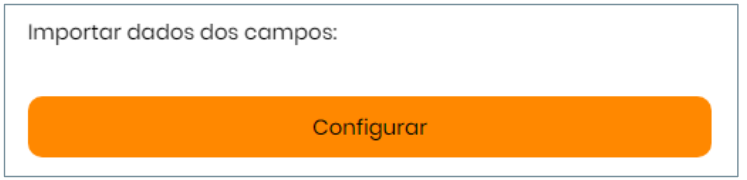
Sincronize os dados:
-
-
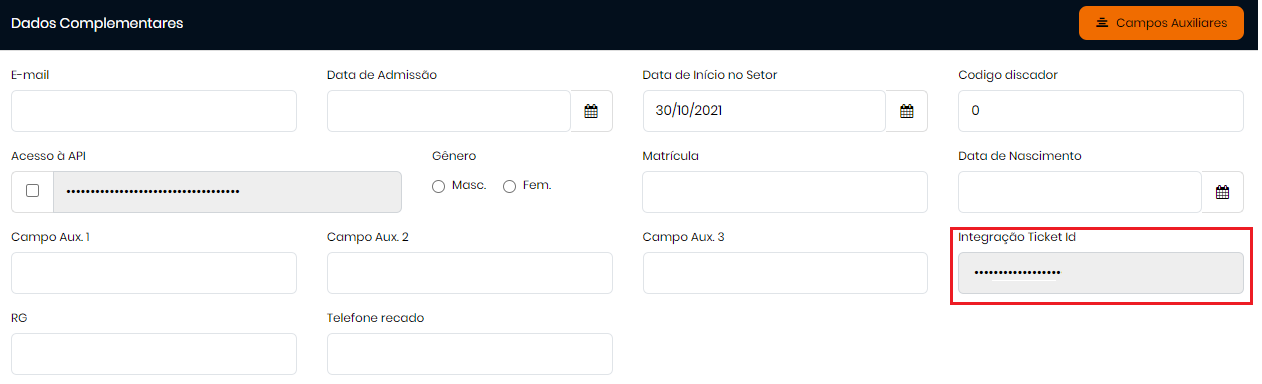
Finalizada a configuração, você pode verificar no cadastro de usuários se os logins estão integrados na plataforma 2clix.
-
-
-
-
Para isso, acesse SSO > Cadastros > Usuários;
-
Realize a busca por um usuário e edite o cadastro;
-
Valide os campos em "Dados Complementares" para verificar se as informações de integração estão preenchidas.
-
-
Iniciar Avaliações:
-
-
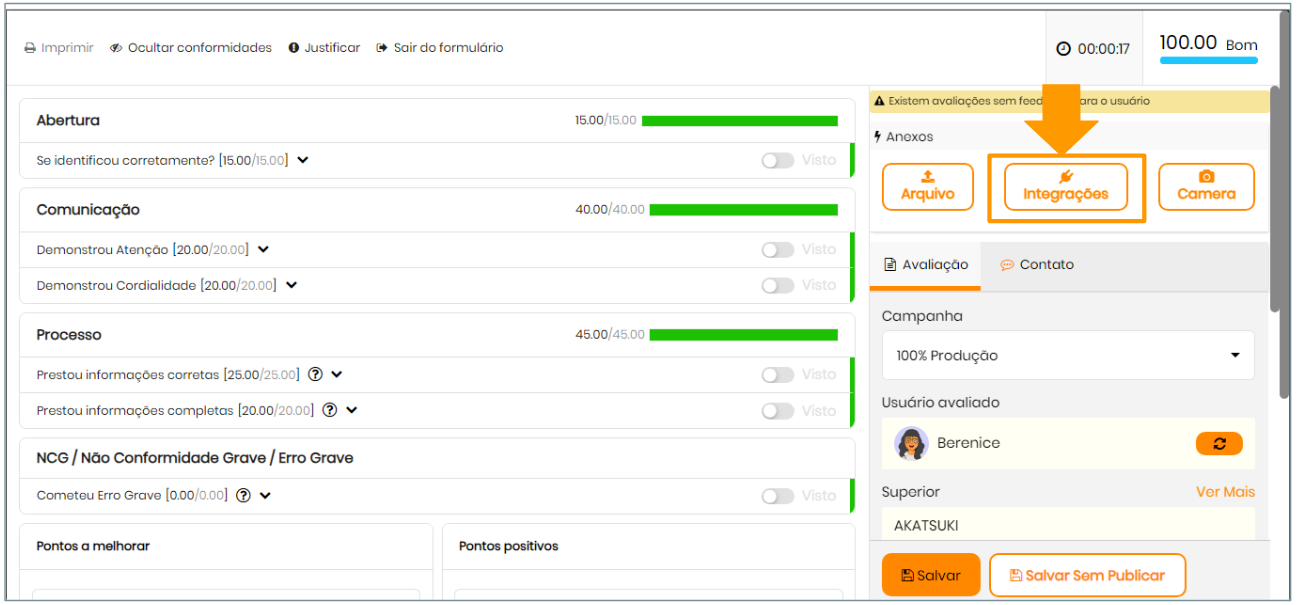
Após a integração estar configurada, ao iniciar uma avaliação, você poderá anexar tickets diretamente no formulário.
-
📌 Informações Importantes
-
Um mesmo ambiente pode ter mais de uma plataforma integrada;
-
Os usuários são associados automaticamente pela integração. Para isso, o login da plataforma integrada precisa estar cadastrado na plataforma 2clix;
-
O usuário avaliador deve ter acesso à plataforma Movidesk para consultar e associar tickets às avaliações;
-
A integração precisa ser configurada em ambas as plataformas, já que o token de acesso à integração é gerado dentro do Movidesk.
🔑 Permissão de Acesso
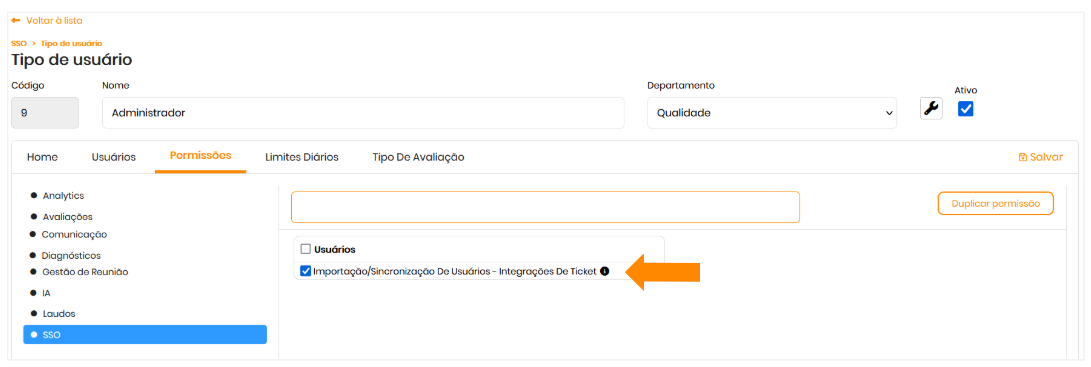
Para realizar a integração, o usuário deve possuir a seguinte permissão:
Importação/Sincronização de Usuários - Integrações de Ticket.