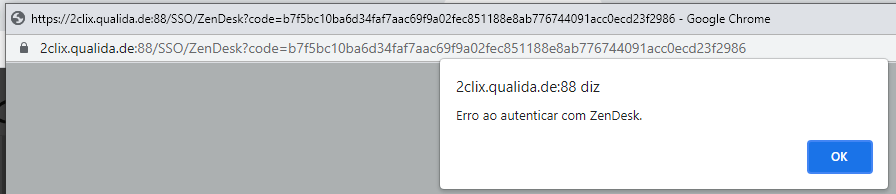
A integração permite conectar a plataforma 2Clix ao Zendesk para facilitar a gestão de tickets diretamente no ambiente integrado.
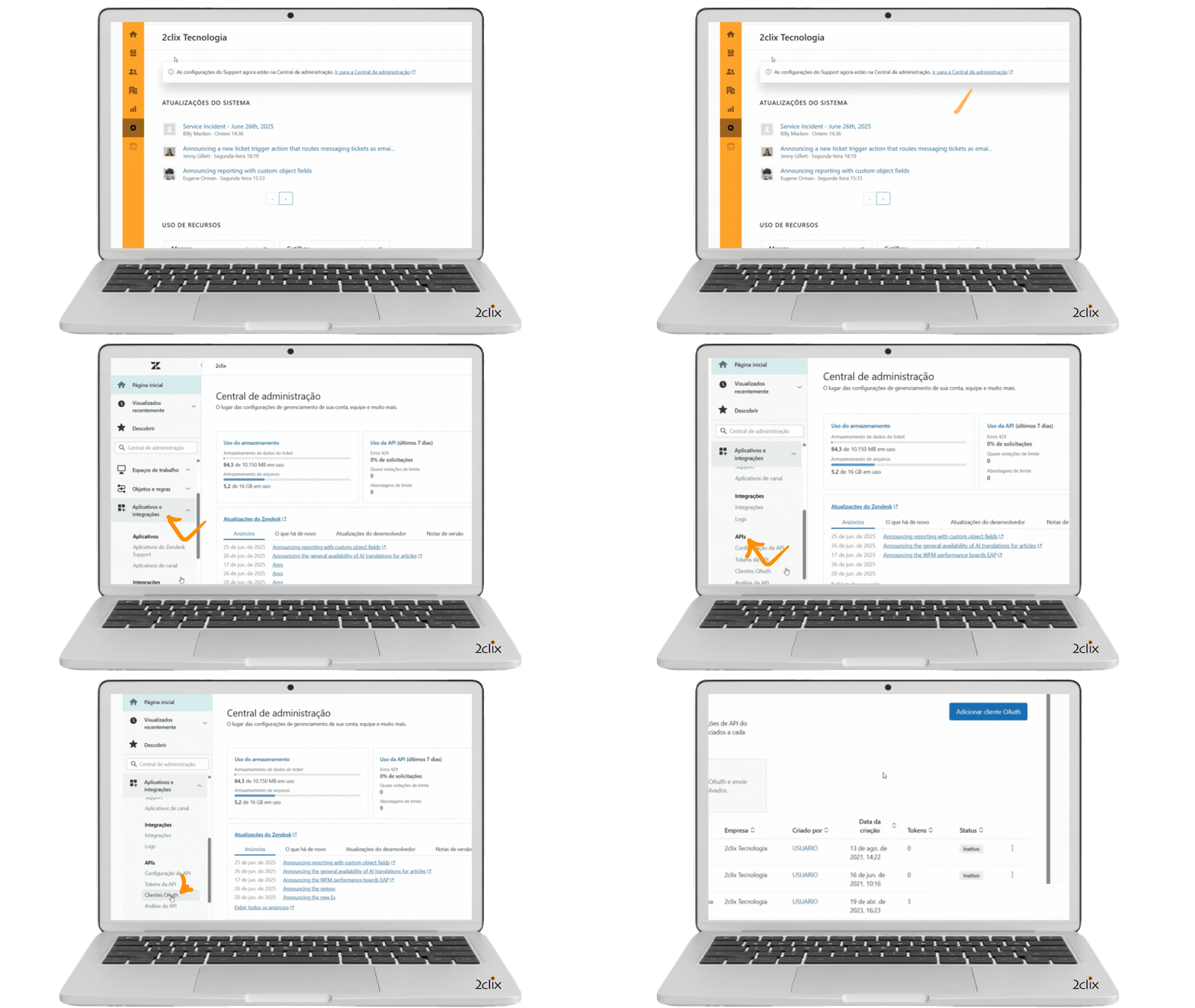
Acesse as configurações do Zendesk:-
- Navegue até o local Configurações>>Ir para central de atendimento > Aplicativos e Integrações > APIs >Clientes OAuth > Adicionar Cliente OAuth
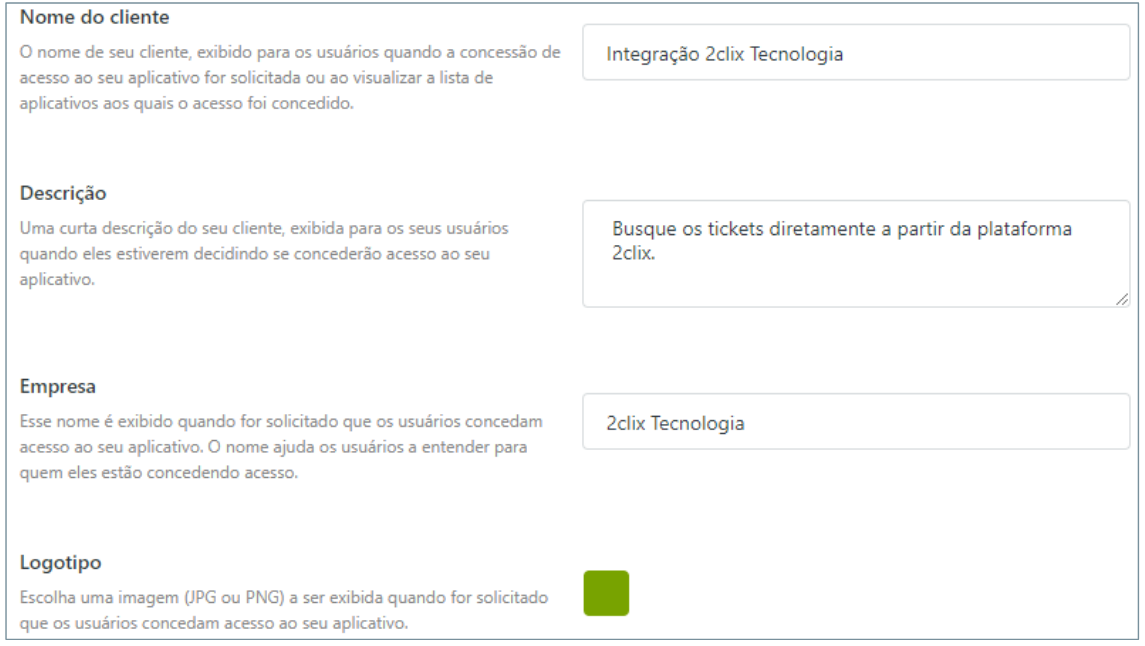
Preencha os seguintes campos:
-
- Nome: defina um nome para a integração
- Descrição: inclua uma breve descrição
- Empresa: informe o nome da sua empresa
- Logotipo: faça o upload do logotipo, se necessário
Identificador exclusivo: Defina um identificador único
Tipo de cliente: Sempre selecione "Confidencial"
Configuração da URL de redirecionamento:
Use uma das opções abaixo, ajustando o nome da empresa conforme necessário:
Mantenha o formato exato com letras maiúsculas e minúsculas conforme indicado
Salve a configuração:
- Após salvar, o Zendesk gerará automaticamente um código "Segredo" que será necessário inserir na plataforma 2clix.
Anote o código gerado para utilizá-lo na configuração da plataforma
Configuração na plataforma 2Clix
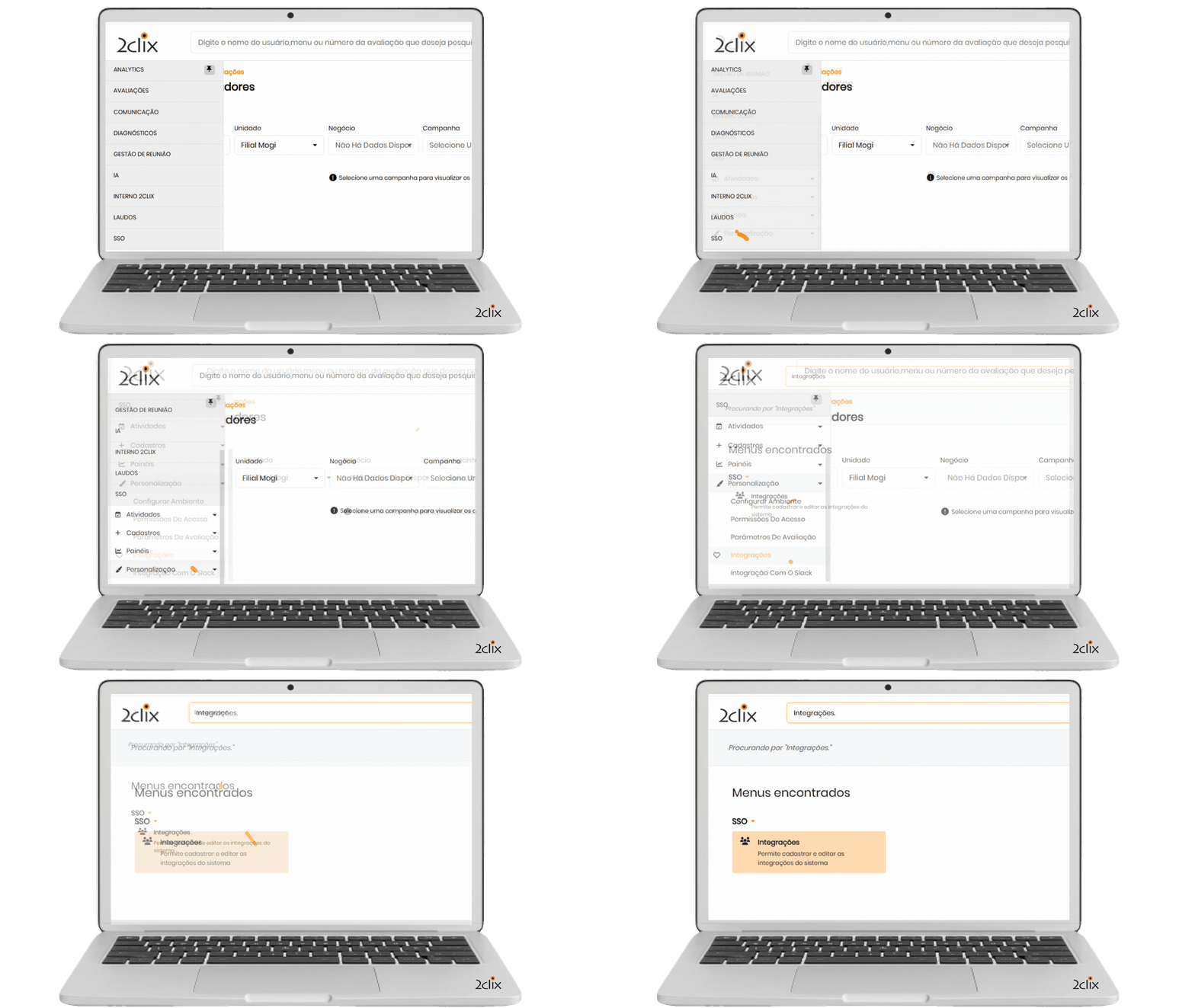
Acesse os parâmetros de integração:
-
- No menu lateral esquerdo, acesse: SSO > Personalização > Integrações
- Campo de busca: Integrações
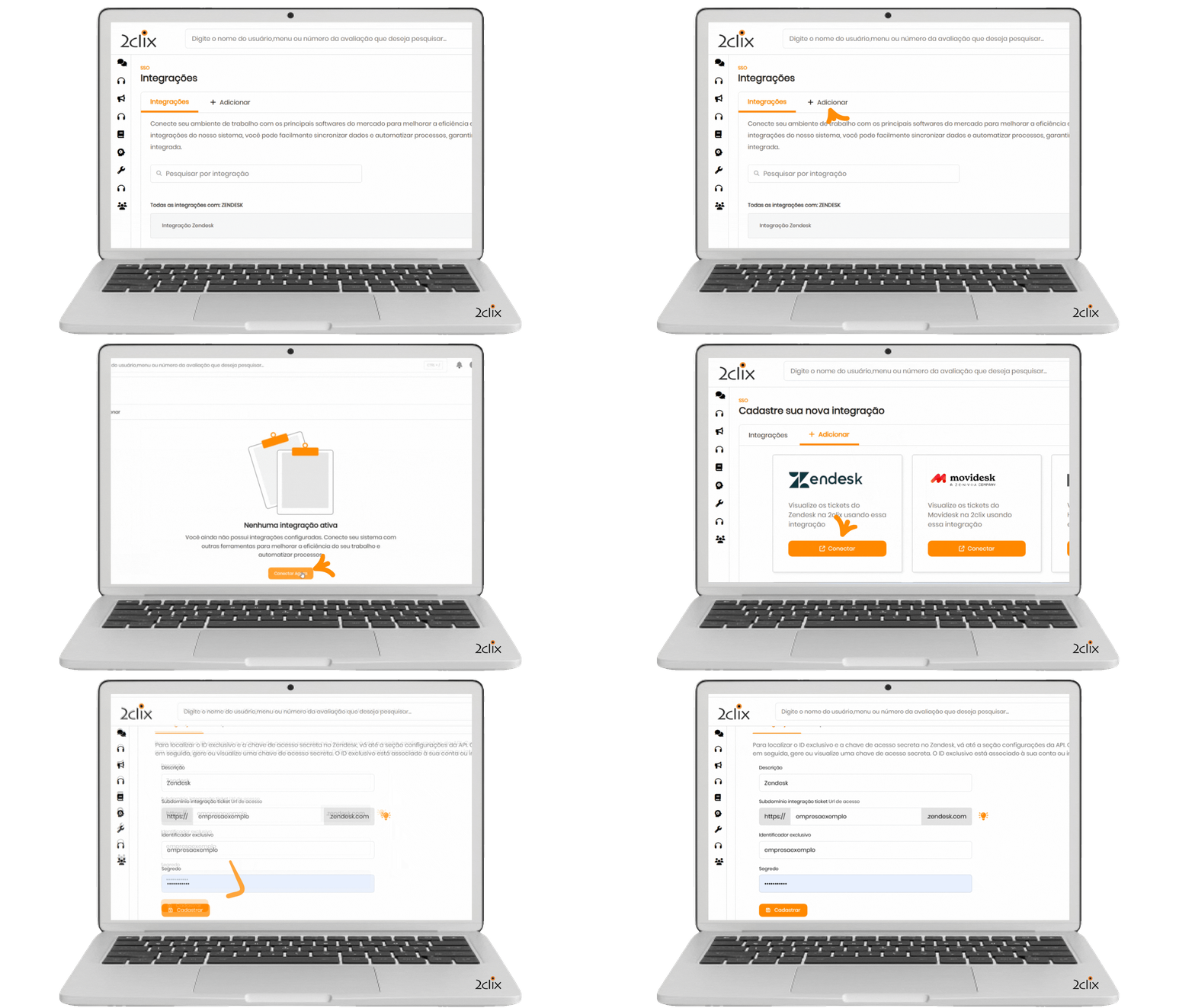
- Clique em Adicionar
- Conectar Agora
- Localize o painel > Conectar
- Preencha os campos com as informações do Zendesk (Identificador exclusivo: Use exatamente o mesmo configurado)
- Conectar
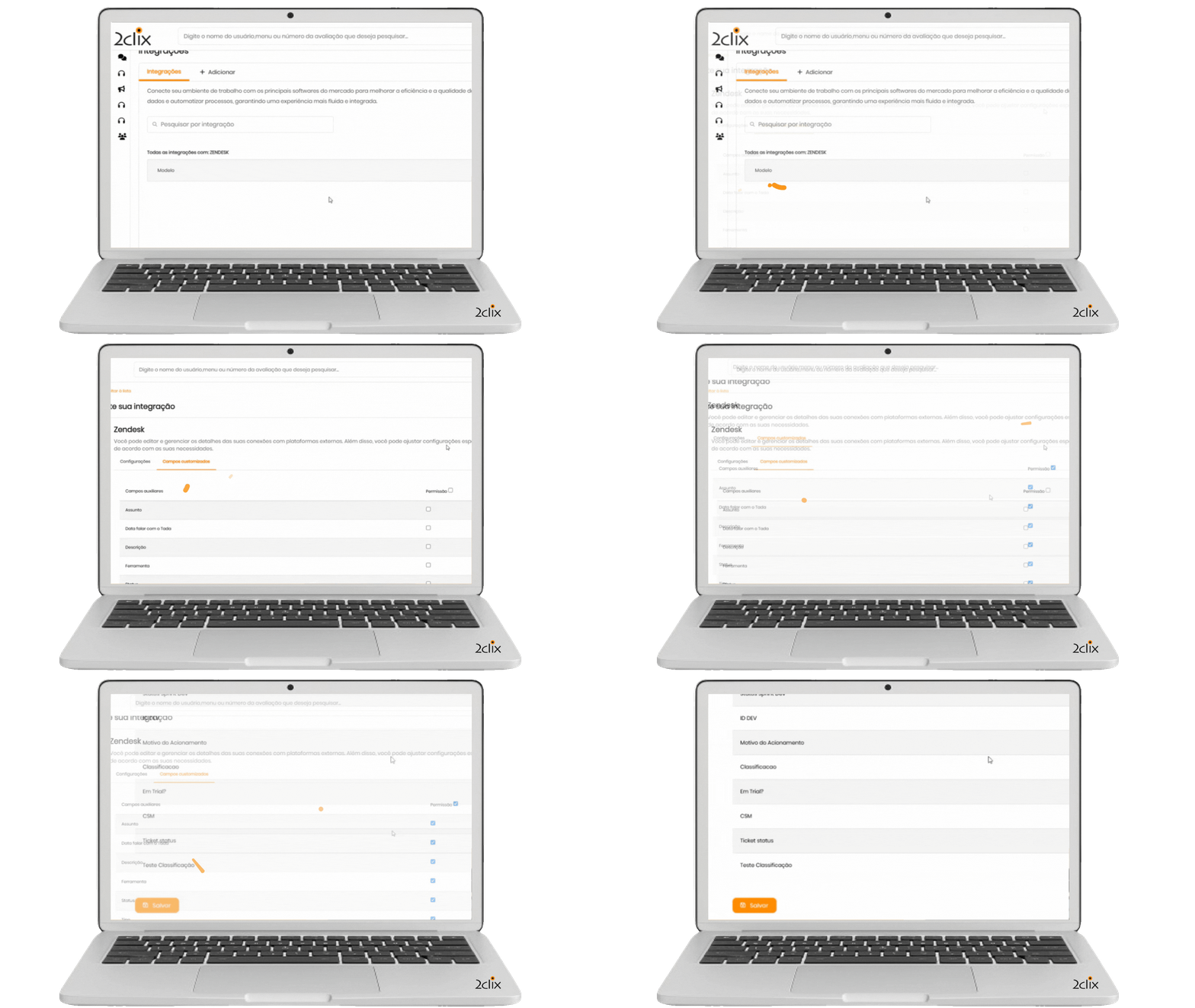
Campos Customizados
- Para utilizar esta funcionalidade, é necessário que o usuário esteja logado no Zendesk. Caso contrário, o sistema solicitará o login antes de prosseguir
- Clique na integração junto a 2clix
- Campos Customizados
- Em seguida, selecione os assuntos do Zendesk que deseja exibir no formulário. É possível selecionar apenas alguns ou todos os disponíveis.
- Após a seleção, clique em Salvar
Os campos de contato serão preenchidos automaticamente com as informações do Zendesk
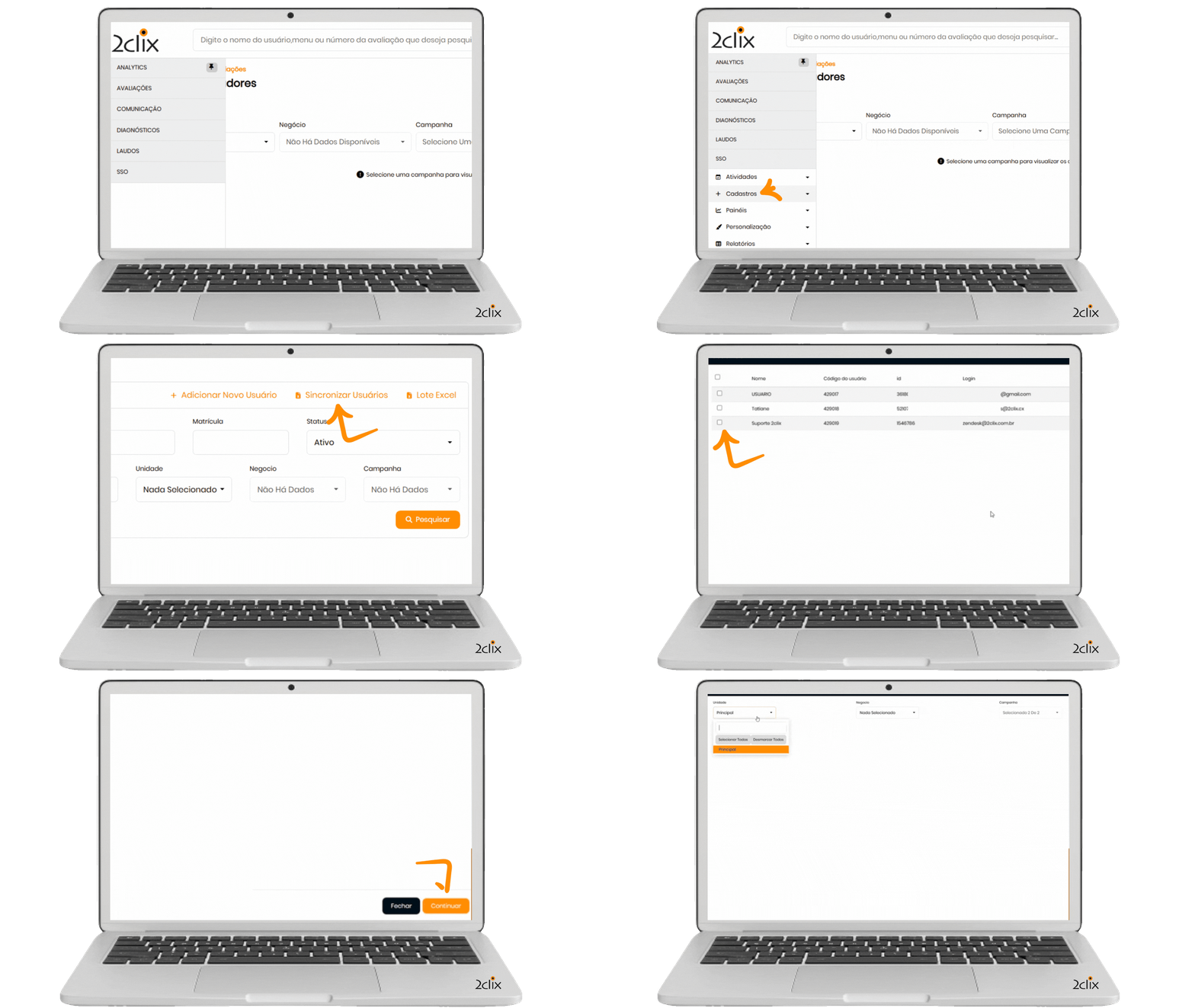
Sincronização do usuário
Permissão de Acesso: O usuário precisa ter a permissão de acesso "Importação/Sincronização de usuários - Integrações de Ticket" para utilizar essa funcionalidade [Consultar: Permissões]
- Acesse o menu: SSO > Cadastros > Usuários
- Clique em Sincronizar
- Selecione a integração com o Zendesk
- Selecione os usuários que estão cadastrados no Zendesk. (A plataforma realiza uma verificação dos usuários já cadastrados, indicando com 'Sim' ou 'Não' se cada usuário está integrado)
- Preencha os filtros de unidade, campanha e negócio > Continuar
- Aguarde a confirmação: A plataforma processará a solicitação e, ao final, exibirá a mensagem de "Sincronização realizada com sucesso", indicando que os dados foram atualizados corretamente.
Integração por Usuário
Edite um usuário [Consultar: Cadastro e Edição de Usuário] para visualizar os campos complementares e validar se o campo Integração de Ticket está preenchido corretamente. Caso contrário:
- Clique em integração Ticket ID
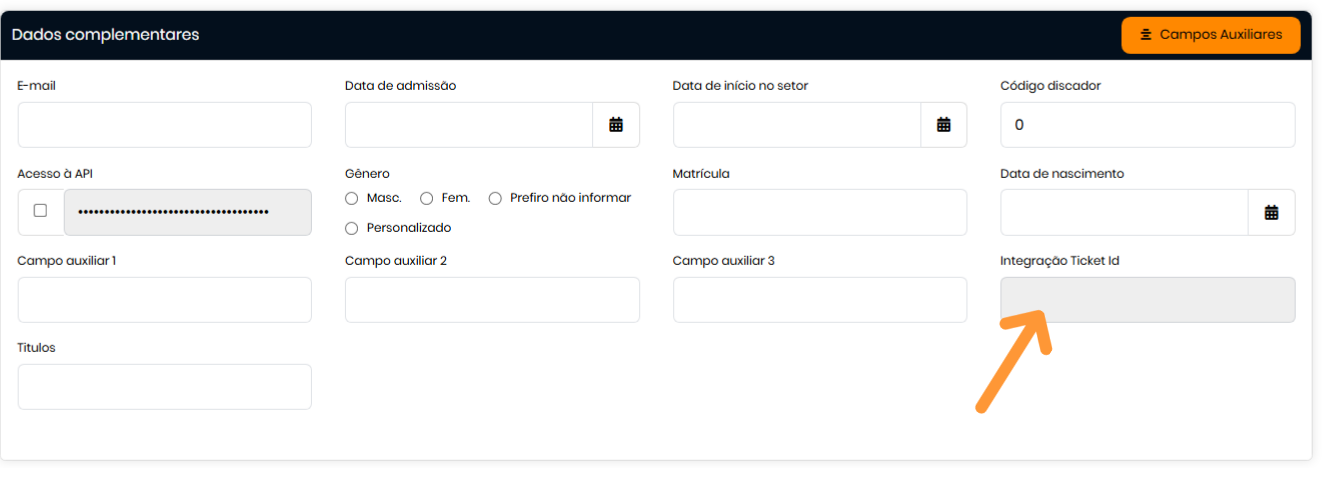
- Escolha a Integração

- Insira o e-mail do usuário que será integrado

Informações Adicionais
- Verifique se a URL inclui o prefixo
https://. - Em caso de erro, revise as configurações do código "Segredo" e do "Identificador exclusivo".
Erros Comuns:
- URL inválida: a URL informada não segue o formato esperado
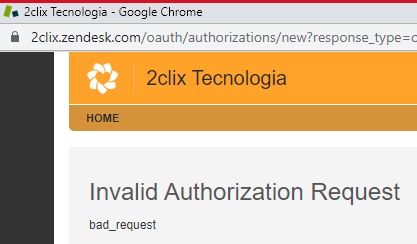
- Falha de autenticação: erro no código Segredo ou Identificador exclusivo