Este recurso possibilita adicionar todos os espaços físicos disponíveis para aplicação de reuniões ou até mesmo as ferramentas de reuniões online utilizadas pela organização.
💡 Passo a Passo
Adicionar ou Editar Locais
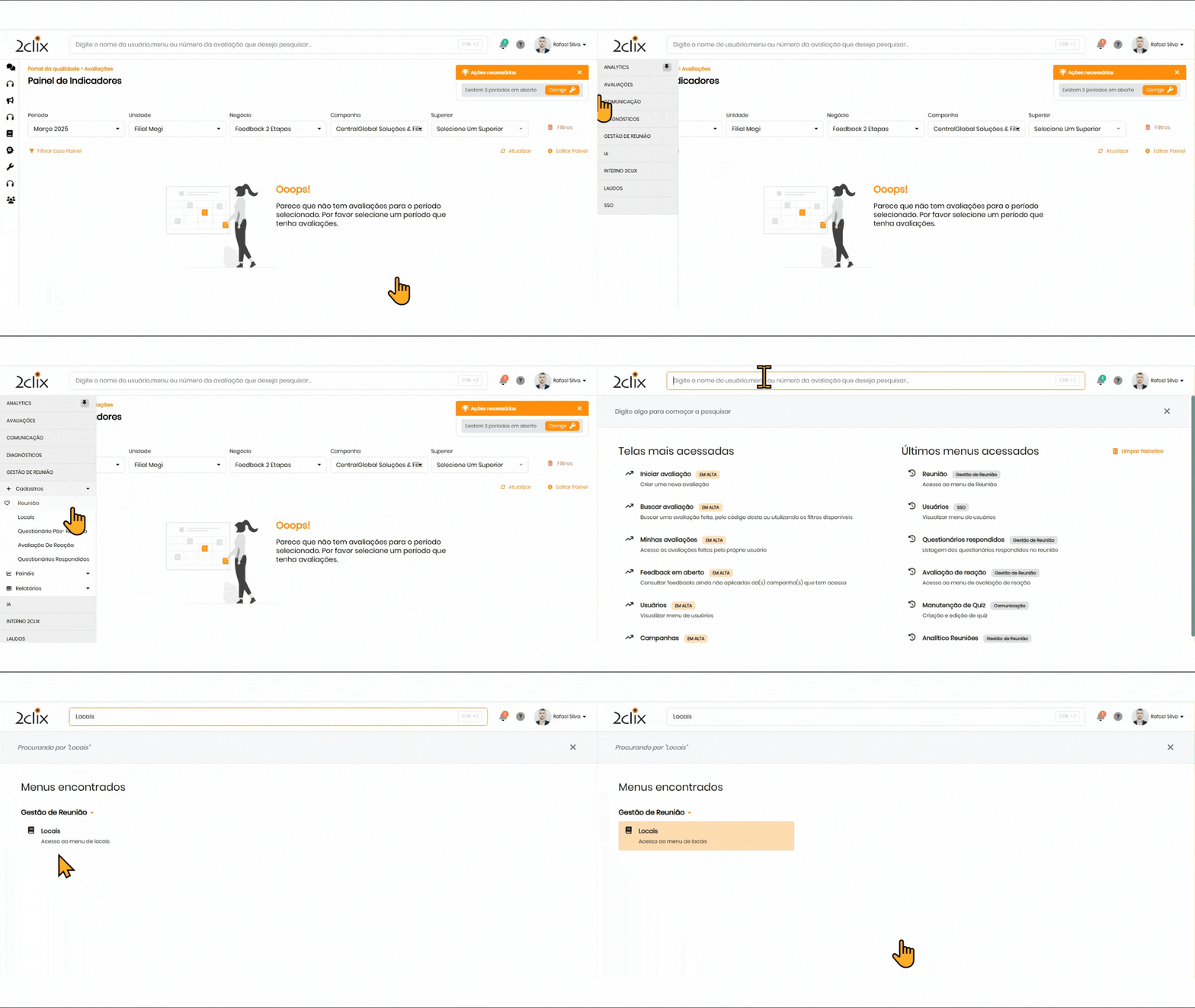
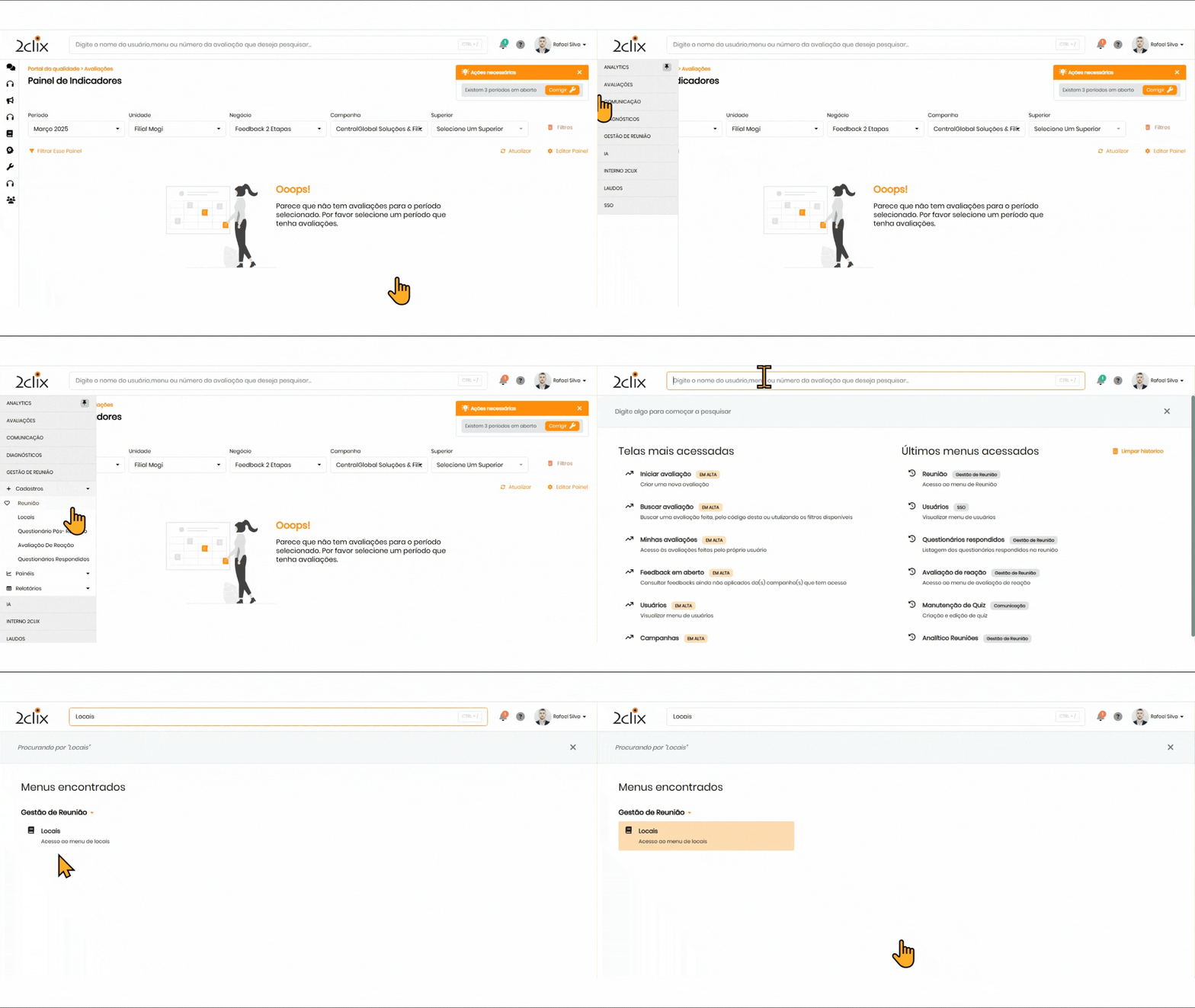
No menu lateral esquerdo, acesse: Gestão de Reunião > Cadastros > Locais.
-
Clique em + Adicionar Novo Local. Caso queira apenas alterar um existente, clique no botão Procurar para localizar o local e editá-lo.
-
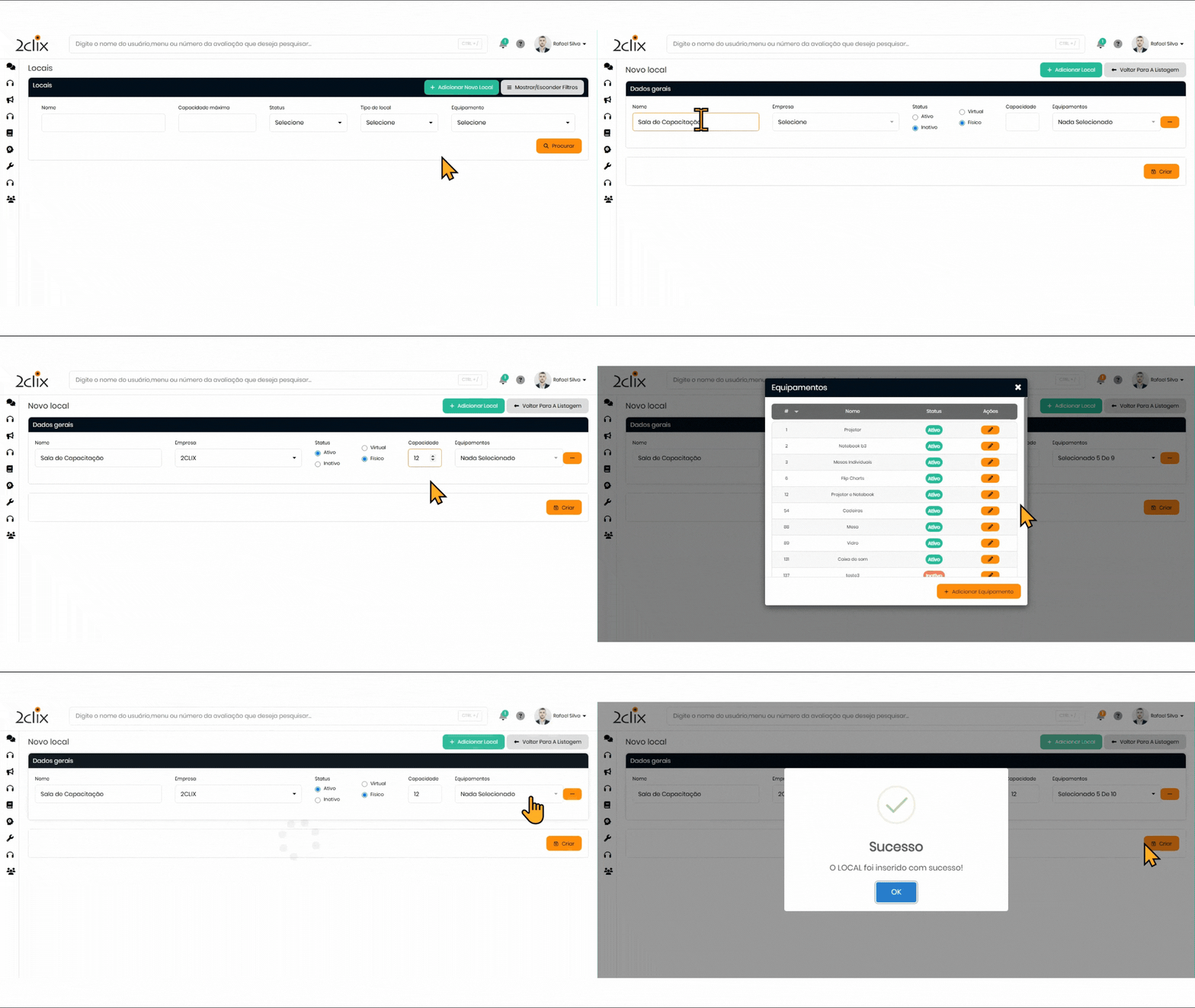
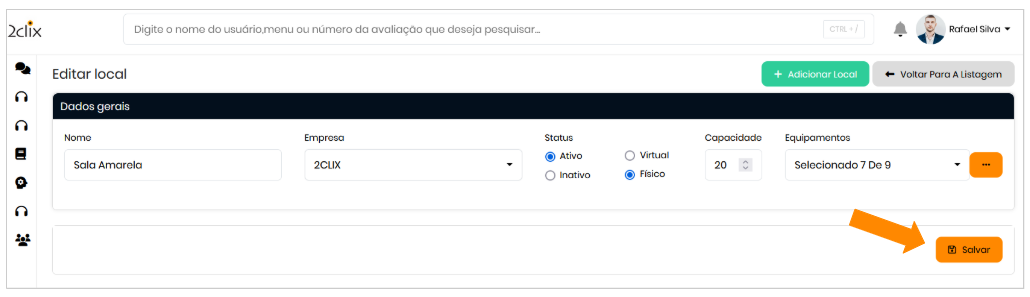
Preencha as informações conforme necessidade.
-
No campo Equipamentos, caso o recurso não esteja cadastrado, clique no ícone correspondente .
-
Para adicionar um novo equipamento clique em + Adicionar Equipamento:
-
No modal de Novo equipamento , insira o nome do equipamento e adicione o status (ativo) e depois clique em Criar para finalizar.
Campos Disponíveis:
-
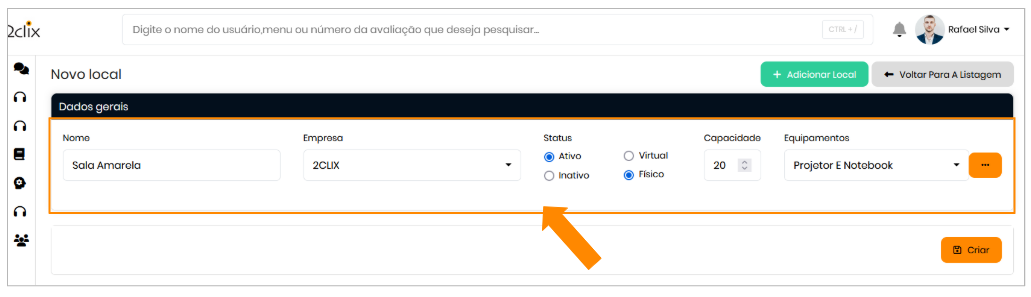
Nome: Insira o nome do local. Exemplo: "Sala de Reunião Amarela".
-
Empresa: Já estará preenchido, mas caso não esteja, selecione a opção desejada na caixa de seleção.
-
Status: No momento de criação, mantenha sempre como Ativo.
-
Virtual ou Físico: Defina o tipo de aplicação, se online ou presencial.
-
Capacidade: Disponível apenas para espaços físicos. Indique a quantidade de pessoas que o local comporta, informação necessária para criação o local.
-
Equipamentos: Informe os equipamentos disponíveis no local, como projetores, notebooks, flip charts. É possível selecionar mais de uma opção ou incluir novos equipamentos conforme necessidade.
🔐 Importante: Certifique-se de clicar em Criar para registrar o local e, ao editar, finalize a ação clicando em Salvar.
🚫 Inativar um Local
No menu lateral esquerdo, acesse: Gestão de Reunião > Cadastros > Locais.
-
Clique no botão Procurar para localizar o local desejado e, em seguida, clique em Editar.
-
No campo Status, selecione a opção Inativo e clique em Salvar.
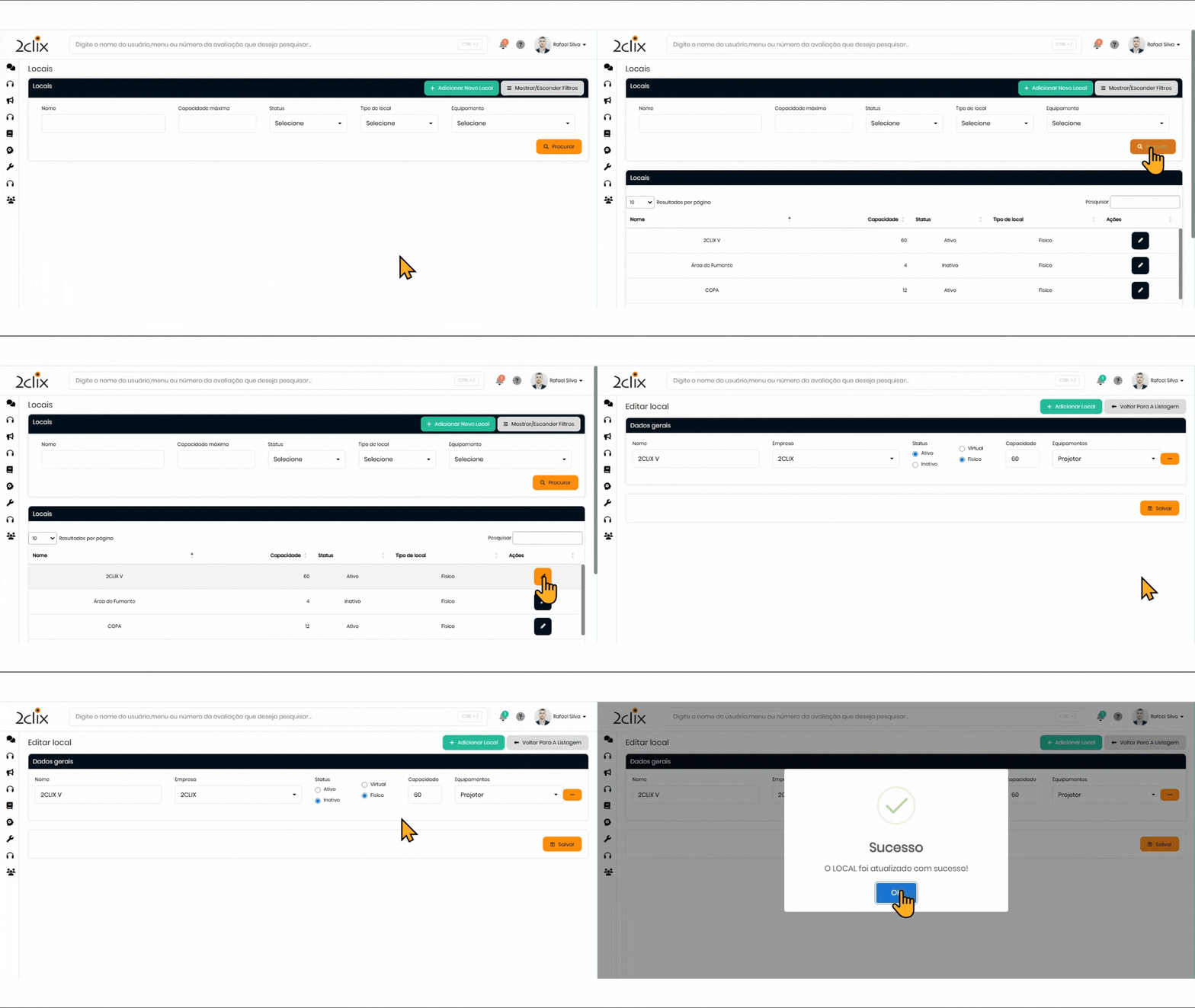
⚠️ Nota: Esta alteração é reversível, e usuários com permissão para este cadastro podem ativar o local novamente a qualquer momento.
⚠️ Atenção: Inativar um local impede o cadastro de novos eventos neste local, mas não afeta o histórico de eventos já registrados.
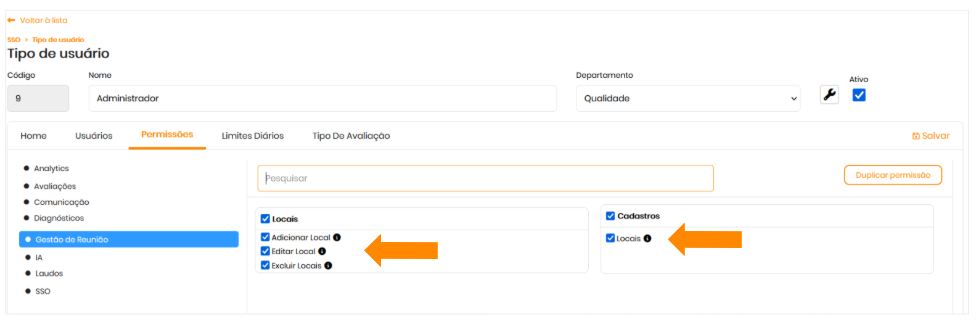
🔑 Permissão de Acesso Necessária
Para utilizar essa funcionalidade, é necessário possuir as seguintes permissões configuradas:
-
Locais
-
Adicionar Local
-
Editar Local
-
Excluir Locais