Com o Quiz, é possível estimar o conhecimento da equipe de forma eficiente. Este guia traz todas as etapas para criar, editar e gerenciar o quiz, além de configurar perguntas, definir participantes e ajustar configurações avançadas.
💡 Como criar um Quiz
Como criar um QuizNo menu lateral esquerdo, acesse Comunicação>Quiz>Manutenção de Quiz
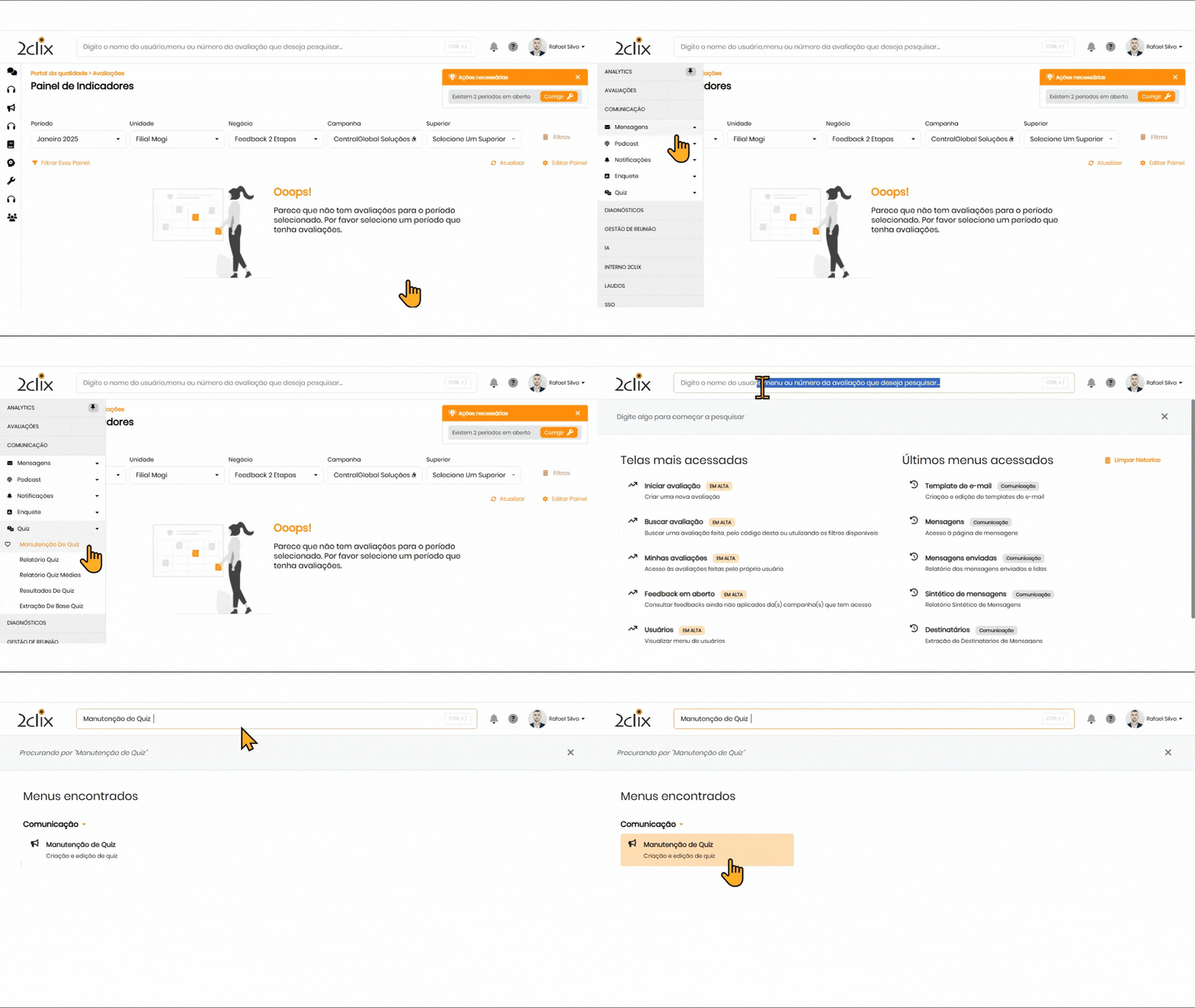
Incluir Quiz:
-
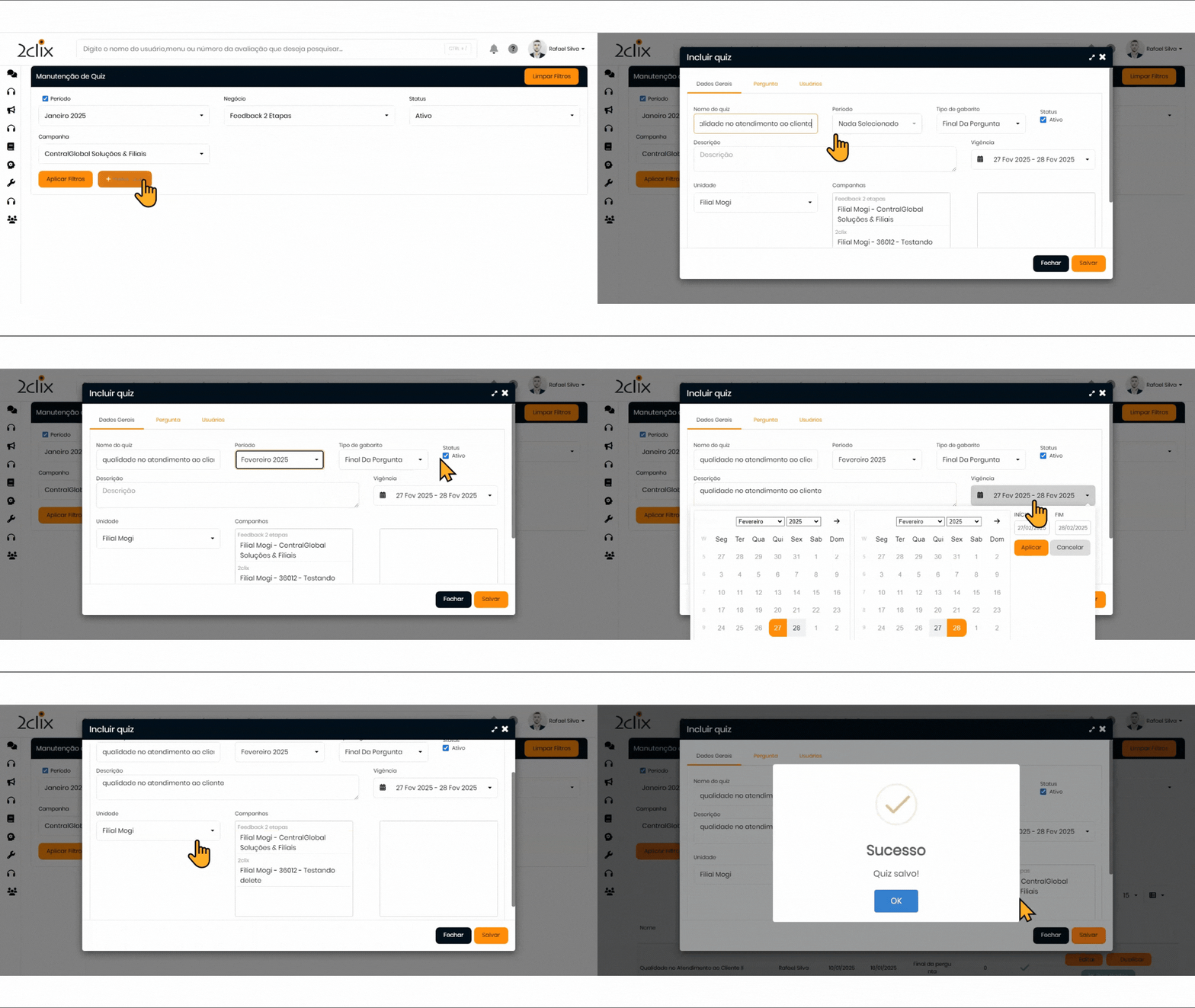
Clique em + Incluir Quiz para começar o cadastro.
Preenchimento dos Dados Gerais: Preencha as informações solicitadas.
-
Nome do Quiz : Defina um nome (exemplo: Conhecimento de Produto ).
-
Período : Defina o período do quiz.
-
Tipo de Gabarito : Escolha a forma de apresentação das respostas corretas. : Final da Pergunta : Permite que o usuário veja a resposta correta após cada pergunta. Final do Quiz : Após o término, o usuário verá todas as respostas corretas. Final da Vigência do Quiz : O gabarito será liberado apenas após o término do período.
-
Status : Ativo o Quiz após completar todas as perguntas.
-
Descrição : Forneça detalhes sobre o quiz.
-
Campanhas : Selecione o cliente e campanha de acordo com a equipe que deverá responder.
-
Unidades: Selecione a unidade de acordo com a equipe que deverá responder.
-
Vigência : Determine o período durante o qual o quiz ficará disponível.
-
Clique em Salvar para concluir a criação do quiz.
➕ Como Adicionar Perguntas ao Quiz
-
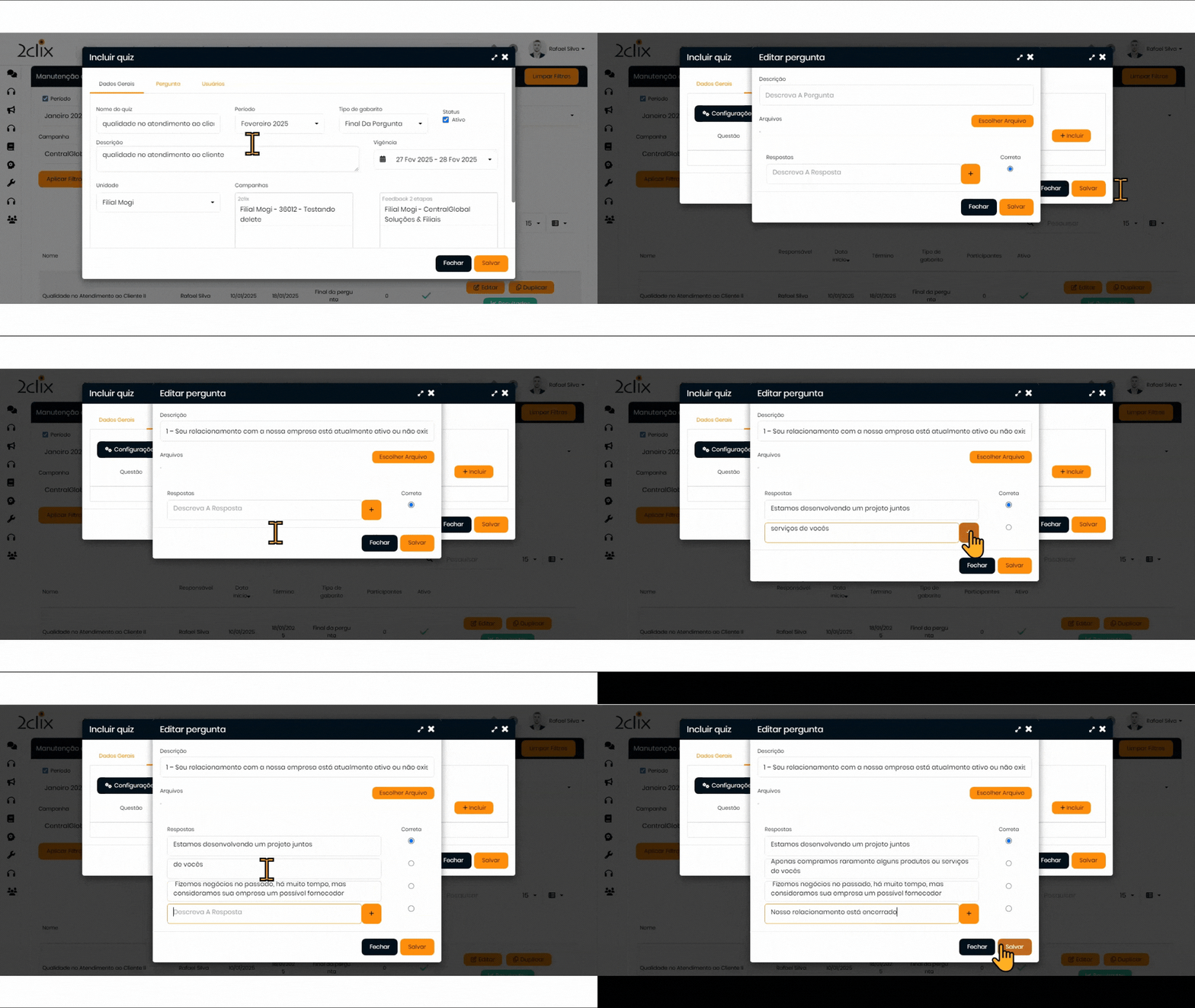
Incluir Perguntas : Na aba Perguntas , clique em + Incluir :
-
Adicione as perguntas desejadas. Para cada pergunta, defina a resposta correta e, se necessário, insira imagens clique em Escolher Arquivo.
-
Salvar : Após adicionar todas as perguntas, clique em Salvar .
🎯 Definir Equipes para Responder ao Quiz
Após a criação do quiz e a adição das perguntas, o próximo passo é associar os usuários que deverão responder ao quiz.
-
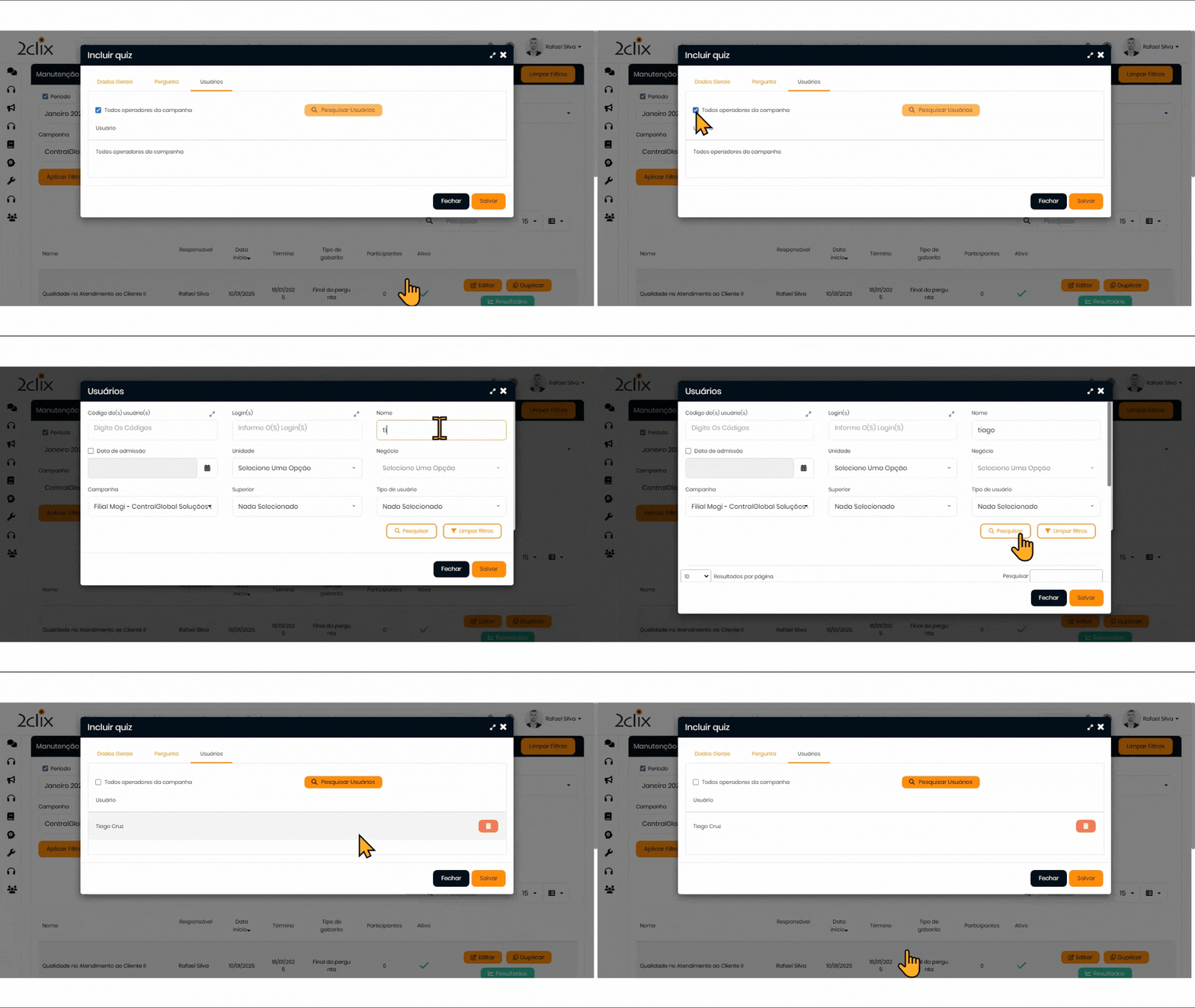
Acessar a Aba de Usuários :No quiz, vá até a aba Usuários.
-
Selecionar usuários : Aqui você pode: Selecionar todos os operadores da campanha para responder ao quiz, , marque a opção "Todos os operadores da campanha". Selecionar usuários específicos : Se optar por usuários específicos, desmarque a opção "Todos os operadores da campanha" e clique em Pesquisar usuários .
-
Filtrar e Selecionar Usuários : Use os filtros disponíveis para localizar os usuários desejados, selecione-os e clique em Salvar.
-
Finalizar o Cadastro : Após a seleção dos usuários, clique em Salvar novamente para concluir o processo.
💡 Associar Usuários por lote no Quiz
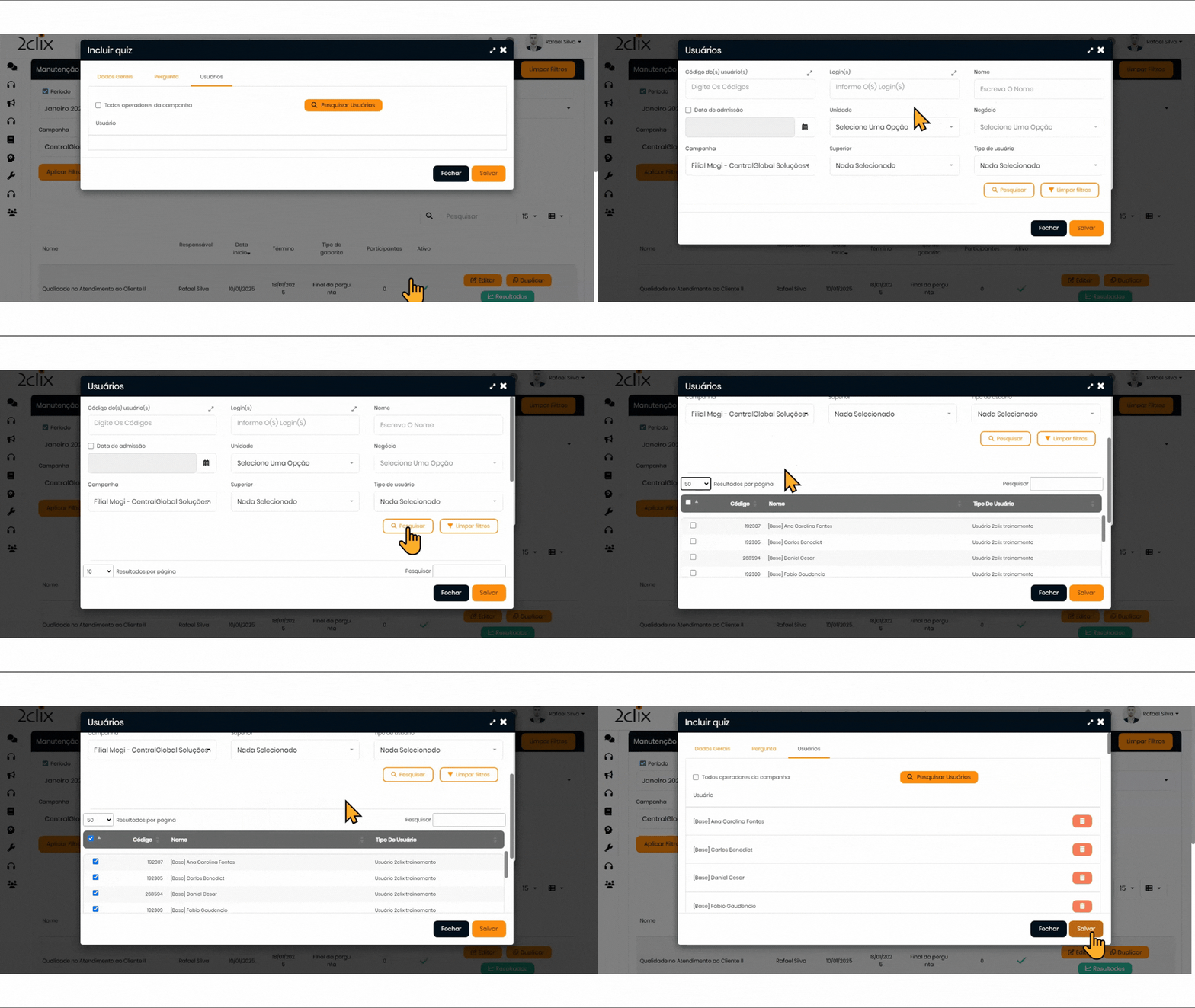
Se precisar adicionar vários usuários de uma vez, siga os passos abaixo:
-
Desmarcar todos os operadores Desmarque a opção Todos os operadores da campanha e clique em Pesquisar usuários.
-
Inserir os Dados dos Usuários : Cole os dados dos usuários no campo Código do(s) usuário(s) ou Login de acesso.
-
Configurar Resultados por Página: No Filtro de Resultados por Página , defina a quantidade de usuários que desejam visualizar por vez. Isso facilita a seleção de grandes volumes de usuários.
-
Usuários: Selecione os usuários desejados e clique em Salvar .
-
Confirmar Inclusão: Após adicionar os usuários, eles aparecerão na aba Usuários . Clique em Salvar novamente para finalizar o processo.
🎲 Configuração de Perguntas Randômicas
O Quiz oferece a possibilidade de selecionar o numero de perguntas aleatórias a cada participante, promovendo uma experiência única e mais desafiadora.
-
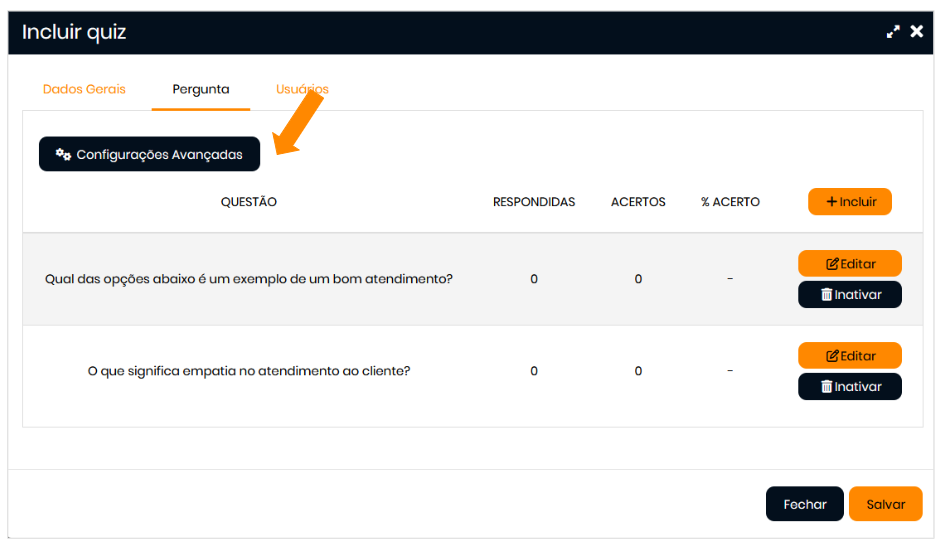
Configurar Perguntas Aleatórias: Na aba Perguntas , acesse Configurações Avançadas.
Marque a opção "Habilitar quantidade máxima de perguntas" para selecionar o número de perguntas que aparecerão aleatoriamente para os participantes.
Habilitar quantidade máxima de perguntas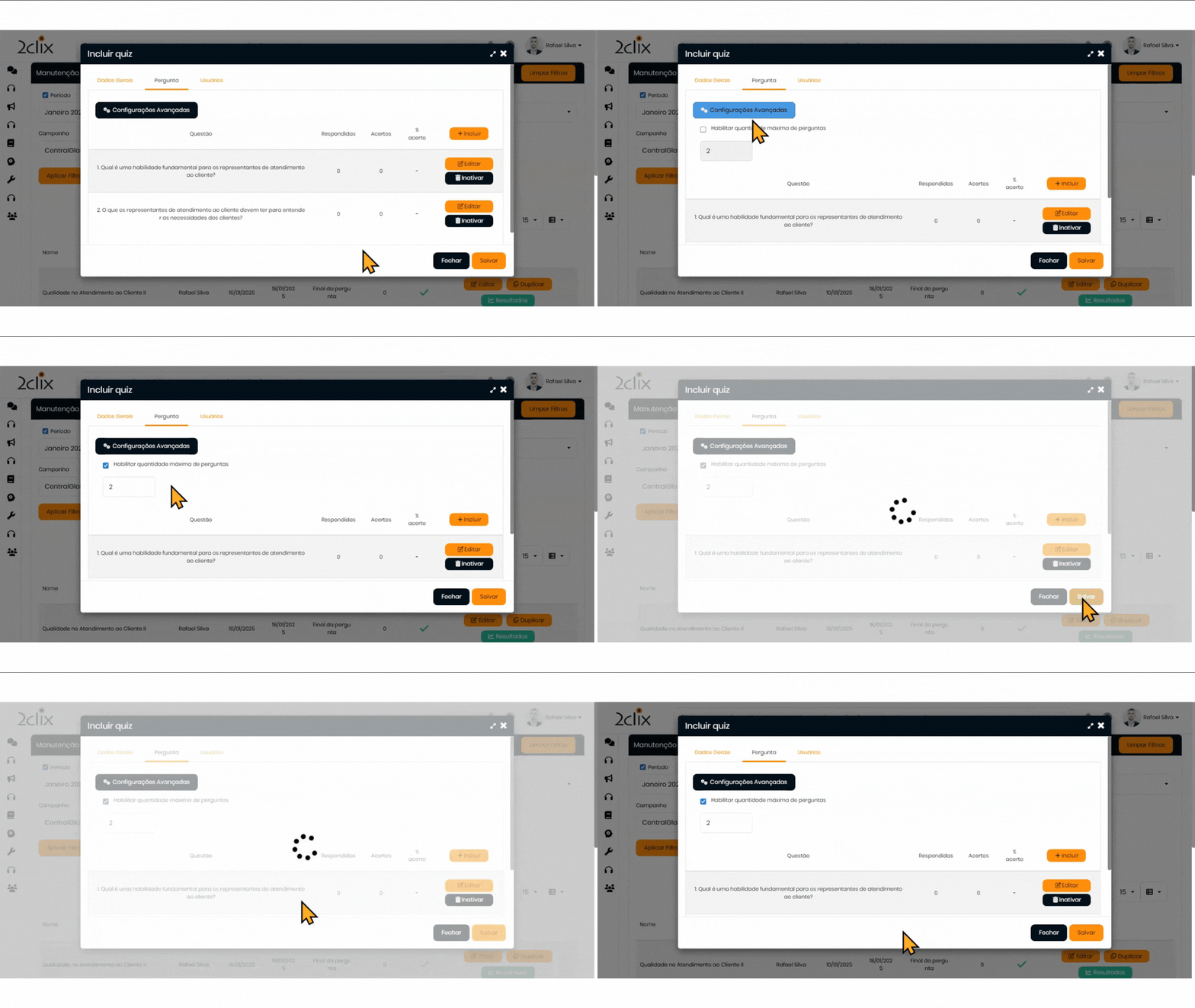
Vantagens das Perguntas Aleatórias:
- Ordem Aleatória: Ao randomizar as perguntas e respostas, você dificulta que os participantes copiem uns dos outros, aumentando a integridade do quiz.
- Experiência Renovada: Cada usuário recebe uma seleção diferente de perguntas, tornando o quiz mais interessante e educativo.
- Flexibilidade: O número de perguntas e a forma como elas são apresentadas podem ser ajustadas de acordo com suas necessidades.
🔄 Editar um Quiz
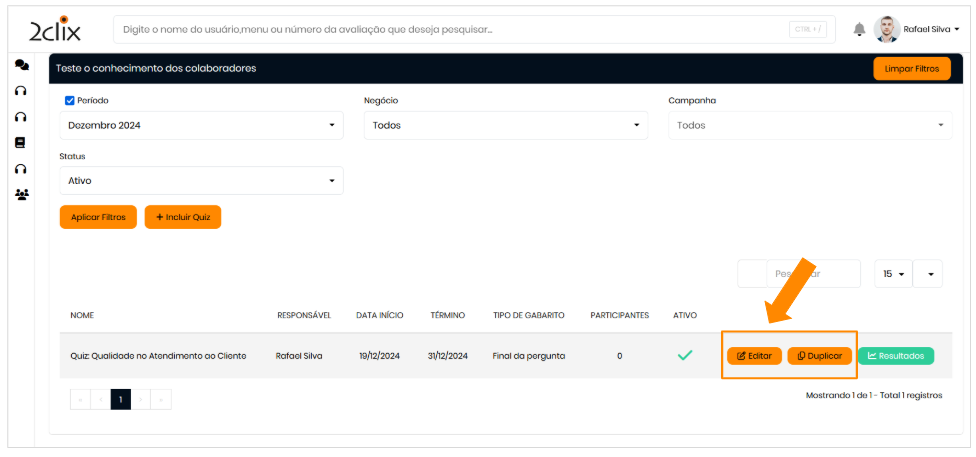
- Editar ou Duplicar o Quiz: Todos os quizzes podem ser duplicados , editados ou inativados. Use filtros para localizar o quiz desejado e clique em Editar.
- Alterar Dados: Edite os dados necessários, como perguntas e participantes, e clique em Salvar.
📊 Consultar Relatórios e Resultados
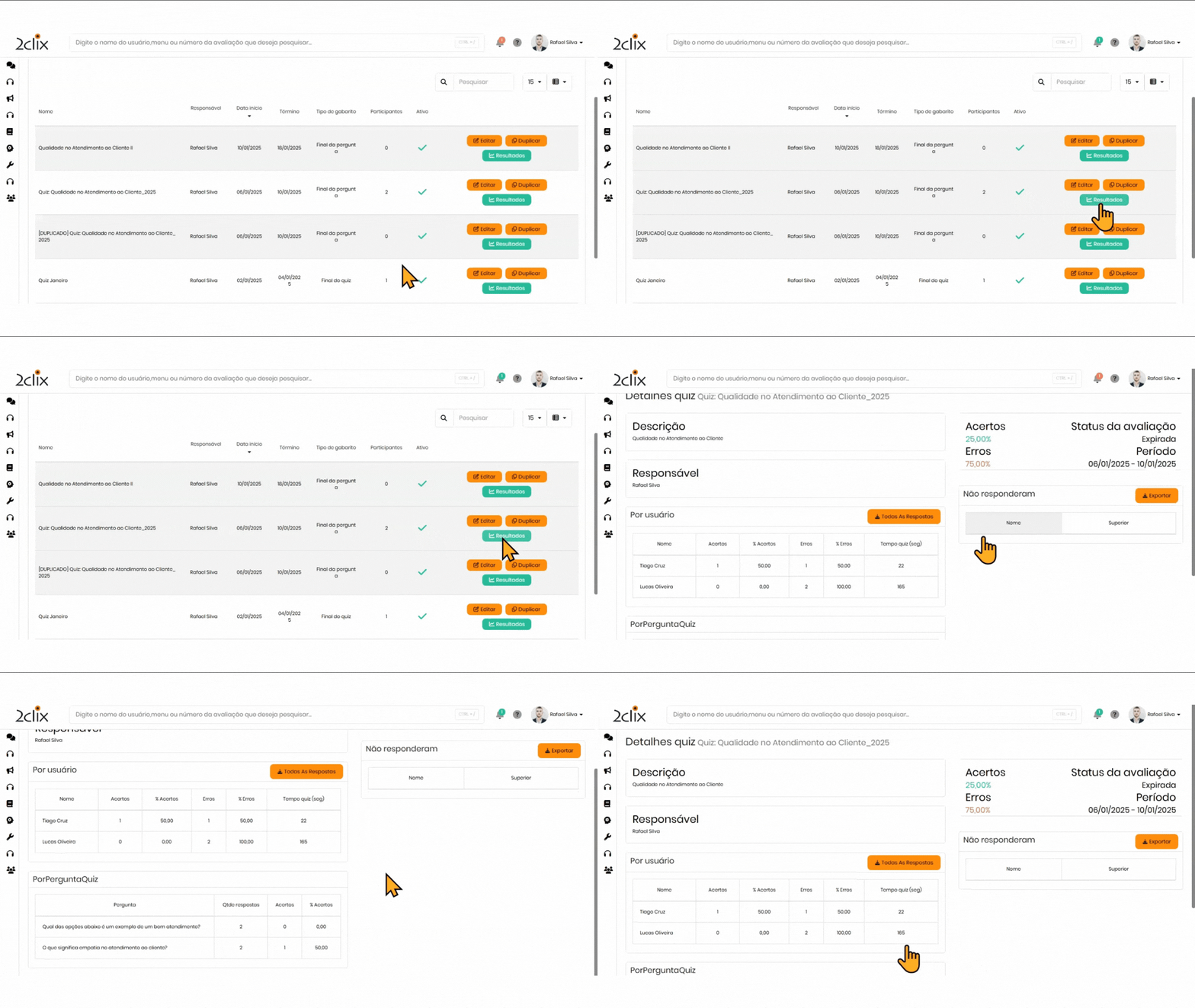
- Após a conclusão do Quiz, você pode gerar relatórios para consultar os resultados:
- Visualizar Resultados : Após os participantes responderem ao quiz, os resultados ficam disponíveis para consulta. Acesse a opção de Resultados para verificar o desempenho dos usuários.
📌Importante sobre o resultado:
Quando um usuário não finaliza o quiz, ele verá uma notificação "Você tem um quiz para responder" até que complete todas as perguntas. Caso o questionário seja alterado após a conclusão de um usuário, ele será solicitado a responder novamente.V/eja como: Consultar os Resultados.
Você tem um quiz para responderV/eja como:
🔑 Permissões de Acesso Necessárias
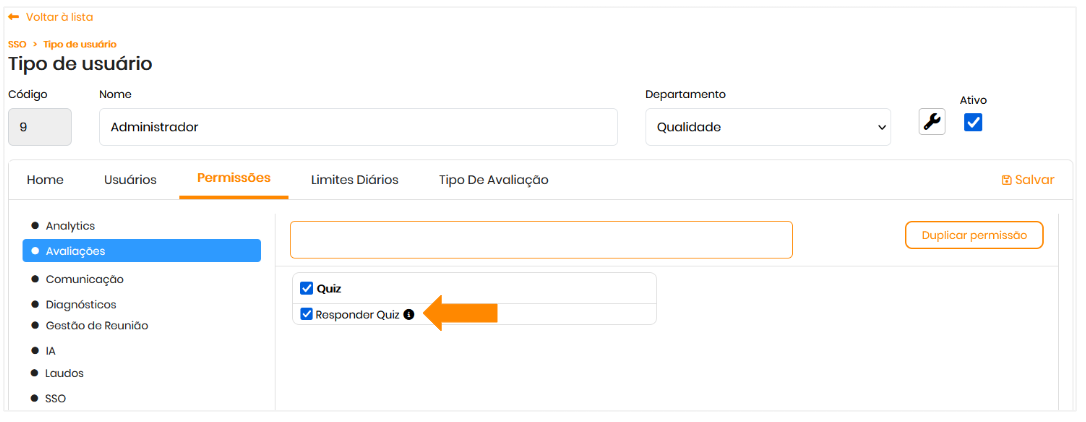
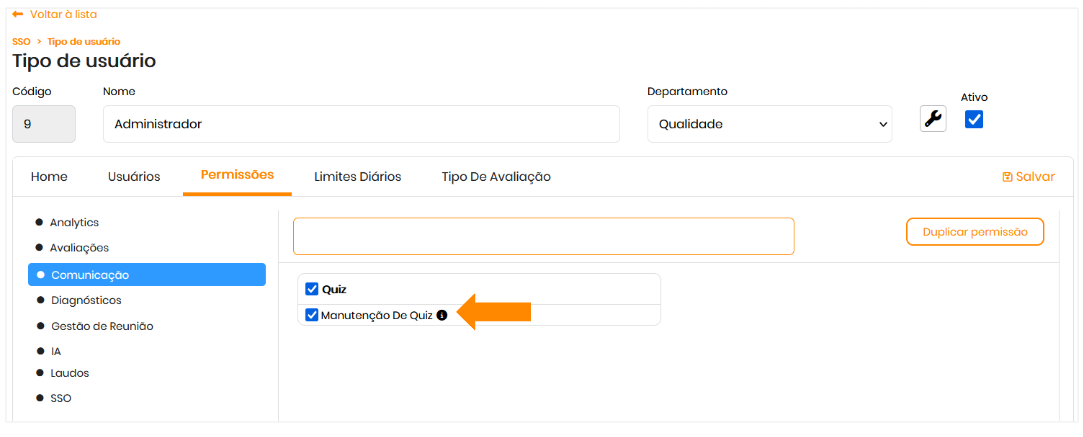
Para realizar todas as ações acima, é necessário ter as permissões atribuídas. As permissões podem ser ajustadas para:
- Manutenção de Quiz: Permite a criação do Quiz.
- Responder Quiz: Permite que o usuário responda aos quizzes.