A funcionalidade Mensagens permite a comunicação direta entre usuários da plataforma, sendo utilizada utilizada para atualizações, alinhamentos, comunicados e mensagens comemorativas, de forma individualizada ou em grupo.
Criação e Envio de Mensagens
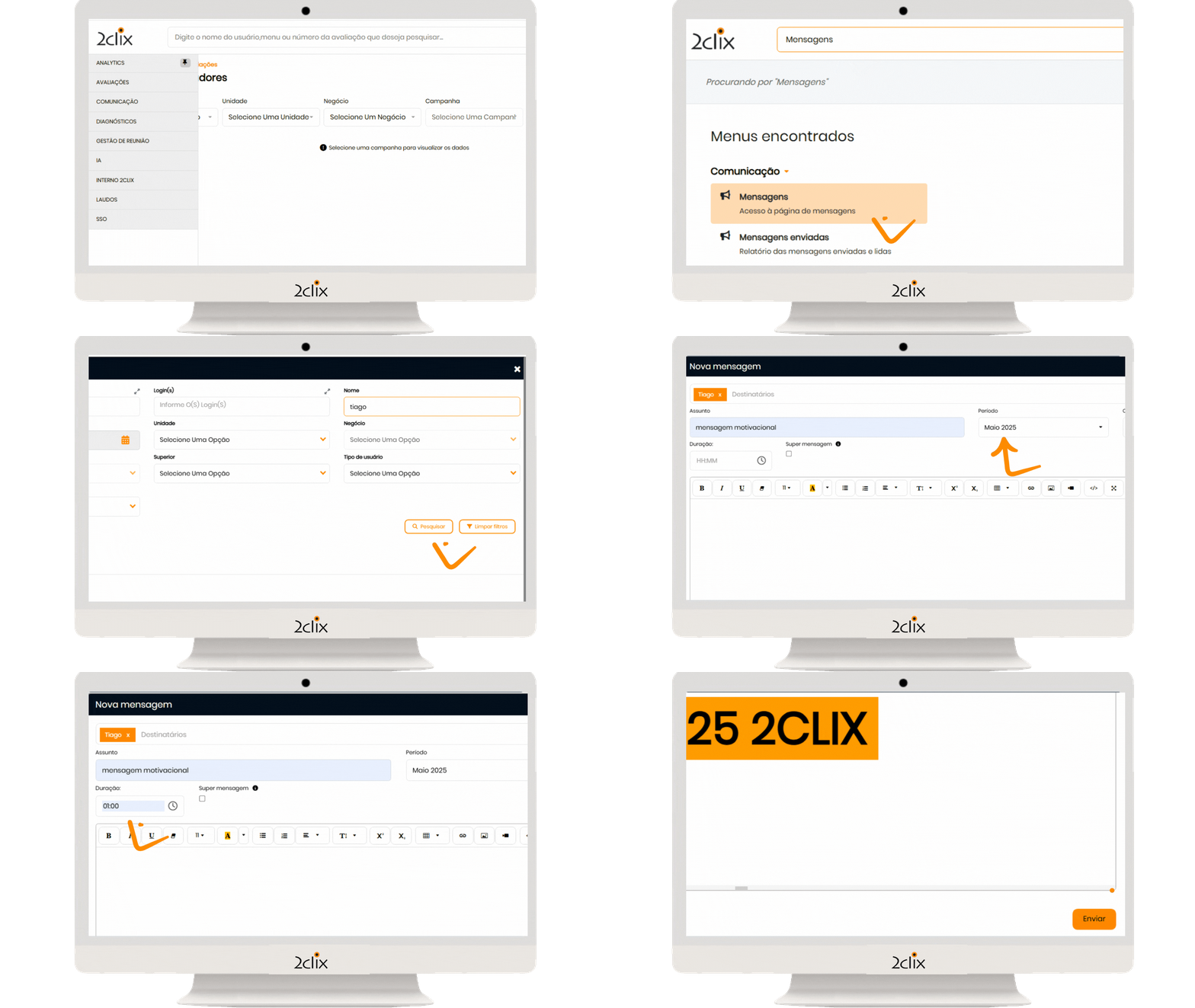
- Acesse o menu lateral: Comunicação > Mensagens > Mensagens
- Ou utilize o campo de busca, digitando Mensagens
- Para iniciar, clique em Criar Mensagem
- Preencha os campos de configuração da Nova Mensagem
-
Destinatários
Clique no ícone de lupa para abrir a busca
Utilize a busca ou digite o nome diretamente
Para inclusão em lote, insira códigos ou logins no campo correspondente
Clique em Pesquisar Usuários, selecione os destinatários e confirme em Adicionar e preencha as informações dos demais campos
- Assunto: Insira o título da mensagem
- PeríodoSelecione o período que a mensagem ficará disponível aos usuários
-
Canal: Selecione um canal existente para qual será disparada a mensagem ou crie um novo em:
 + Adicionar Canal >> Salvar.
 Canais são visíveis conforme carteira/produto/campanha do usuário
Administradores têm acesso a todos os canais
Não é permitida a duplicidade de nomeObservação: Com esse passo a passo também é possível fazer a edição dos canais disponíveis.
-
Duração da mensagem (opcional)
Habilite essa opção para mensagens com validade, como preleções e comunicados
-
Super Mensagem (opcional)
Marque esta opção para exibir a mensagem em formato pop-up
Requer confirmação de leitura do usuário antes da liberação da plataforma
- Preencha o campo de mensagens
- Utilize opções de formatação: tamanho, alinhamento, links, imagens
- Anexos conforme necessidade
8. Clique em Enviar para finalização desse processo
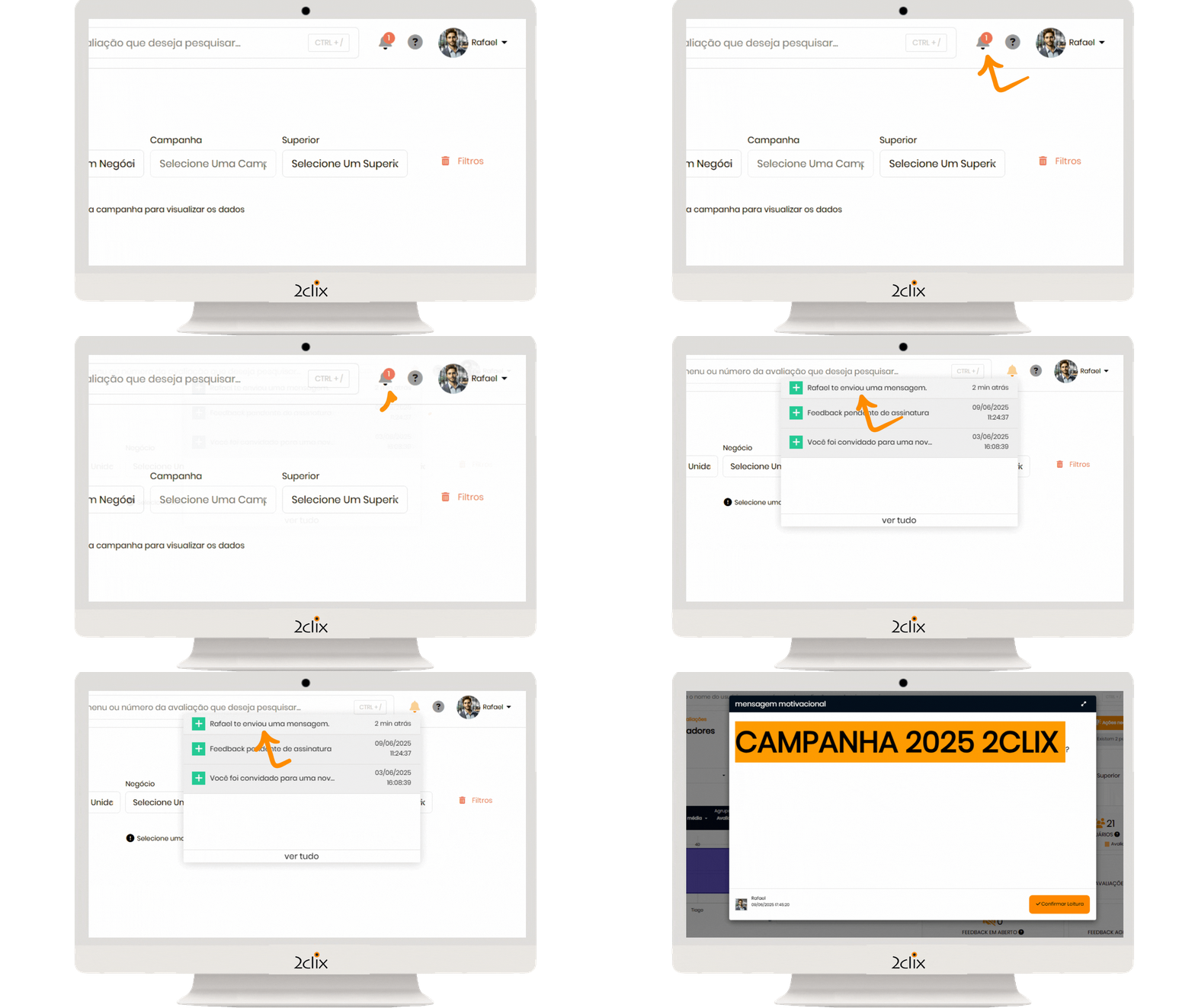
Visualização da Super Mensagem:
- Exibição em pop-up com remetente, data e hora
- Liberação da plataforma após o aceite obrigatório de Confirmar Leitura
Informações Adicionais:
Mensagens editadas notificam todos os destinatários, mesmo os que já visualizaram
Conferência de Mensagens Enviadas
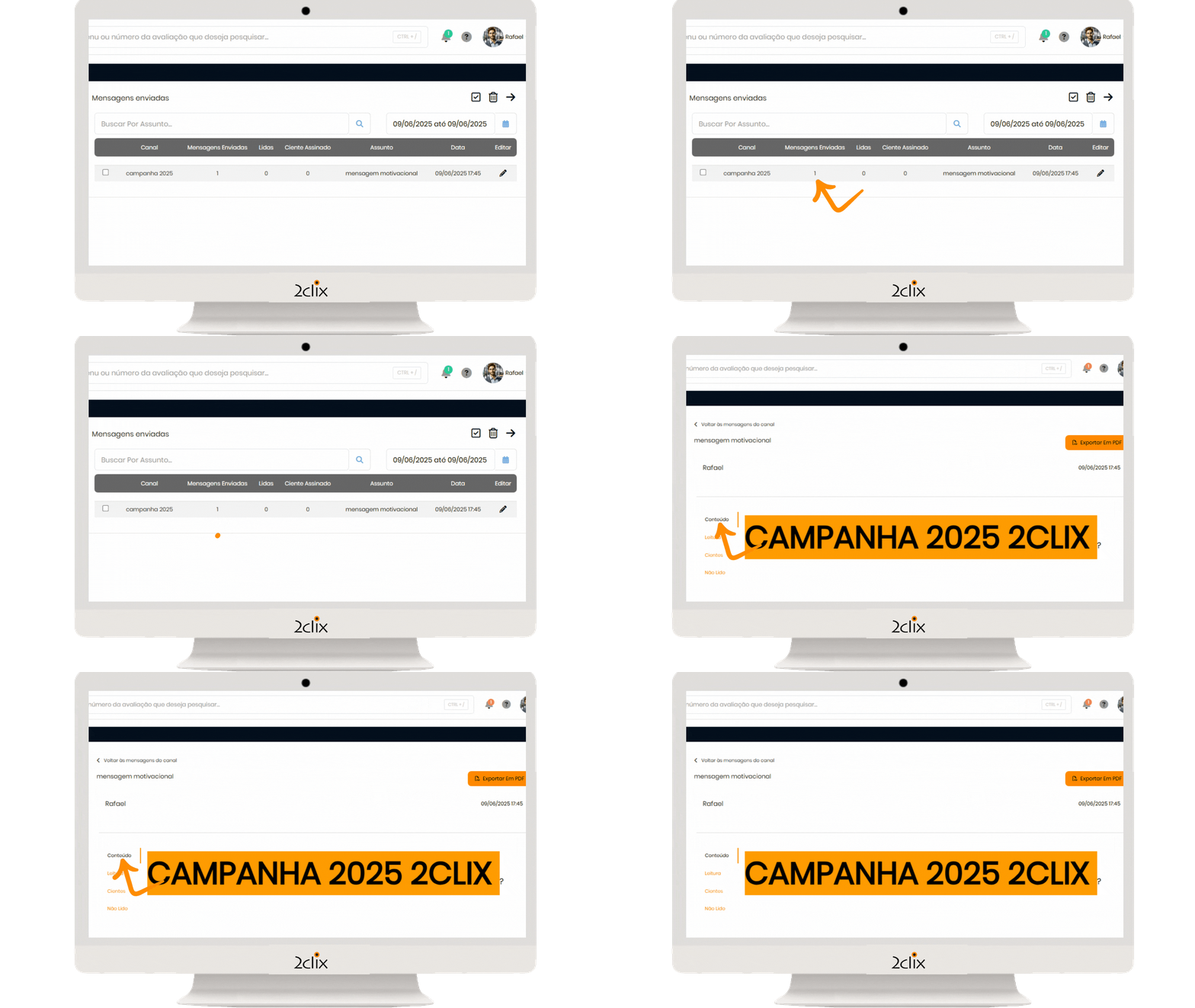
Há dois níveis de visualização para o acompanhamento de status das mensagens cadastradas.
1. Visualização geral (tela principal):
- Canal: nome do canal de envio
- Mensagens Enviadas: quantidade de destinatários
- Lidas: total de mensagens visualizadas
- Ciente Assinadas: total de confirmações de leitura
- Assunto: título da mensagem
- Data: data e hora do envio
2. Detalhamento individual (ao clicar em uma mensagem):
- Conteúdo: texto enviado
- Leitura: lista de usuários que visualizaram
- Ciente: confirmações de leitura
- Não Lido: destinatários sem visualização ou confirmação
Ações adicionais:
- Edição ou Exclusão: acesse a mensagem e utilize os botões disponíveis;
- Encaminhar em Lote:
- Marque as mensagens desejadas usando o checkbox;
- Clique em Encaminhar;
- Busque os destinatários e clique em Adicionar;
- Finalize com Encaminhar.
Notificações
- O destinatário será notificado por meio do ícone de sino na barra superior da plataforma;
- Em caso de edição da mensagem, todos os destinatários serão notificados novamente.