
Permite ajustar a hierarquia de usuários na plataforma, adicionando uma observação e a data da alteração, gerando um relatório detalhado para controle das mudanças.
💡 Passo a Passo
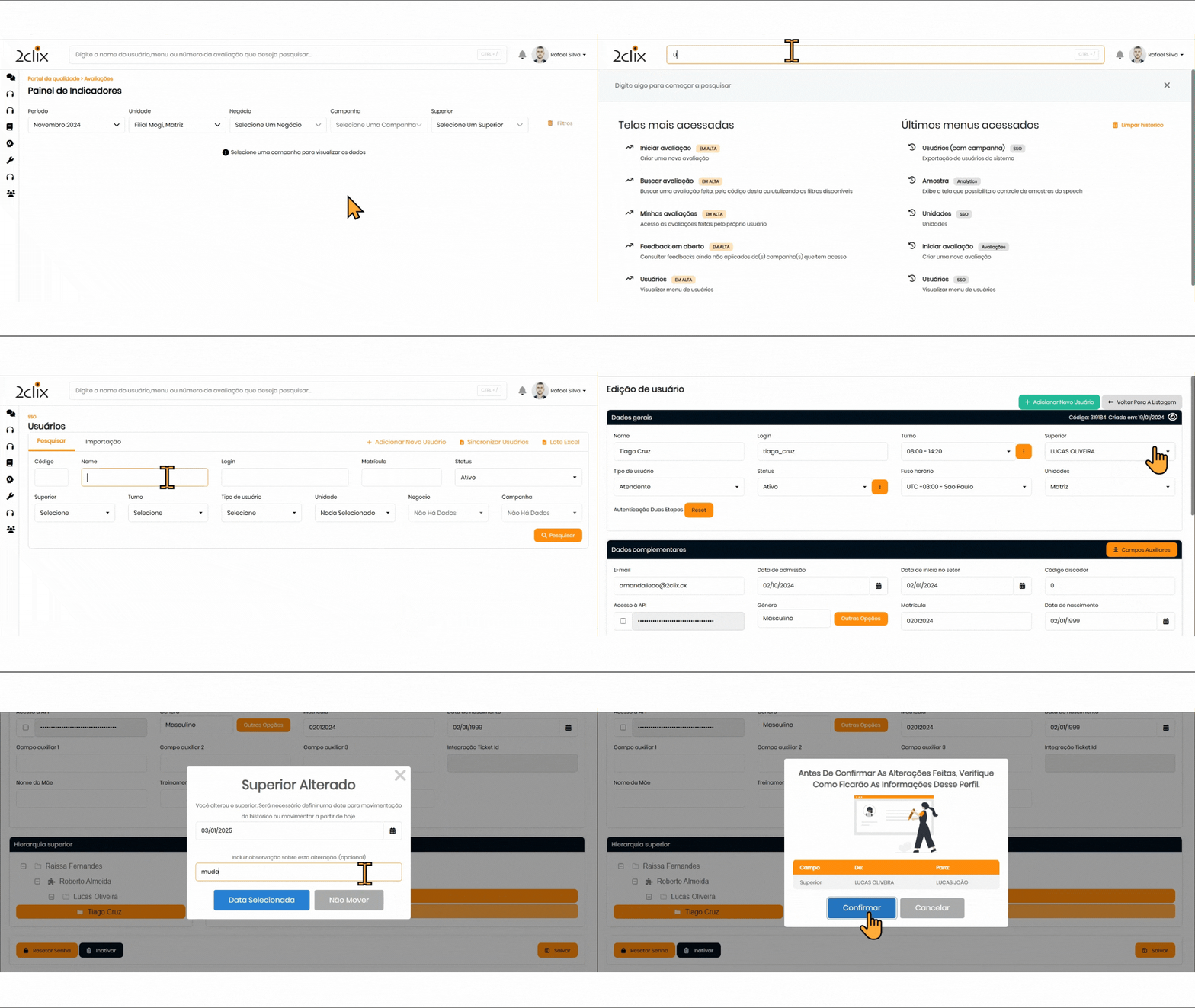
Alterar a Hierarquia com Observação
- Acesso: Navegue para o menu lateral e siga o caminho: SSO > Cadastro > Usuários
- Edição de Usuário: Consulte em Cadastro e Edição de Usuário para detalhes adicionais sobre como realizar alterações.
- Inserção de Comentário: Ao modificar a hierarquia, insira um comentário descrevendo o motivo da alteração e registre a data correspondente.
- Pop-up de Confirmação: Antes de confirmar, um pop-up será exibido com a mensagem: “Antes de confirmar as alterações feitas, verifique como ficarão as informações desse perfil”. Ele detalhará as mudanças realizadas e os dados que serão mantidos.
Acompanhamento das Alterações:
No menu lateral esquerdo, clique em: SSO > Relatórios > Modificação Superior com OBS
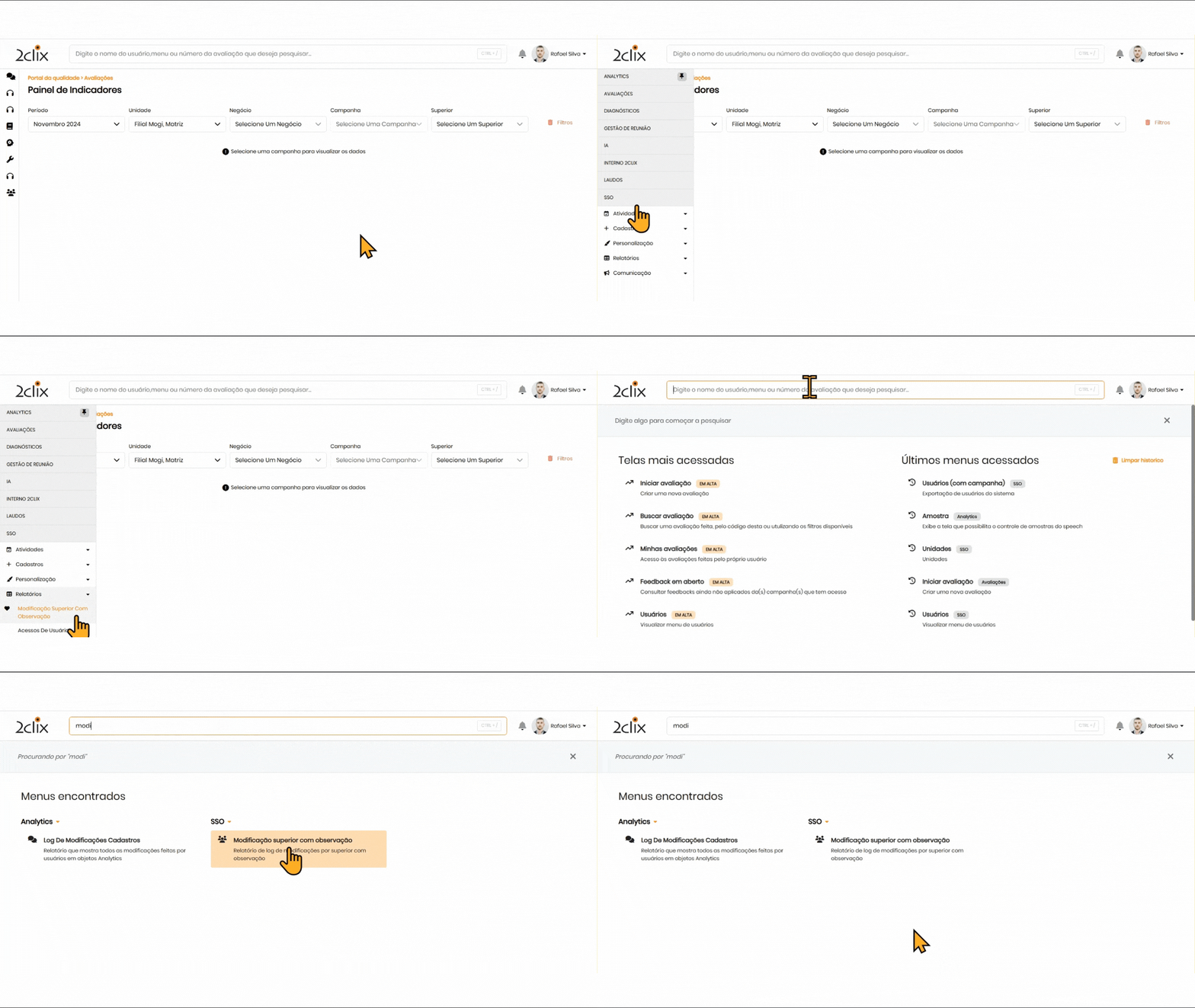
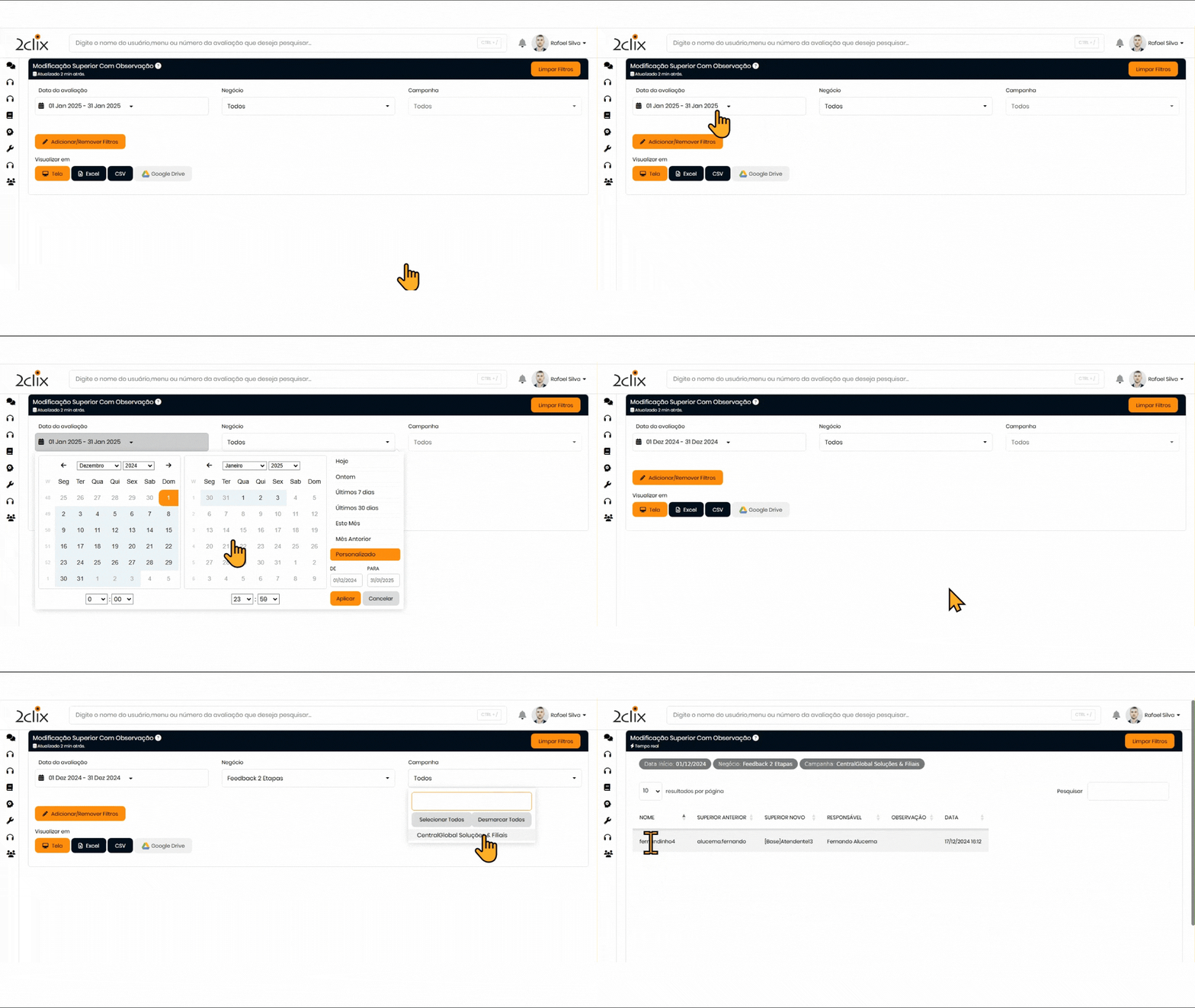
Selecione os filtros e clique em Tela para visualizar o relatório.
⚠️ Atenção: Nesta tela, o relatório possui informações sobre o tempo de atualização.
Este relatório é atualizado com um atraso de até 10 minutos, apresentando as informações com um pequeno intervalo de tempo.
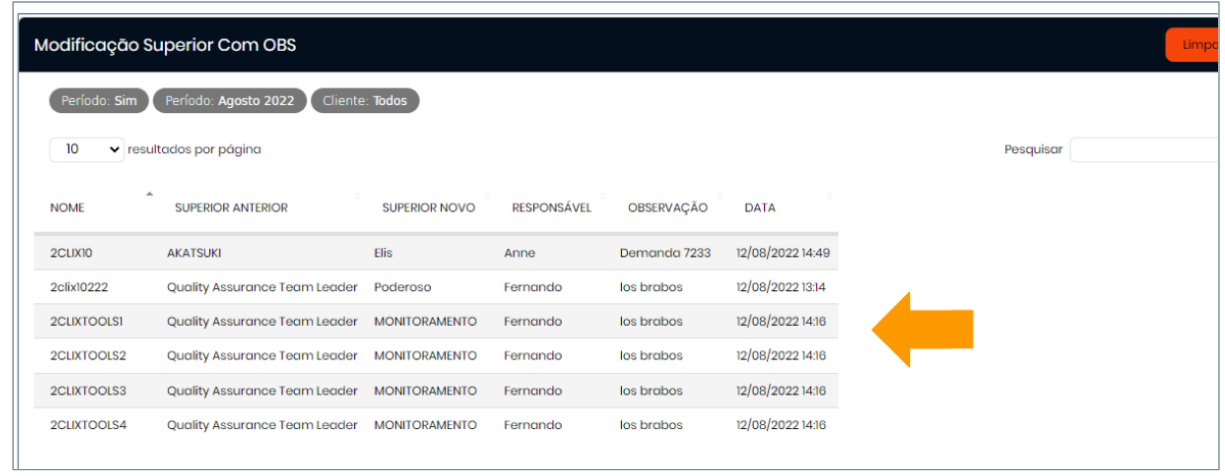
Na tela , estarão disponíveis as seguintes informações:
-
Nome: Nome do usuário que sofreu a alteração do superior
-
Superior Anterior: Superior hierárquico antes da alteração
-
Superior Novo: Novo superior hierárquico
-
Responsável: Usuário que realizou a modificação
-
Observação: Comentário inserido no momento da alteração
-
Data: Data em que a modificação foi realizada
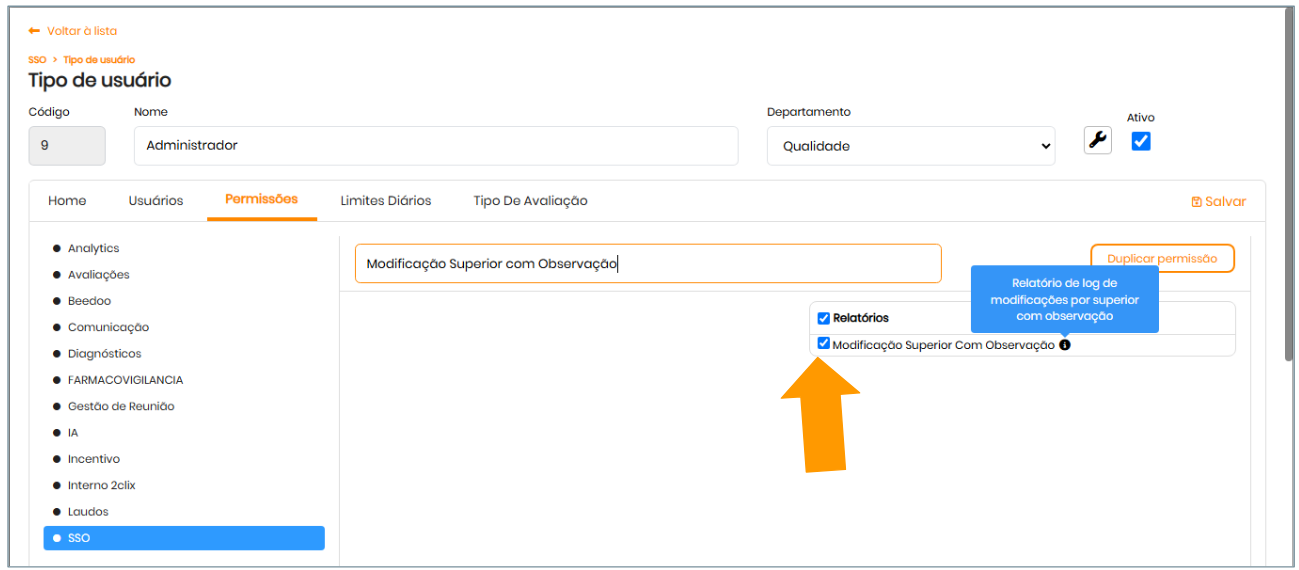
🔑 Permissão de Acesso Necessária
Para acessar esta funcionalidade e seus relatórios, é necessário possuir a seguinte permissão configurada:
Modificação Superior com Observação
100 kB