
As configurações do sistema permitem ajustar o comportamento da plataforma para atender às necessidades específicas dos usuários ou das regras da organização. Abaixo, veja as principais funcionalidades relacionadas às avaliações.
💡 Passo a passo
1. Acesse as configurações: No menu lateral esquerdo, clique em: SSO> Personalização > Parâmetros de Avaliações (Personalização).
SSO> Personalização > Parâmetros de Avaliações (Personalização).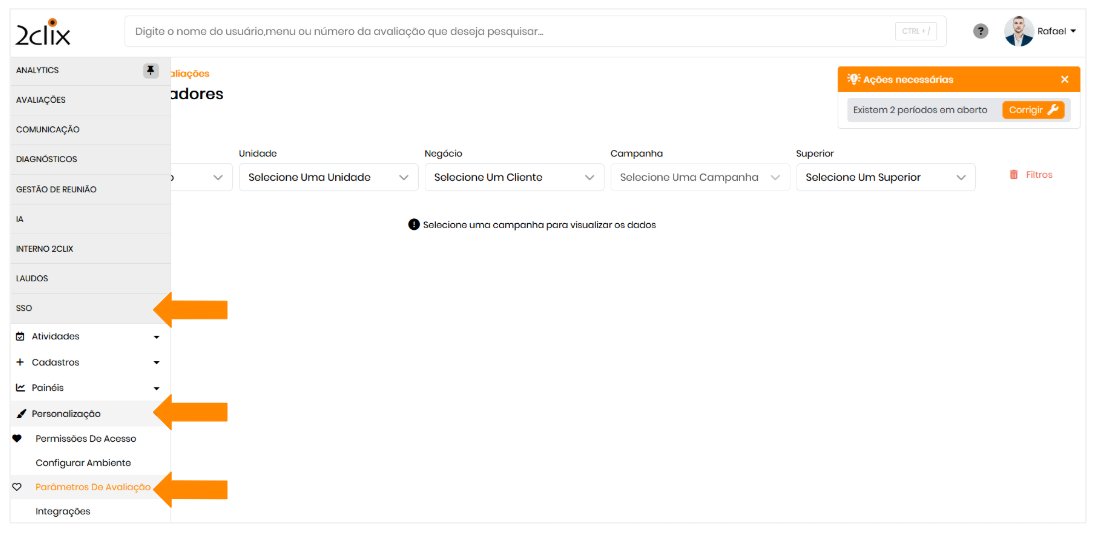
2. Configurar o Modo de Visualização da Avaliação
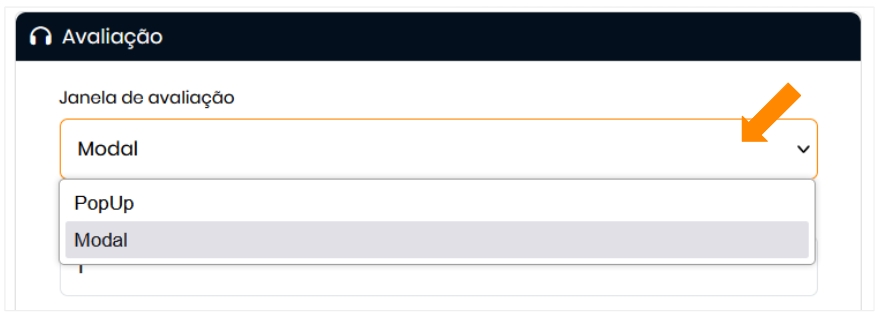
Na seção Avaliação , localize a configuração "Janela de Avaliação" e escolha entre:
-
Modal :
-
Abre o formulário de avaliação na mesma tela, diminuindo a quantidade de janelas abertas no navegador.
-
-
PopUp :
-
Abre o formulário de avaliação em uma nova janela separada.
-
Permite acessar outras áreas da plataforma enquanto mantém a janela de avaliação aberta.
-
Selecione a opção desejada e clique em Salvar para confirmar.
3. Parâmetros Relacionados
Além da configuração da janela de avaliação , verifique outras configurações úteis:
-
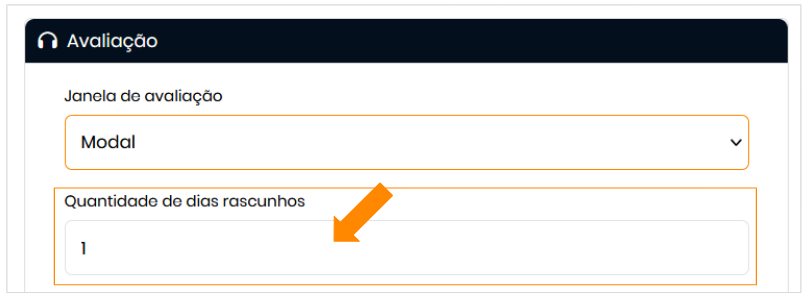
Quantidade de Dias Rascunhos : Defina por quantos dias as avaliações permanecerão como rascunho. (🔎 Saiba mais em: Avaliação em Rascunho / Continuar Depois).
-
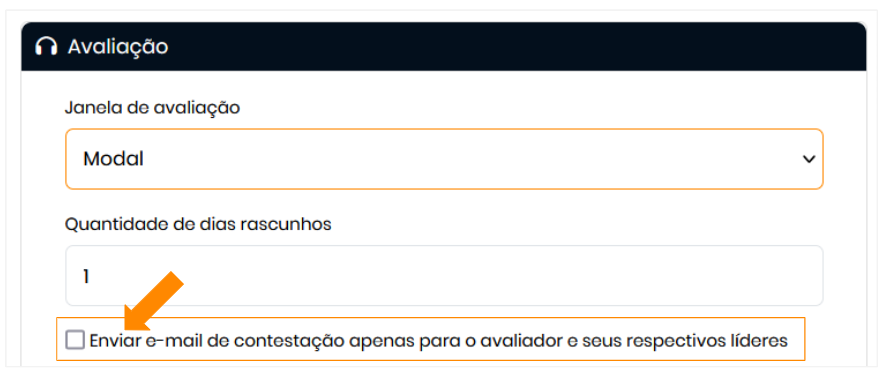
Enviar E-mail de Contestação : Marque esta opção para enviar e-mails de contestação apenas ao avaliador e seus líderes associados.
-
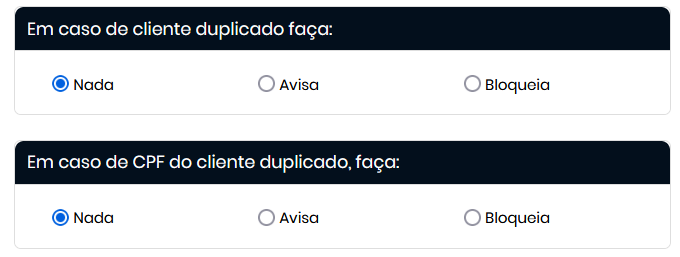
Clientes e CPFs Duplicados : Configure o comportamento da plataforma em casos de duplicidade, definindo se ela deve bloquear , alertar ou permitir o cadastro de clientes ou CPFs já existentes na plataforma. (🔎 Saiba mais em: Em caso de Cliente Duplicado e/ou CPF Duplicado).
-
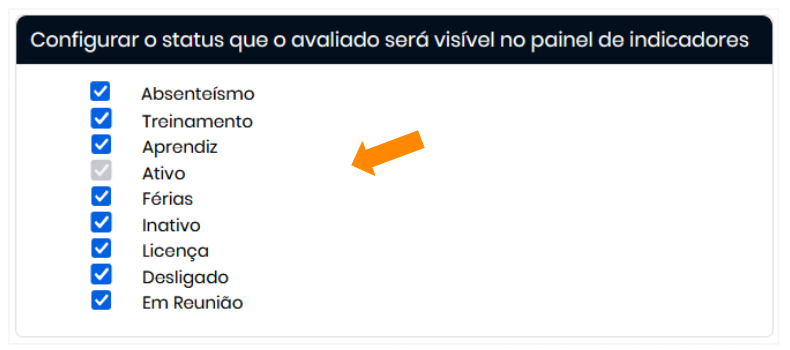
Status do Avaliado : Configure o status no qual os usuários avaliados serão visíveis na plataforma.
🔑 Informações Importantes
A escolha entre modal e popup pode impactar diretamente a experiência do usuário:
-
Use modal para foco em tarefas específicas.
-
Prefira pop-up para maior flexibilidade no uso simultâneo de outras funcionalidades da plataforma.