O painel apresenta os seguintes elementos:
-
Indicadores-chave, como: Interações, Interações x Análise, Acurácia, TMA (Tempo Médio de Atendimento), Nota Média, Interações com Espera, Sobreposição e Sentimento;
-
Gráficos analíticos, que ilustram a Classificação das Notas e a distribuição por Regras aplicadas;
-
Uma Nuvem de Palavras, que destaca os termos mais recorrentes nas interações analisadas.
💡Passo a passo
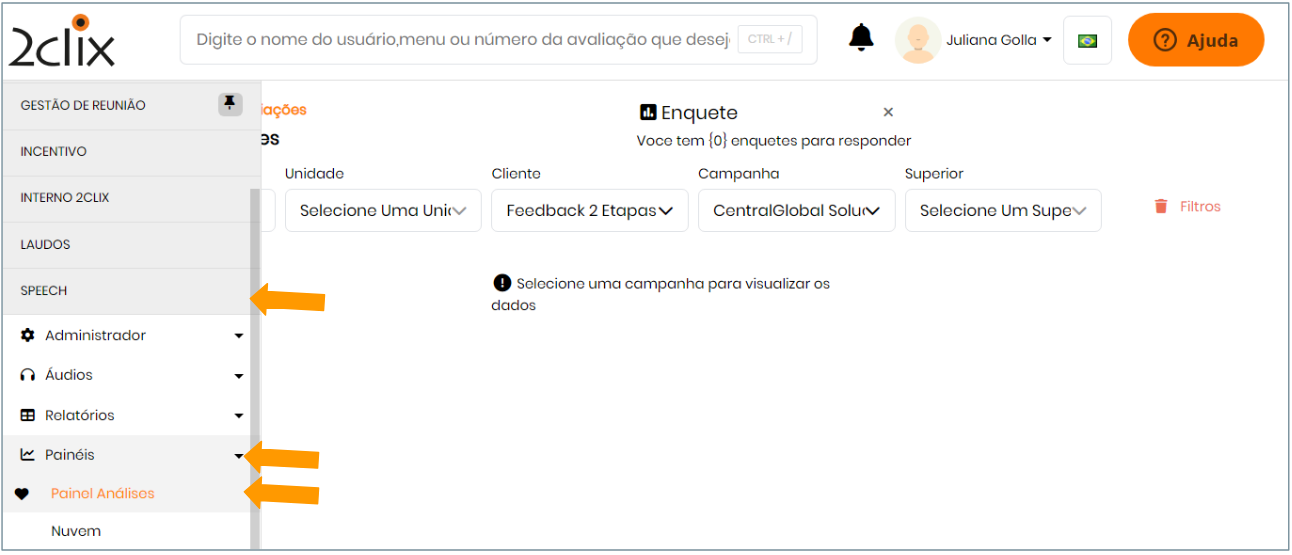
1°: Para acessar, clique em: Speech> Painéis>Painel Análises.
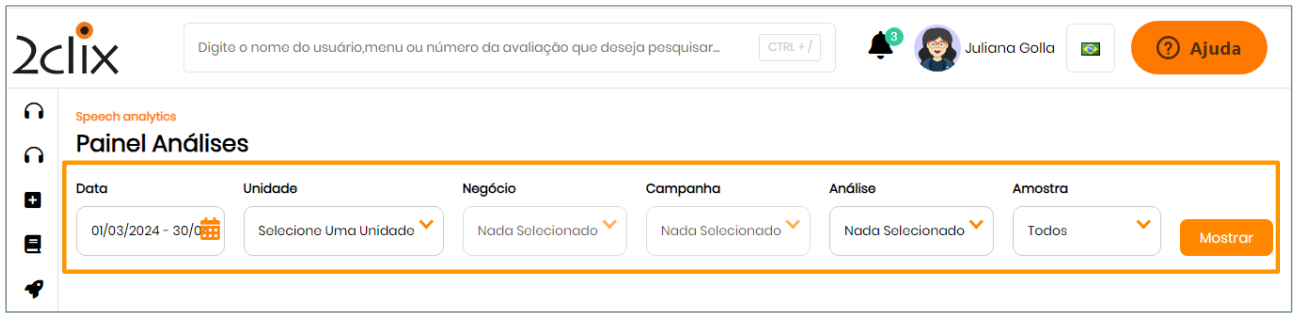
2°: Insira os filtros principais para buscar os resultados e após clique em: Mostrar
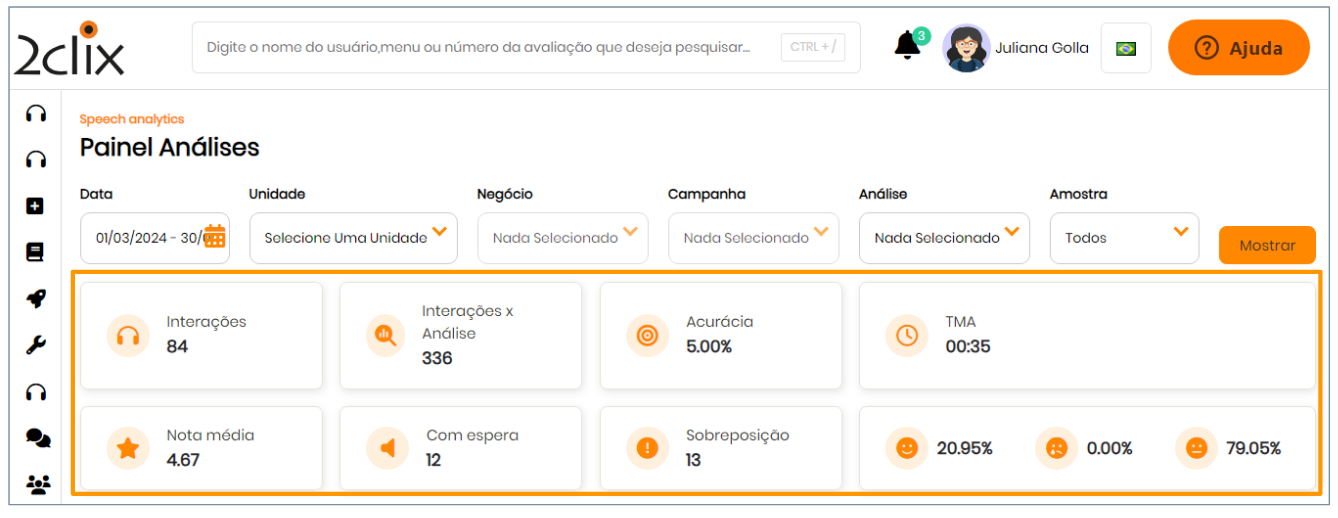
3°: No card temos as informações:
-
Interações: Interações são arquivos de áudio e texto;
-
Interações x análises: interação entre indivíduos e a análise dessa interação para diversos fins, como compreensão de linguagem, detecção de emoções, identificação de tópicos de conversa, entre outros.
-
Acurácia: Acurácia é a medida de quão corretamente a plataforma, consegue identificar e transcrever corretamente o que foi dito, ou seja, o percentual de assertividade de transcrição mediante as palavras transcritas;
-
TMA: Tempo Médio de Atendimento, que é o tempo médio que um agente de atendimento leva para resolver uma solicitação ou atender a uma chamada.
-
Nota média: Nota é de acordo com o que foi cadastrado nas configurações de aderência e não aderêcia das análises.
-
Com espera: Tempo médio em que os contatos ficaram em espera;
-
Sobreposição: Sobreposição de vozes que houve fala nos dois locutores simultaneamente;
-
% da análise
 positivo,
  negativo e
  neutro: É porcentagem de aparições desses sentimentos na transcrição em questão. Por exemplo, se eu tenho o primeiro bloco de texto da transcrição como predominante negativo, ele conta como 1 para negativo, no segundo bloco de transcrição, se ele é predominante neutro, ele conta como 1 para o neutro. Exemplo:
📌positivo 50%
📌neutro 33,3%
📌negativo 16,6%
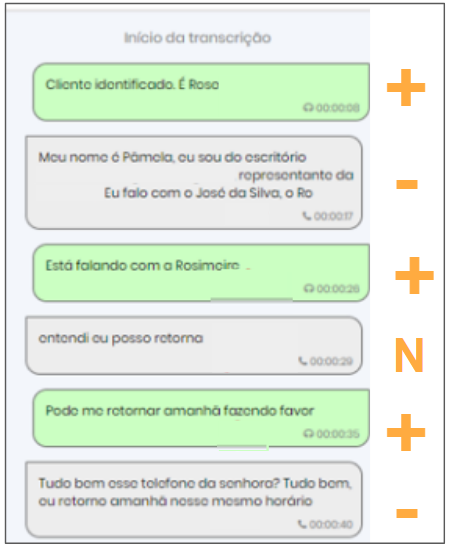
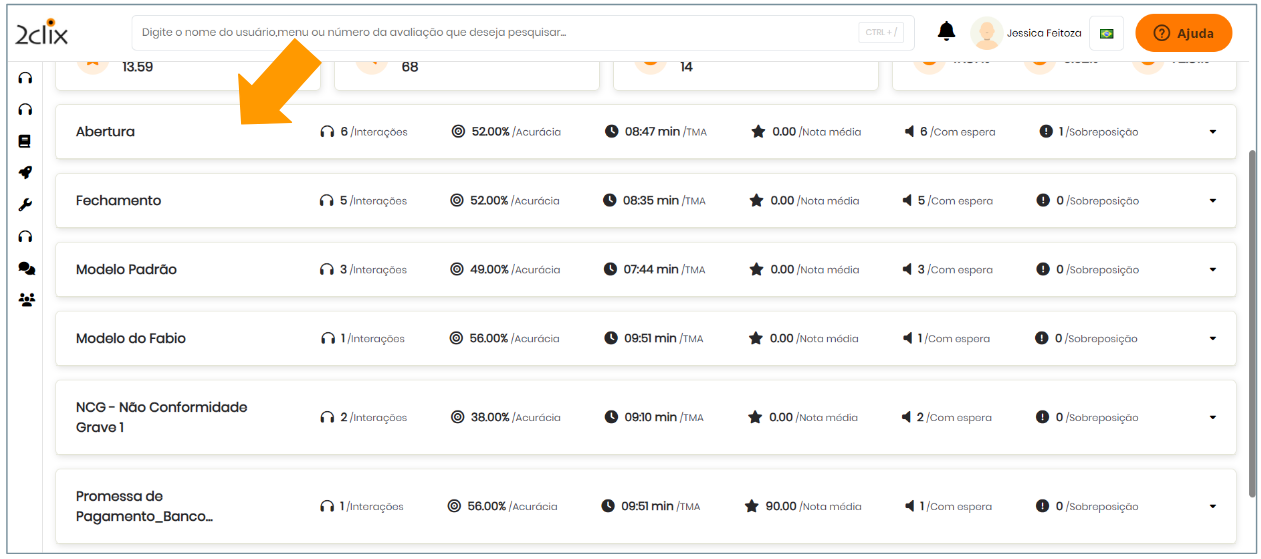
4 °: Abaixo é apresentado individualmente por áudio e por contexto as notas cadastradas ou seja a pontuação individual de cada regra, valores estipulados no momento de cadastrar análises.
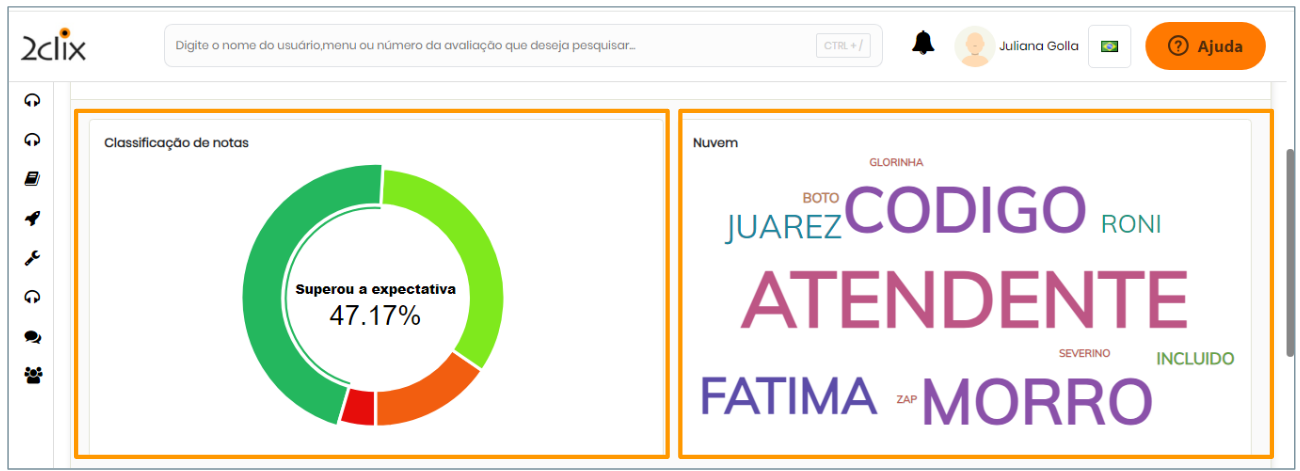
5°: Gráfico de classificação de notas e ao lado a nuvem de palavras:
🕵️♂️Classificação de Notas: Atribuição de classificação de notas a transcrições de fala com base nas regras determinadas.
🕵️♂️Nuvem de palavras: Uma nuvem de palavras é uma representação visual de um conjunto de palavras, em que o tamanho de cada palavra é proporcional à sua frequência ou importância no conjunto de dados original. É uma maneira de visualizar rapidamente as palavras-chave mais relevantes ou comuns no atendimento
As palavras mais frequentes são exibidas em tamanho maior e em destaque em cores diferentes, tornando fácil para os observadores identificarem os termos mais proeminentes.
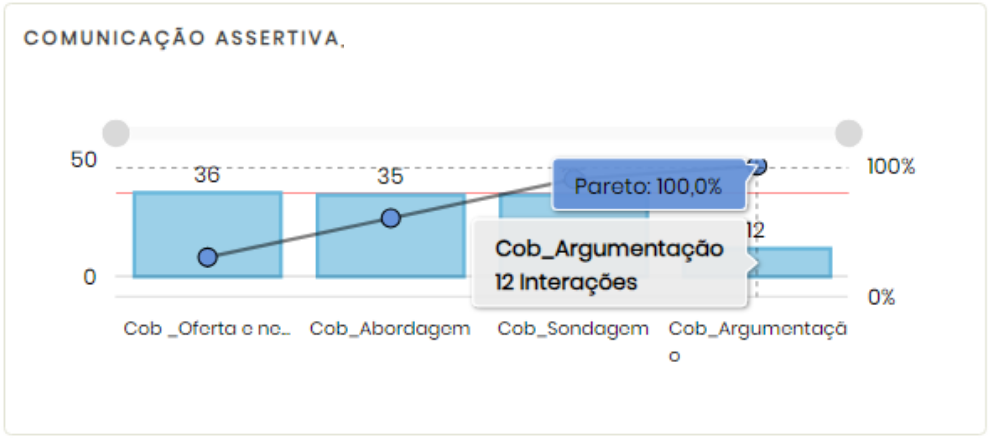
6°: Abaixo teremos os gráficos de paretos com as regras estabelecidas:
🕵️♂️leitura do gráfico de pareto: A leitura de um gráfico de Pareto envolve a interpretação das barras e linhas no gráfico para identificar as categorias mais significativas ou impactantes em um conjunto de dados. Aqui estão os passos básicos para fazer a leitura de um gráfico de Pareto:
📌 Regras: é o conjunto de palavras que deu hit
- Entenda a Estrutura do Gráfico: O eixo vertical (eixo y) representa a medida que está sendo analisada. O eixo horizontal (eixo x) representa as regras.
- Identifique a Linha de Pareto: A linha de Pareto é a linha que mostra a quantidade acumulada de cada regra em relação ao total. Ele é representado por uma linha no gráfico.
- Analise as Barras: Cada barra representa uma regra e sua altura indica a quantidade de interações (áudio) que deram hit a essa regra.
- Use a Linha de Pareto para Análise Cumulativa: A linha de Pareto mostra a quantidade acumulada. O ponto em que a linha atinge 100% indica a maior concentração.
- Considere Ações de Melhoria: Com base na análise, identifique pontos para implementar melhorias. Concentre-se nas regras que têm o maior impacto.
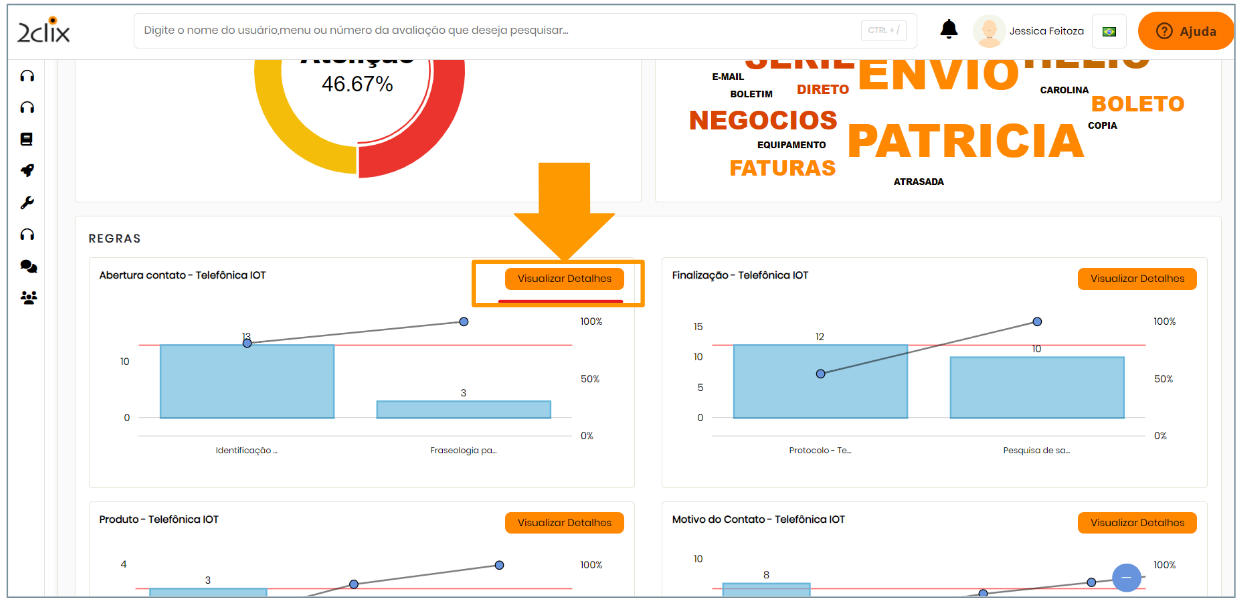
Ao clicar nas colunas dos gráficos de regras faz a abertura de uma tela com as interações.
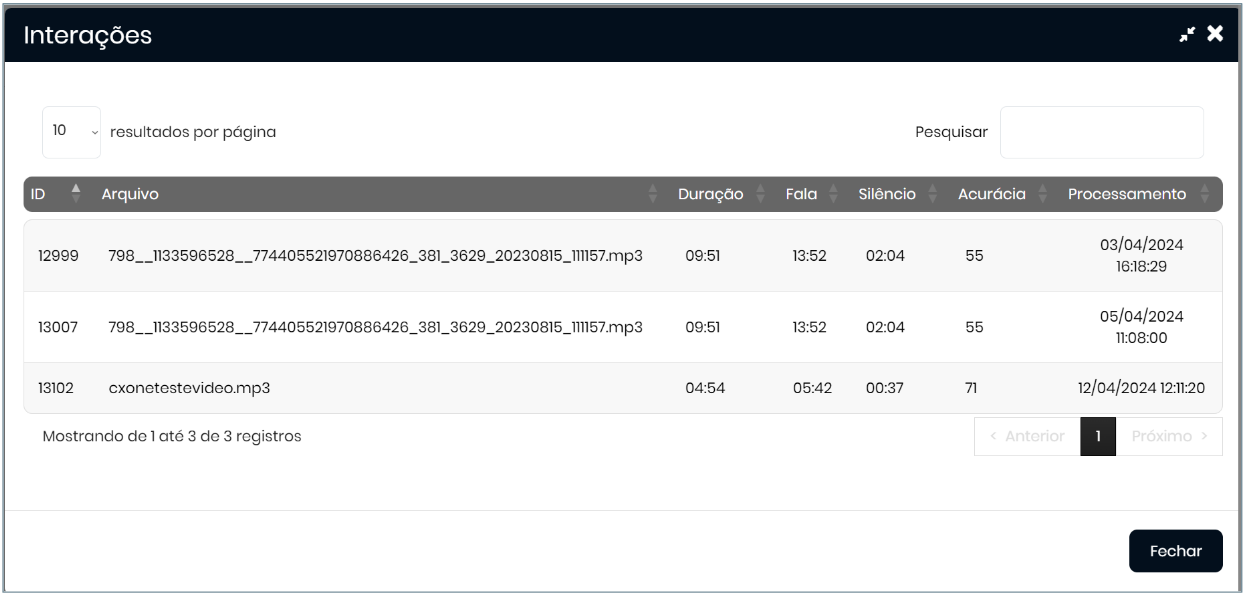
Visualizar Detalhes:
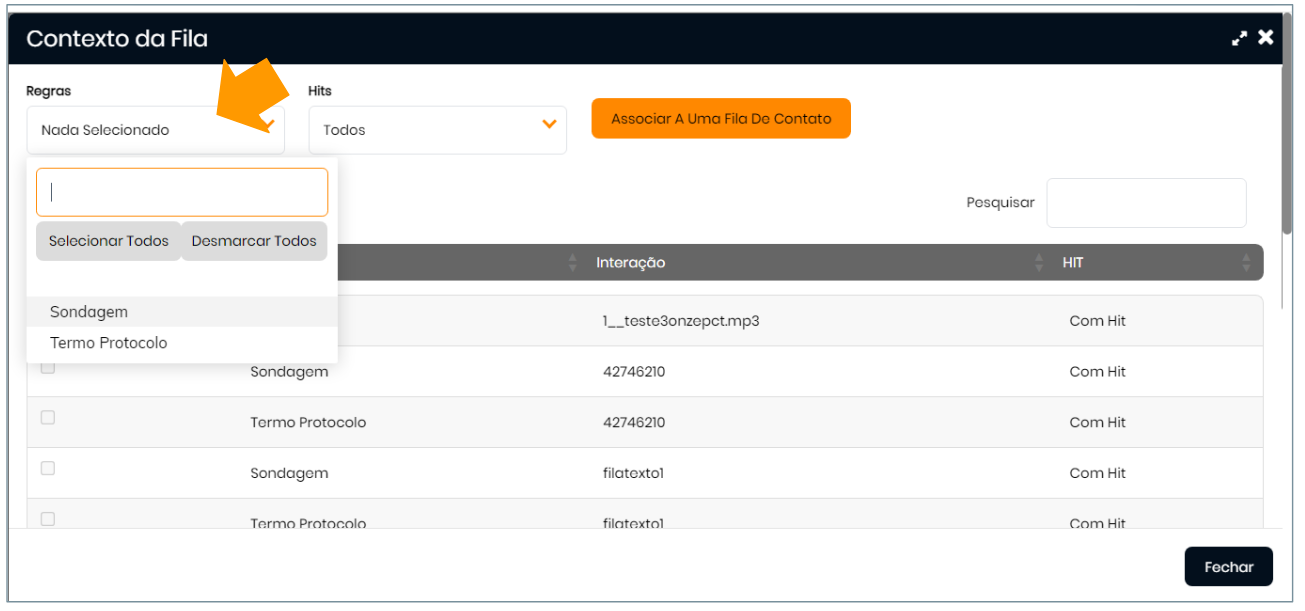
Selecione a regra desejada para visualizar:
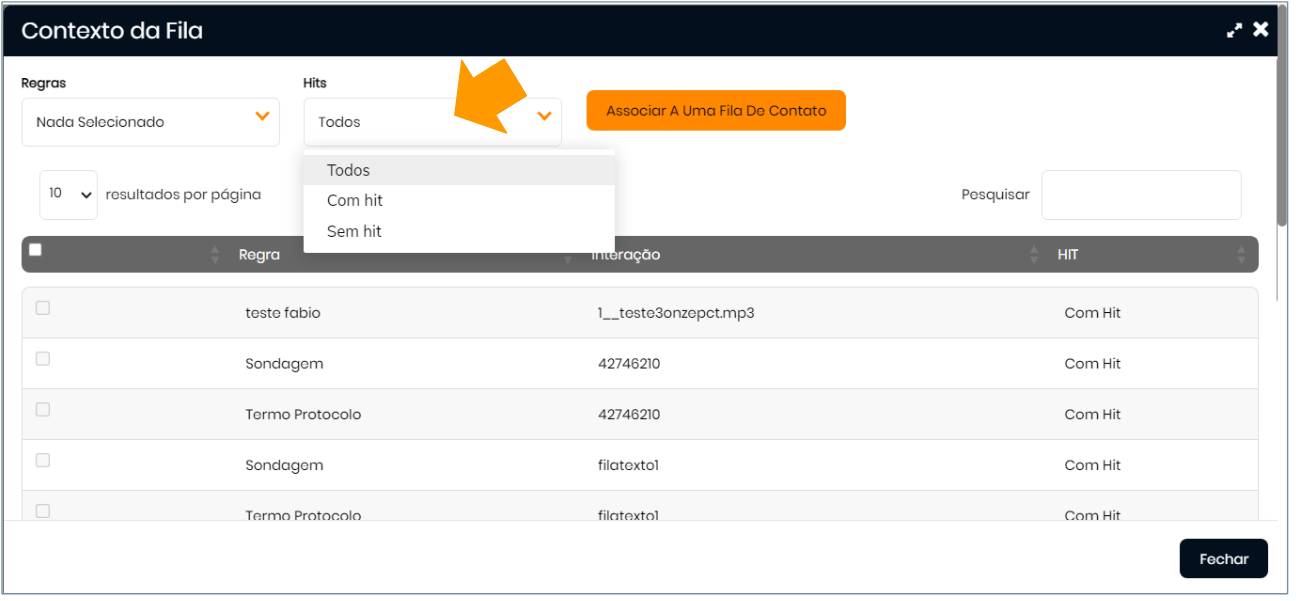
Selecione os hits desejados para visualizar:
Para associar uma regra a uma fila de contato, flegue a regra na lista de regras
Você terá a informação da regra com a interação e a informação se é com hit ou sem hit.
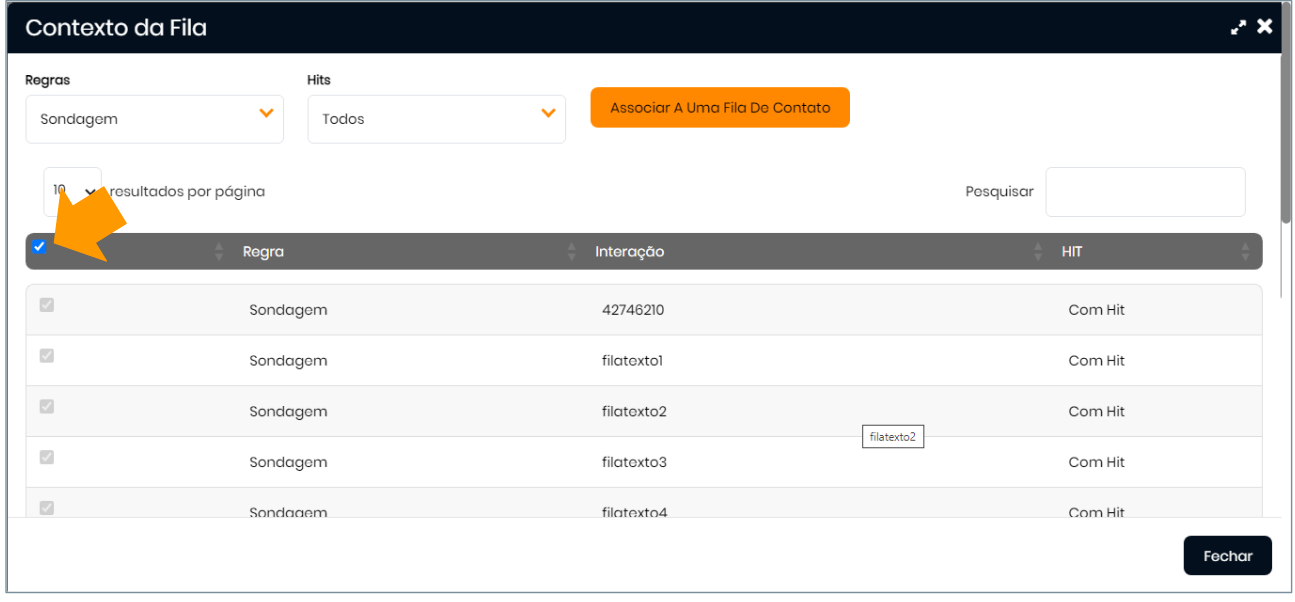
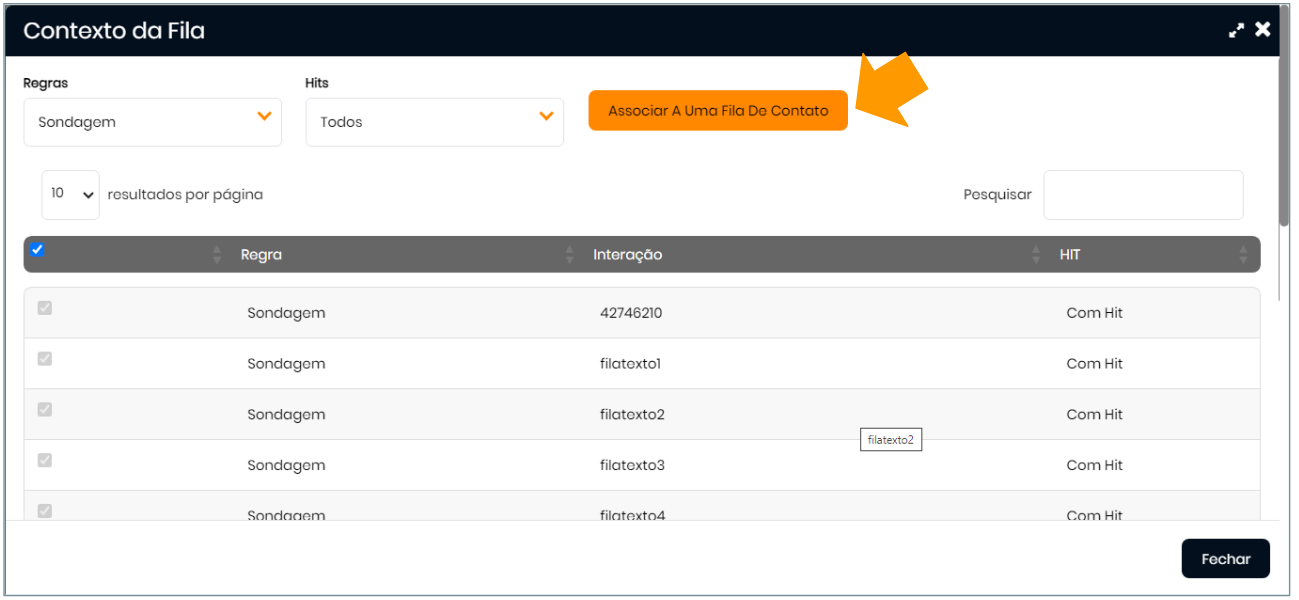
Clique no botão associar a uma fila de contatos, caso quira incluir a regra para avaliação na fila:
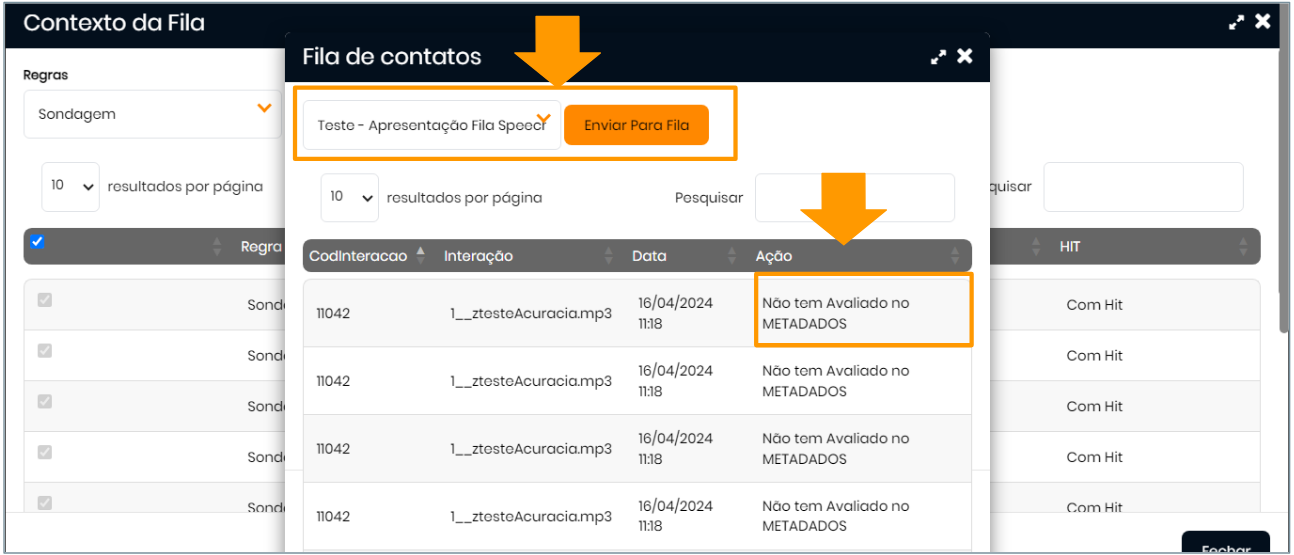
Selecione a fila que deseja e evie para a fila:
Na coluna ação é possível analisar a tentativa de envio para a fila do speech, neste caso não tem avaliado no metadados por isso não foi enviado. O usuário terá que inserir no metadados para a inclusão a fila desejada.
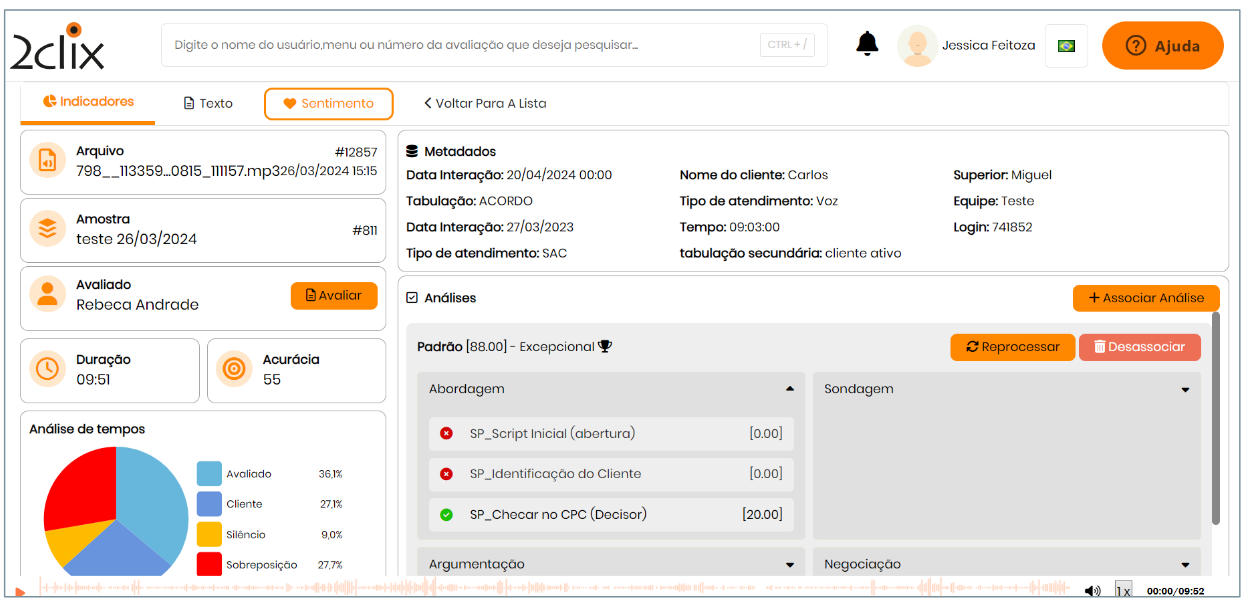
Ao clicar no áudio,você será direcionado a tela de transcrição:
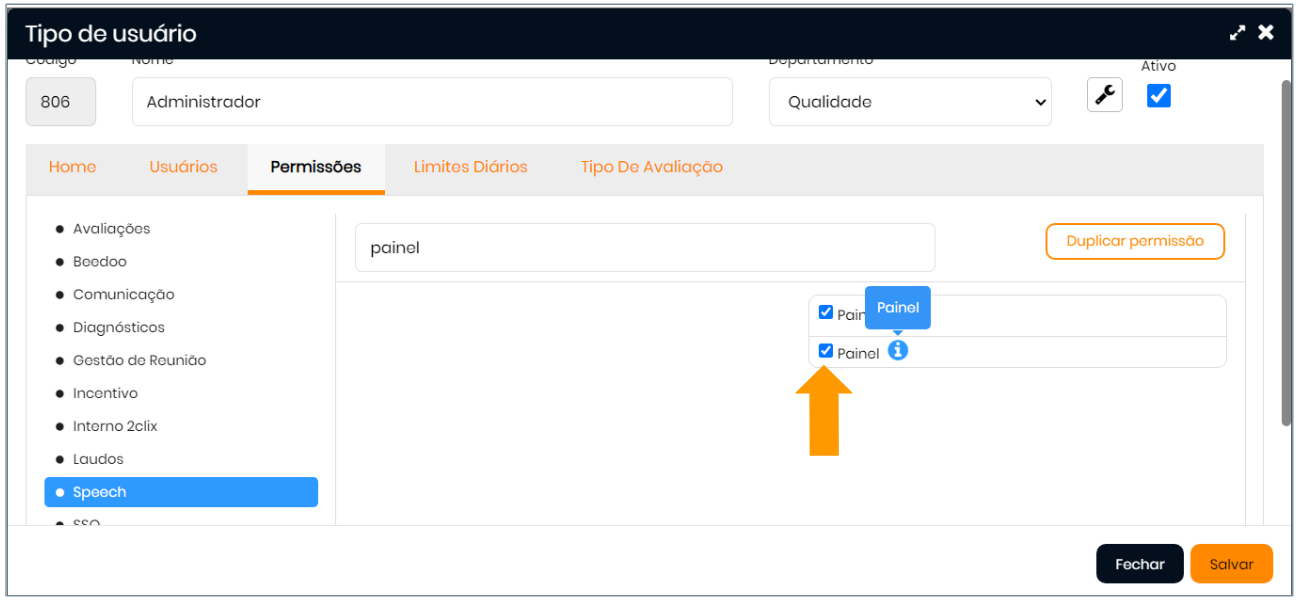
🔑 Permissão de Acesso necessária
Para ter acesso é necessário ter a permissão abaixo:
- Painel