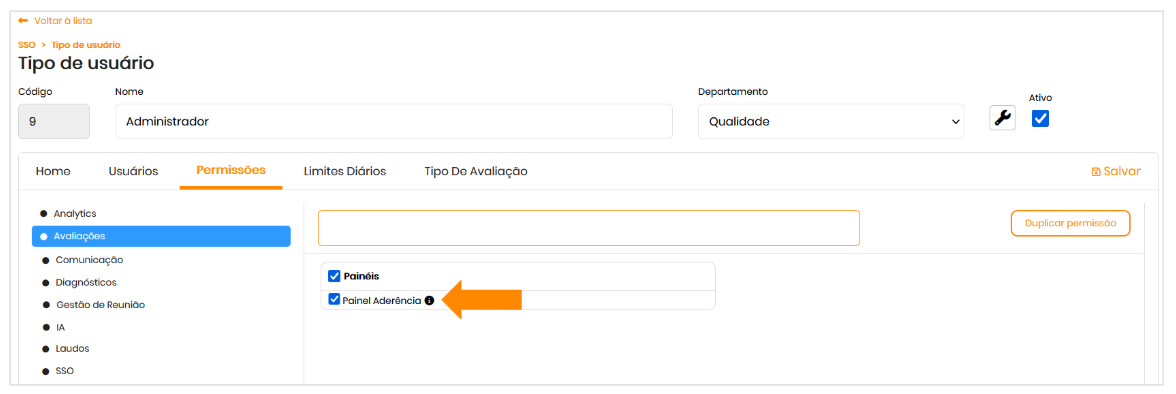
O Painel de Aderência é uma ferramenta que permite acompanhar as avaliações realizadas. Diferentemente da média de notas , que considera todas as atribuídas, a aderência calcula o percentual de avaliações que recebeu nota 100 dentro de um determinado período.
Isso significa que a conformidade mede o nível de assertividade , ajudando a identificar o quanto as avaliações estão alinhadas com o desempenho esperado.
Agora vamos entender como acessar e interpretar essas informações!
🔍 Como acessar o Painel de Aderência
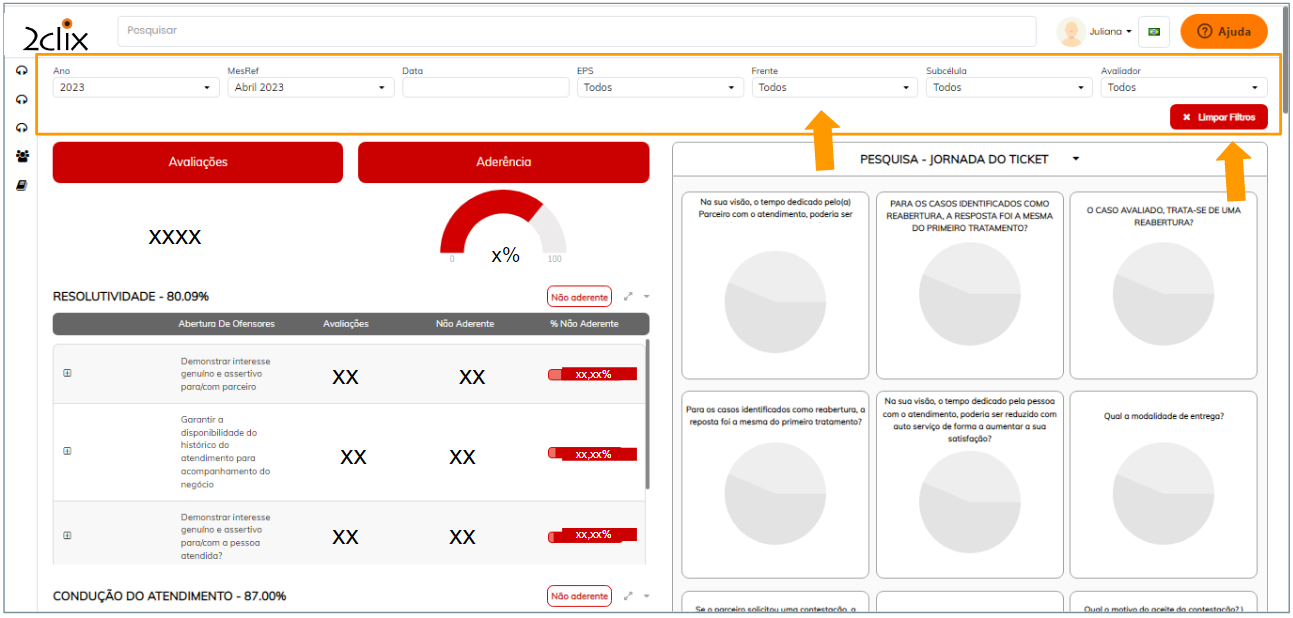
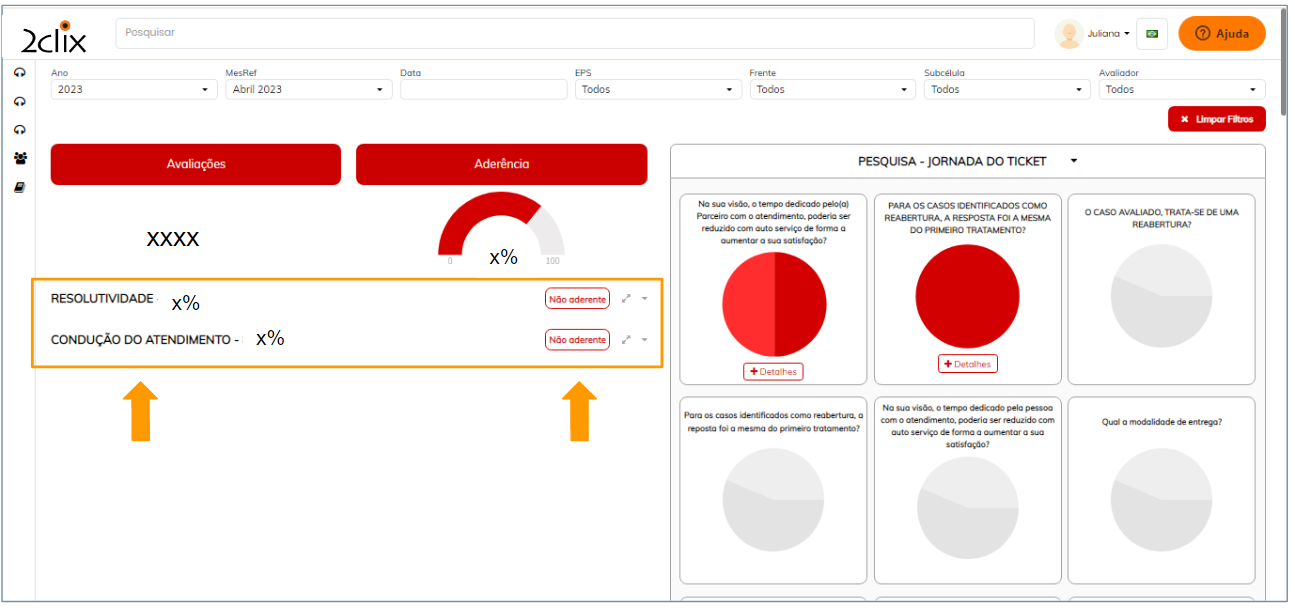
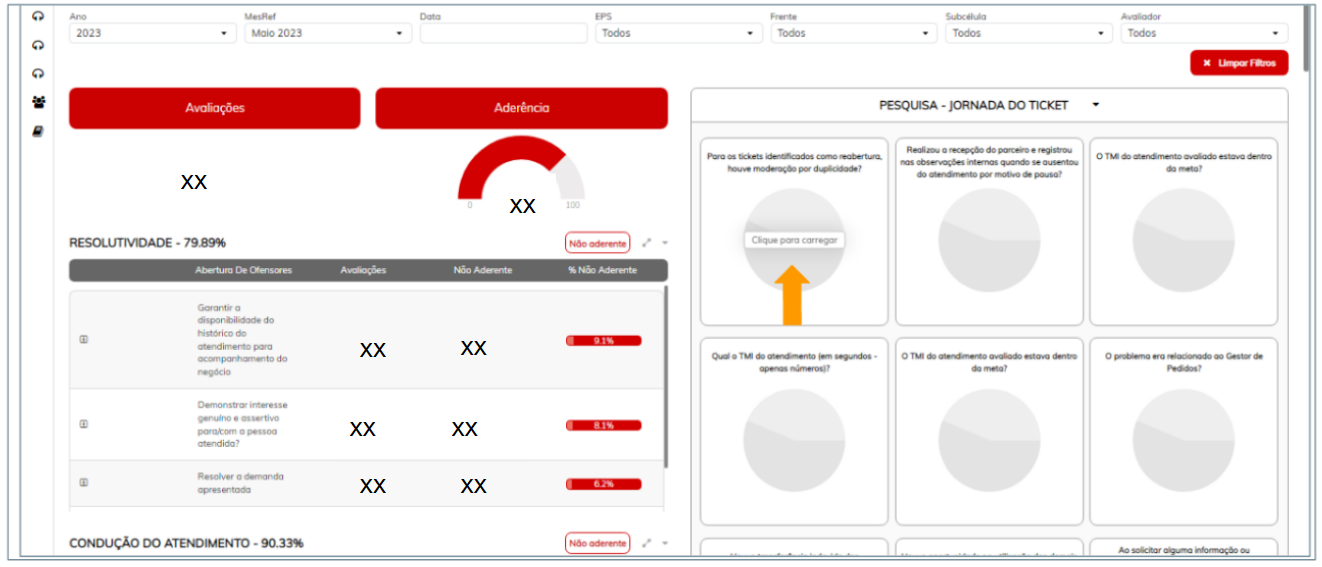
1- Acesse o Painel Aderência e utilize os filtros para refinar os dados que deseja visualizar.
1📌 Botão "Limpar Filtros" : permite redefinir os filtros aplicados. No entanto, os campos mês de referência e ano não serão alterados.
📌 Filtro "Frente" : Ao selecionar uma frente específica, o campo Subcélula será preenchido automaticamente com as informações correspondentes.
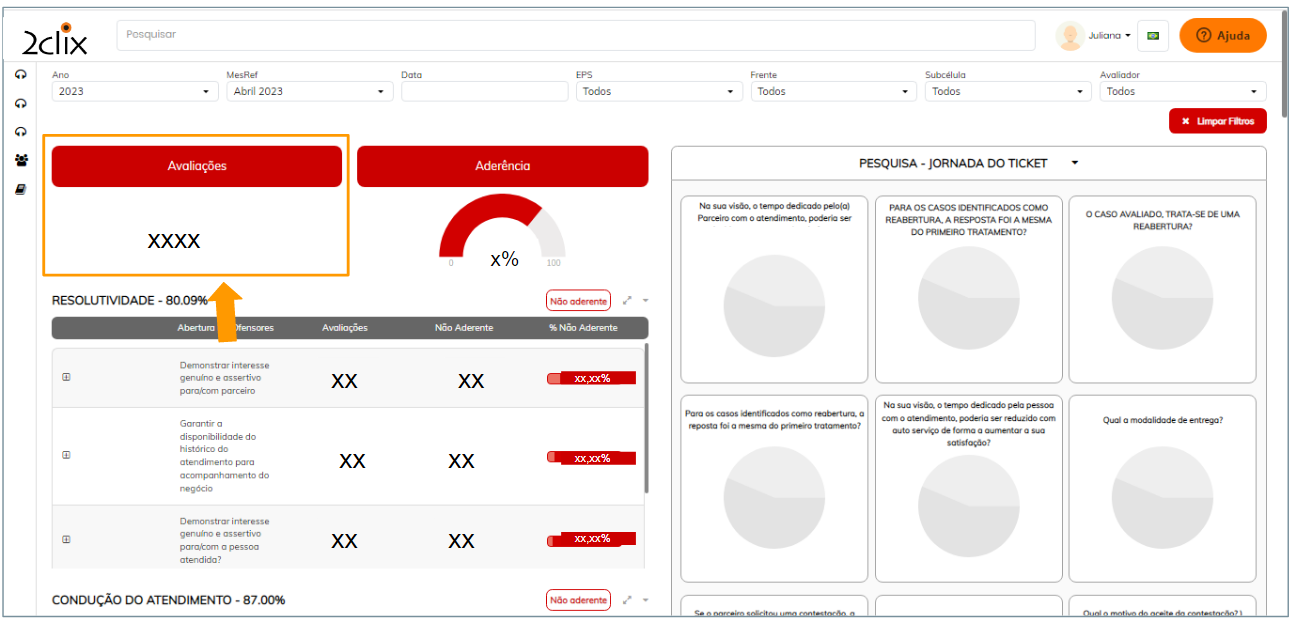
2- Campo "Avaliações"
2- Exibe o número total de avaliações realizadas no período selecionado.
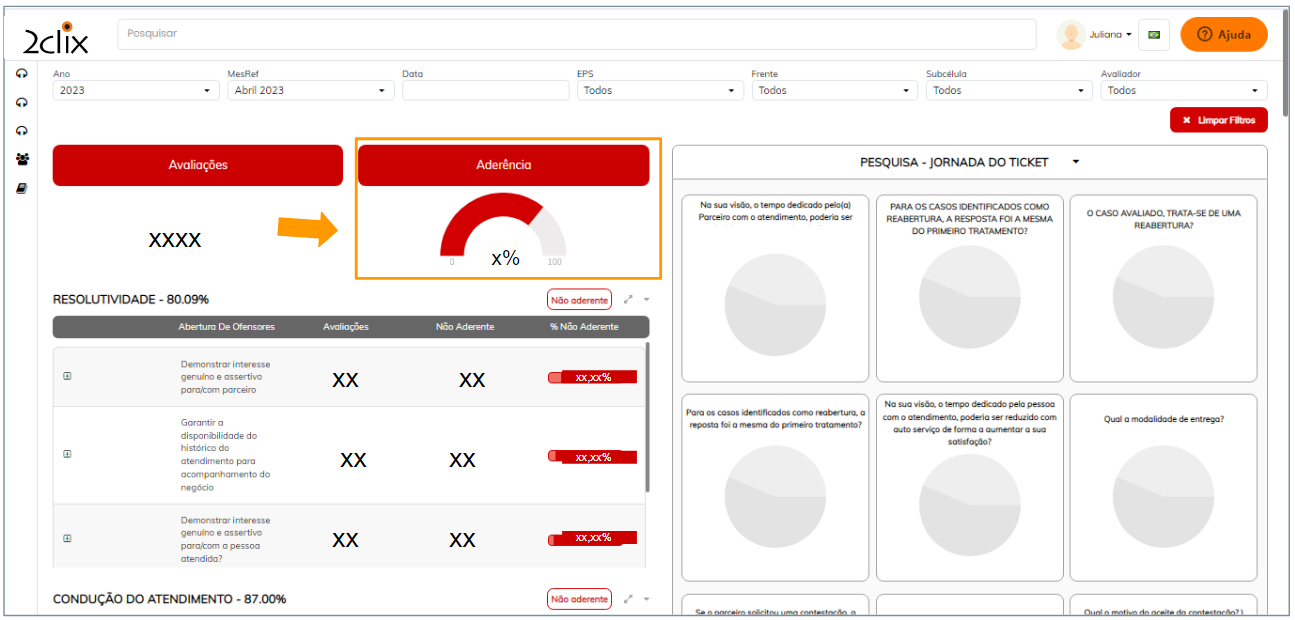
3- Campo "Aderência"
- Mostra o percentual de avaliações que receberam nota 100 em relação ao total de avaliações realizadas.
📌 Fórmula de Cálculo :
Aderência (%) = (Quantidade de avaliações com nota 100 ÷ Total de avaliações realizadas) × 100
💡 Exemplo prático :
Se houver 200 avaliações realizadas e 35 delas recebidas nota 100 , o cálculo da entrega será:
(35 ÷ 200) × 100 = 18%
Esse percentual representa a assertividade das avaliações dentro do período analisado.
4- Indicadores "Resolutividade" e "Condução do Atendimento"
4- Esses campos apresentam a conformidade específica para determinados critérios de avaliação.
📌 O nome dos indicadores pode ser personalizado de acordo com a necessidade da empresa.
🔹 Identificação de Usuários "Não Aderentes"
- Para visualizar os usuários que não atingiram a aderência , clique no botão localizado à direita da tela.
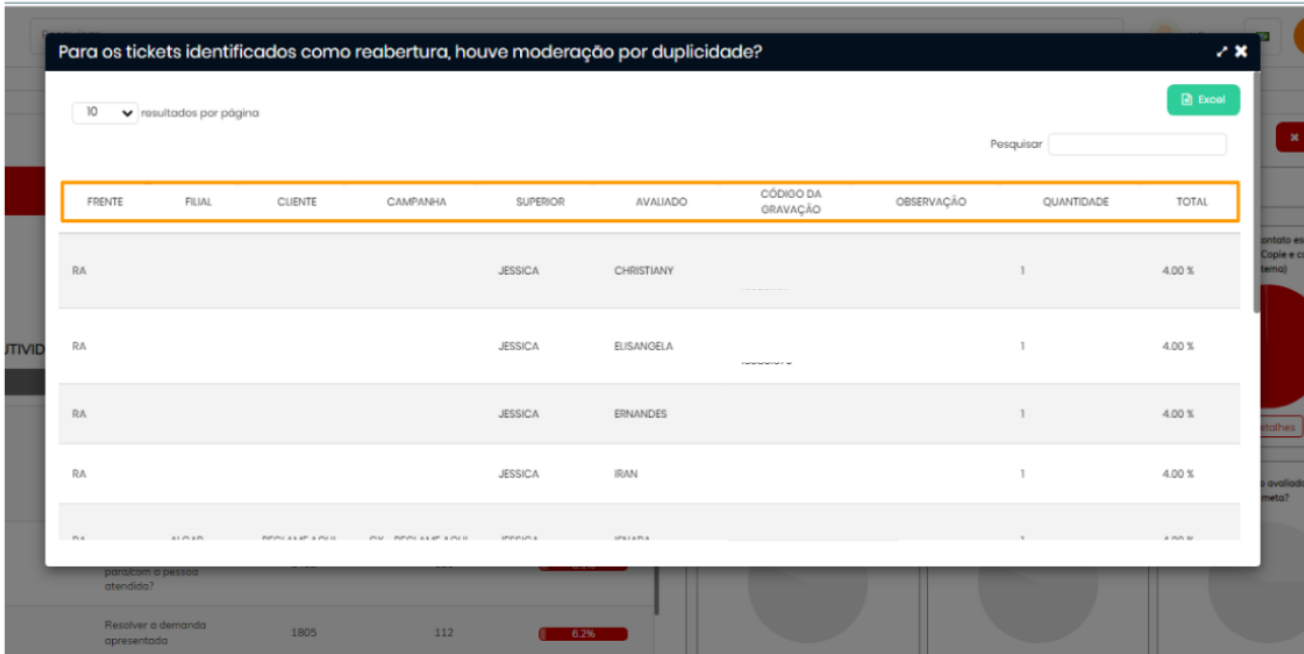
- Os dados serão visualizados na tela ou extraídos no Excel para análise.
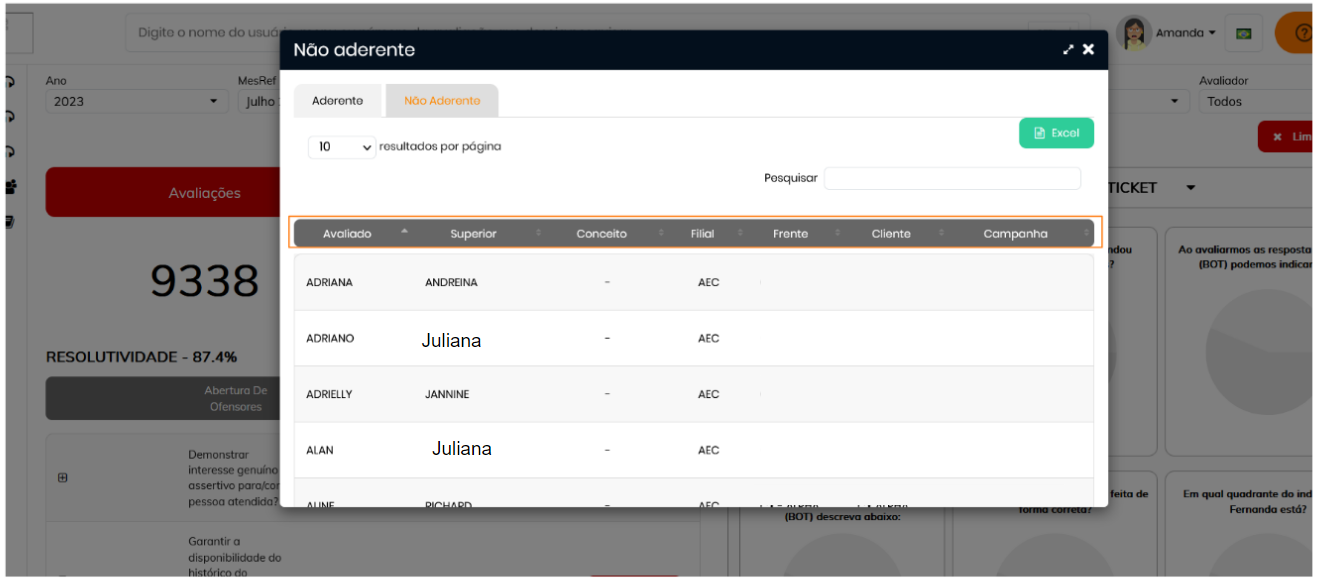
📌 Informações apresentadas na lista :
✔️ Avaliado
✔️ Superior
✔️ Conceito
✔️ Unidade
✔️ Frente
✔️ Negócio
✔️ Campanha
🔹 Abertura de Ofensores
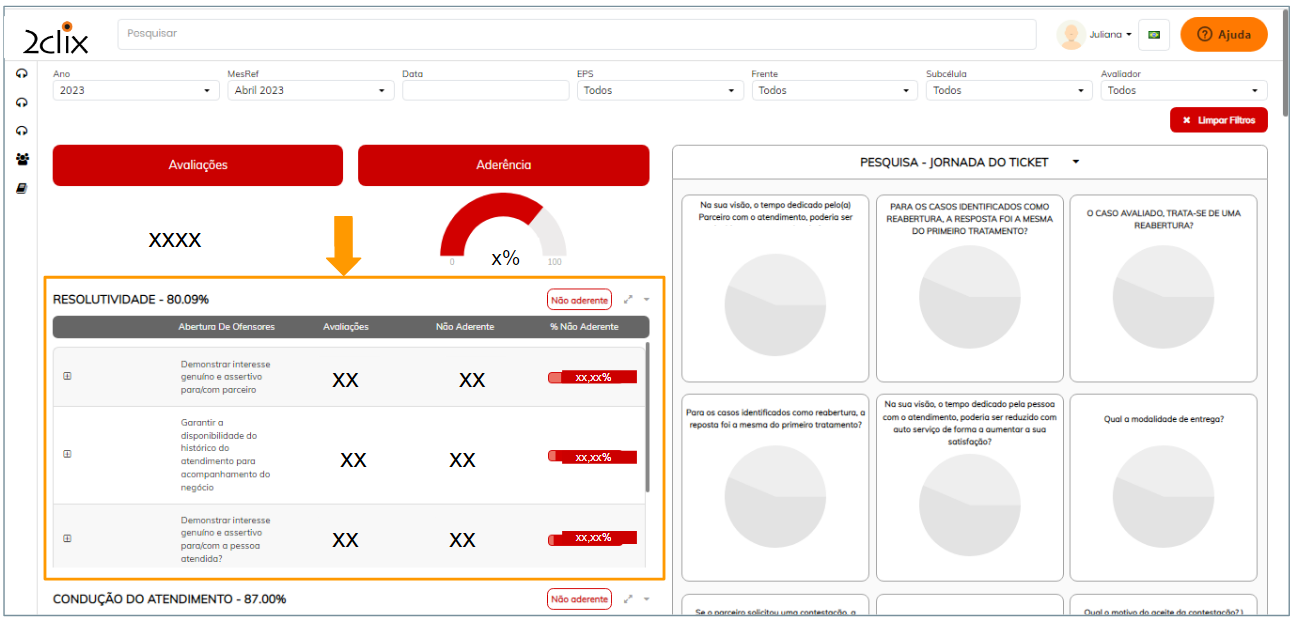
- Ao clicar nos indicadores "Resolutividade" ou "Condução do Atendimento", é possível visualizar os itens que impactaram os níveis de desempenho .
- Os dados são apresentados por item ofensor e supervisor responsável .
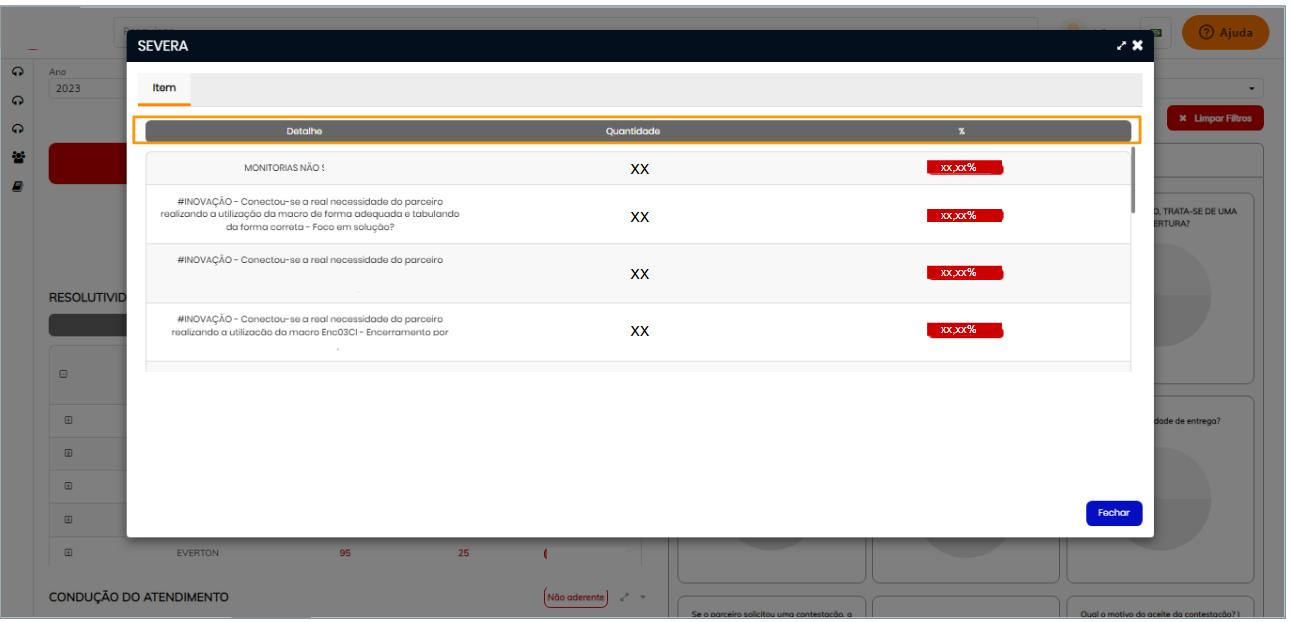
📌 Para entender melhor os pontos de não aderência, clique em um item do sensor para ver:
✔️ A quantidade de sinalizações de erro.
✔️ O percentual de inaderência associado ao item.
📊 Como analisar os gráficos?
🔹 Interação com os gráficos
- Ao clicar em um gráfico, será exibido o percentual de aderência e inaderência dos itens avaliados.
- Para detalhes mais específicos, clique na legenda dos gráficos.
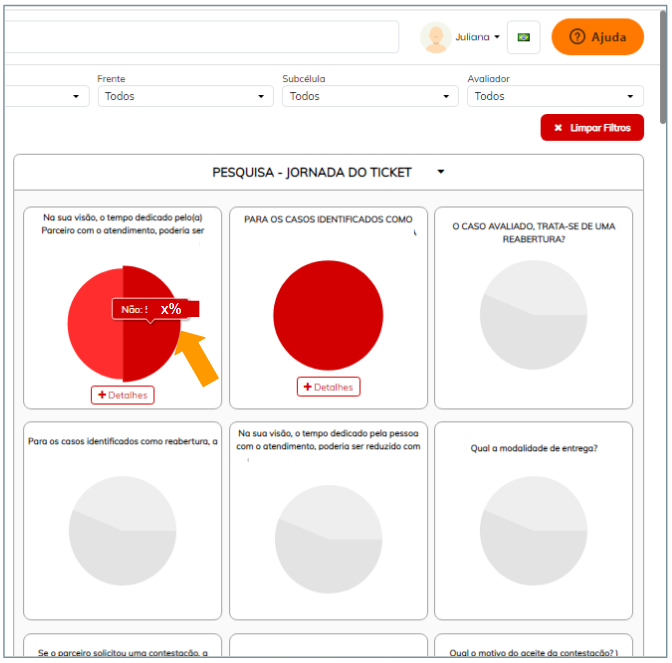
🔎 Botão "Detalhes"
- Exibe informações aprofundadas sobre as avaliações realizadas.
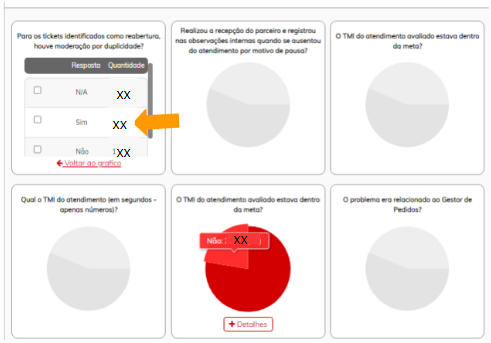
🔎 Explorando os dados no gráfico
- Clicar nos diferentes segmentos dos gráficos permite aprofundar a análise e identificar pontos de melhoria.
🔑 Permissões de Acesso
Para acessar este relatório, o usuário precisa do Painel Aderência .